WSL 2 的软件需求是 Windows 10 版本 2004 及更高版本(内部版本号 19041 及以上)或 Windows 11。我们可以在安装 WSL 2 并添加 Linux 子系统后,直接在 Windows 10/11 操作系统上构建所需的 Linux 开发环境。
请注意! 安装 WSL 2 会在 Windows 操作系统中启用【虚拟机平台】功能,这可能与市面上部分 Android 模拟器产生冲突。有些冲突仅影响性能,有些则可能导致模拟器无法启动。关键在于,请勿尝试修复此冲突,否则 WSL 可能将无法正常启动。
下载与安装 WSL 2
虽然我们可以直接从 Microsoft Store 应用商店下载安装 Linux 发行版来启用 WSL,但由于商店提供的版本可能并非最新,本文及本系列教程选择从 GitHub 仓库下载最新版本的 WSL 进行安装。官方发布页面的 URL 如下:
https://github.com/microsoft/WSL/releases
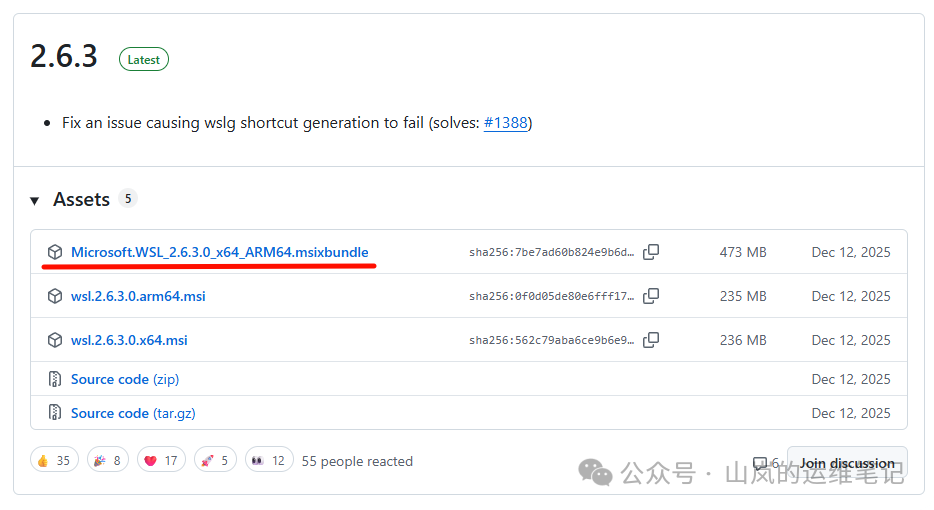
请点击【2.6.3】版本标签,然后在页面下方的「Assets」区域找到可供下载的文件链接,如上图所示。
点击【Microsoft.WSL_2.6.3.0_x64_ARM64.msixbundle】链接下载安装程序文件。在安装之前,我们需要先确认并确保 Windows 10 操作系统已更新至要求的版本,具体步骤如下:
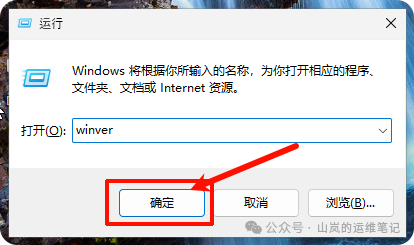
Step 1: 对于 Windows 10 操作系统,请按下【Win + R】组合键,在打开的【运行】对话框中输入 winver 命令,然后点击【确定】按钮。
Step 2: 随后会弹出一个窗口,显示当前 Windows 的详细版本信息。
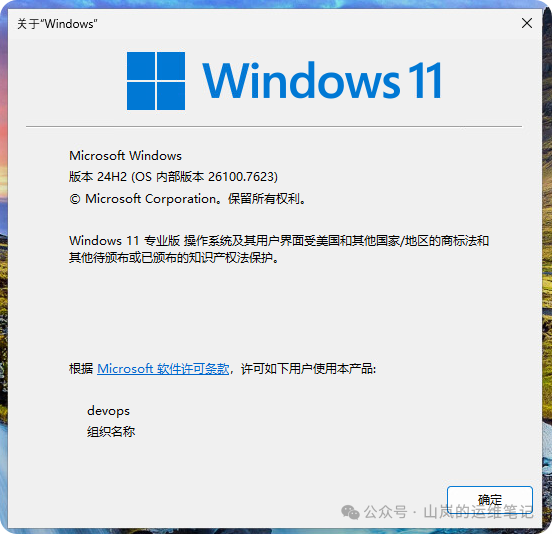
Step 3: 如果上图中显示的内部版本号低于 19041,请先通过 Windows 更新将系统升级到符合要求的版本,然后再进行 WSL 2 的安装。
Step 4: 当成功将 Windows 更新至 19041 或更高版本后,双击下载好的【Microsoft.WSL_2.6.3.0_x64_ARM64.msixbundle】程序文件,点击【安装】按钮以安装适用于 Linux 的 Windows 子系统。
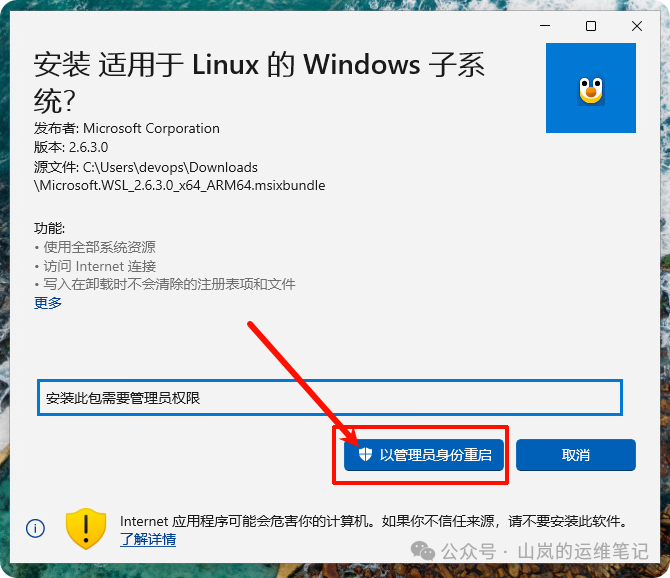
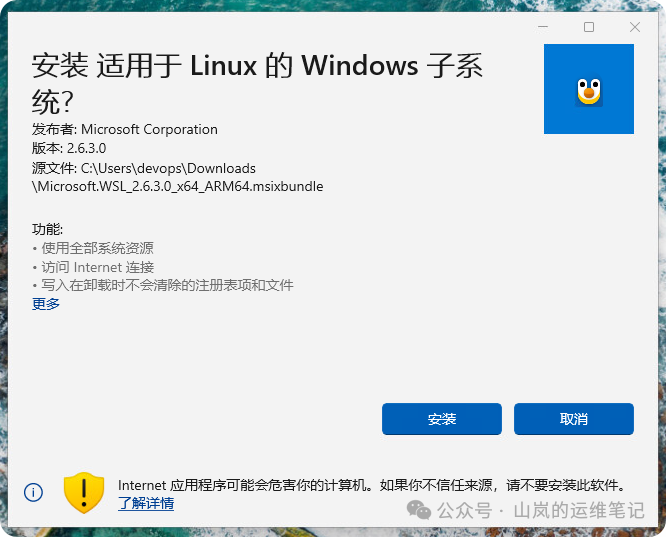
如果弹出用户账户控制(UAC)提示,请点击【是】按钮。稍等片刻,安装即可完成,最后点击【关闭】按钮退出安装程序。
从 Microsoft Store 安装 Windows 终端
Windows 终端(Windows Terminal)可以看作是 Windows 系统上的现代化命令行界面,它高度整合了 Windows 文件系统并提供了多标签页等强大功能。在本系列关于虚拟化的教程中,我们将使用 Windows 终端来操作 WSL 中的 Linux 子系统。
请通过「开始菜单 > Microsoft Store」启动 Microsoft Store 应用商店,在顶部的搜索框中输入 Windows Terminal 后按回车键进行搜索。找到应用程序后,点击【获取】或【安装】按钮进行下载安装。
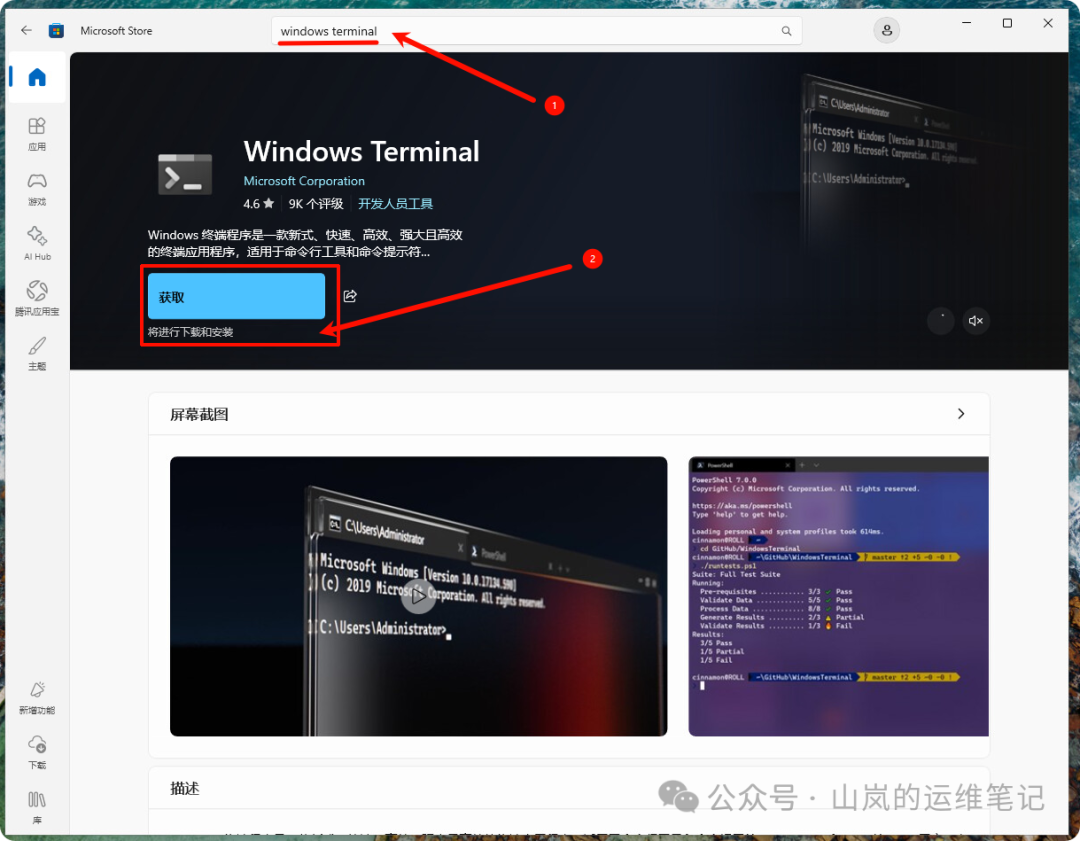
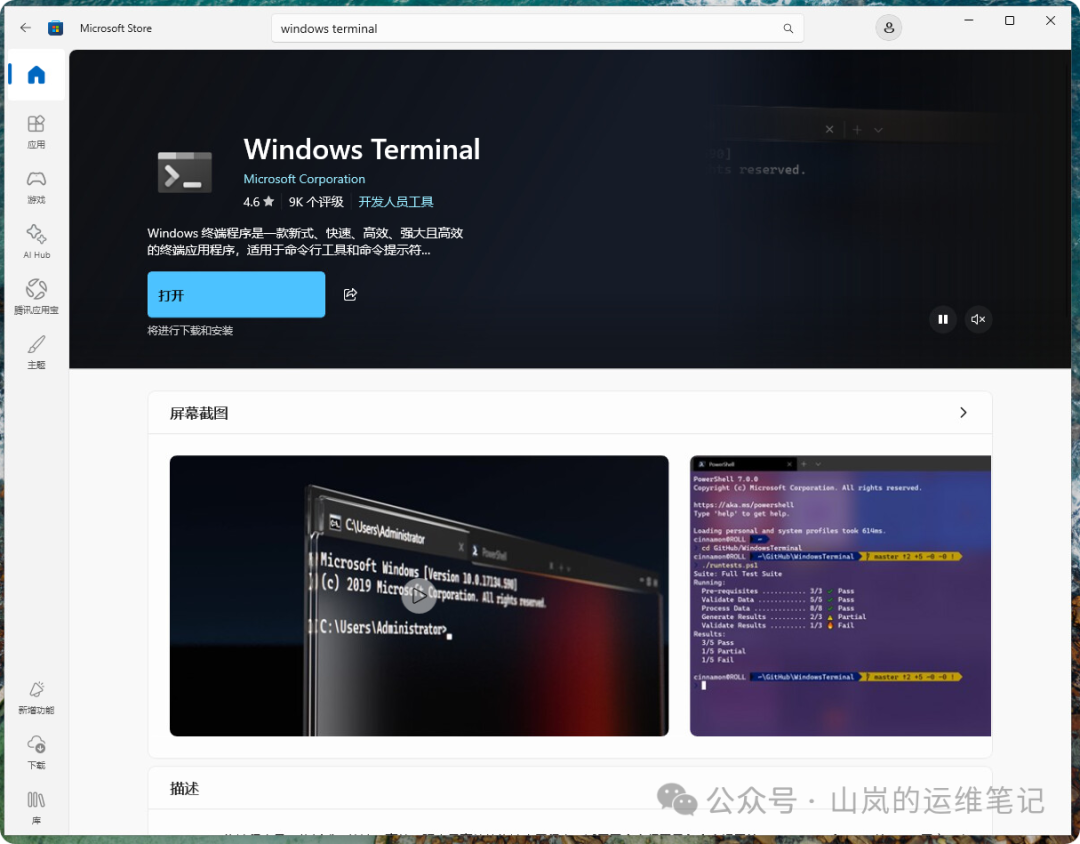
安装成功后,你可以直接点击【打开】按钮启动 Windows 终端,也可以稍后从开始菜单中启动它。
在 Windows 开始菜单中,你也能找到【终端】的快捷方式,点击即可启动 Windows 终端。
启动 Windows 终端并安装 Linux 子系统
到目前为止,我们只安装了 WSL 的运行平台,还没有安装默认的 Linux 发行版(如 Ubuntu)。现在,我们可以启动 Windows 终端来完成 Linux 子系统的安装,步骤如下:
Step 1: 通过「开始菜单 > 终端」启动 Windows 终端。在出现的 PowerShell 或命令提示符光标后,输入以下任一命令来安装默认的 Linux 子系统(Ubuntu):
> wsl.exe --install
# 或
> wsl --install
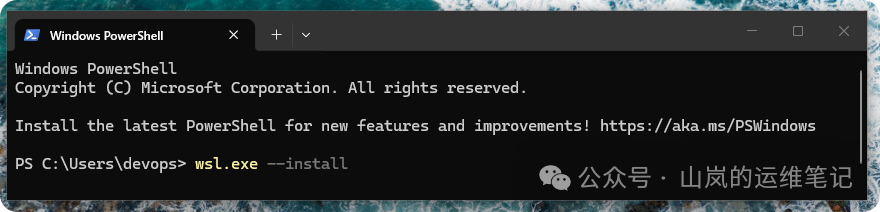
Step 2: 命令执行后,终端会显示正在下载和安装 Ubuntu 的进度信息。
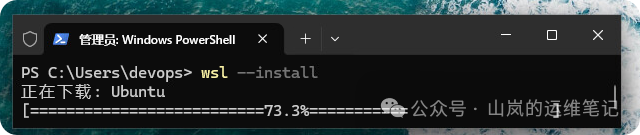
Step 3: 安装完成后,系统会提示你为 Ubuntu 子系统创建一个用户账号和密码。在 Enter new UNIX username: 提示后,输入你想要的用户名(无需与 Windows 用户名相同),本例中使用 devops,然后按回车键。
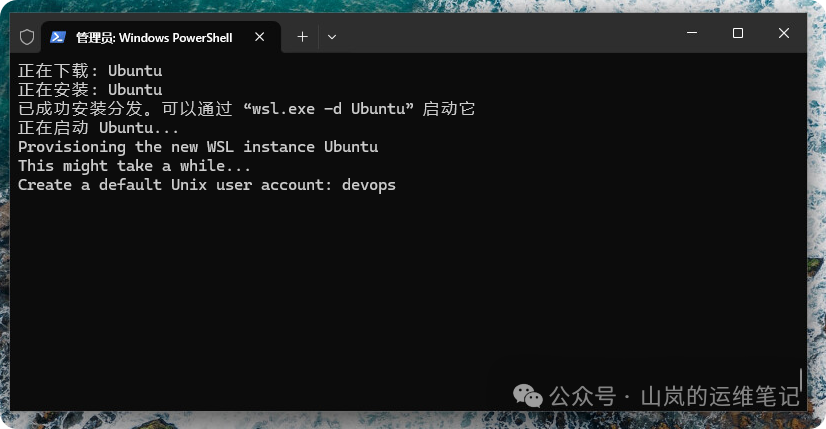
接着,分别在 New password: 和 Retype new password: 提示后输入两次相同的密码(本例中为 123456),每次输入后按回车键。
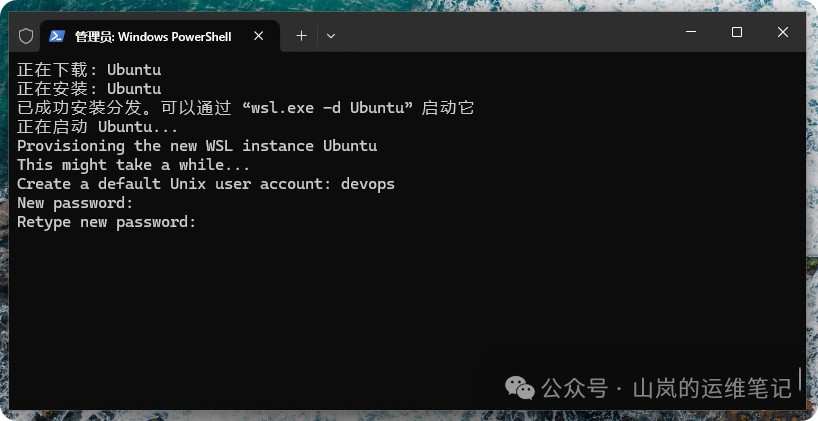
完成后,你将看到成功安装并进入 Ubuntu 子系统的提示,命令行前缀也会变为 Linux 风格。
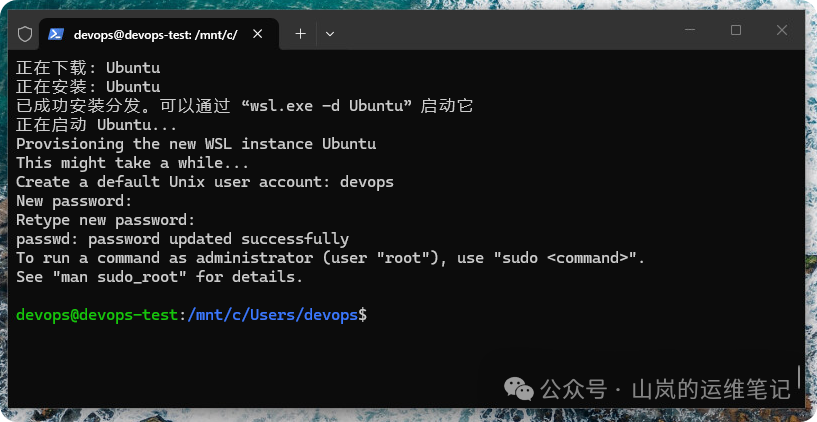
上述信息表明安装的版本是 Ubuntu 24.04.3 LTS,当前用户的主目录位于 /home/devops。至此,一个完整的 Linux 开发环境已在你的 Windows 系统上准备就绪。
Linux 发行版的安装目录
WSL 2 安装的 Linux 发行版默认存储在 Windows 系统的硬盘上,其安装基础路径如下:
C:\Users\<用户名>\AppData\Local\Packages\
在此路径下,你可以找到以 CanonicalGroupLimited.* 开头的文件夹。其中 * 代表发行版名称,例如 Ubuntu。这个文件夹内就是该 Linux 发行版(本例为 Ubuntu)的完整虚拟文件系统。
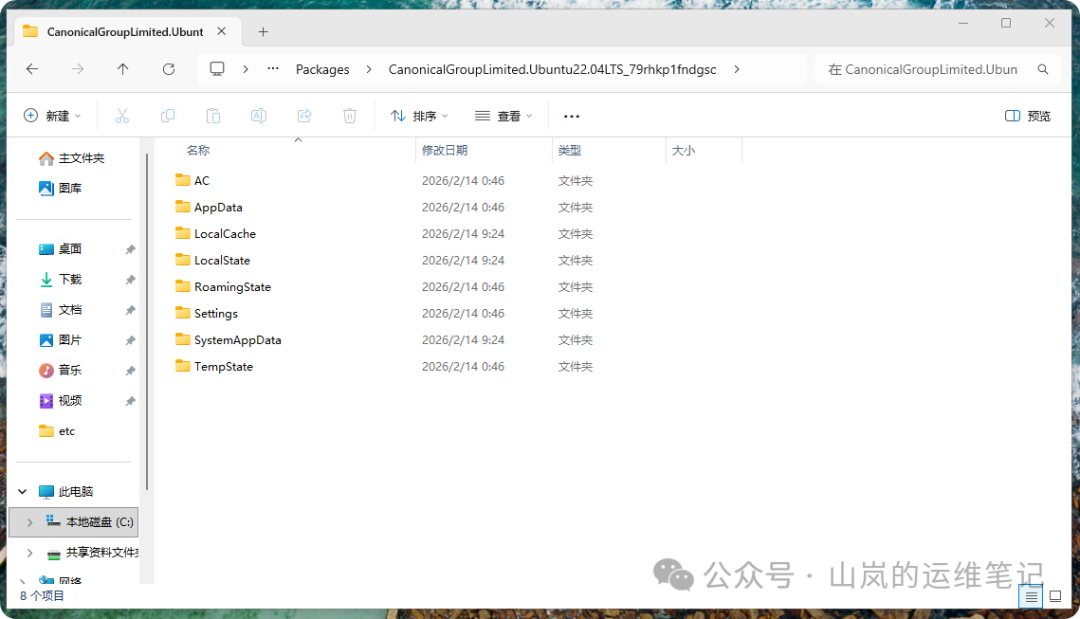
如果你在 WSL 2 中安装了多个不同的 Linux 发行版,那么在 Packages 目录下就会对应生成多个文件夹,每个文件夹都独立代表一个发行版的文件系统。
希望这篇详细的步骤指南能帮助你顺利在 Windows 上搭建起高效的 Linux 命令行环境。如果在实践中遇到其他问题,欢迎到 云栈社区 的技术论坛与更多开发者交流讨论。
 发表于 2026-2-27 06:50:21
|
查看: 1745|
回复: 0
发表于 2026-2-27 06:50:21
|
查看: 1745|
回复: 0

