一、先说重要的:免费额度给谁用?
为了让更多人零成本体验 AI 管理电脑的效率,我们提供了 免费的模型额度。但需要提前说明的是:
- 免费额度有限,用完即止。
- 速度较慢,毕竟是共享的公共资源。
- 专门留给不熟悉技术的同学——如果你不清楚什么是 API Key,也不知道去哪里购买模型服务,没关系,这个额度就是为你准备的。
如果你是技术开发者——熟悉 DeepSeek、OpenAI、豆包等模型,甚至手头就有可用的 API Key——请直接使用自己的密钥。理由很简单:你自己的 Key 速度更快、额度更充裕、模型选择也更灵活。请不要和非技术的同学抢占这份公共资源,把它留给真正需要的人。
务必不要利用技术优势去“薅羊毛”,占用他人的体验机会。
二、开始之前:下载 WinClaw
打开 winclaw.me,映入眼帘的就是那句——

Windows 用 WinClaw。免费、本地部署、隐私安全。右上角两个按钮需要留意——「控制台」和「免费下载」。
点击 「免费下载」,下载安装包,双击安装即可。整个过程无需命令行,无需复杂的环境配置,也没有“请先安装 Node.js 22+”这类劝退提示。安装完成后打开软件,你会看到初始配置界面:
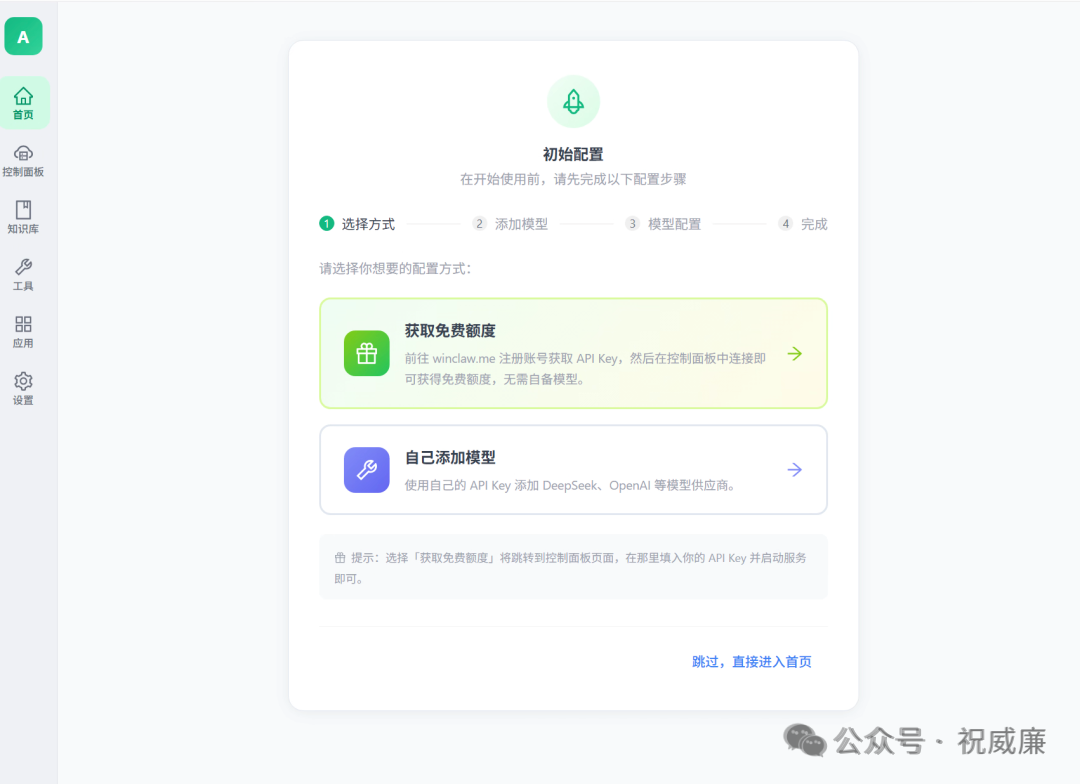
两条路径摆在你面前:获取免费额度,还是自己添加模型。该选哪条?请继续往下看。
选择 「获取免费额度」,系统会引导你前往 winclaw.me 注册账号。
第一步:注册账号,创建 API Key
在官网右上角点击 「控制台」,使用邮箱注册并登录。登录后你将进入控制台页面:
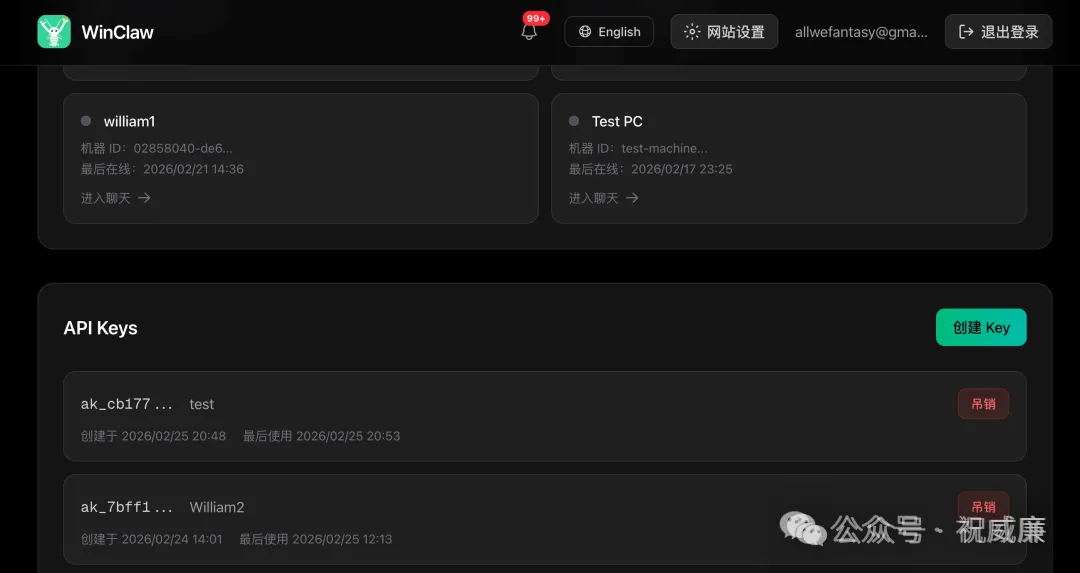
上方是你的设备列表(绑定后会显示),下方是 API Keys 管理区域。点击绿色的「创建 Key」。
点击 「创建 Key」,系统会立刻生成一个以 ak_ 开头的密钥:
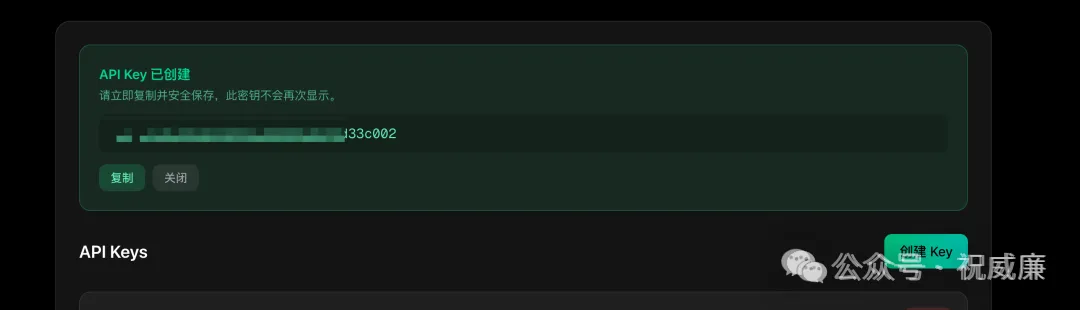
重要提示:这个 Key 只会显示这一次!请立即点击「复制」按钮并妥善保存。一旦关闭此窗口,密钥将无法再次查看,丢失后需要重新创建。
第二步:回到 WinClaw,填入 API Key
回到 WinClaw 客户端,进入 「控制面板」 页面。
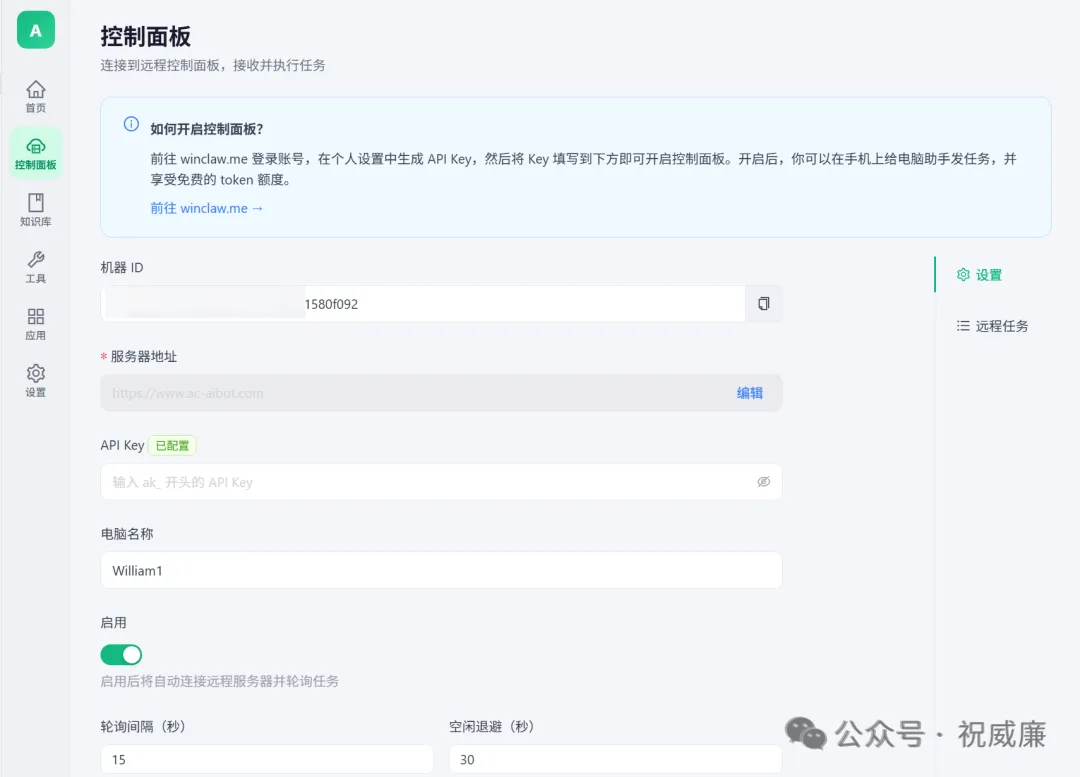
将刚才复制的 API Key 粘贴到对应输入框,电脑名称可以随意起一个(方便你自己识别),然后打开「启用」开关。
填好 API Key,开启启用开关——至此,配置完成。 你的电脑已经成功连接至 WinClaw 的远程控制服务,免费额度已经准备就绪。
第三步:模型会自动配置好
使用免费额度的同学无需操心模型选择。进入 「设置」 页面,你会发现系统已经自动为你配置完毕:
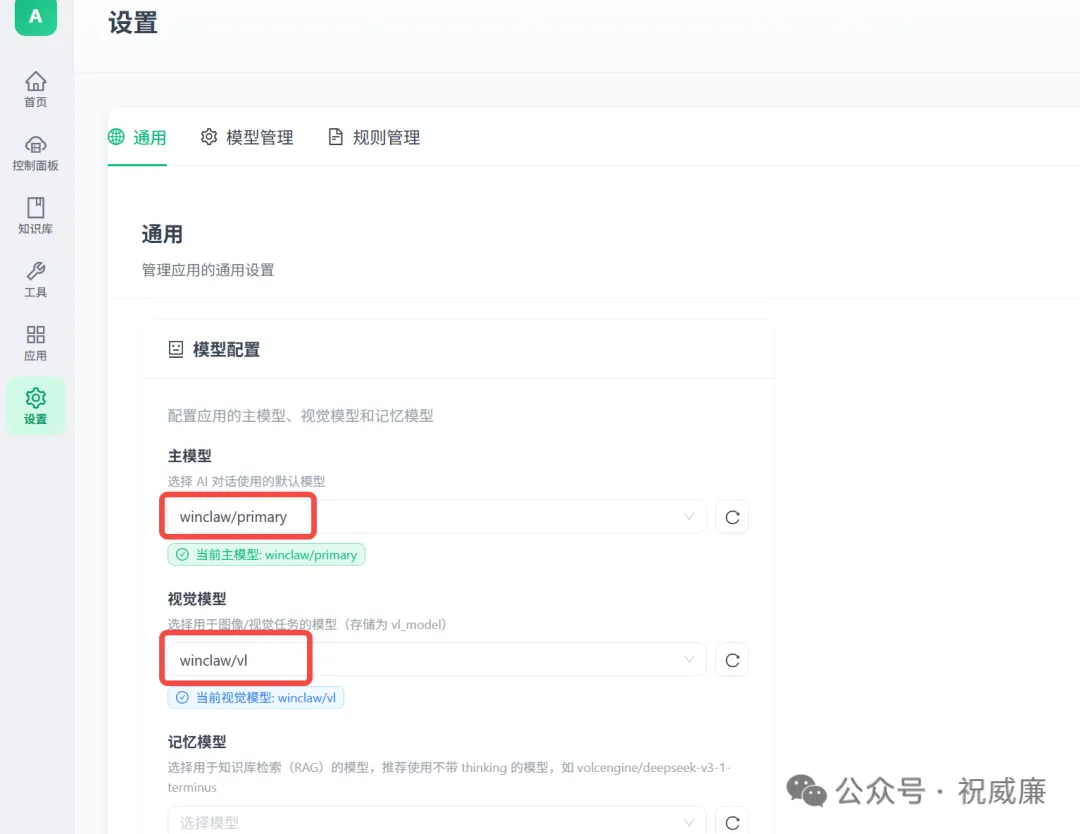
主模型已选择 winclaw/primary,视觉模型已选择 winclaw/vl。这就是免费额度为你准备好的专用模型,直接使用即可。
到这里,你已经完成了所有必要的配置。 现在可以返回首页,开始与你的 AI 电脑管家对话了。对这类将大模型能力应用于具体场景的人工智能工具感兴趣,可以来云栈社区的对应板块看看更多讨论。
四、开始使用:说人话,让电脑干活
配置完成后,回到首页,你会看到一个聊天界面——这就是你的 「电脑管家」。
输入“查看当前内存使用情况”,AI 会立刻开始执行对应的 PowerShell 命令。你用自然语言描述需求,它能理解并转化为电脑可执行的操作。
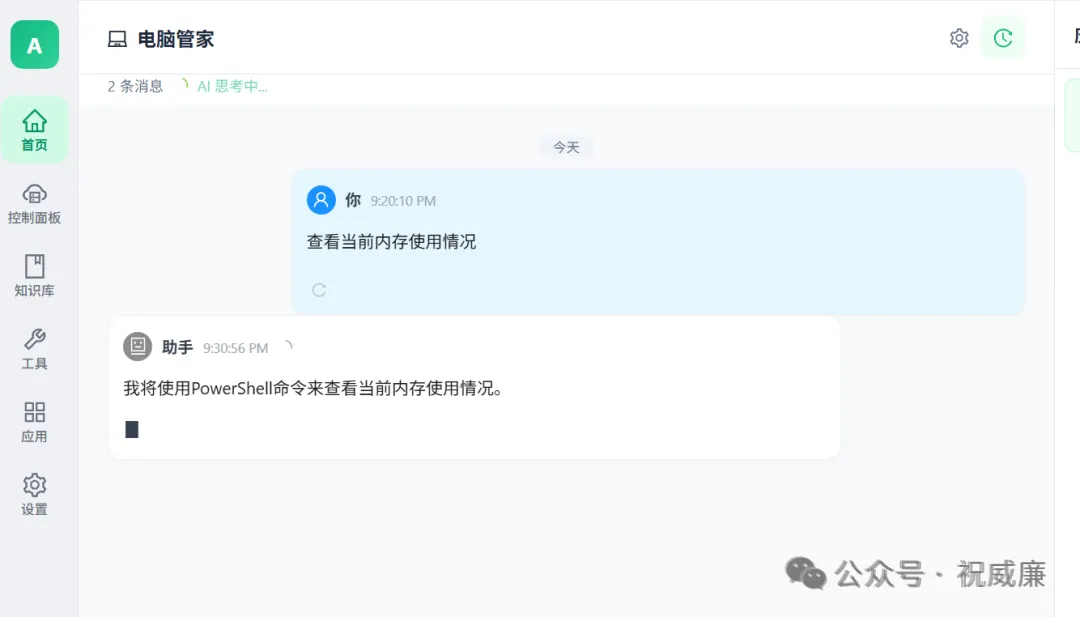
你可以像跟助理对话一样,随意发出指令,例如:
- “帮我把桌面上的文件按类型整理一下”
- “打开浏览器搜索一下最近的 AI 新闻”
- “找到 D 盘里名为‘年终总结’的 Word 文件”
- “截个屏发到微信文件传输助手”
- “把这个 Excel 表格的第三列数据做个汇总”
AI 会自动调用其内置的 26+ 种工具来完成任务——涵盖了文件操作、浏览器自动化、Office 套件处理、系统管理等方方面面。你不需要知道它底层调用了哪个具体工具,就像你不需要知道外卖骑手具体走了哪条路线一样。
五、额度用了多少?随时可查
登录 winclaw.me 的控制台,你可以随时查看自己的 Token 使用情况:
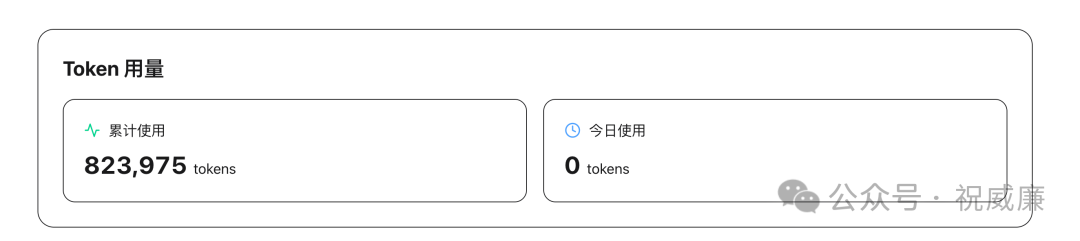
累计使用量和今日使用量一目了然。如果免费额度用完了怎么办?要么等待额度刷新,或者——升级为使用自己的 API Key,从此不再受额度限制,享受更快的速度和更自由的选择。
希望这篇指南能帮助你快速上手 WinClaw。如果你在探索其他效率工具或对自动化工作流有更多想法,欢迎到云栈社区与更多开发者交流心得。
 发表于 2026-2-28 07:14:30
|
查看: 608|
回复: 0
发表于 2026-2-28 07:14:30
|
查看: 608|
回复: 0

