
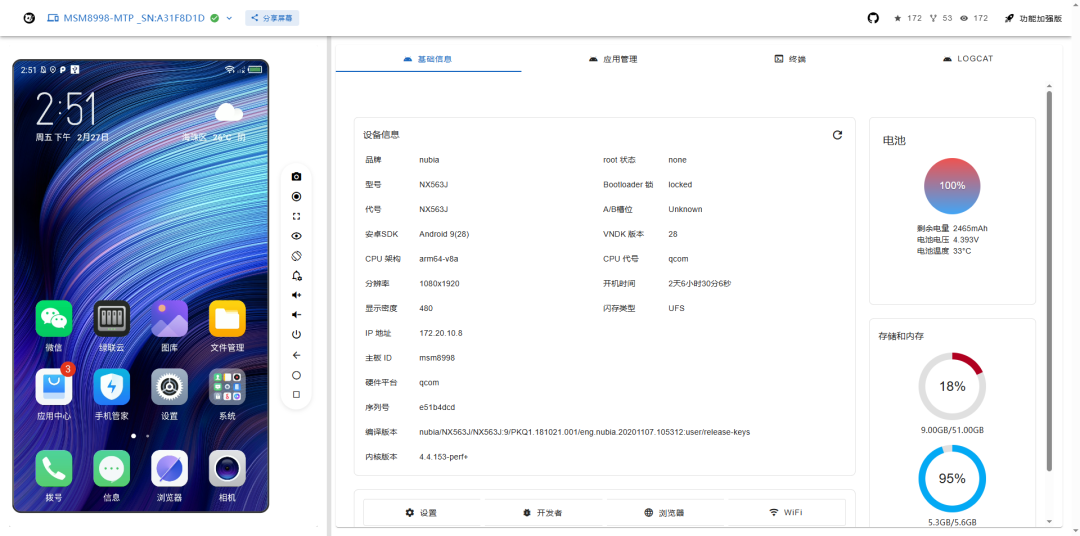
Panda-Web-Scrcpy 是一个基于 Web 的远程控制工具,允许用户通过浏览器直接控制和查看 Android 设备的屏幕,无需安装额外的客户端软件。这意味着你可以在任何支持现代浏览器的设备上管理你的手机。
如果你只是想快速体验,项目也提供了在线演示地址:
https://pandatestgrid.github.io/panda-web-scrcpy
不过,为了获得完整功能(如 USB 连接)和更好的隐私控制,将其部署在自己的 NAS 或服务器上是个不错的选择。下面我们就来看看如何使用 Docker 来快速搭建。
安装部署
部署过程非常简单,使用 Docker Compose 只需几行配置。创建一个 docker-compose.yml 文件,内容如下:
services:
  panda-web-scrcpy:
    image: heizicao/panda-web-scrcpy:latest
    container_name: panda-web-scrcpy
    ports:
      - 3000:3000
    restart: always
保存文件后,在文件所在目录执行 docker-compose up -d 命令,服务就会在后台启动。
使用与连接
部署完成后,在浏览器中输入 http://你的NAS_IP地址:3000 就能看到 Web-Scrcpy 的主界面。
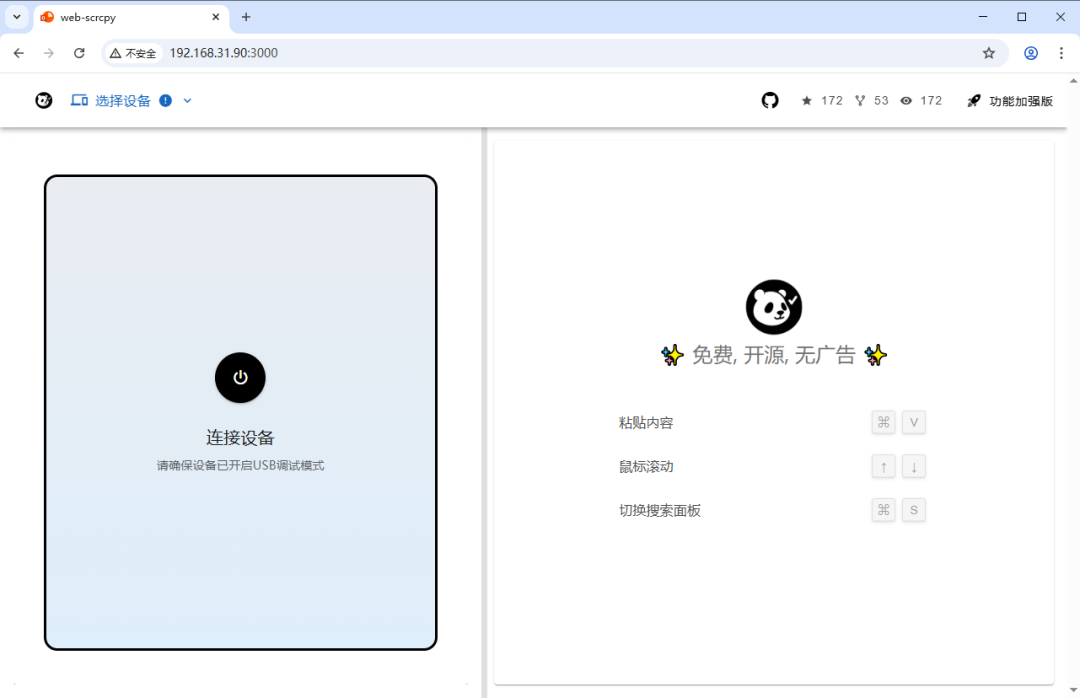
点击左侧的“选择设备”按钮准备连接。如果你不是在运行 Docker 容器的本机(例如从另一台电脑访问NAS),浏览器很可能会提示“不支持 WebUSB”。
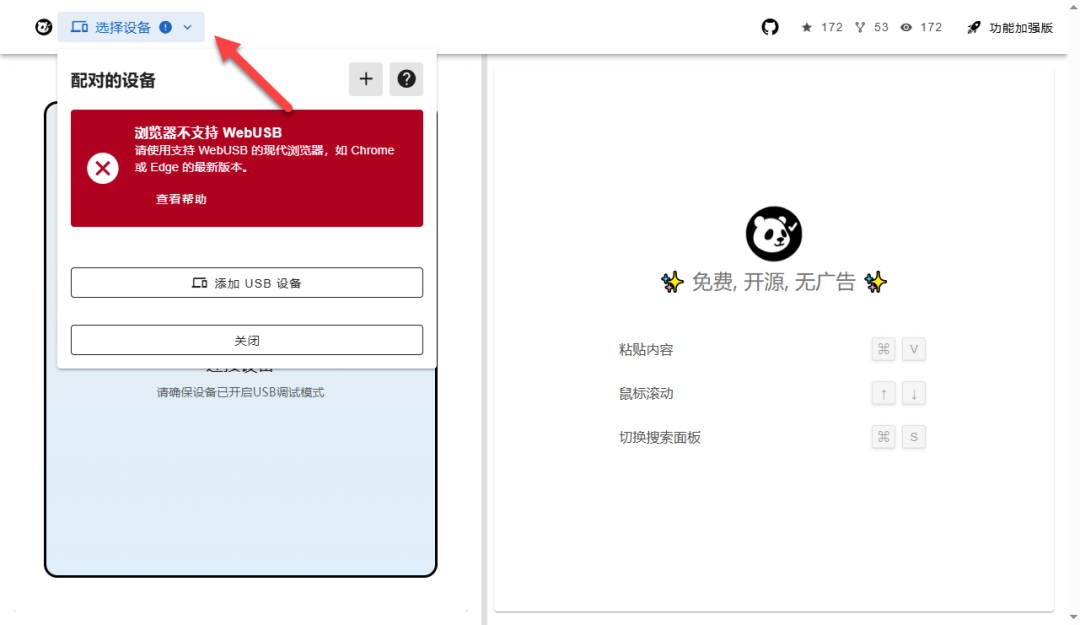
原因与解决方案:这是由于 WebUSB API 的安全策略限制,页面必须通过 http://localhost(或 127.0.0.1)或 https 协议访问才能调用此 API。对于家庭内网场景,一个简单的办法是在你的访问端电脑(比如你的Windows工作机)上设置本地端口转发。
打开 Windows 的 CMD 终端,执行以下命令(请将 192.168.31.90 替换为你 NAS 的实际内网 IP 地址):
netsh interface portproxy add v4tov4 listenaddress=127.0.0.1 listenport=3000 connectaddress=192.168.31.90 connectport=3000
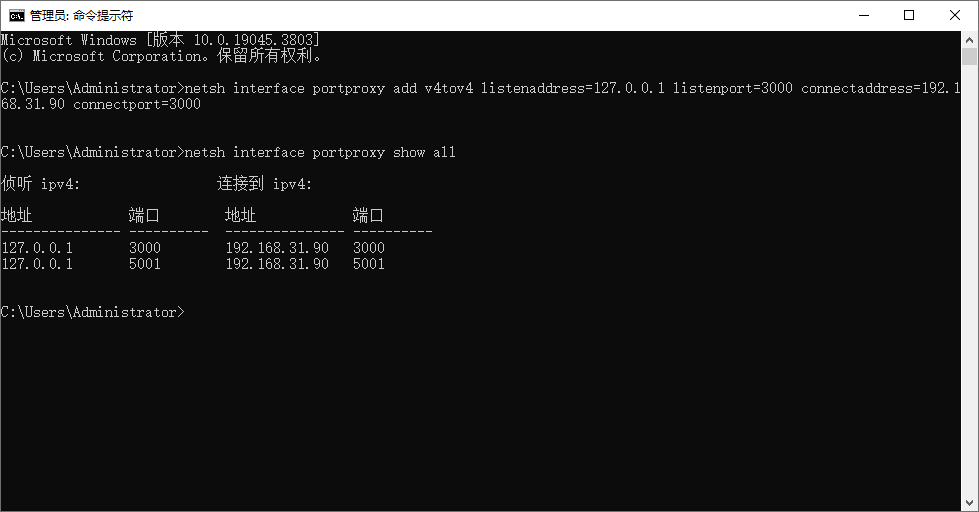
这条命令的作用是将你本机 127.0.0.1:3000 的访问,透明地转发到 NAS 的 3000 端口。
设置成功后,此时在浏览器中访问 http://localhost:3000,再次点击“选择设备”,之前的警告就会消失。
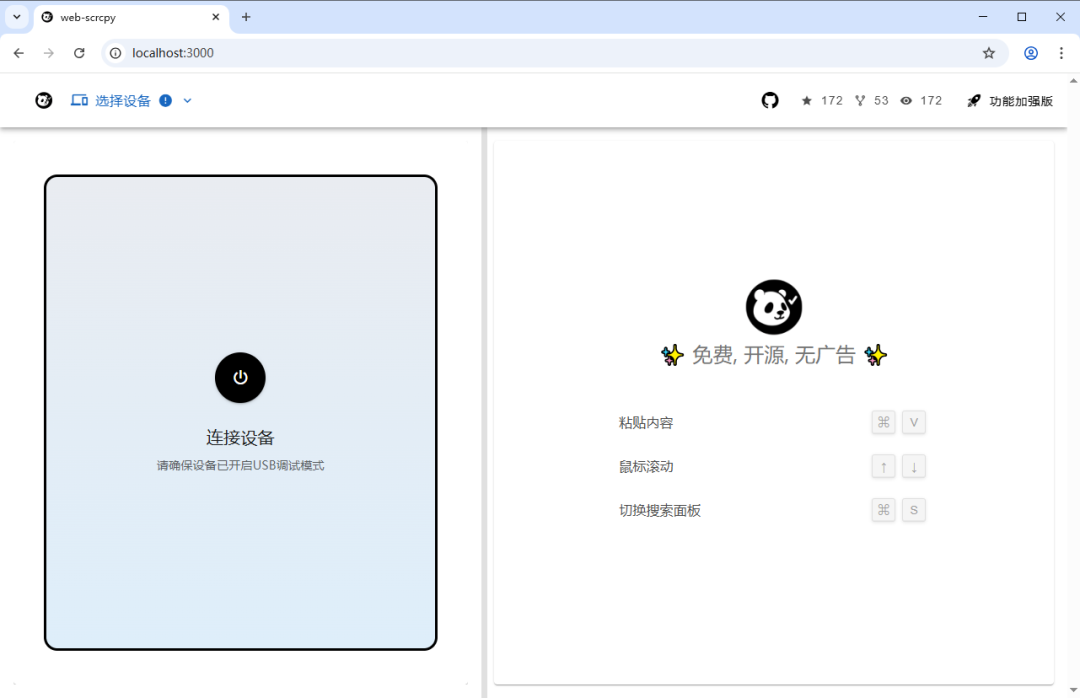
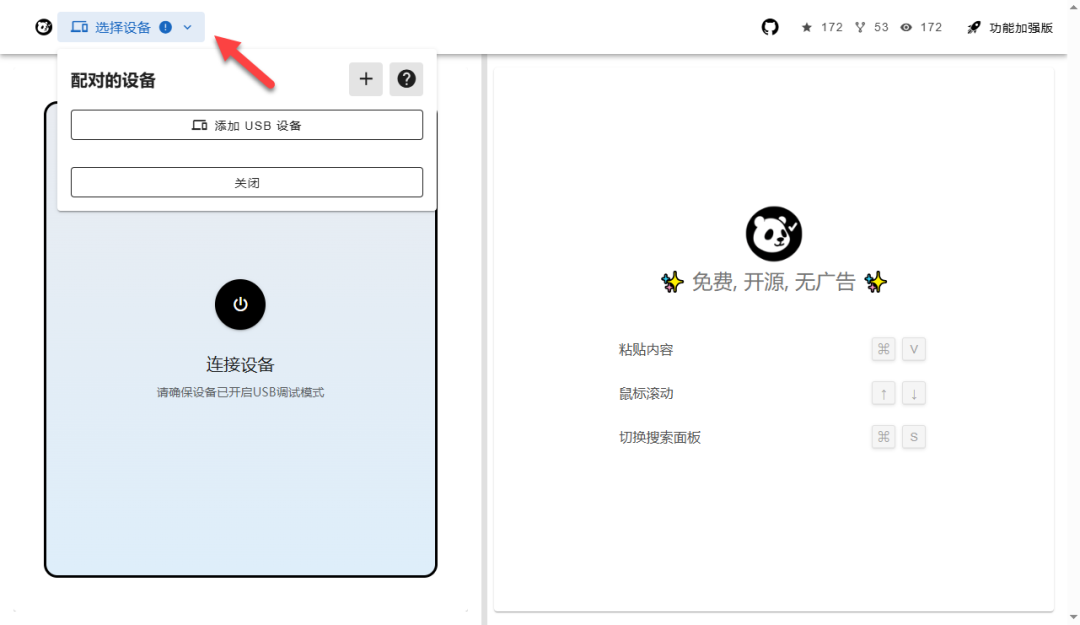
接下来点击“添加 USB 设备”。请确保你的 安卓 手机已开启“开发者选项”中的“USB调试”功能,并用数据线连接到这台电脑。
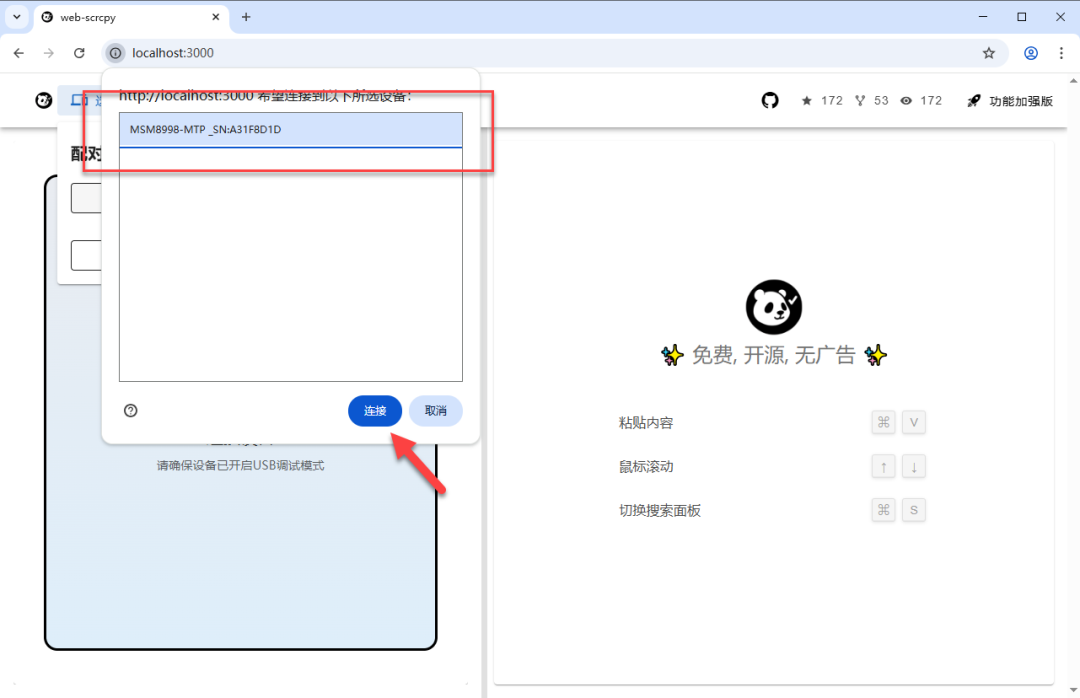
正常情况下,弹出的设备列表中就会看到你的手机,点击“连接”。
此时,手机屏幕上会弹出授权请求,选择“允许”或“始终允许”以建立连接。
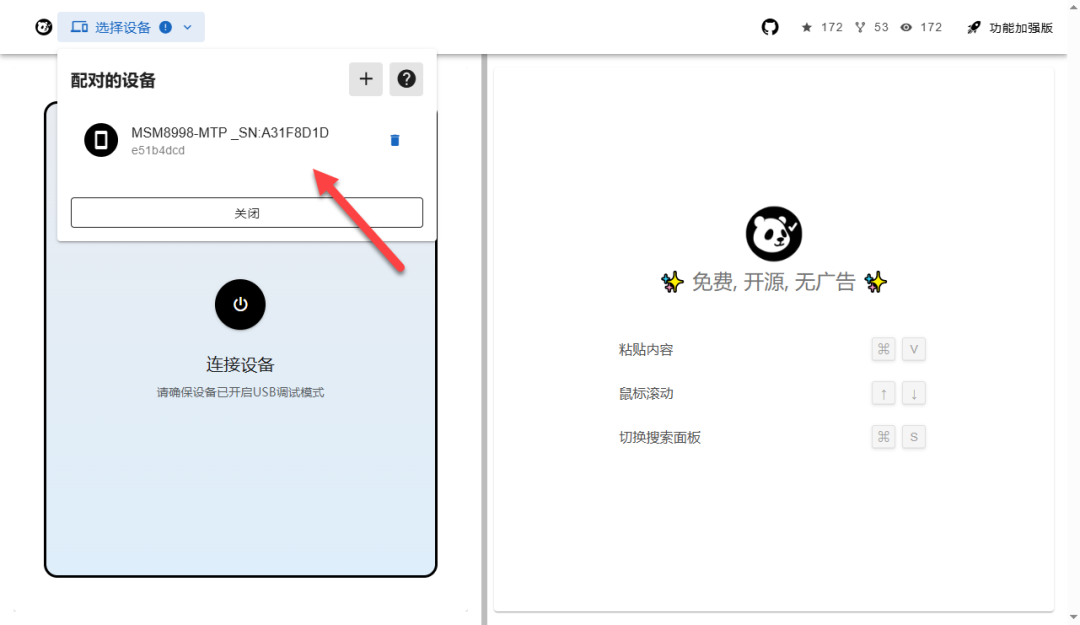
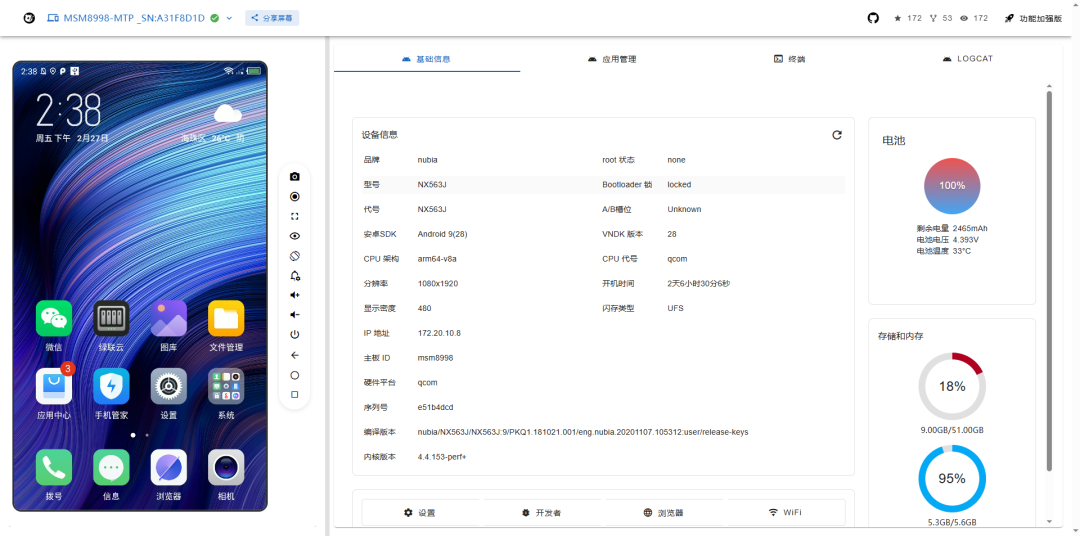
连接成功后,浏览器中就会实时显示手机屏幕画面,并展示设备的基础信息。
功能体验
1. 实时屏幕操控
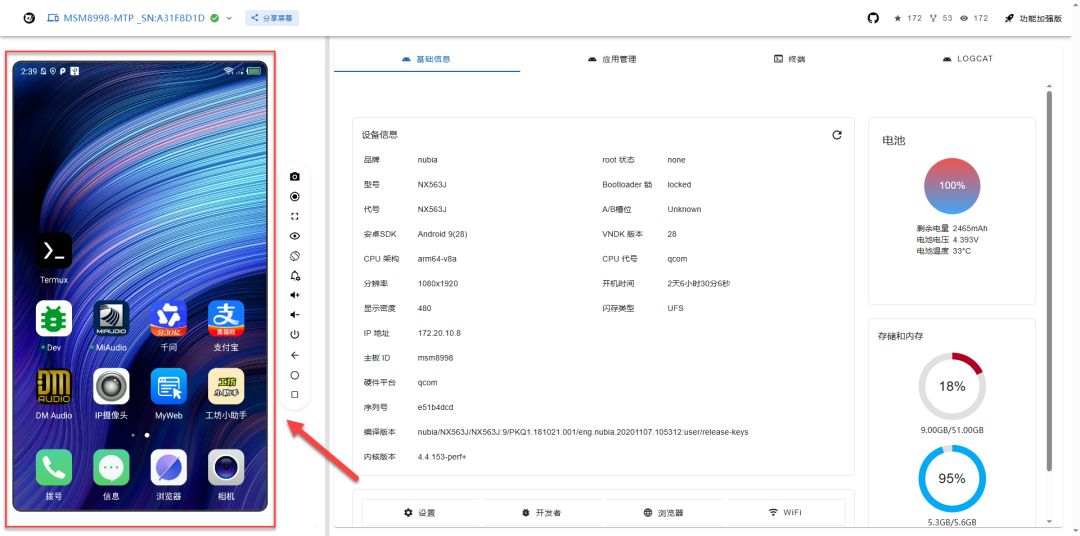
左侧的手机屏幕窗口可以直接使用鼠标点击、拖动进行操作,流畅度相当不错,几乎感觉不到延迟。
2. 丰富的控制工具栏
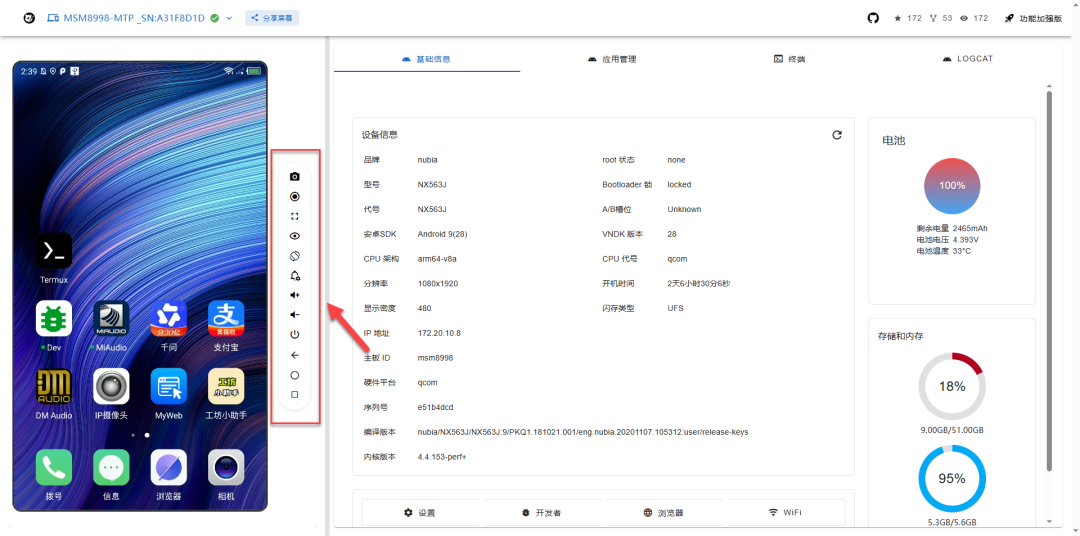
屏幕上方提供了一排实用工具按钮,包括截图、录屏、切换全屏、下拉通知栏、音量调节、电源键以及更多菜单选项。
3. 详细的设备信息
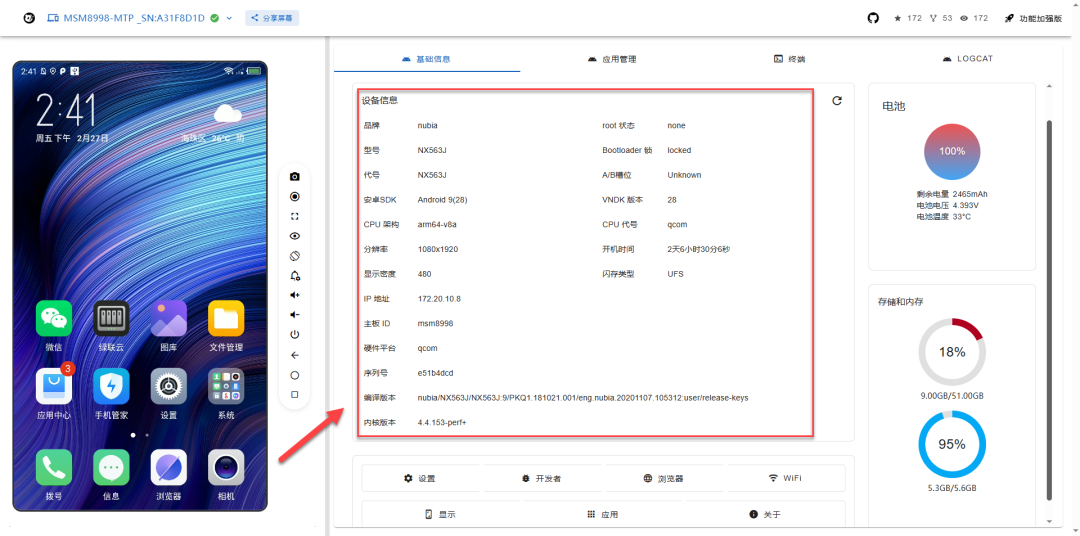
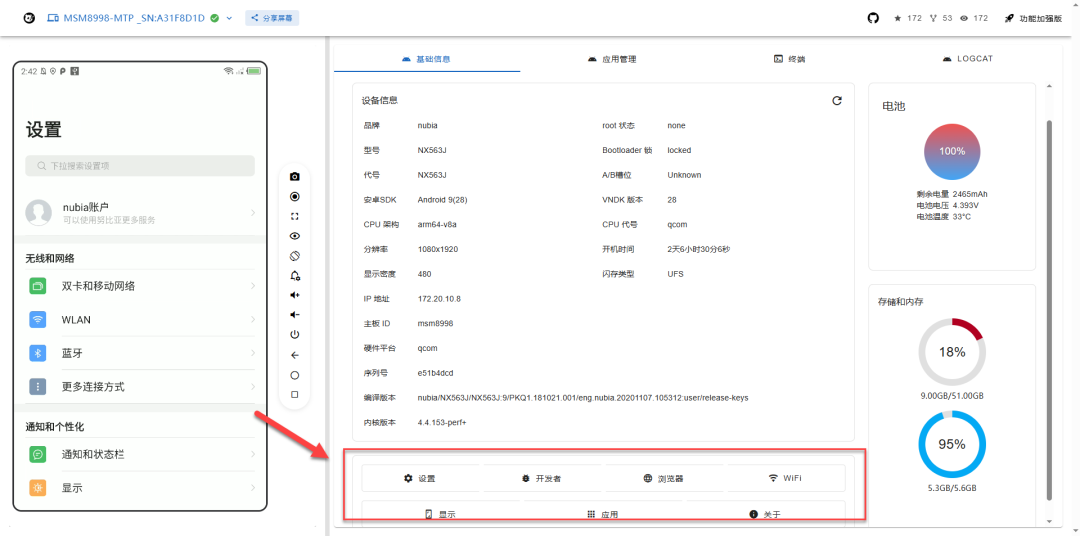
右侧面板展示了手机的详细硬件和系统信息,包括品牌、型号、Android 版本、CPU架构、分辨率、IP地址等。
4. 快捷入口
底部有一排标签页,可以快速跳转到手机的系统设置、开发者选项、浏览器等特定界面。
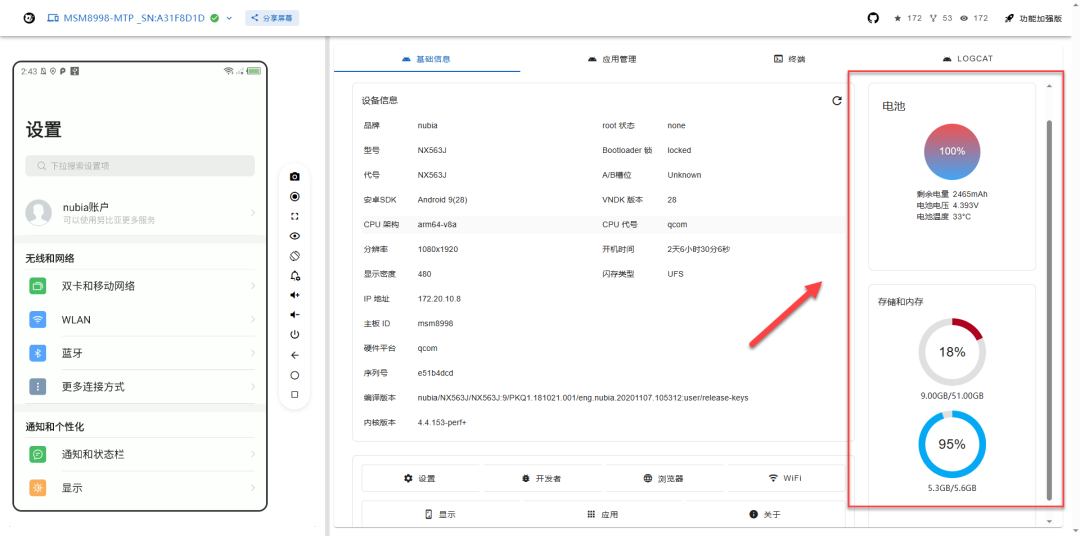
5. 电池与存储状态
实时监控手机的电池电量、电压、温度,以及存储空间和内存的使用情况,一目了然。
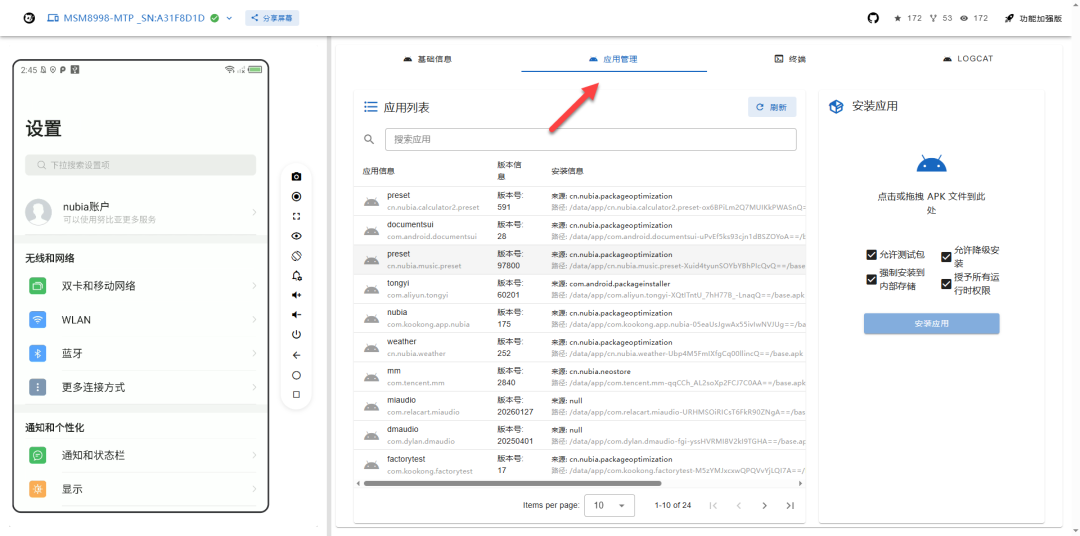
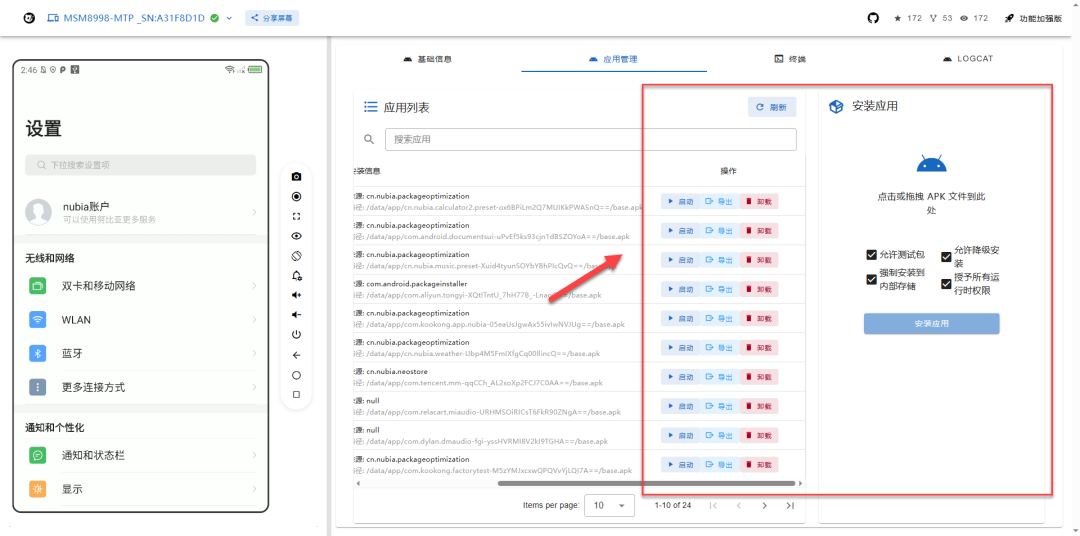
6. 应用管理
切换到“应用管理”标签页,可以查看手机内所有已安装的应用列表,并支持直接安装 APK 文件、导出应用或卸载应用,非常方便。
7. 终端与日志访问(高级功能)
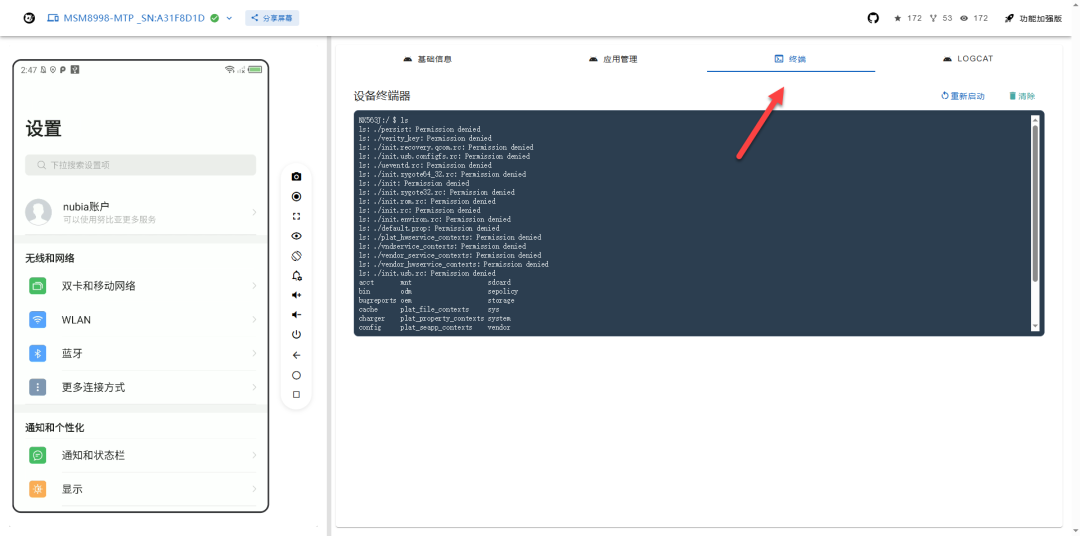
工具还提供了访问 Android 设备终端的入口,可以直接输入 Shell 命令,适合开发者进行调试。
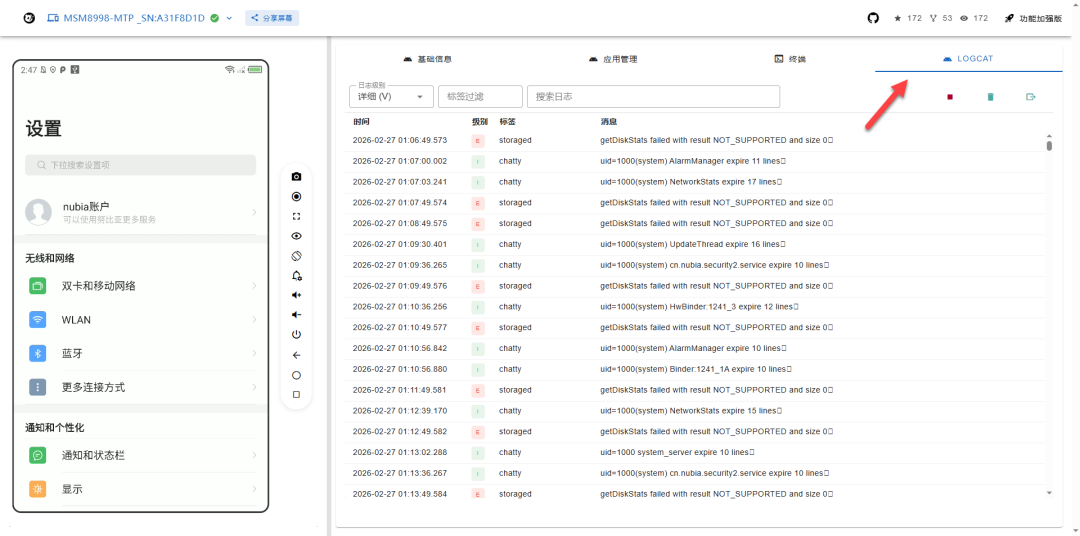
同时,可以实时查看设备的系统日志(LOGCAT),便于排查问题。
总结
Panda-Web-Scrcpy 将强大的 Scrcpy 工具搬到了浏览器中,仅需一个浏览器标签页就能实现对安卓设备的全方位管理。从流畅的屏幕操控到细致的应用管理,再到高级的终端访问,功能相当全面。
无论是为了在电脑上更方便地操作手机(比如回复消息、整理文件),还是作为开发者测试、调试的辅助工具,它都能出色地完成任务。部署过程借助 Docker 变得极其简单,几乎零门槛。如果你正在寻找一款免费的、开源的、功能强大的网页版手机远程控制方案,不妨在 云栈社区 的讨论中分享一下你的使用体验,或者在NAS上亲自部署试试看。
综合推荐:⭐⭐⭐⭐(功能全面的网页控制方案)
使用体验:⭐⭐⭐⭐(操作直观,即开即用)
部署难易:⭐(使用 Docker 非常简单)
 发表于 2026-3-1 02:59:08
|
查看: 734|
回复: 0
发表于 2026-3-1 02:59:08
|
查看: 734|
回复: 0

