提到MiniMax,大家首先会想到什么?
性价比!
不止你这么想,全球的开发者都这么想。
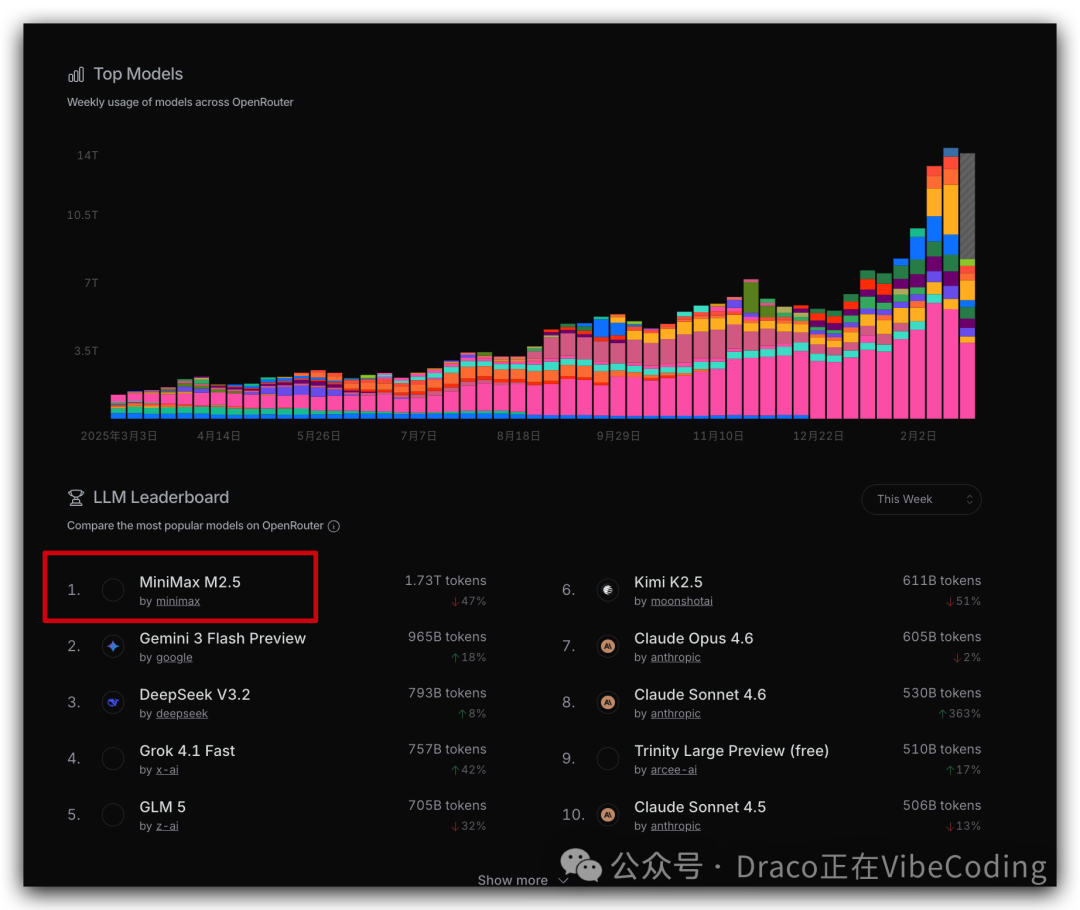
下图是OpenRouter(全球最大的LLM路由平台:https://openrouter.ai/rankings)的每周使用量排行榜,MiniMax M2.5 以1.73T的消耗量一骑绝尘。
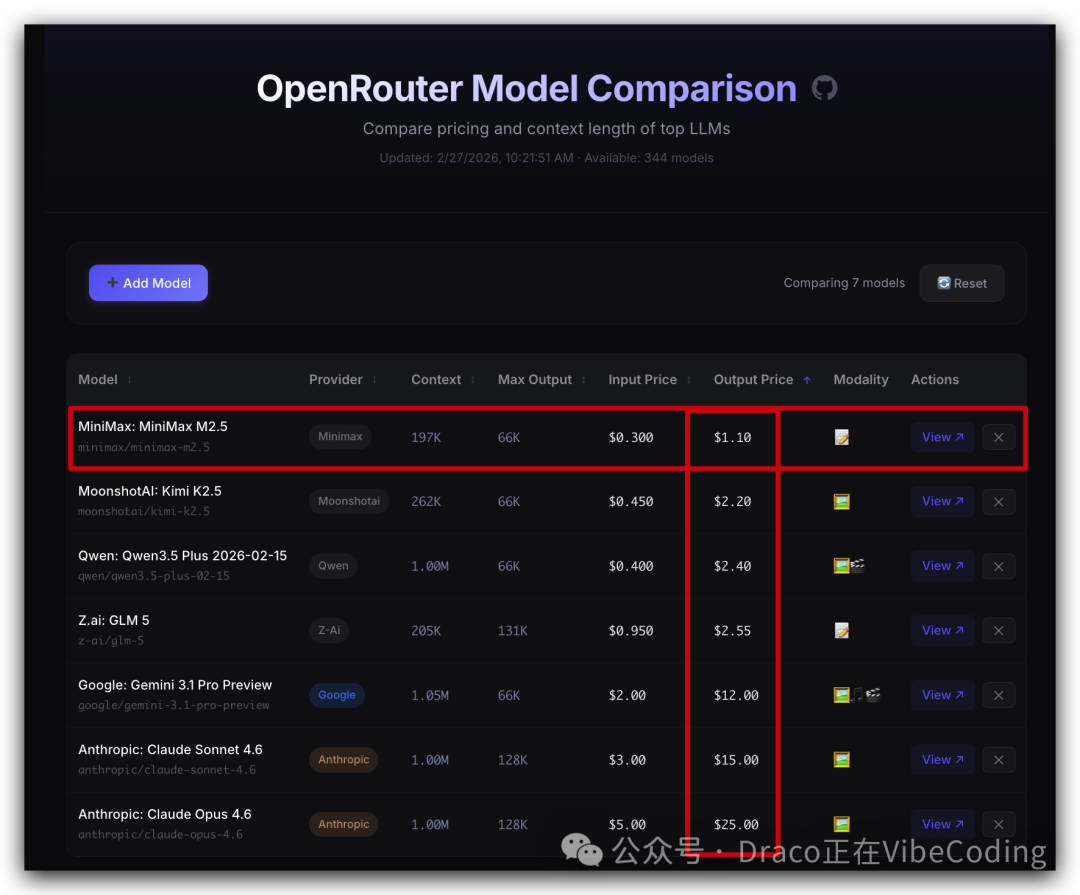
下图是我用5分钟搭建的一个实时抓取价格的大模型比价网,默认展示最近两个月新发布的大模型价格。
(以输入百万token价格按降序排列)可以看到MiniMax M2.5的价格有多夸张:不到Claude Sonnet 4.6/Gemini 3.1 Pro的1/10,不到GLM-5/Qwen3.5 Plus的1/2。
所以,对刚才MiniMax的描述可能还要再略作修正:
全球最佳性价比!
这不,MiniMax又带来了一个可能全球最具性价比的OpenClaw产品:MaxClaw。
- MiniMax Agent基础版(¥39/月)即可使用。
- 1分钟完成部署,无需折腾原生OpenClaw的各种命令行。
- 自带多种预设技能包,省去了搜索和安装Skill的繁琐步骤。
废话不多说,让我们开始吧。
创建MaxClaw
登录MiniMax官网(中国站):https://www.minimaxi.com/
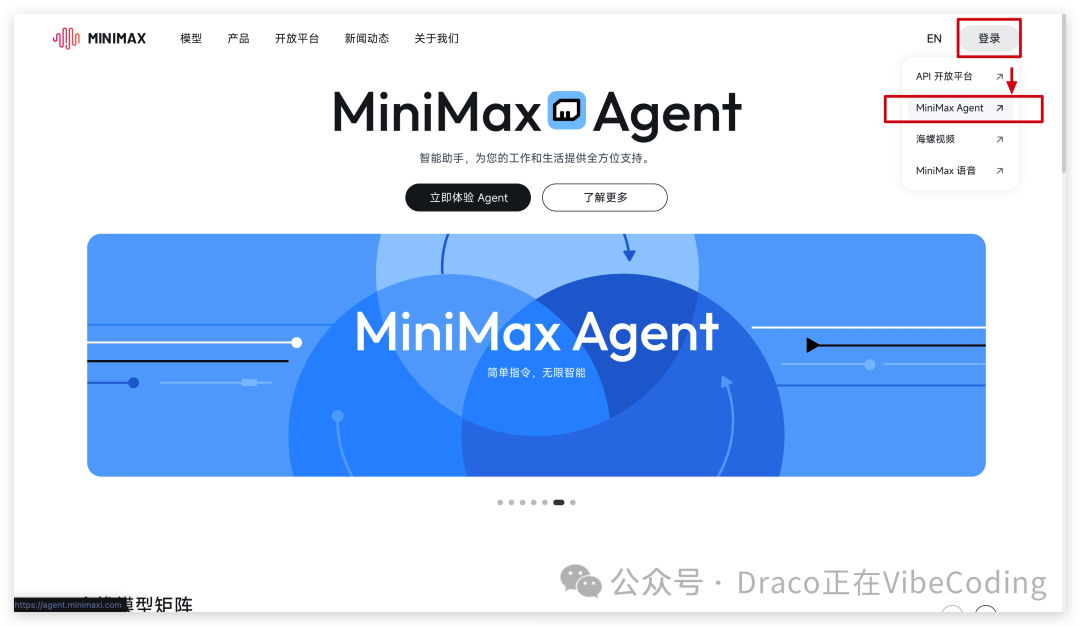
登录 --> 进入MiniMax Agent页面。或者直接在浏览器输入:https://agent.minimaxi.com/
页面会自动弹出MaxClaw上线的弹窗。
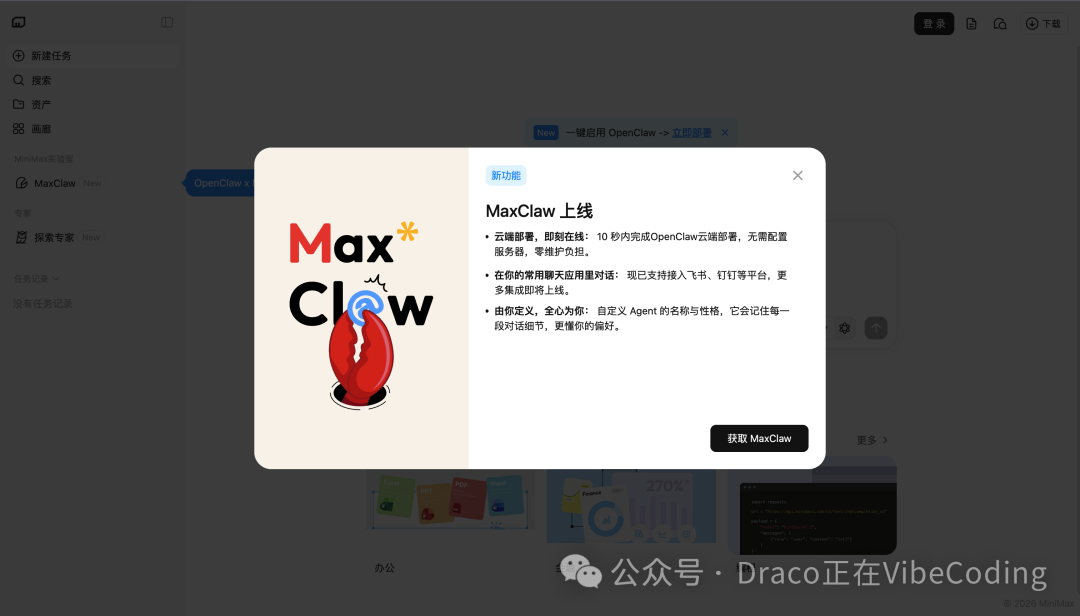
点击弹窗中的“获取MaxClaw”。
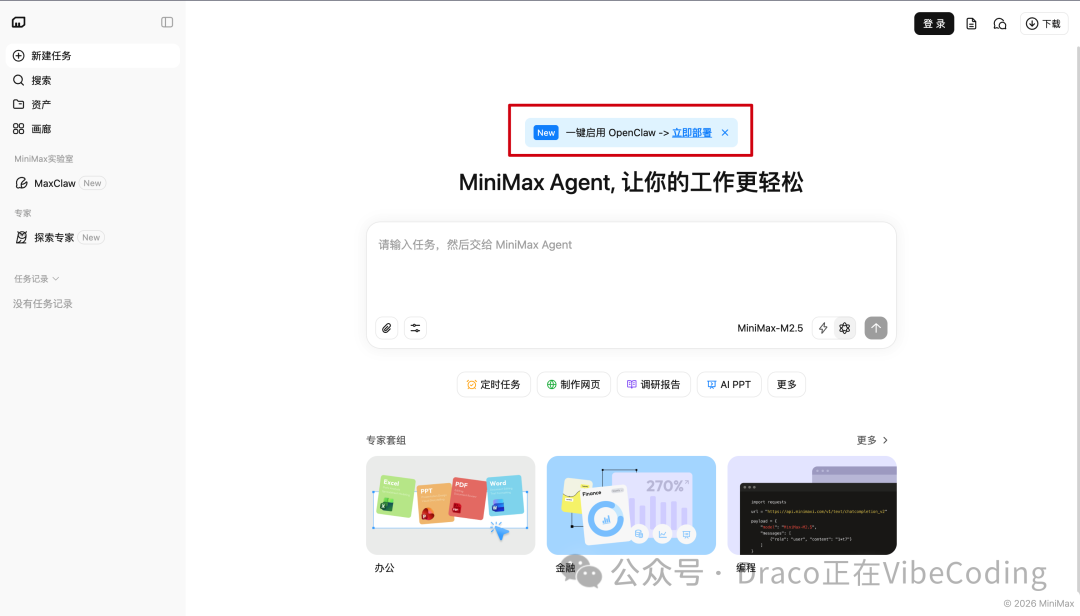
或者,在首页对话框上方也能找到“一键启用OpenClaw”的提示,点击“立即部署”。
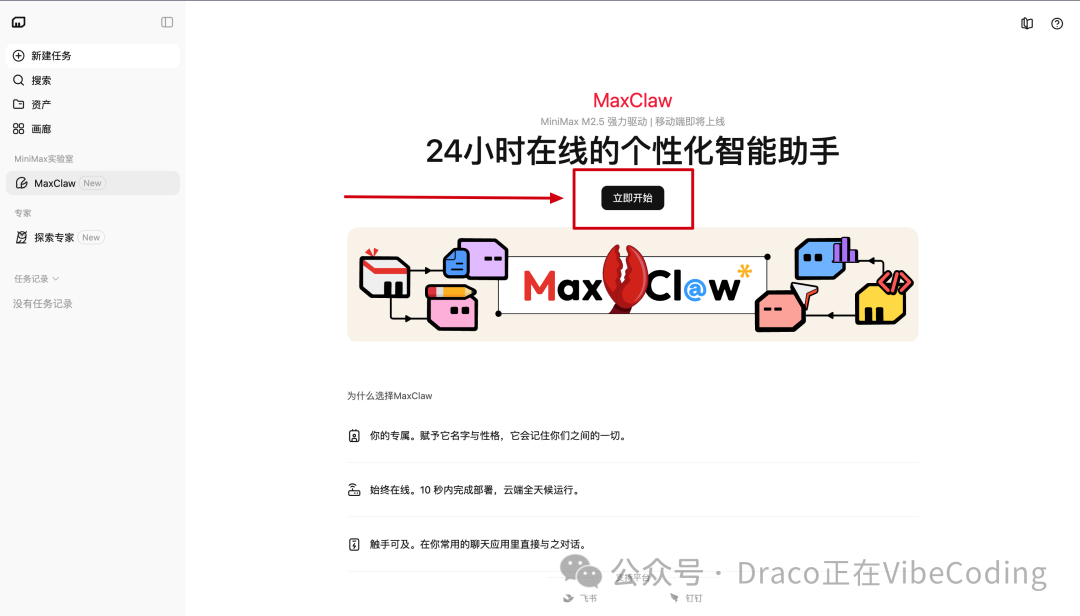
点击“立即开始”。
系统会提示解锁MaxClaw需要付费计划。
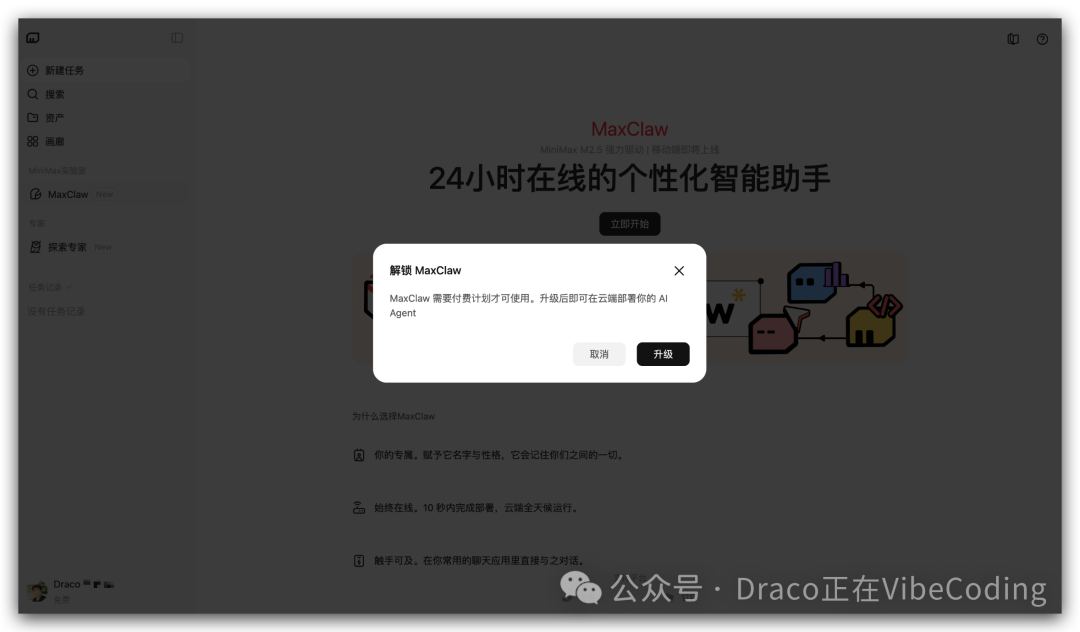
点击“升级”。
注意:MiniMax Agent的订阅和Coding Plan(编程计划)的订阅是分开的。
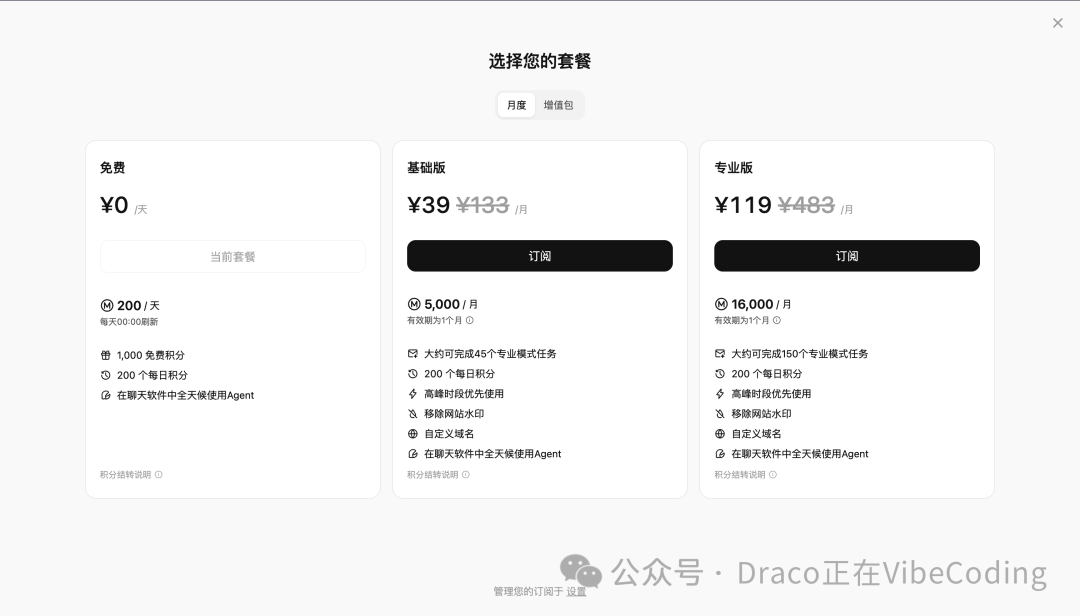
尝鲜可以先开通基础版(¥39/月)。完成订阅后,回到MaxClaw页面。
选择一个自己倾向的场景配置(我选了“爆款猎手”),然后点击“准备好了”。
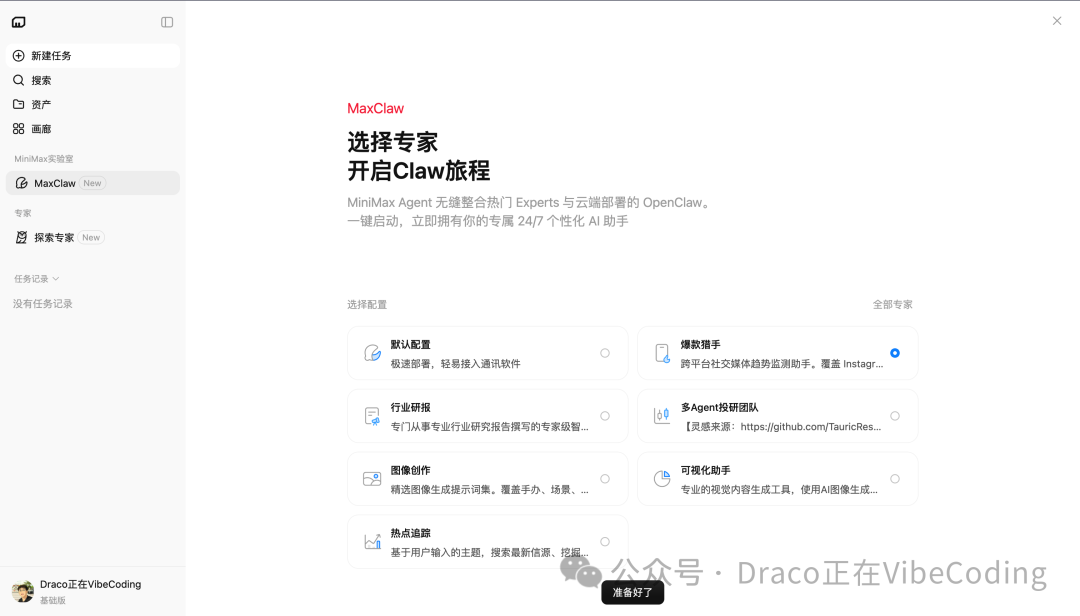
稍作等待。
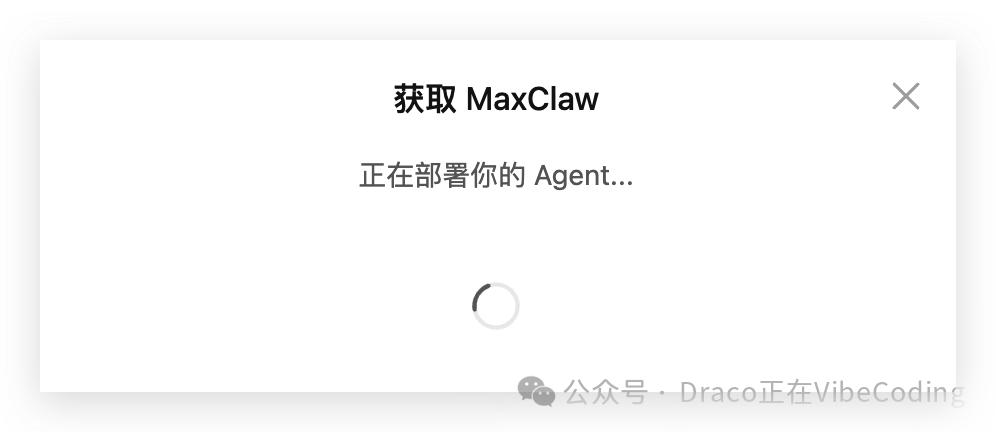
不到1分钟,MaxClaw实例就部署好了。
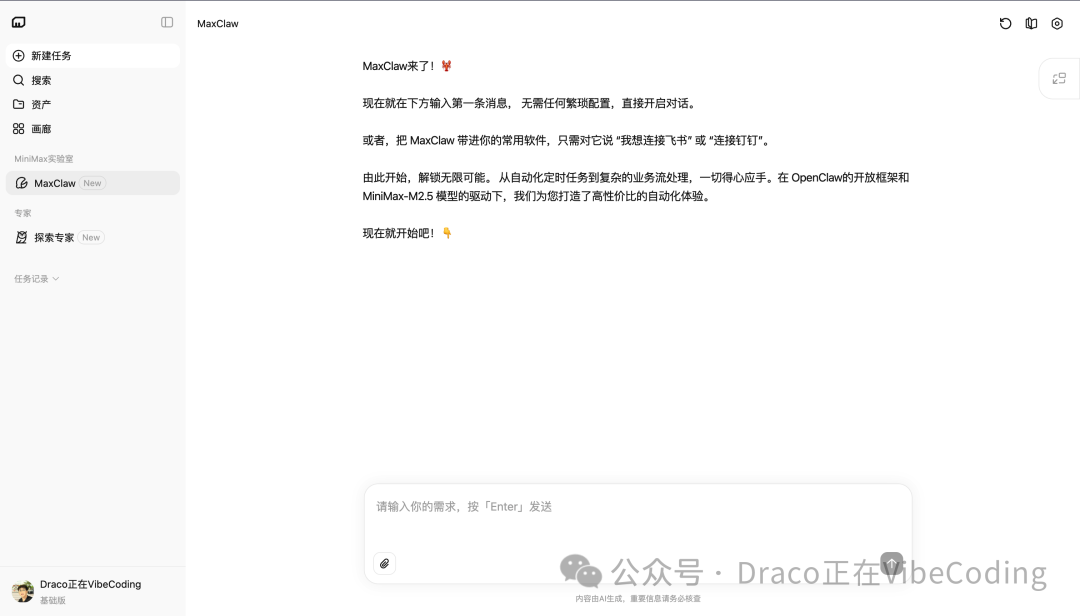
第一回合对话请给MaxClaw设定人设(OpenClaw框架默认在对话最初是引导阶段)。建议把设定搞得有趣一点,后面聊起来才不无聊。
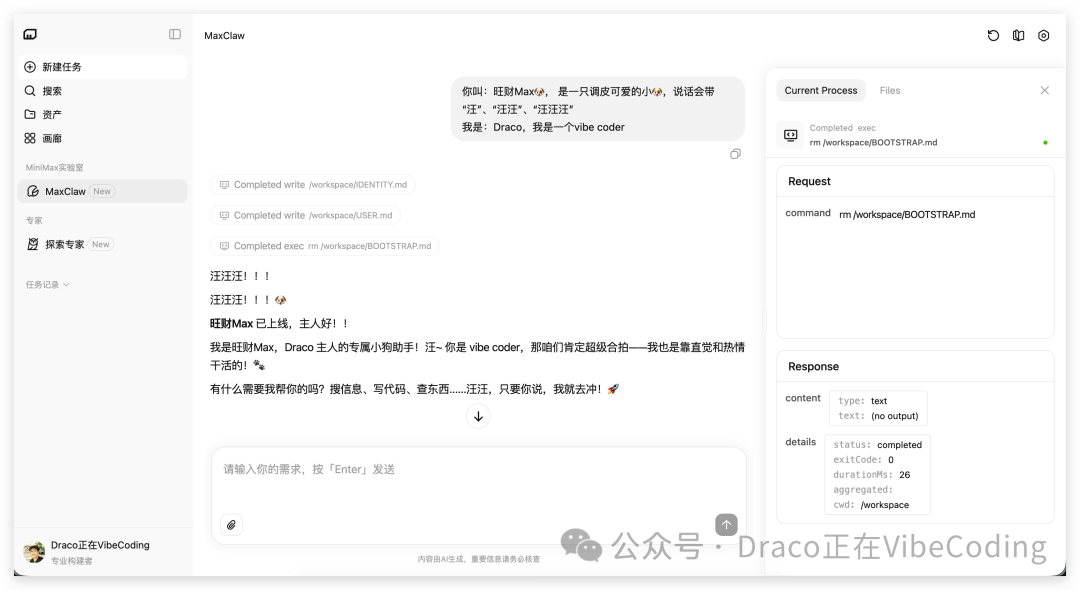
之后,你可以直接和MaxClaw对话,让它协作完成钉钉或飞书的接入。
(由于之前写过太多飞书接入的教程,本文以接入钉钉为例。)
你可以直接跟MaxClaw说 请指导我应该如何打通你和钉钉,它会将具体步骤告诉你,后面跟着操作即可。
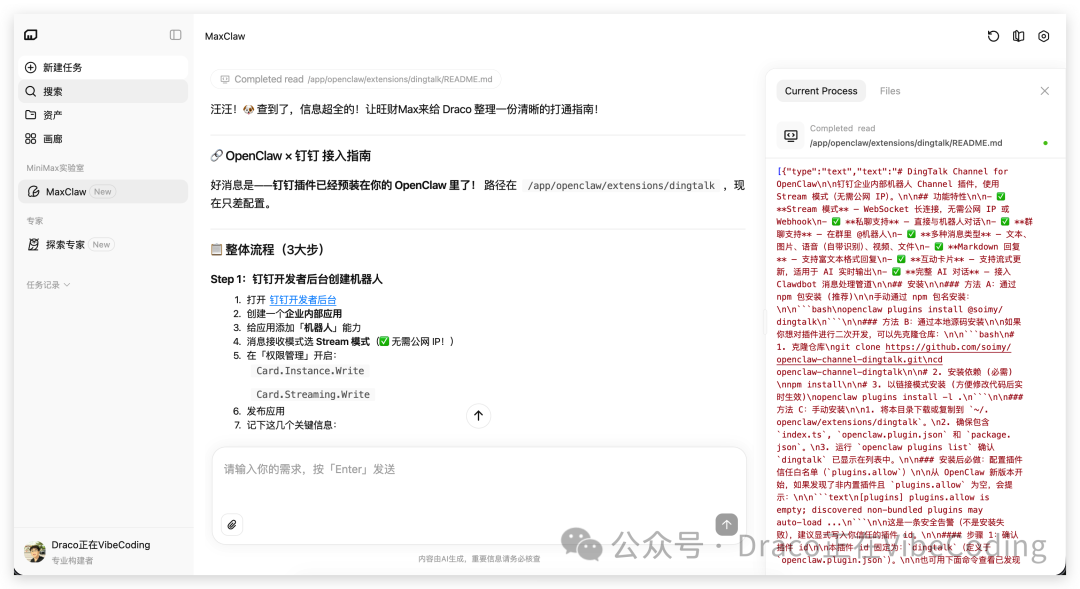
打通钉钉
访问钉钉开发者后台(你必须是组织管理员):https://open-dev.dingtalk.com/
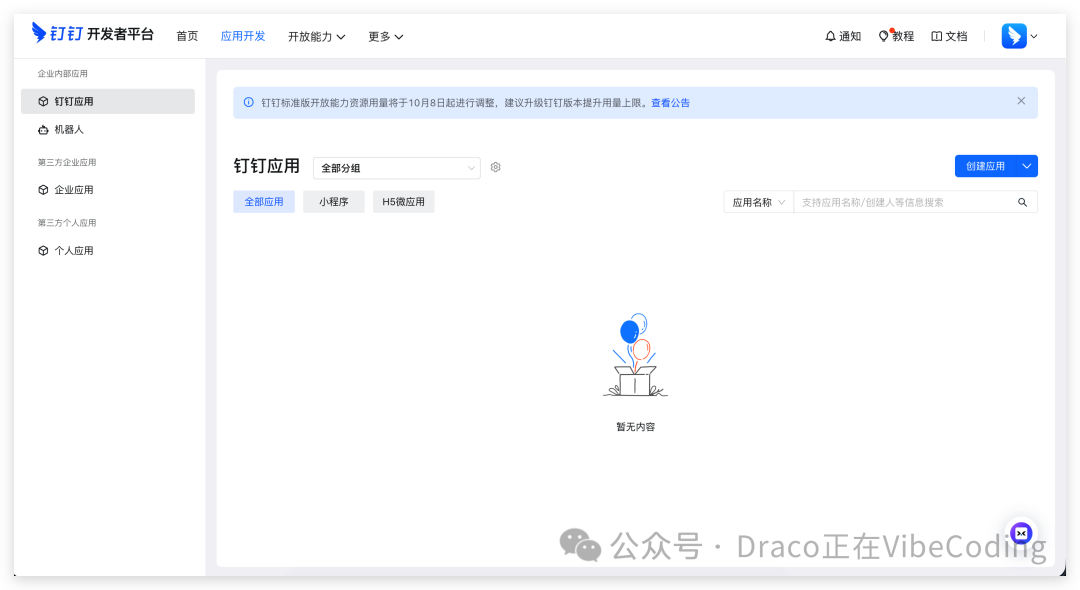
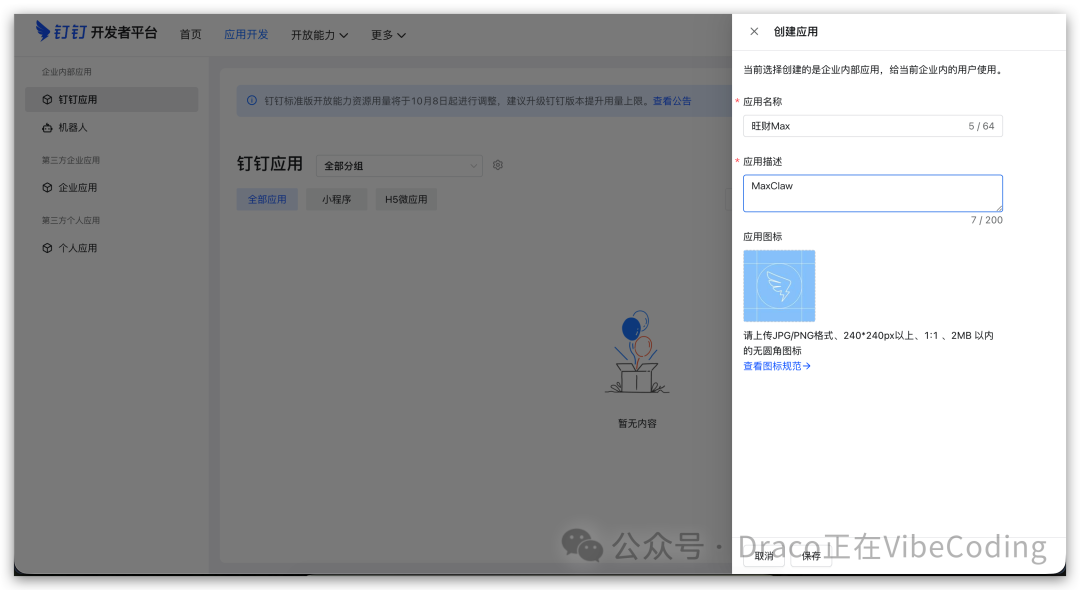
点击“创建应用”。
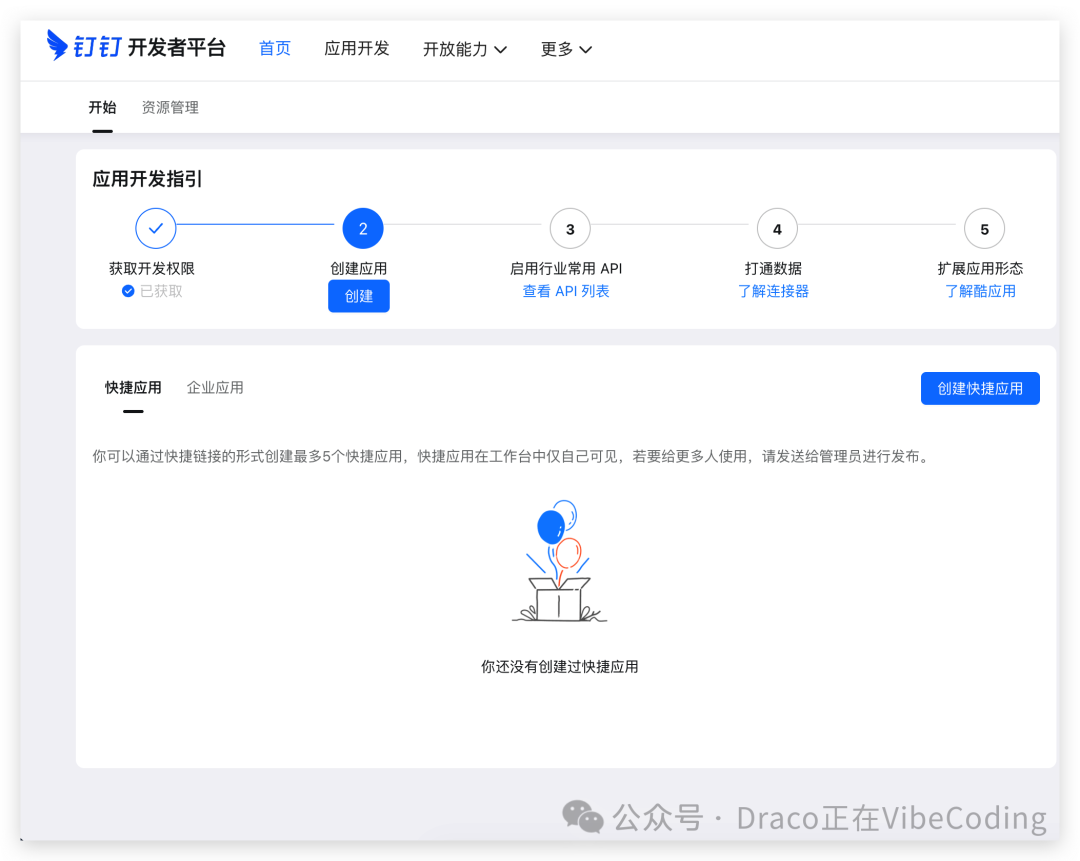
进入应用创建页面,点击“创建应用”。
填写应用信息,点击“保存”。
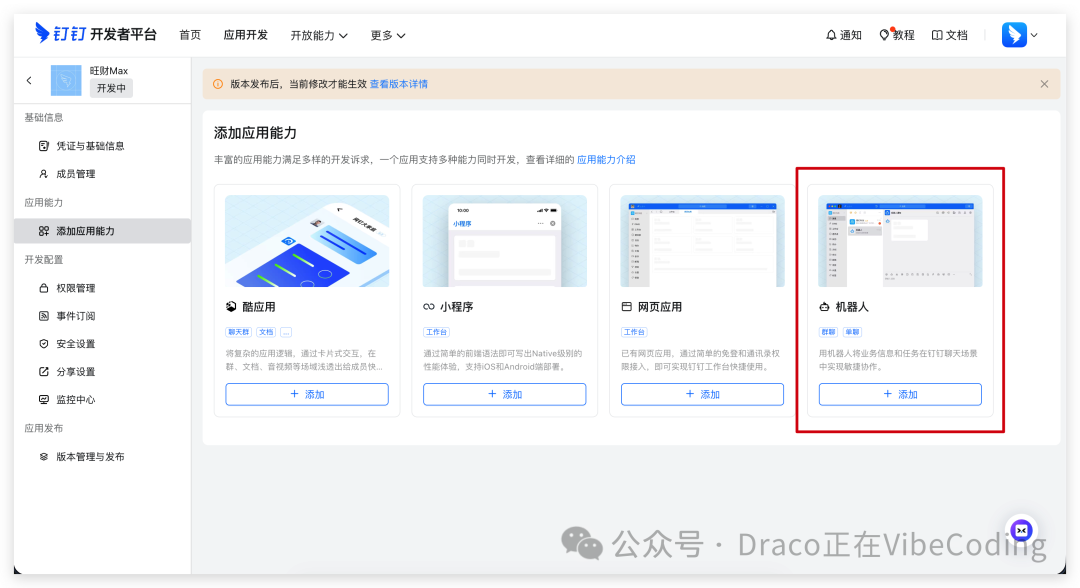
在“添加应用能力”中,添加“机器人”。
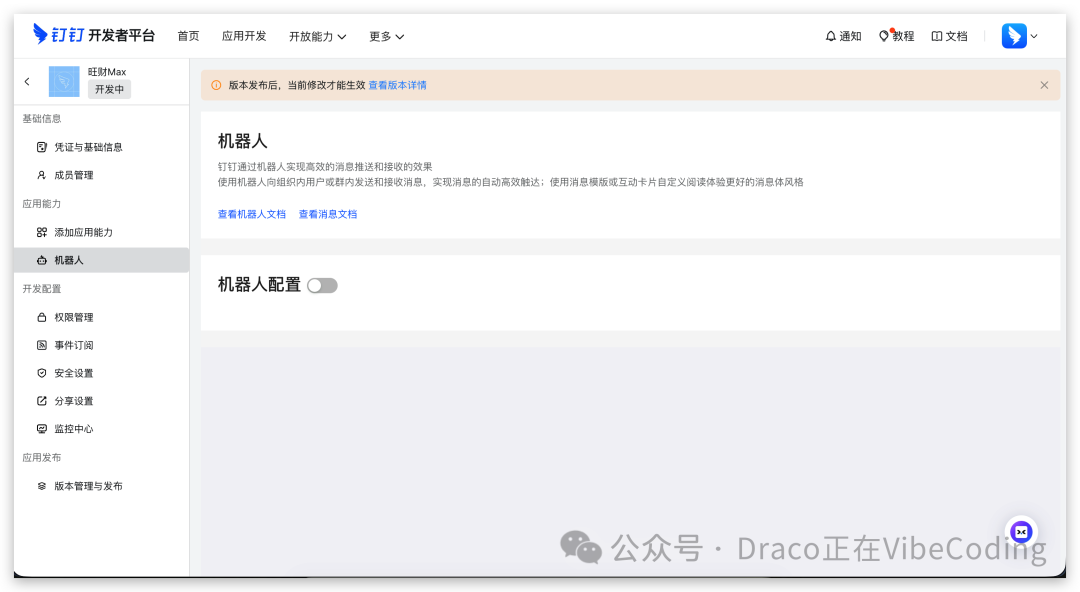
侧边栏会多出一个“机器人”标签,点击“机器人配置”旁边的开关,将其启用。
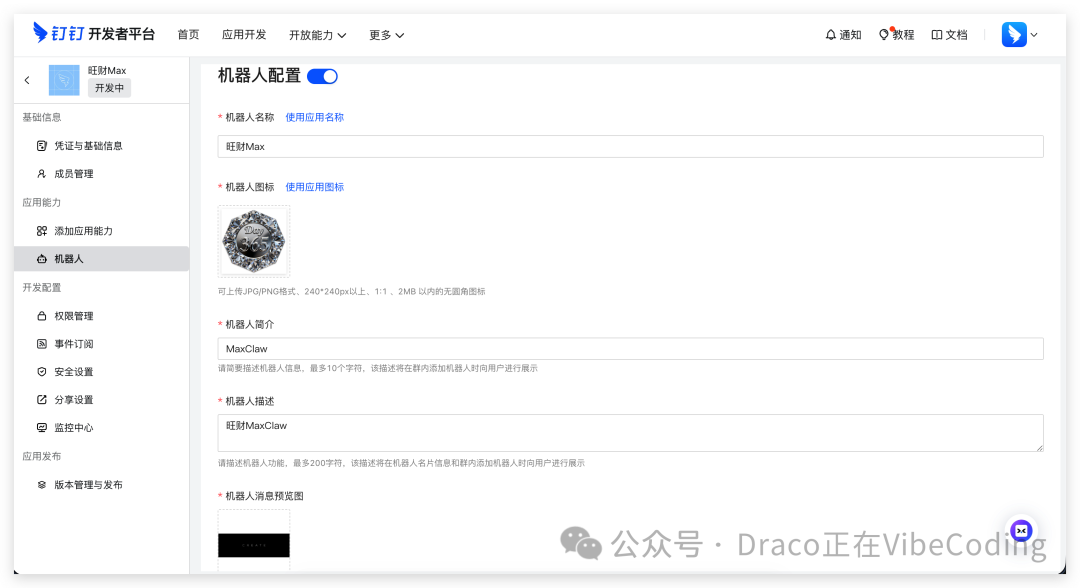
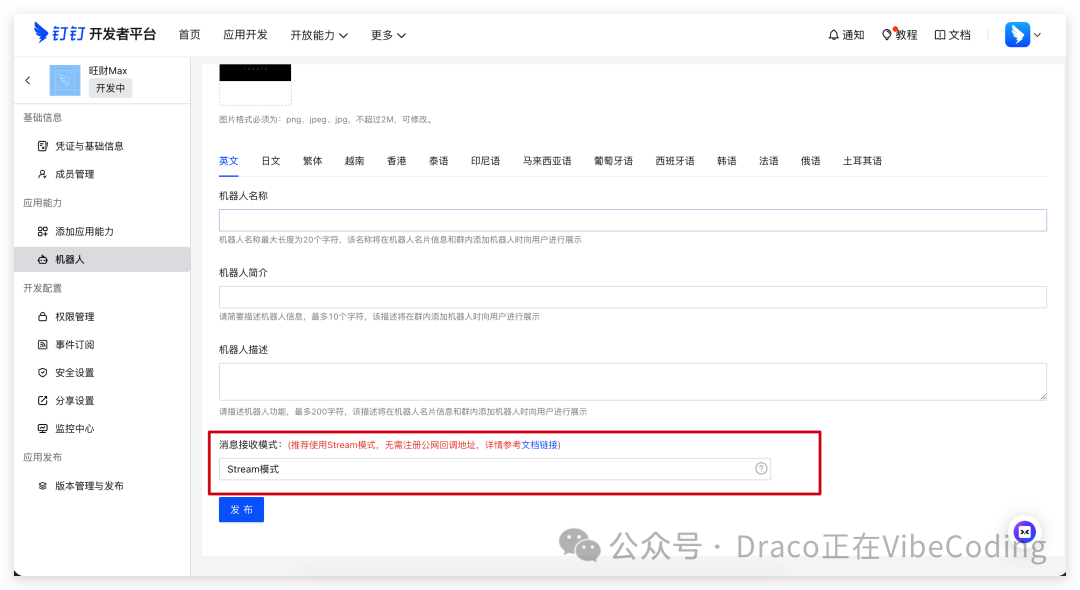
填写机器人相关信息。
关键:消息接收模式一定要选择“Stream”模式,然后点击“发布”。
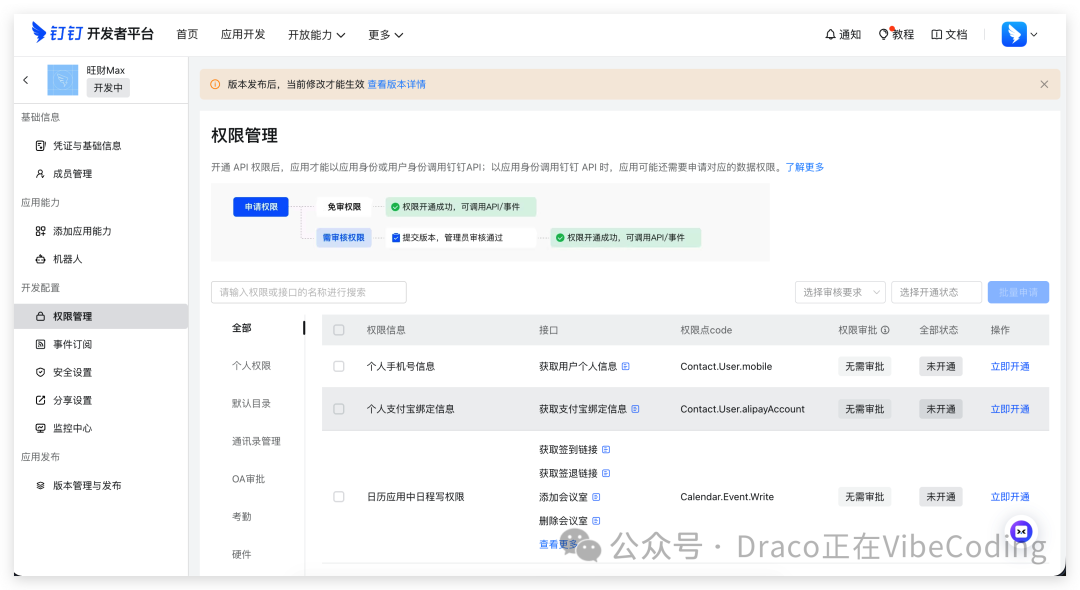
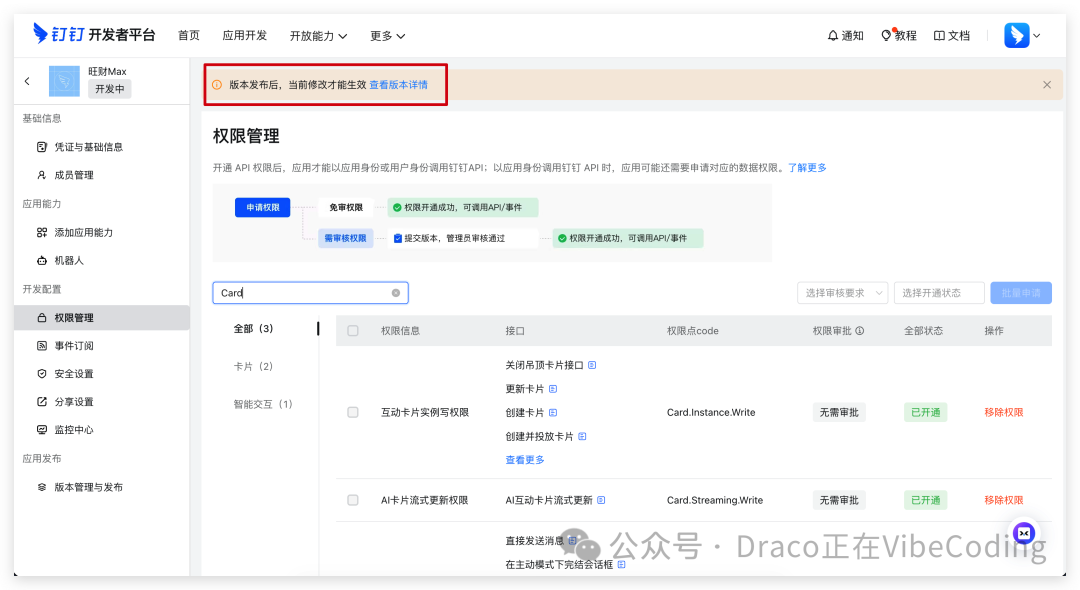
然后进入“权限管理”标签。
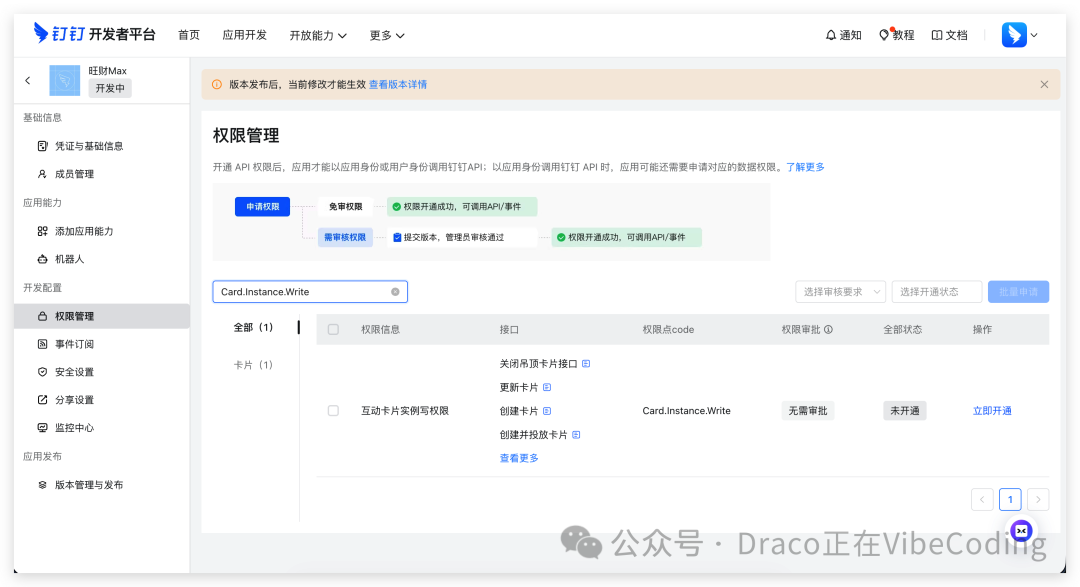
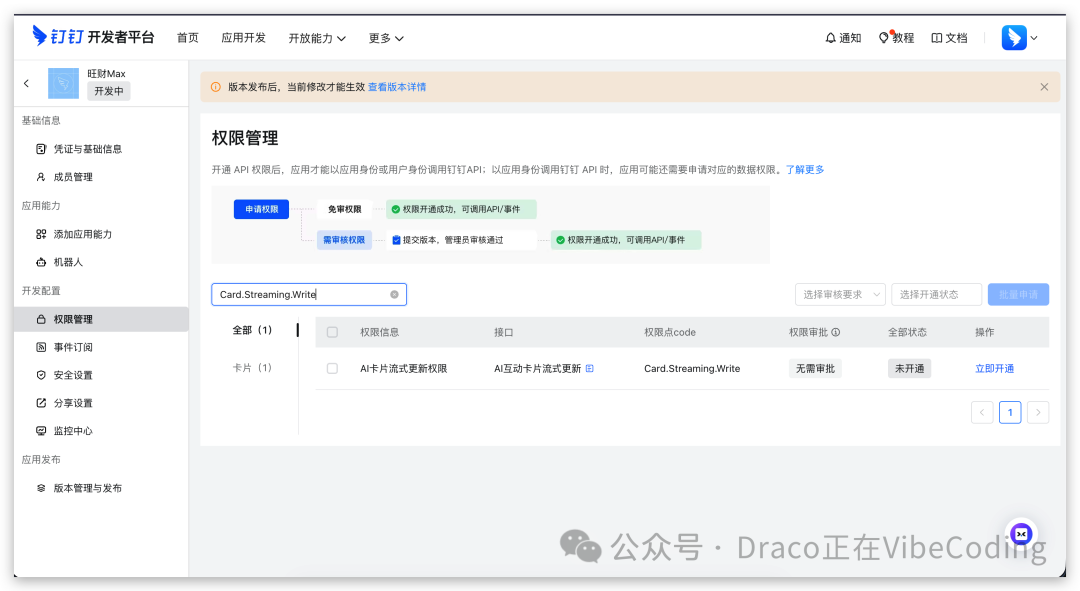
添加 Card.Instance.Write 和 Card.Streaming.Write 两个权限。
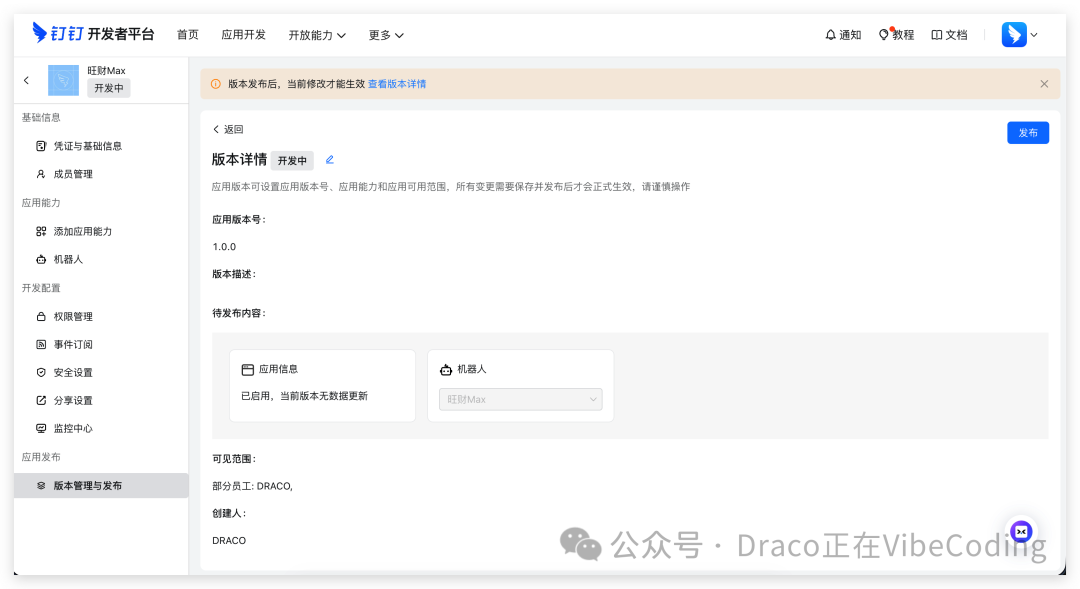
点击“查看版本详情”。
点击“发布”。
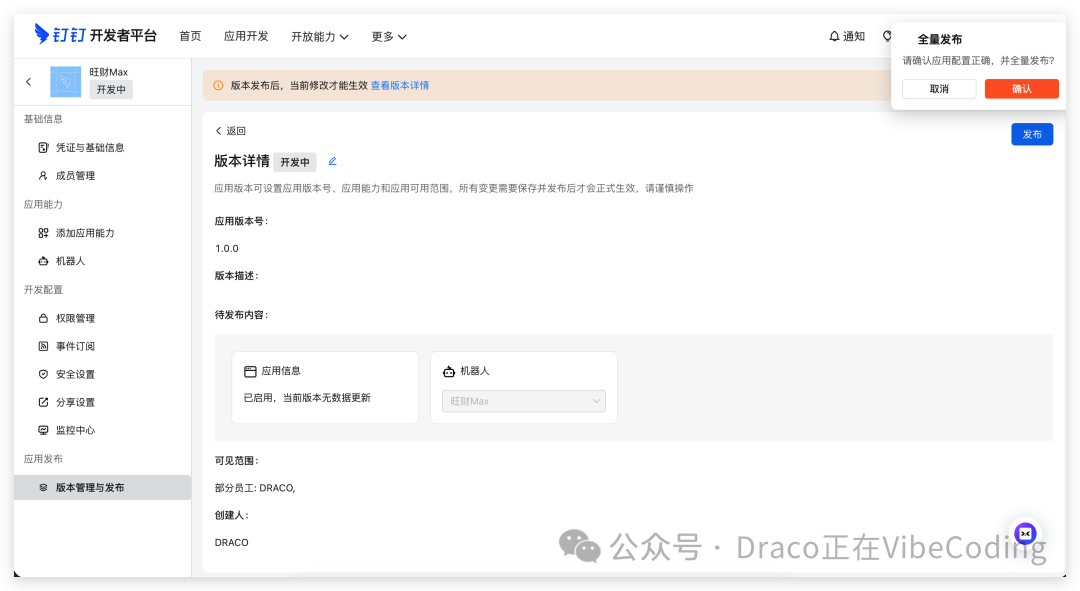
点击右上角全量发布弹窗的“确认”。
如果发布失败,可能是因为“版本描述”未填写。点击“版本详情”的小铅笔图标编辑版本描述后,再次发布即可。
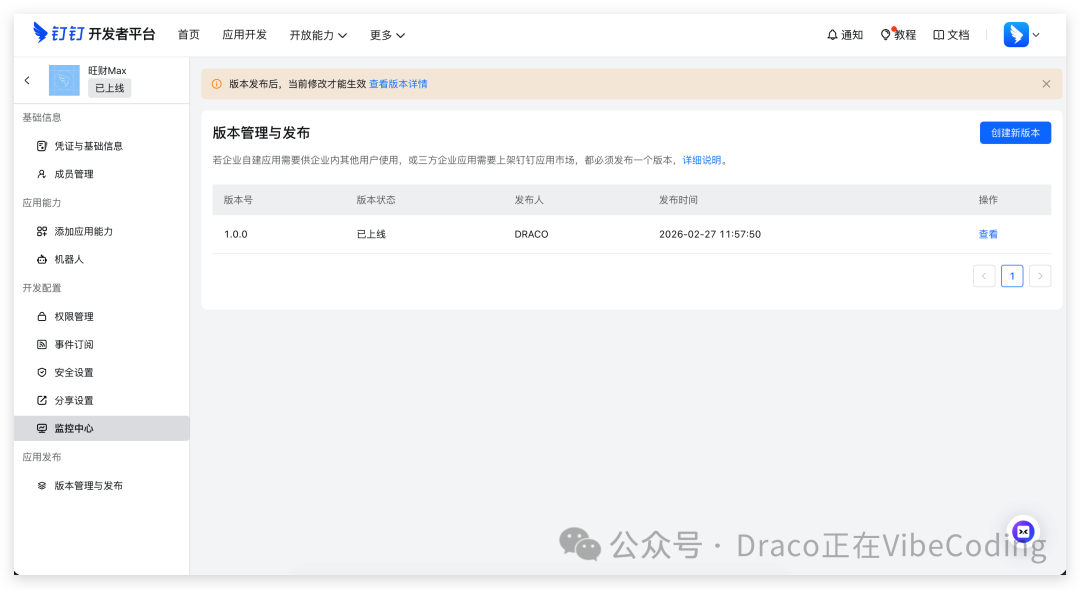
发布成功。
然后,分别找到以下信息用于打通MaxClaw:
| 字段 |
在哪里找 |
| Client ID (AppKey) |
应用基本信息页 |
| Client Secret (AppSecret) |
应用基本信息页 |
| Robot Code |
与 Client ID 相同 |
| Corp ID |
企业 ID |
| Agent ID |
应用 ID |
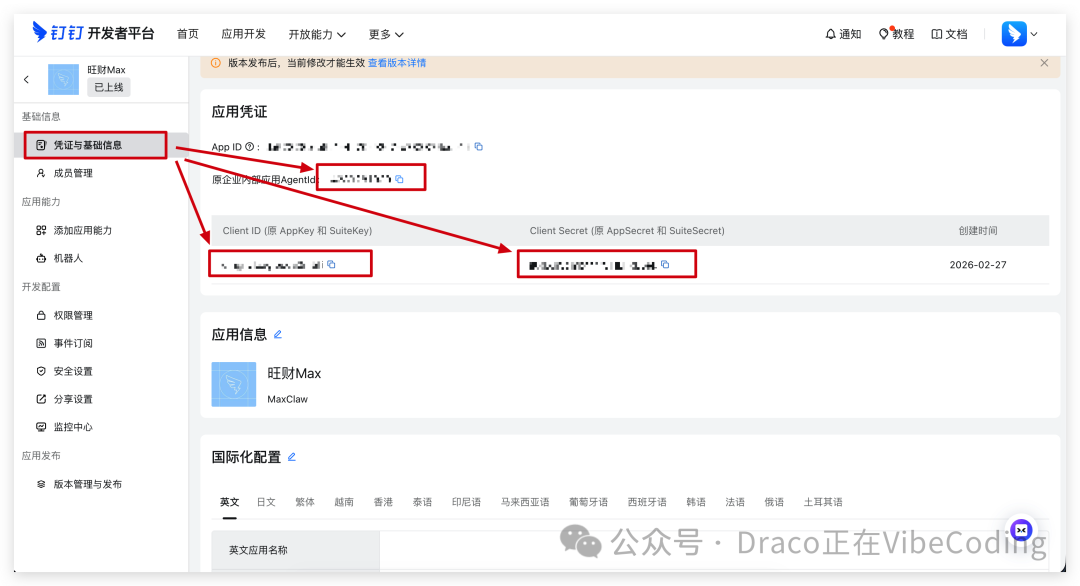
Client ID(Robot Code) 、Client Secret 、Agent ID 在应用基本信息页查找:
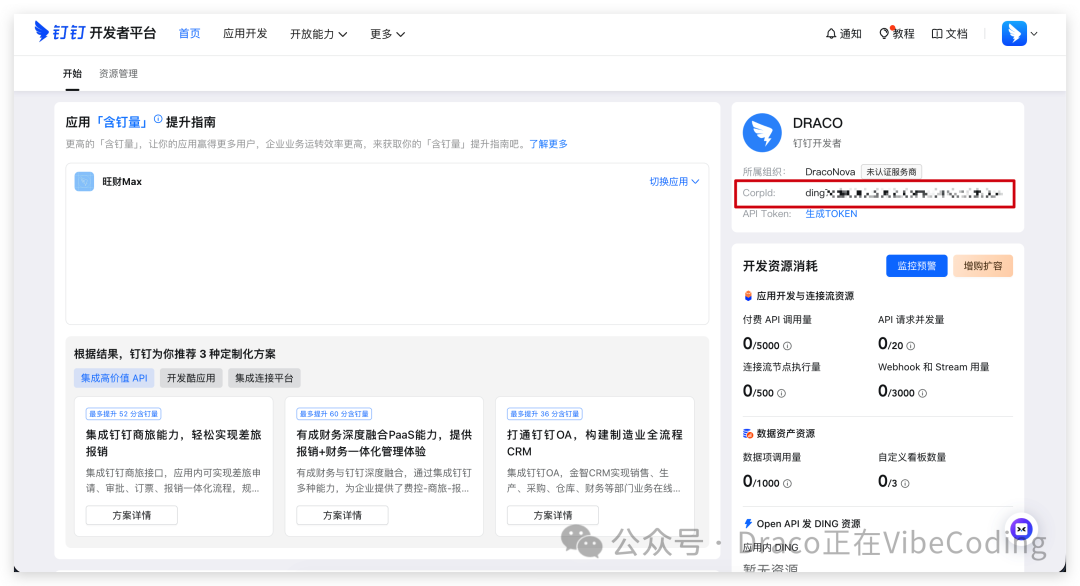
Corp ID 在开发者平台首页(https://open-dev.dingtalk.com/)右上角查看。
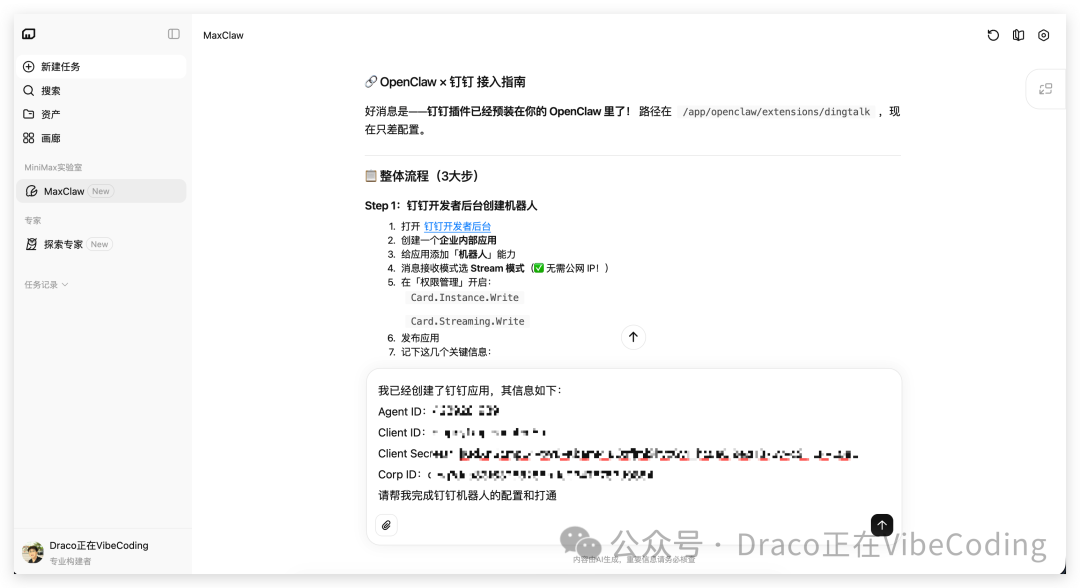
然后,在MaxClaw的对话框中,把这几个ID信息告诉它,让它完成配置。
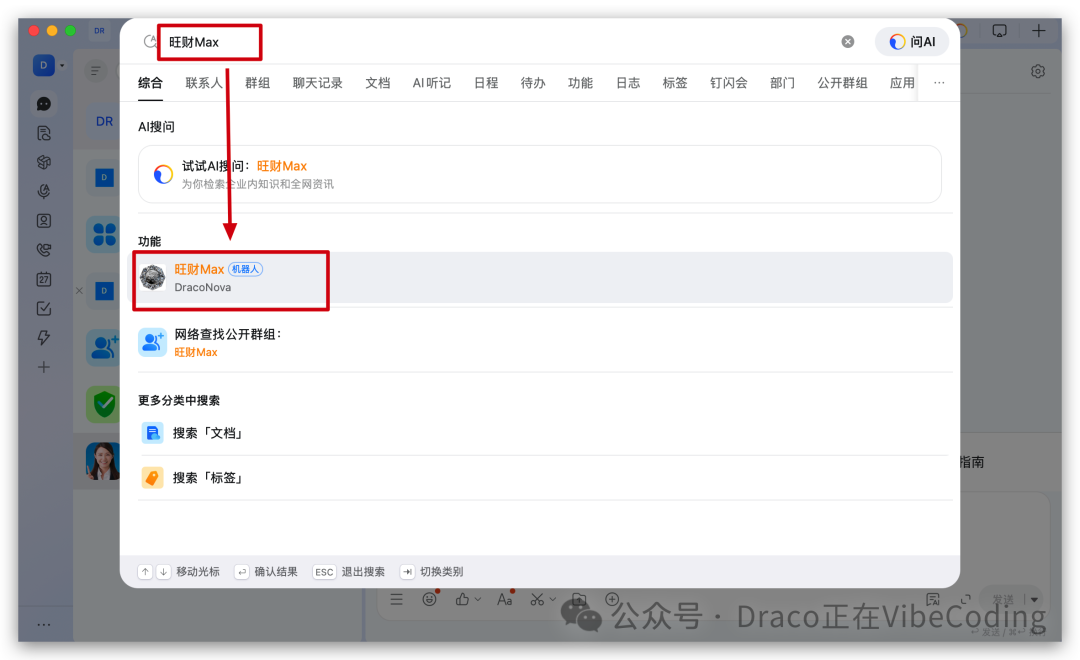
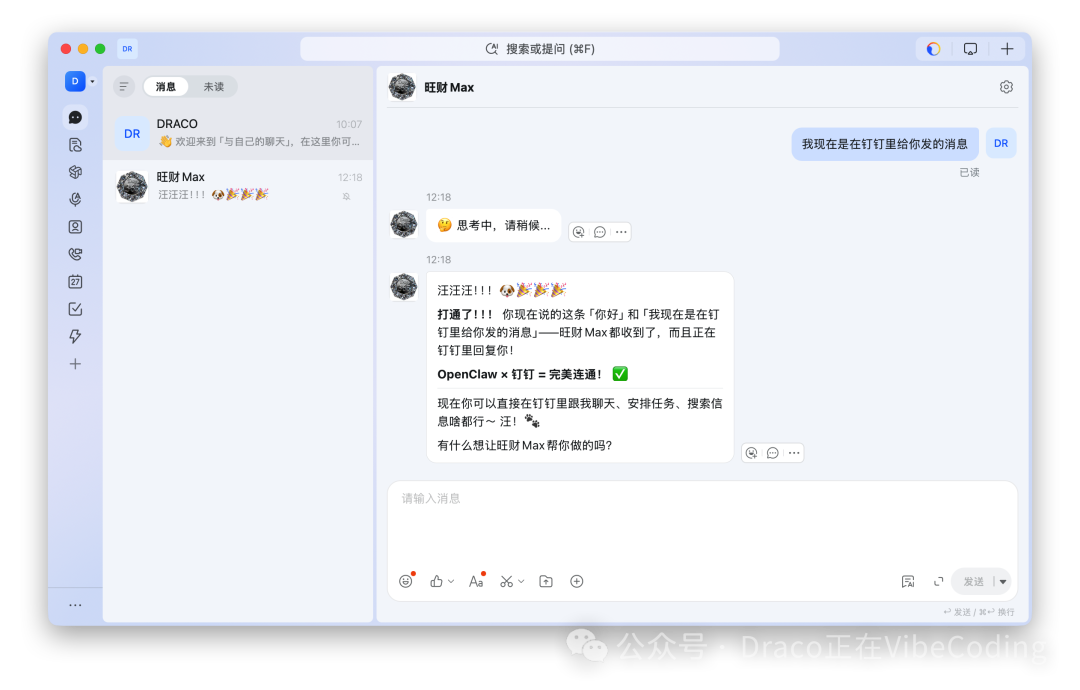
等待约10秒钟,MaxClaw就完成了配置。回到钉钉客户端,搜索你刚才创建的机器人名称(我的是“旺财Max”)。
给钉钉里的MaxClaw机器人发消息,它思考片刻后就会回复你。打通成功!
添加AI卡片模板(可选)

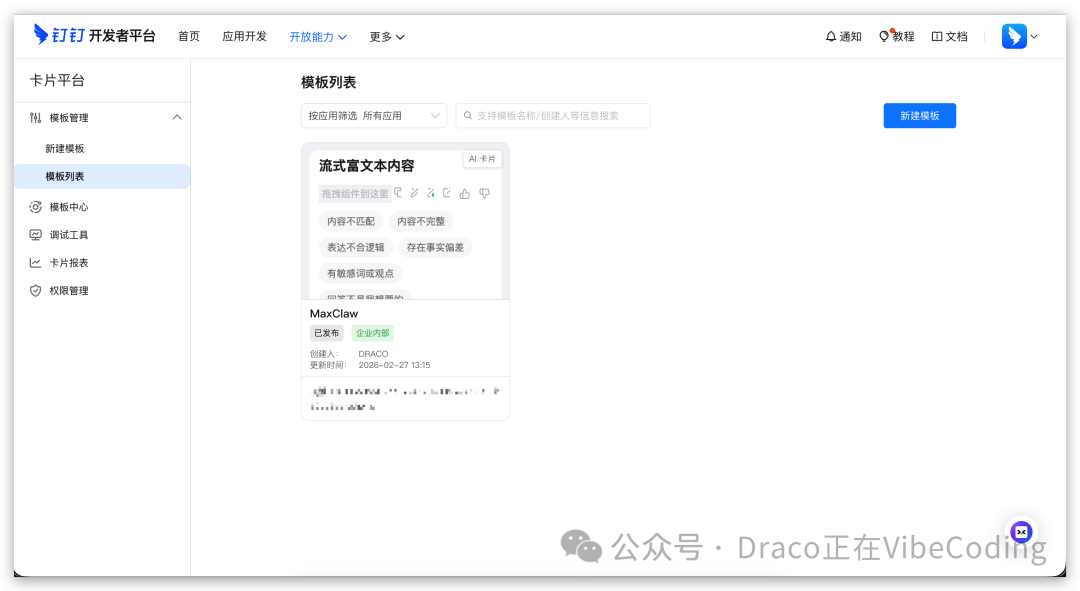
强烈建议在“卡片平台”(https://open-dev.dingtalk.com/fe/card)创建一个AI卡片模板。这样在钉钉里,MaxClaw的回复消息会以流式逐字显示,体验会好很多。
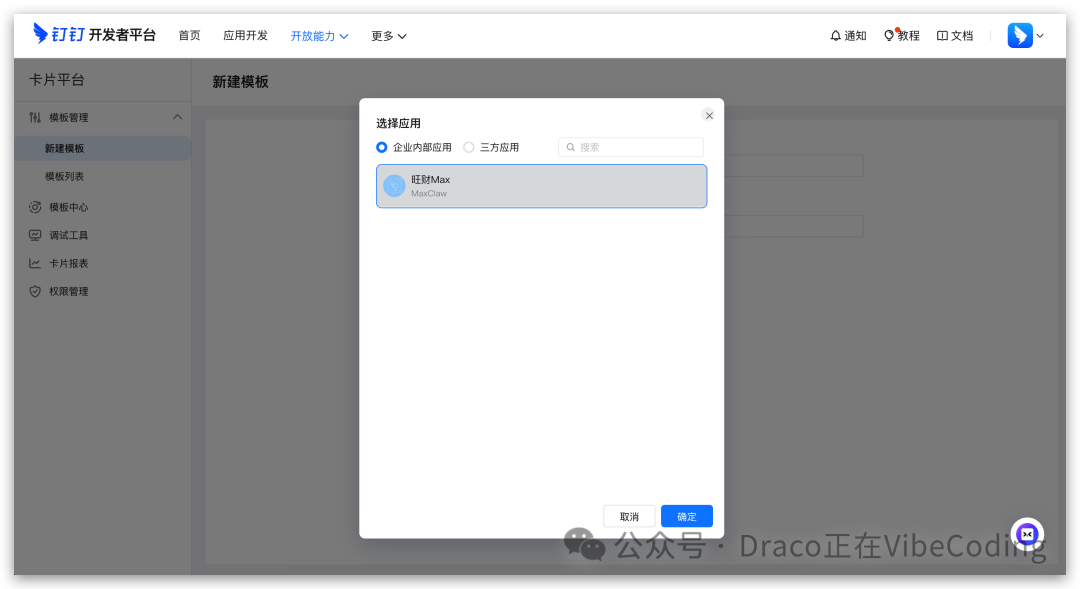
点击“新建模板”。
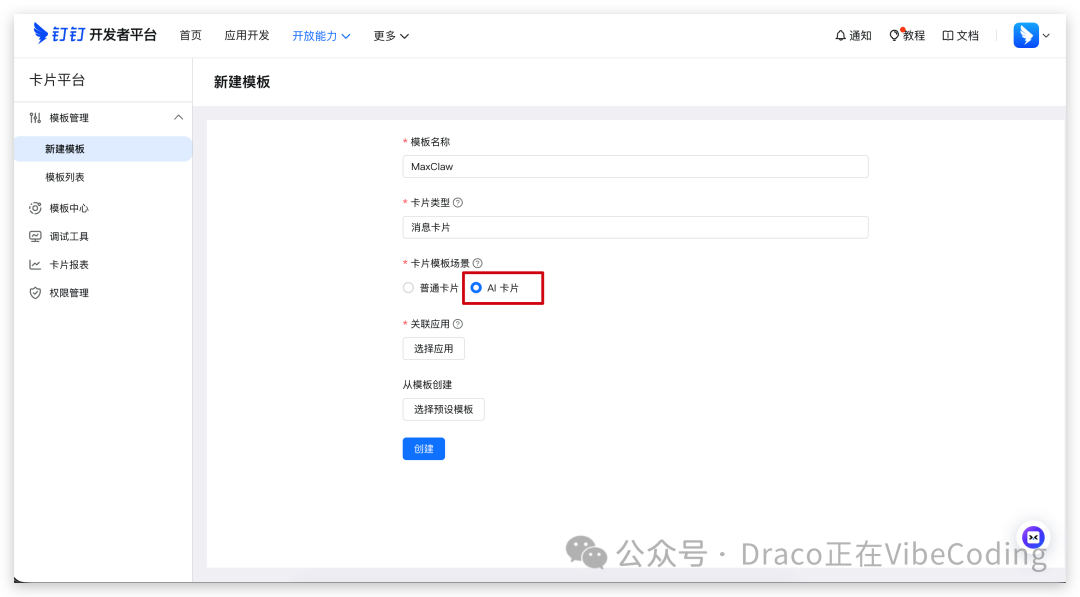
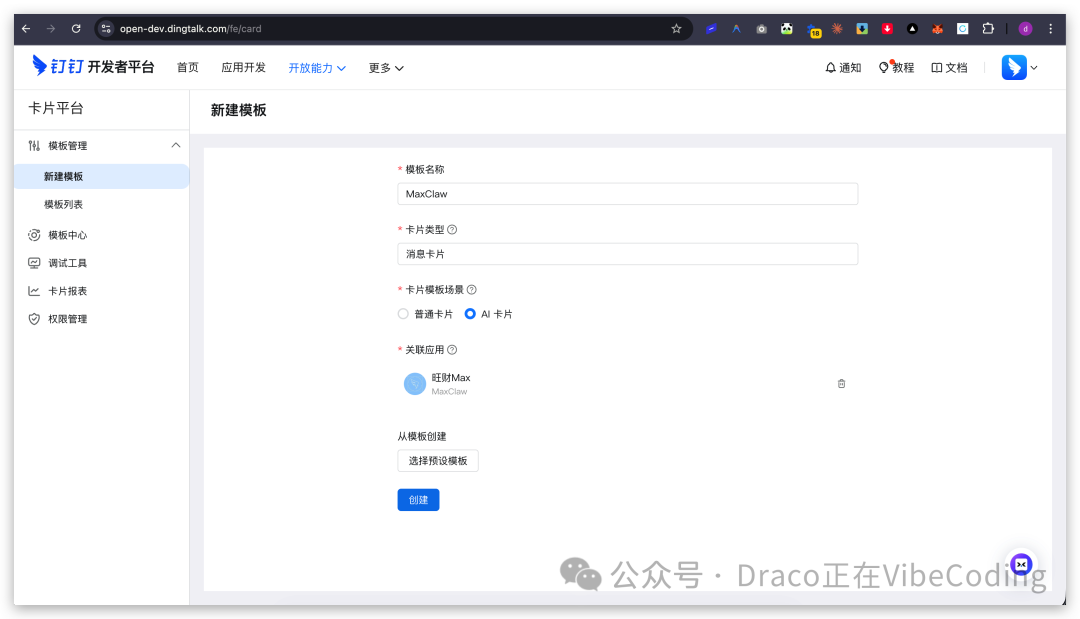
填入模板名称、选择卡片类型。
注意:“卡片模板场景” 务必选择 【AI卡片】。
“关联应用” 选择刚才为MaxClaw创建的应用,点击“确定”。
点击“创建”。
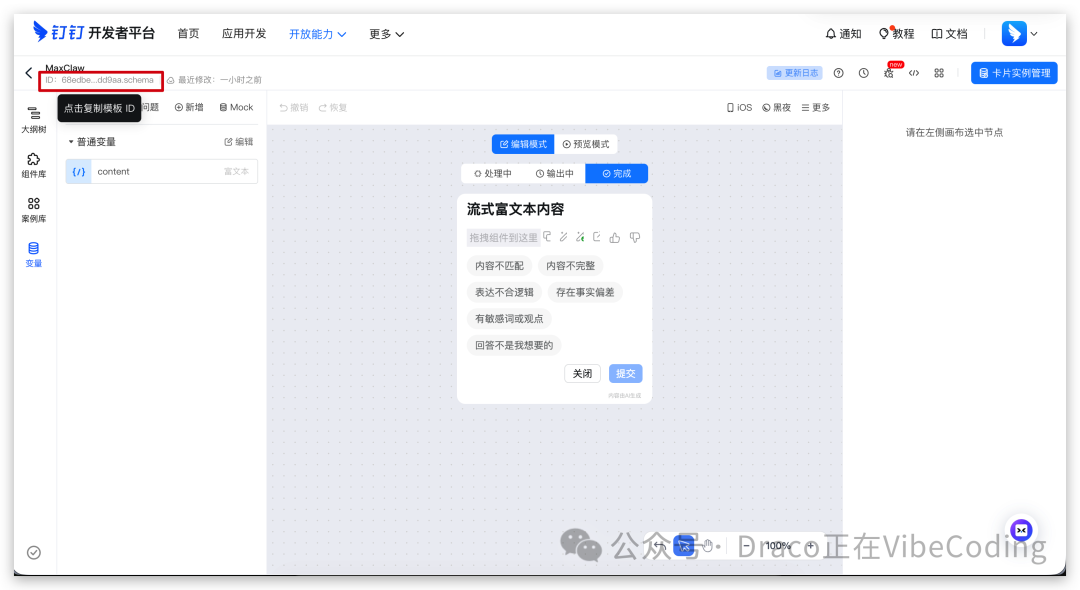
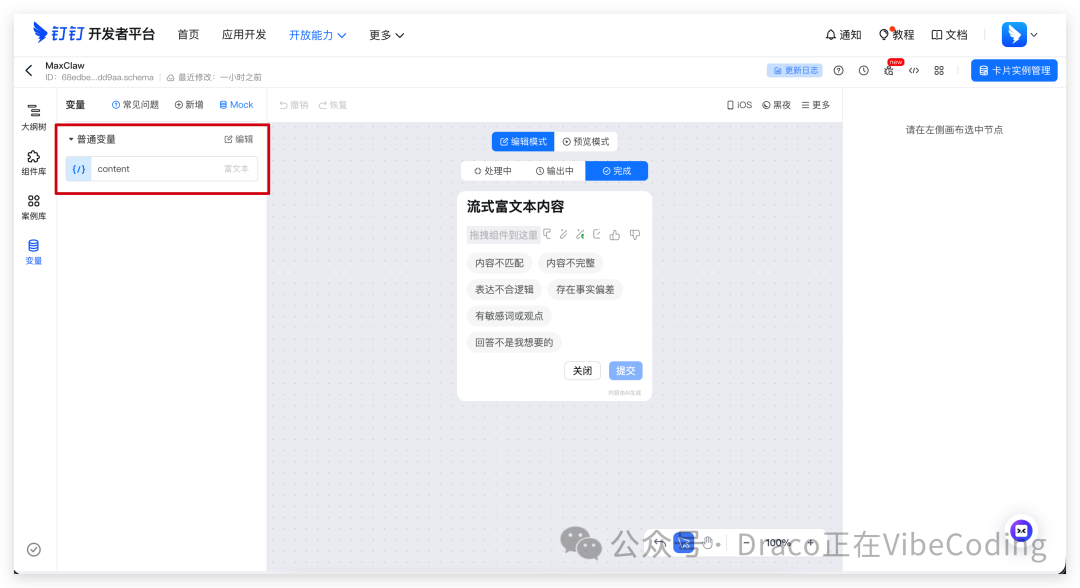
记住这里的两个关键信息:
- 模板ID(点击即可复制到剪贴板)
- 普通变量的变量名(默认为
content)
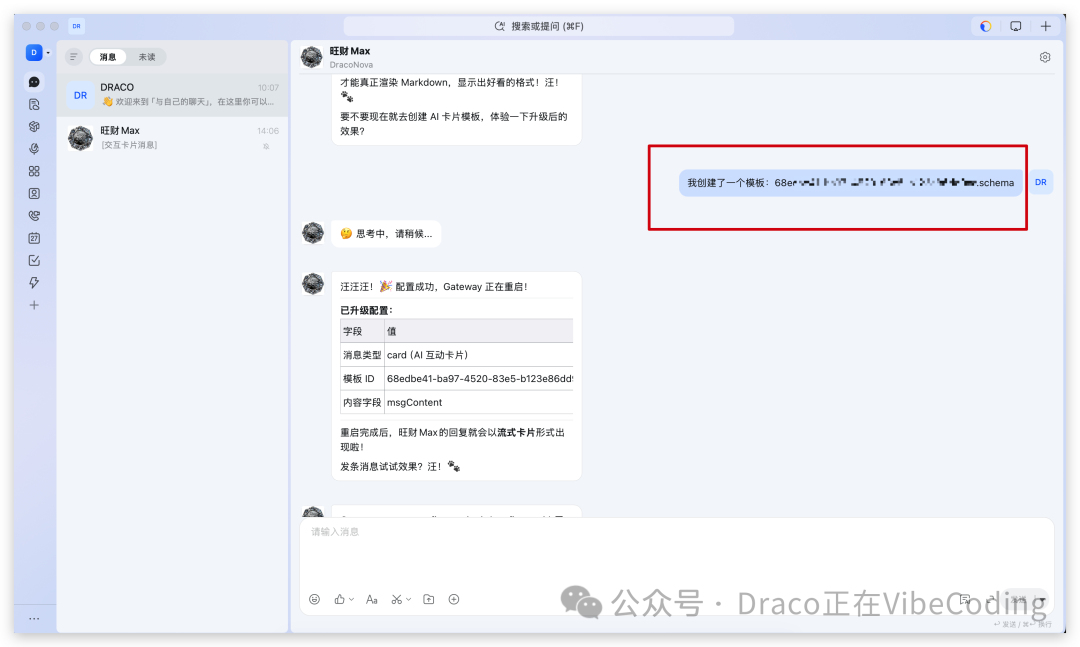
然后回到MaxClaw的对话界面,告诉它已经创建了钉钉的AI消息模板,并提供模板ID和变量名(例如content)。如果使用默认的msgContent,后续发消息可能会出现500错误。
MaxClaw的实际应用
我最初给MaxClaw选择的是“爆款猎手”配置,但想了解它具体拥有哪些Skills,直接问它就好。
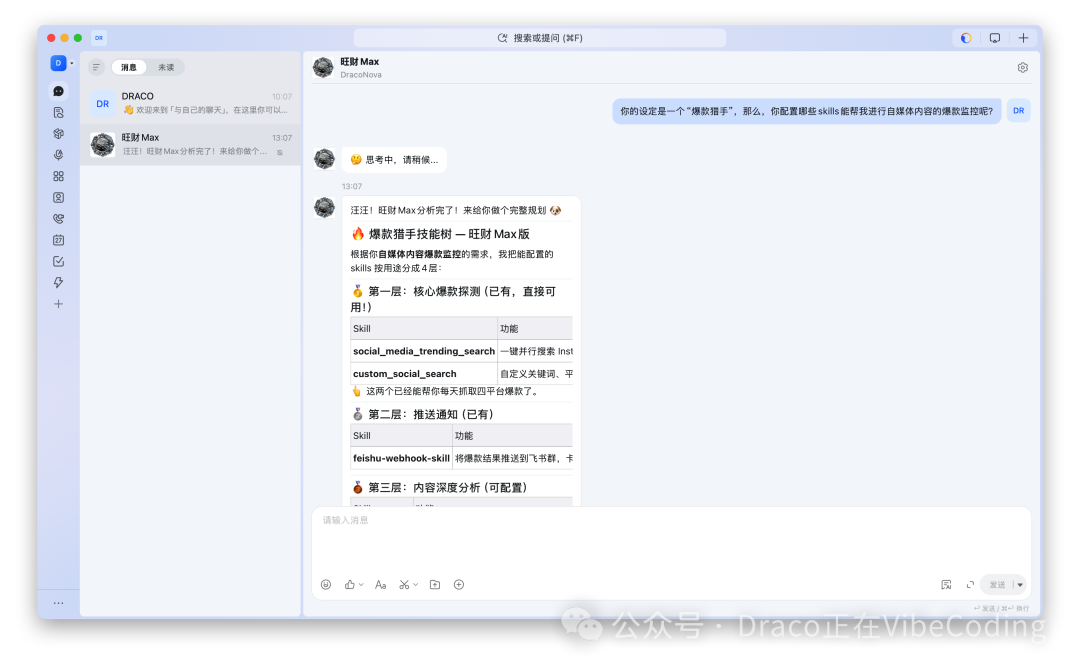
根据它的报告,核心Skills状态如下:
| Skill |
功能 |
状态 |
social_media_trending_search |
一键并行搜索 Instagram、TikTok、Pinterest、Twitter(X) 的 AI 视频爆款,自动导出 CSV |
✅ 已安装 |
custom_social_search |
自定义关键词、平台、地区的精准爆款搜索(最灵活) |
✅ 已安装 |
blogwatcher |
监控 RSS/博客,抓取行业媒体爆款文章(如少数派、36氪、TechCrunch) |
🔧 可安装 |
summarize |
对爆款内容做 AI 摘要,快速提炼核心亮点 |
🔧 可安装 |
可以让它安装一下 blogwatcher 这个Skill。
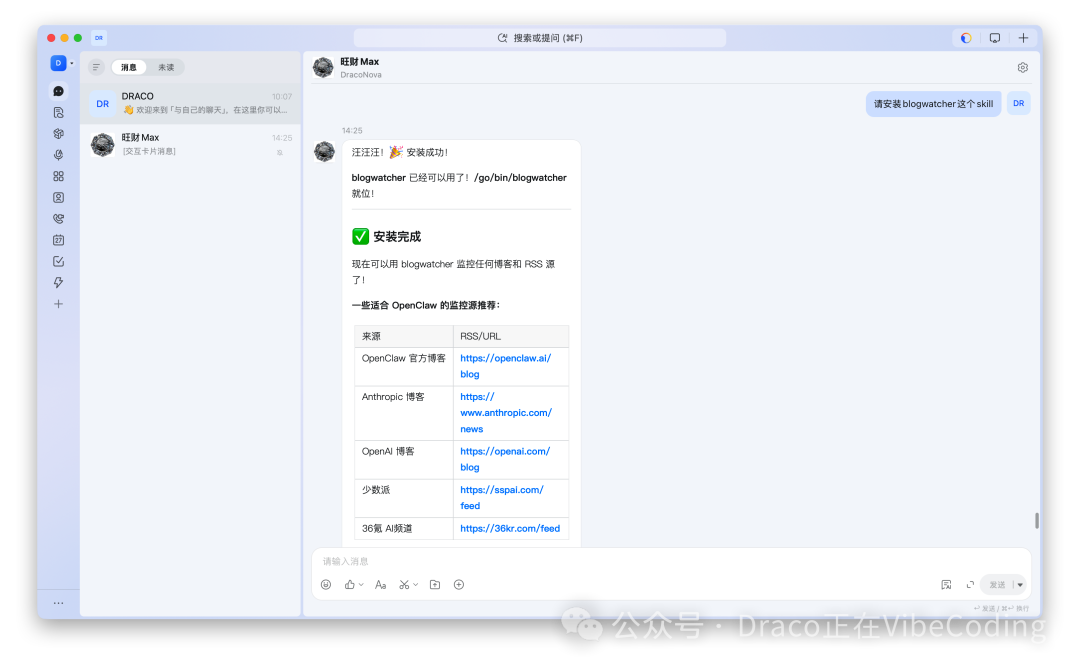
大概1-2分钟后就会安装成功。
(如果遇到“413 Maximum request body size 1048576 exceeded”错误,在对话框输入 /new session 重启一个新的对话会话即可。)
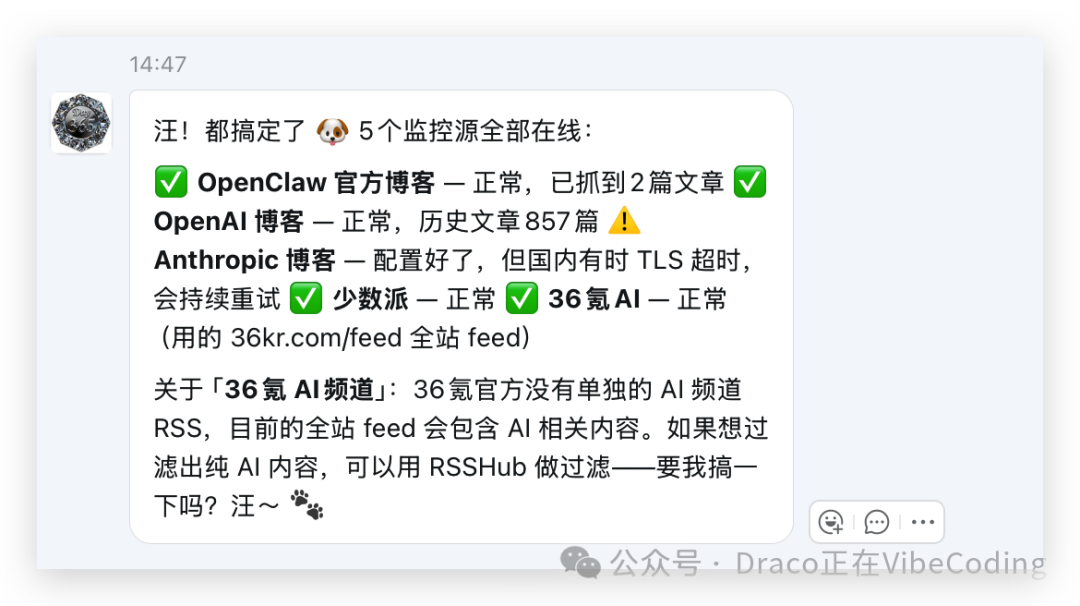
现在,你就可以让MaxClaw帮你捕捉和分析媒体热点了。
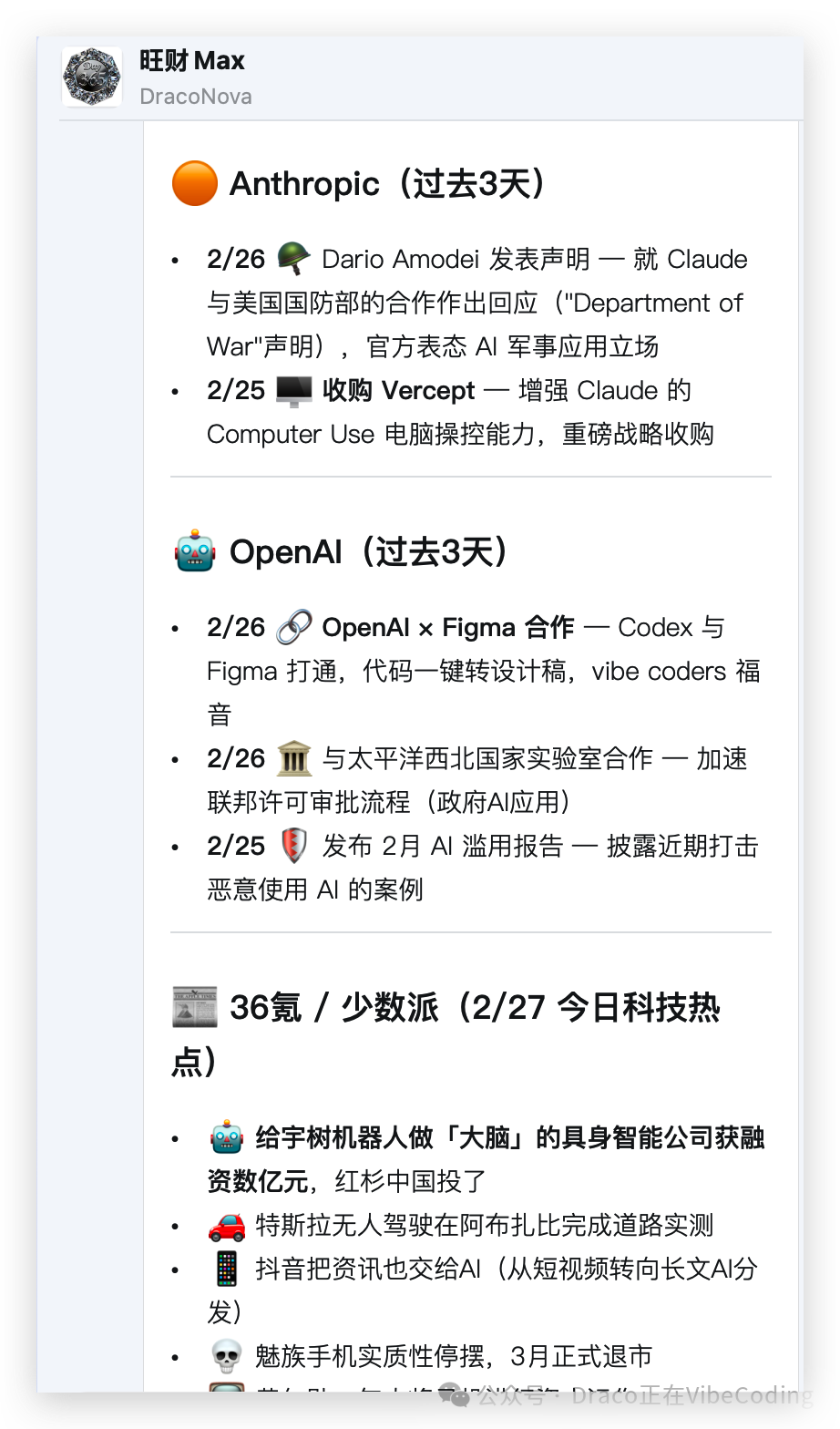
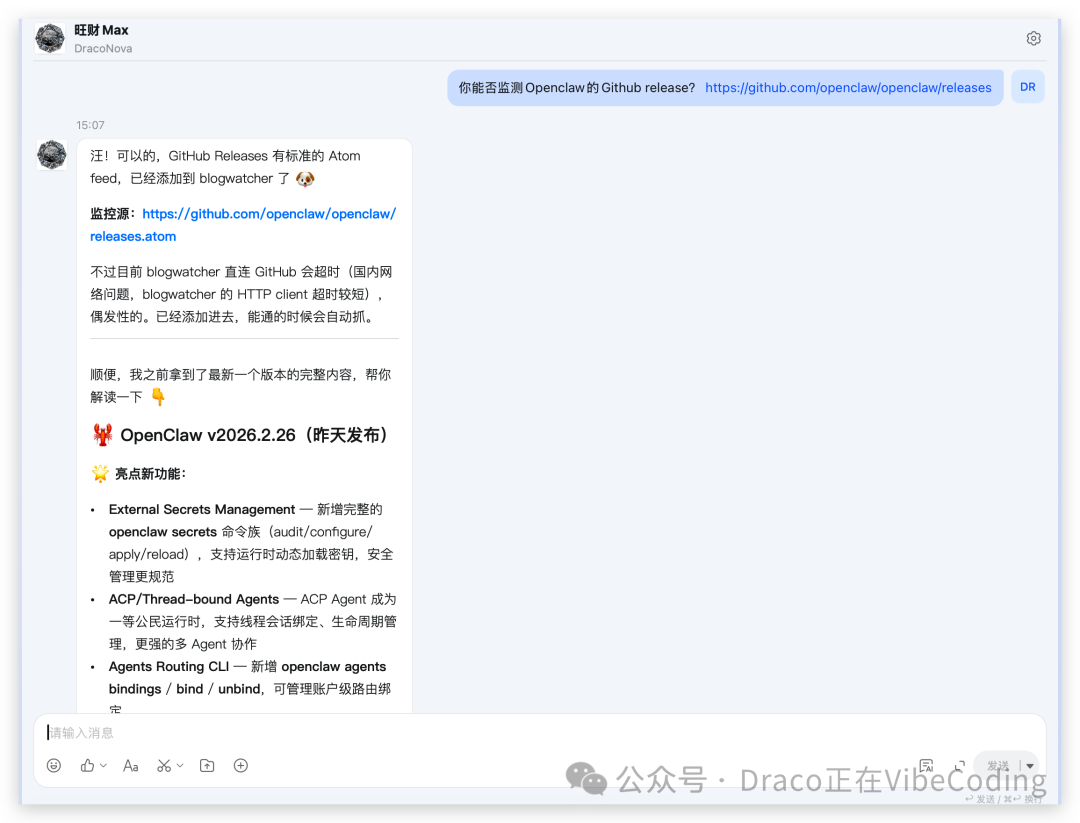
blogwatcher 这个Skill功能挺强。我让它去监控OpenClaw官方GitHub仓库,把Release Note提取出来,它很快就完成了。
还可以让MaxClaw创建Cron Job(定时任务),例如每12小时推送一次LLM/Agent/OpenClaw领域的新闻热点。
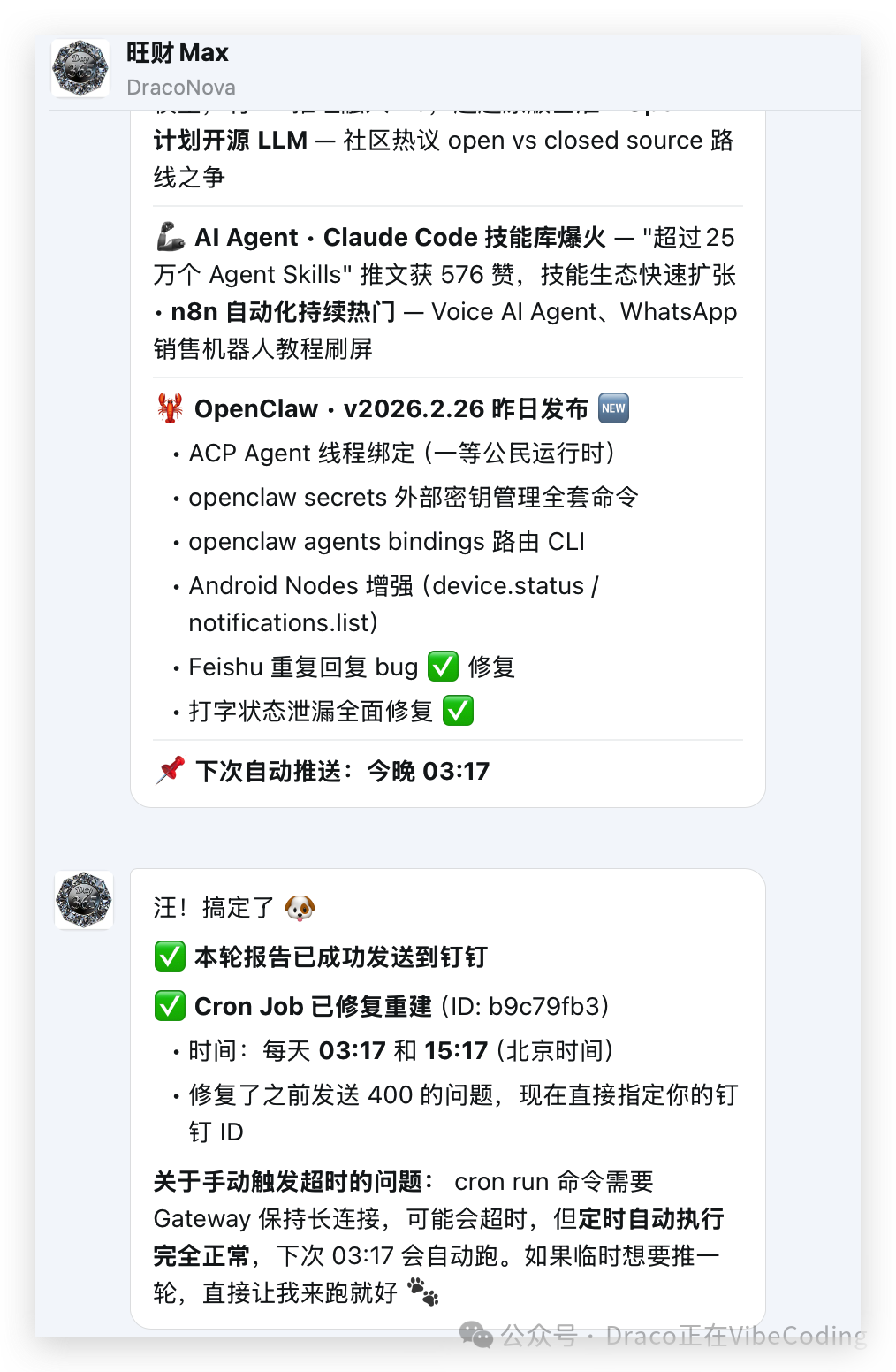
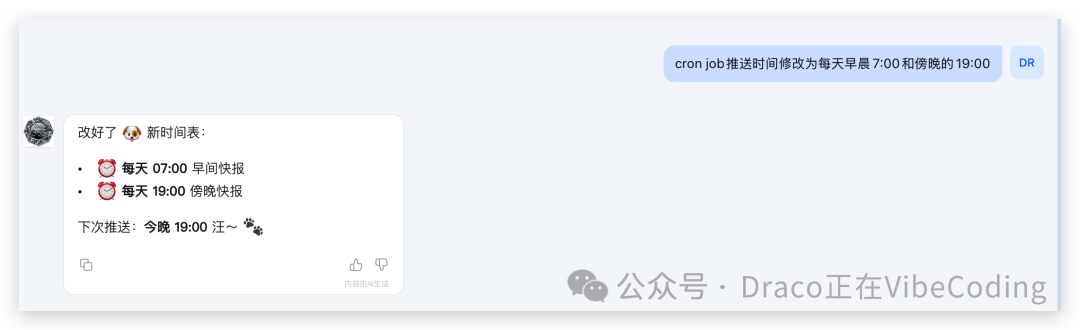
它默认设置了凌晨3点推送,我赶紧让它把时间改到更合理的时间段。
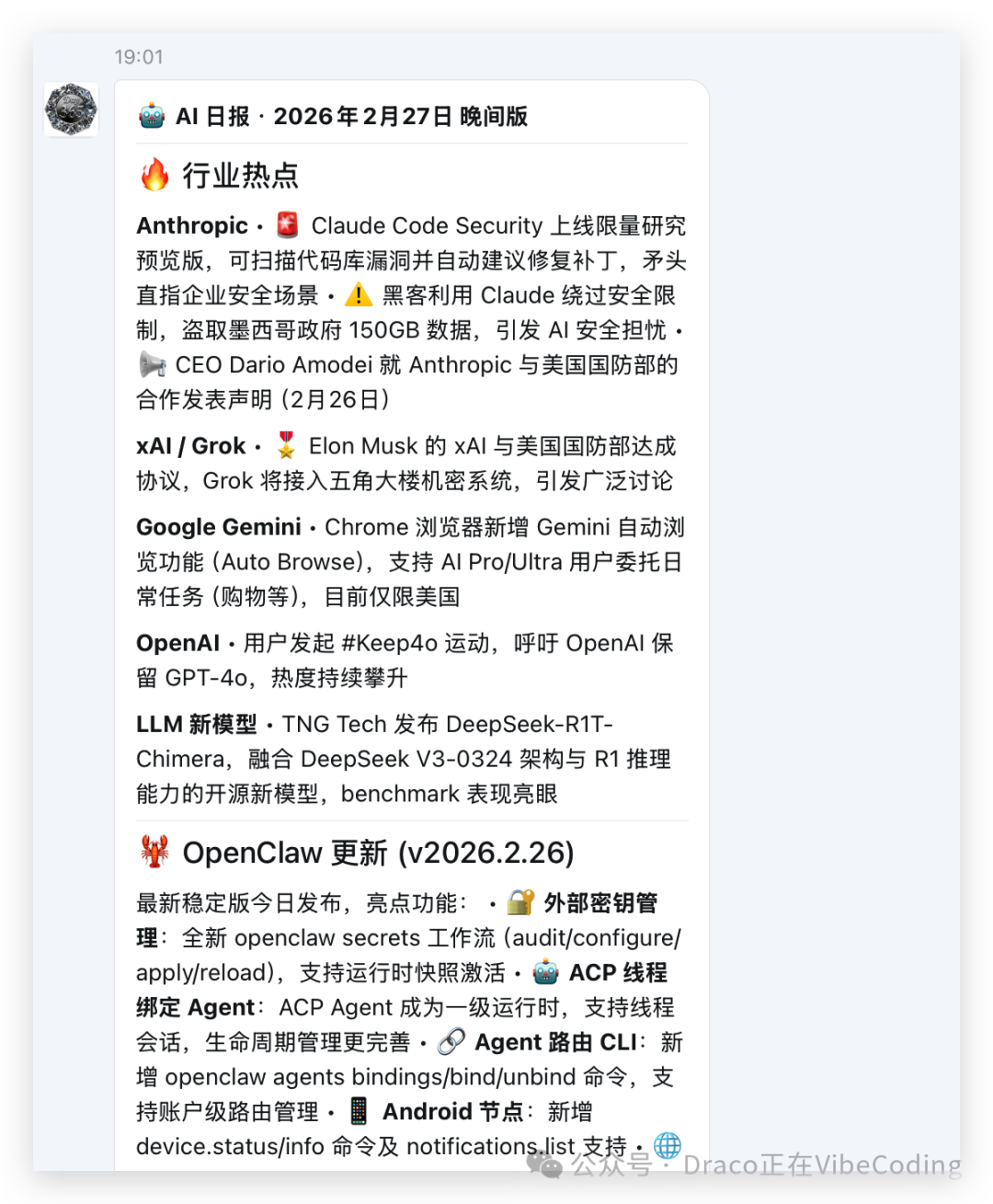
到了设定的时间,它就准时推送了日报。
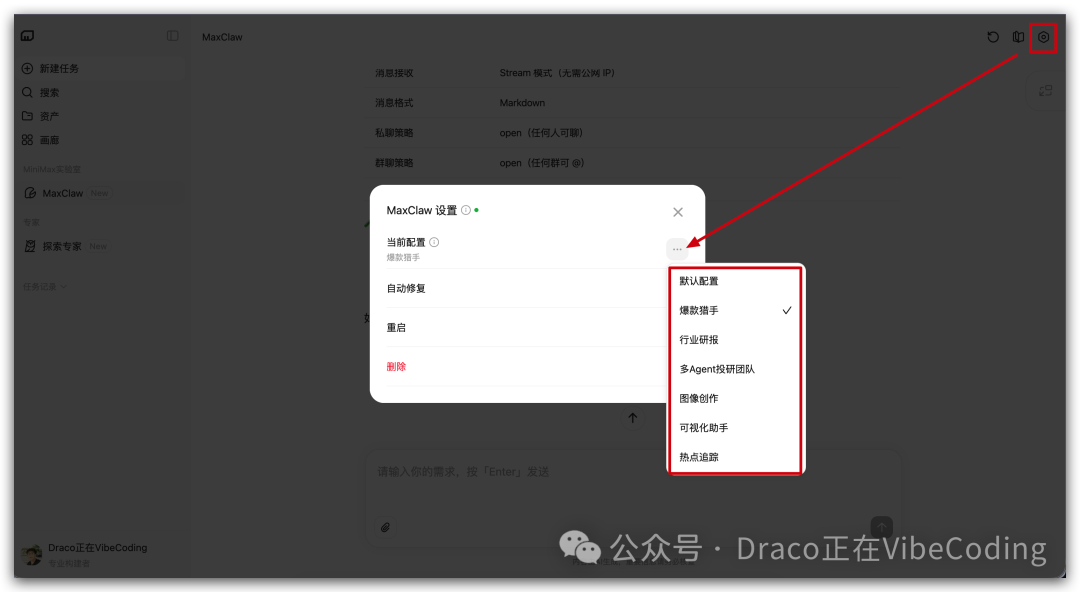
当然,你可以随时回到MaxClaw的设置项中修改其默认角色。除了“爆款猎手”,还有以下预设角色可用:
- 行业研报
- 多Agent投研团队
- 图像创作
- 可视化助手
- 热点追踪
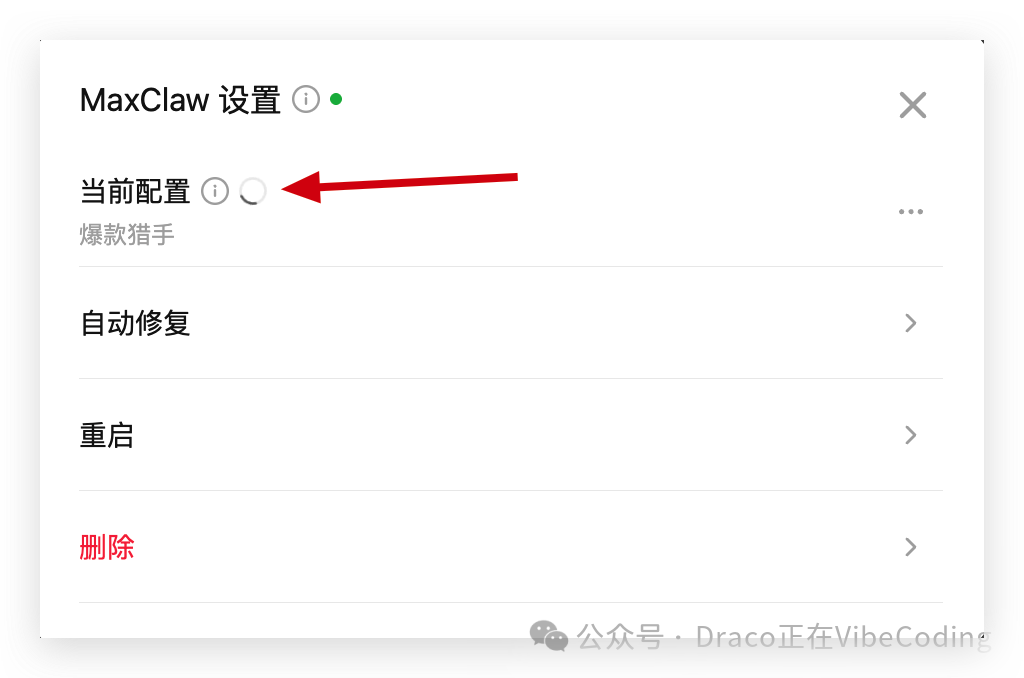
例如,我将角色从“爆款猎手”切换到“图像创作”,切换过程大概需要十几秒。
切换完成后,记得“重启”一次MaxClaw以确保修改完全生效。
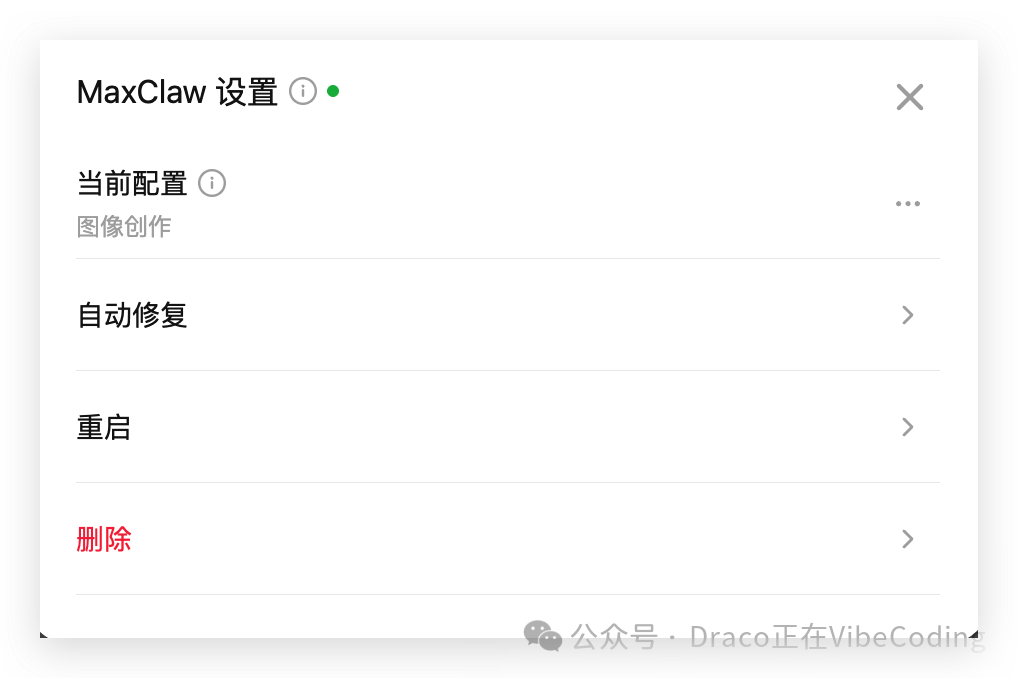
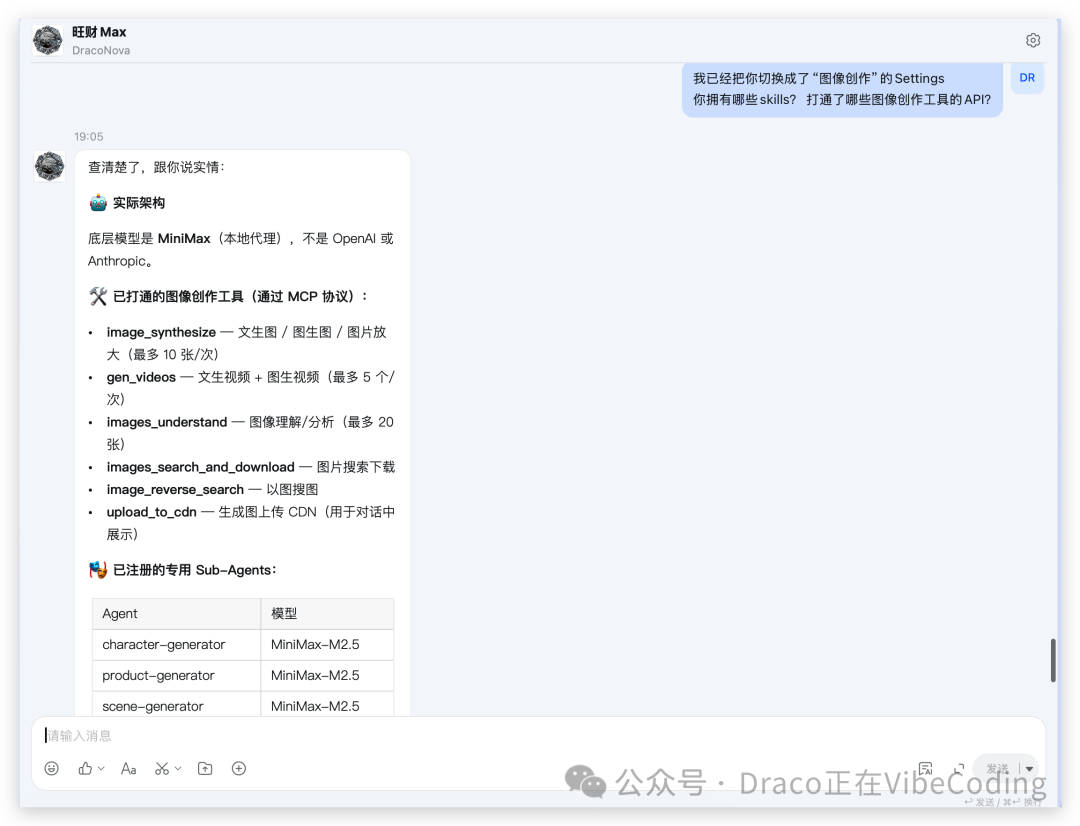
然后,同样的套路,询问它在这个新角色下拥有什么Skills。
先来点好玩的,让OpenClaw的作者Peter Steinberger化身为龙虾战士。
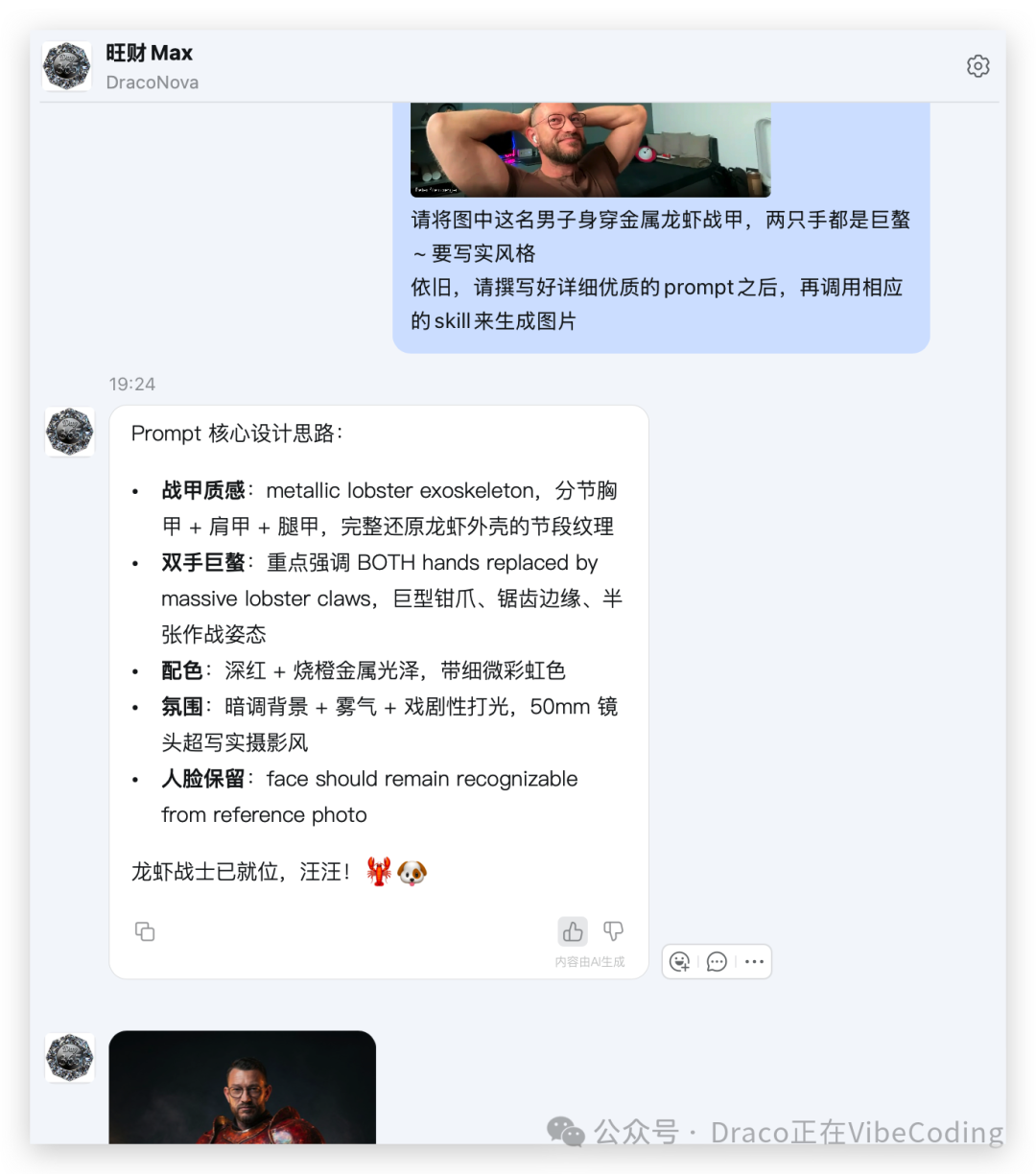
效果还不错!

再让它画一张三位科技圈大佬被龙虾追逐的写实风格图片。
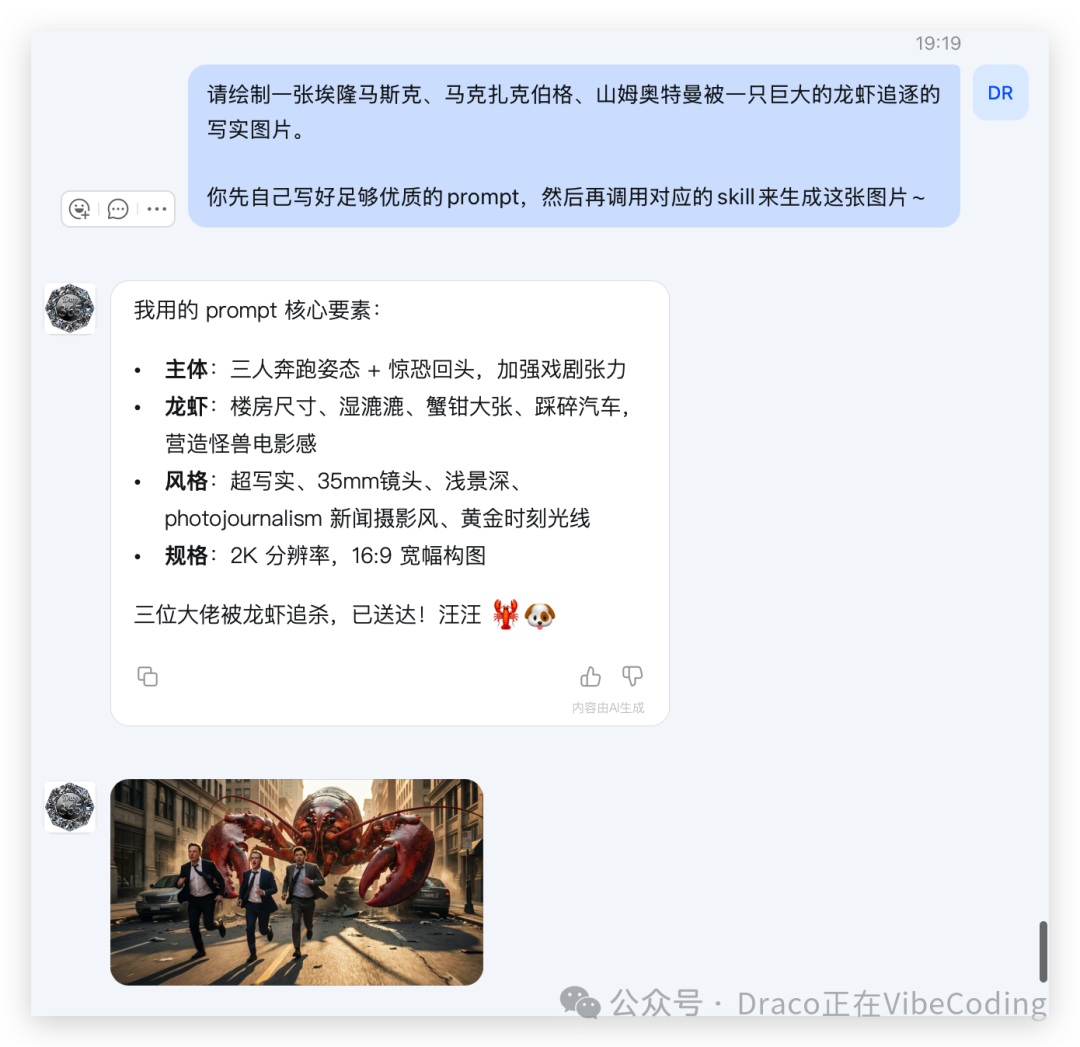
哈哈哈,像那么回事!

来试试图生图(i2i)风格转换,把它变成吉卜力动画风格。
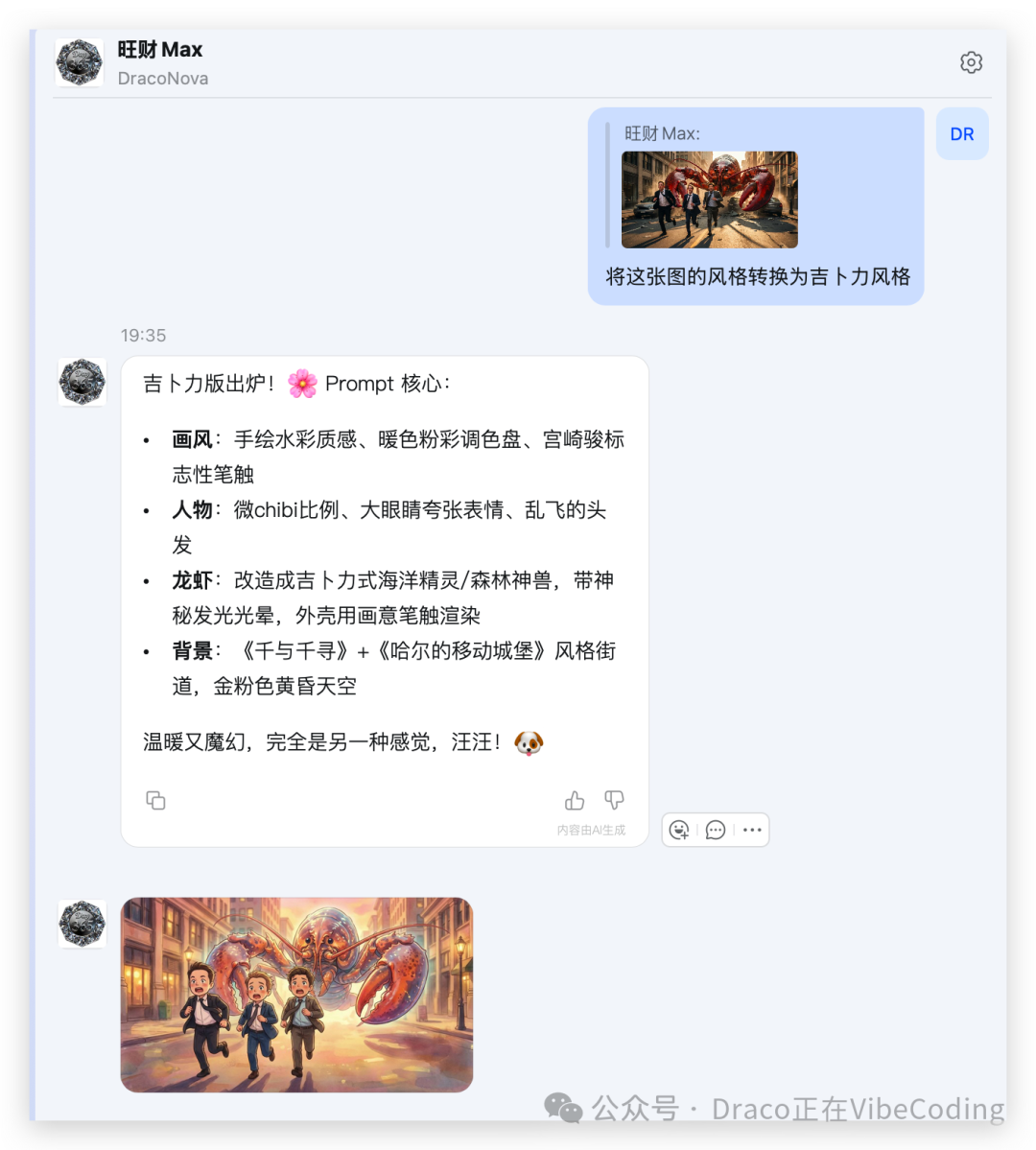
风格转换得很到位,但三位大佬的面部特征不太明显了。

让AI调整一下Prompt,强调保留面部特征。
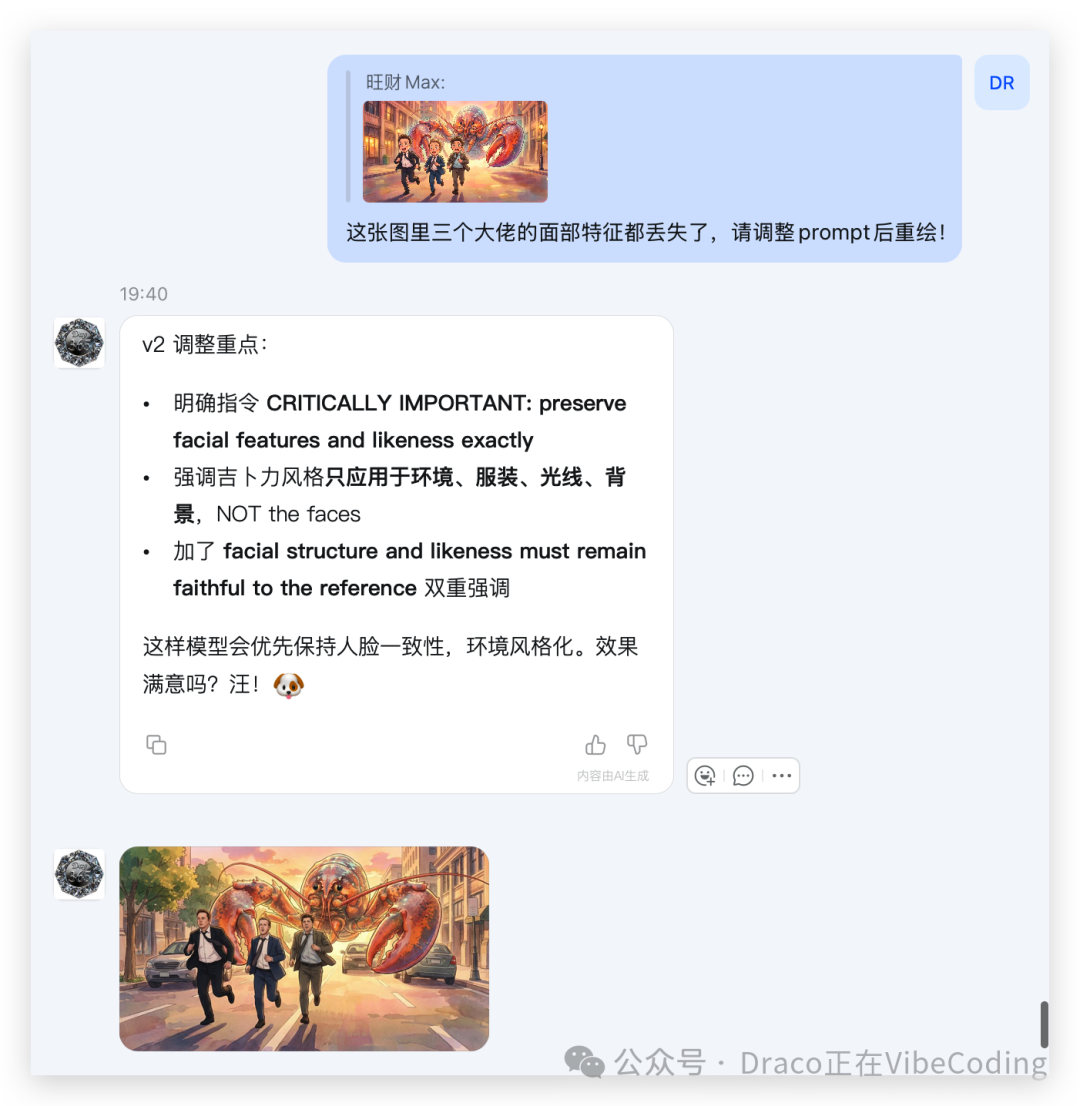
这下好了,三位大佬的面部特征都清晰保留了。

总之,你现在竟然可以在钉钉里,通过对话直接让MaxClaw来“用嘴P图”了!
那生成视频呢?当然也可以。
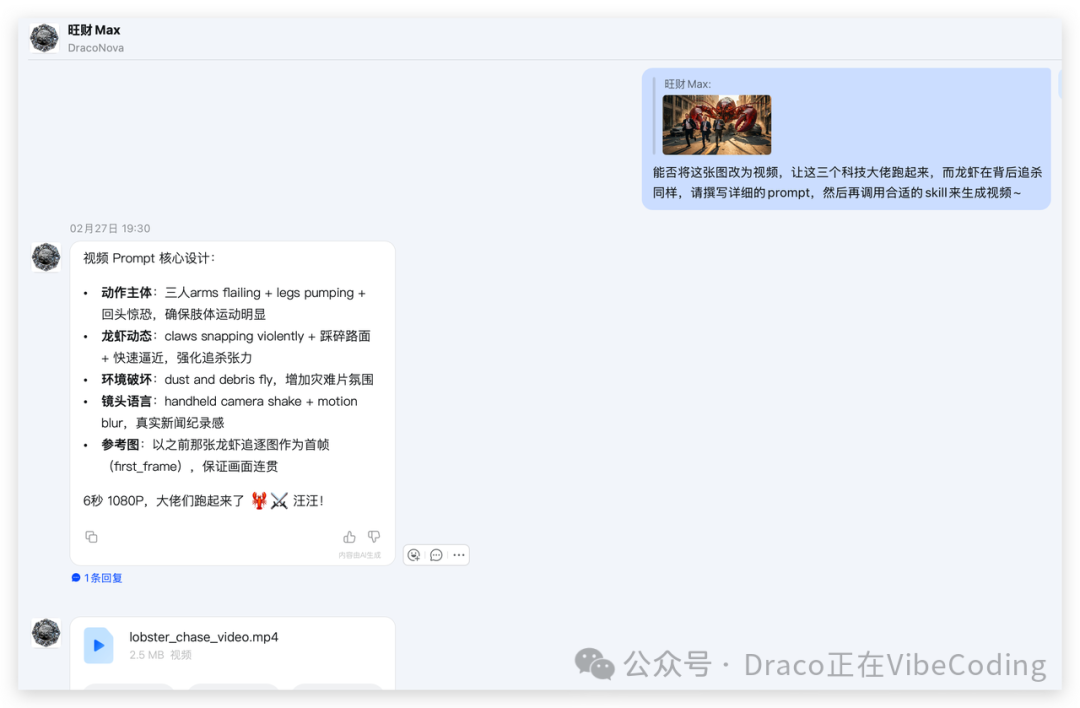
限于篇幅,其他角色设定的使用方法就不再一一赘述。其核心套路都是相同的:
- 直接询问:直接问MaxClaw在该领域拥有哪些Skills。
- 了解功能:让它逐一说明每个Skill的功能和使用方法。
- 实践操作:用相应的Skill跑几个实际任务,你基本上就能掌握这个场景下MaxClaw的使用方法了。
写在最后
MaxClaw并未明确说明具体调用的是哪个模型,但鉴于MiniMax是AIGC全栈服务商,大概率是连接自家的“海螺”系列模型。
顺带一提,AI生图的成本通常不低,调用API生成一张图往往需要几毛钱(某些平台的高质量图甚至要1元以上),视频生成则更贵。而月费仅¥39的MaxClaw却提供了图像乃至视频生成的能力,MiniMax再一次将“性价比”这张牌打到了极致。对于想要快速体验AI Agent能力,尤其是希望将其集成到日常办公聊天工具中的开发者和团队来说,这无疑是一个非常值得尝试的开源实战方案。如果你对这类工具的深入应用和讨论感兴趣,欢迎来云栈社区交流分享。
 发表于 2026-3-1 17:12:04
|
查看: 545|
回复: 0
发表于 2026-3-1 17:12:04
|
查看: 545|
回复: 0

