无论你是刚接触Ubuntu系统管理员,还是需要在共享设备上为家人或同事设立账户,创建和管理用户账户都是一项基础而必备的技能。本教程将详细讲解在Ubuntu 24.04、22.04及20.04系统中,如何通过命令终端和图形用户界面(GUI)两种方式来创建新用户,并附带用户管理(如分配sudo权限、修改、删除)等实用操作。
注意:无论使用哪种方式添加新用户,你都必须已经拥有具有root或sudo权限的账户。
方法一:使用终端命令行
对于习惯高效操作的系统管理员或喜欢键盘控制的用户,终端是不二之选。
1️⃣ 打开终端
如果你使用的是Ubuntu Server,那么你已经身处命令行界面。对于Ubuntu桌面用户,只需按下快捷键 Ctrl+Alt+T 即可快速打开终端应用。
2️⃣ 在Ubuntu上添加新用户
使用 adduser 命令来创建新用户。这是一个交互式的命令,会引导你完成设置密码和用户信息的整个过程。
基本语法:
sudo adduser username
例如,我们要创建一个名为 demouser 的用户,则执行:
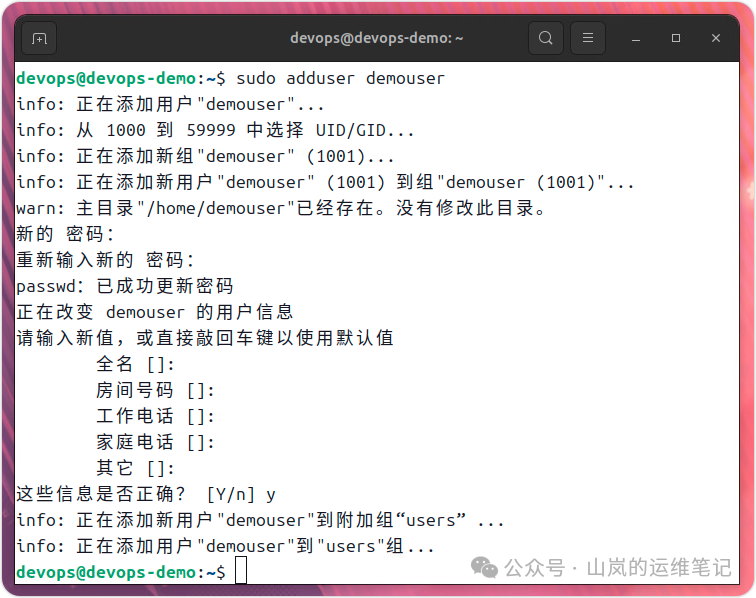
sudo adduser demouser
请将 demouser 替换为你想要的用户名。
运行命令后,系统首先会要求你输入当前管理员的密码(即sudo密码)以获得权限。随后,你会被提示为新建的用户设置密码、确认密码,并可以填写全名、电话号码等额外信息(这些信息可直接按回车跳过)。最后,系统会问你是否确认这些信息,输入 Y 并按回车,用户即创建成功。
3️⃣ 验证用户是否添加成功
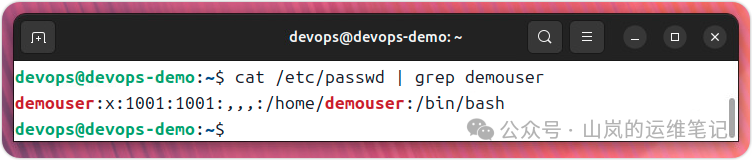
创建完成后,可以通过查询 /etc/passwd 文件来确认用户已存在。
cat /etc/passwd | grep demouser
同样,请将命令中的 demouser 替换为你的用户名。命令会输出类似 demouser:x:1001:1001:,,,:/home/demouser:/bin/bash 的一行,证明用户添加成功。
4️⃣ 列出系统上的所有用户
如果你想知道系统里有多少用户,可以使用以下命令。
列出所有用户(包含系统用户):
cut -d : -f1 /etc/passwd
仅列出所有普通(非系统)用户:
更精确的方法是过滤用户ID(UID),通常普通用户的UID从1000开始。
awk -F'[/:]' '{if ($3 >= 1000 && $3 != 65534) print $1}' /etc/passwd
5️⃣ 为用户分配 Sudo 权限
新创建的用户默认是普通用户,无法执行需要管理员权限的命令。如果你想赋予其管理员能力,只需将其添加到 sudo 组中,这与运维/DevOps/SRE中的权限管理息息相关。
语法:
sudo adduser username sudo
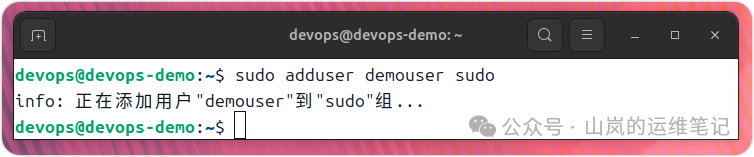
为刚才创建的 demouser 分配sudo权限:
sudo adduser demouser sudo
6️⃣ 撤销用户的 Sudo 权限
如果后续需要收回某个用户的 sudo 权限,操作同样简单。
语法:
sudo deluser username sudo
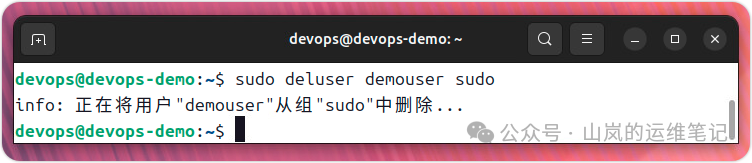
例如,撤销 demouser 的 sudo 权限:
sudo deluser demouser sudo
7️⃣ 更改用户名
有时你可能需要修改一个已存在用户的用户名。
语法:
sudo usermod -l new-username old-username
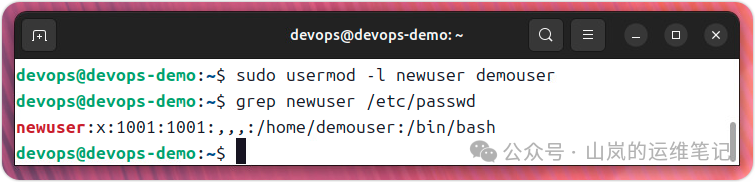
例如,将 demouser 改名为 newuser:
sudo usermod -l newuser demouser
注意:此操作只能在目标用户未登录系统时进行。修改后,用户的主目录路径通常不会自动更改。
8️⃣ 从Ubuntu中删除用户
当某个用户账户不再需要时,可以将其删除。
仅删除用户账户(保留其家目录和文件):
sudo deluser username
例如,删除 newuser:
sudo deluser newuser
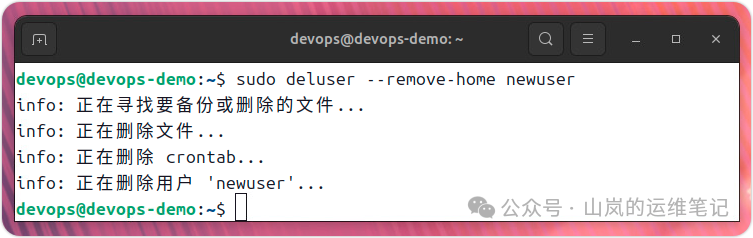
删除用户账户并同时删除其家目录及所有文件:
sudo deluser --remove-home username
例如:
sudo deluser --remove-home newuser
方法二:使用图形用户界面 (GUI)
对于不熟悉命令行的新手用户,Ubuntu的图形用户界面(GUI)提供了非常直观的用户管理方式。
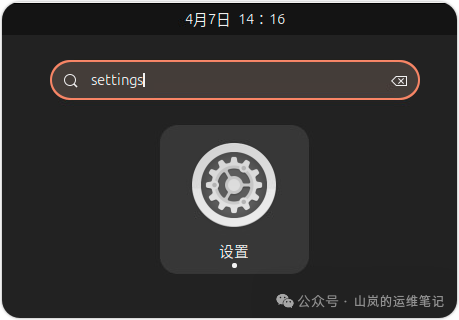
🎃 打开系统设置
- 点击屏幕右上角的系统状态菜单(通常有电源、网络等图标)。
- 在下拉菜单中,选择 “设置” (Settings)。
🎃 进入用户管理
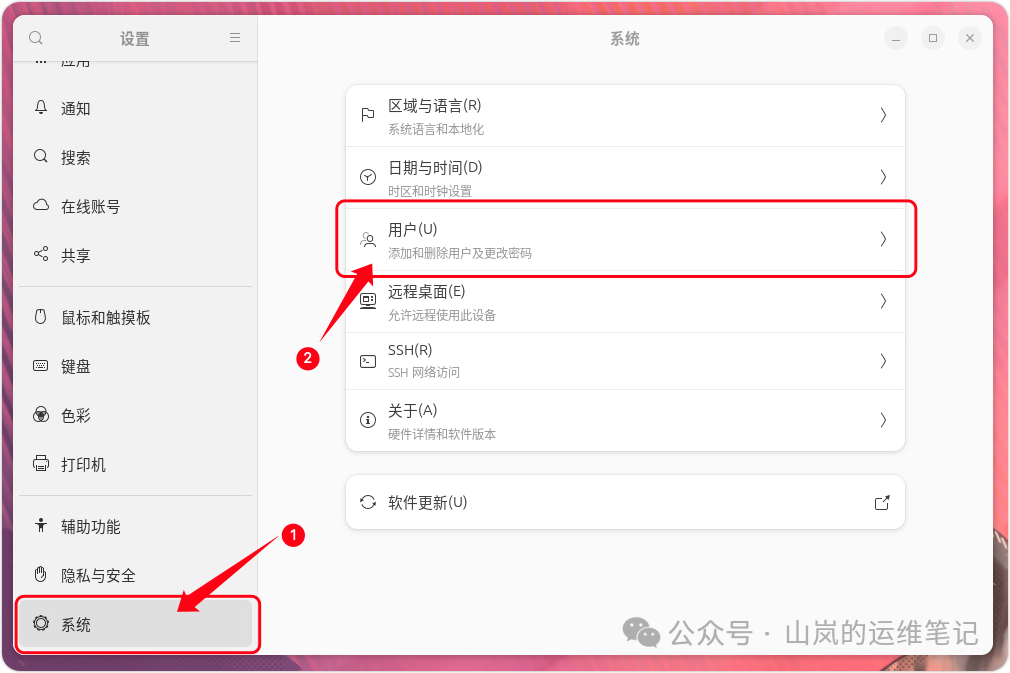
- 在“设置”窗口的左侧边栏中,找到并点击 “用户” (Users) 选项。
- 点击右上角的 “解锁” 按钮,输入你的管理员密码进行认证。
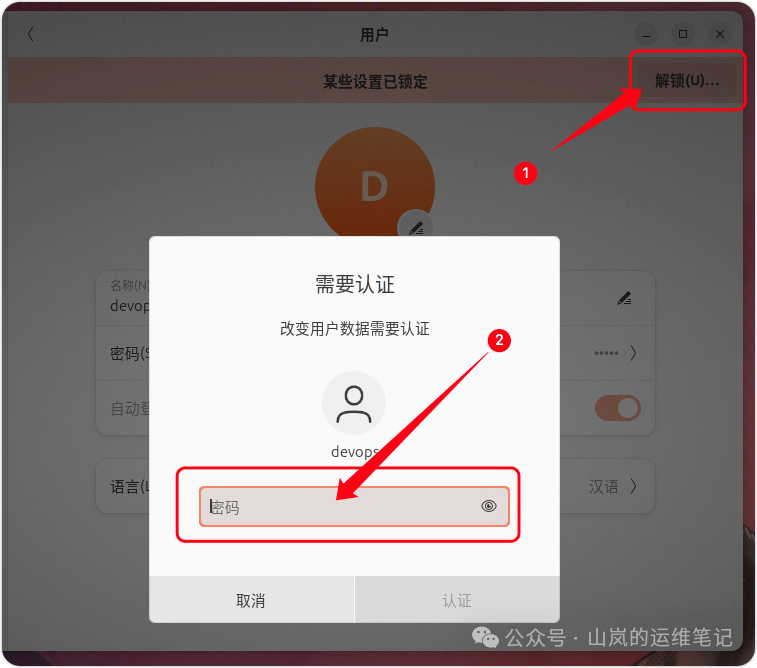
- 认证成功后,点击“其他用户”区域下方的 “添加用户...” 按钮。
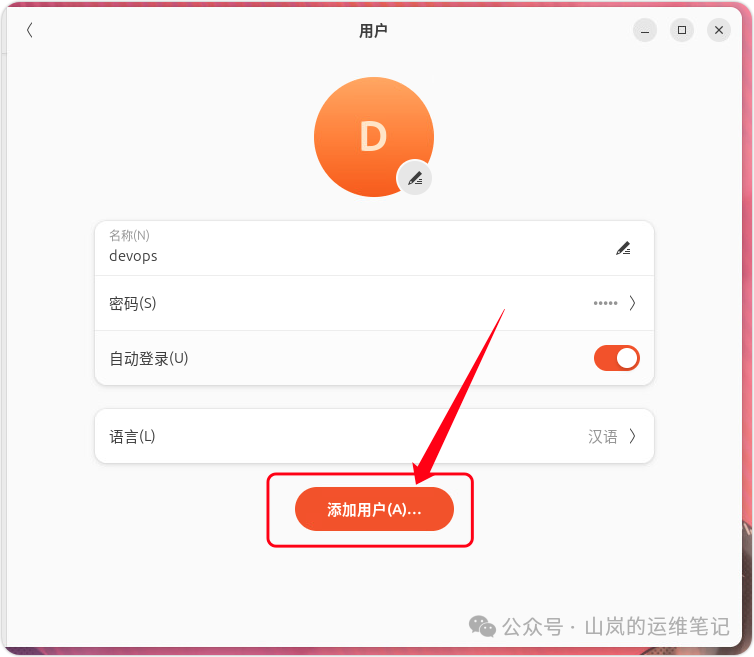
🎃 配置并添加新用户
- 在弹出的窗口中,首先选择账户类型:
- 管理员:该用户拥有
sudo权限,可以执行系统管理任务。
- 标准:该用户权限受限,适用于日常使用。
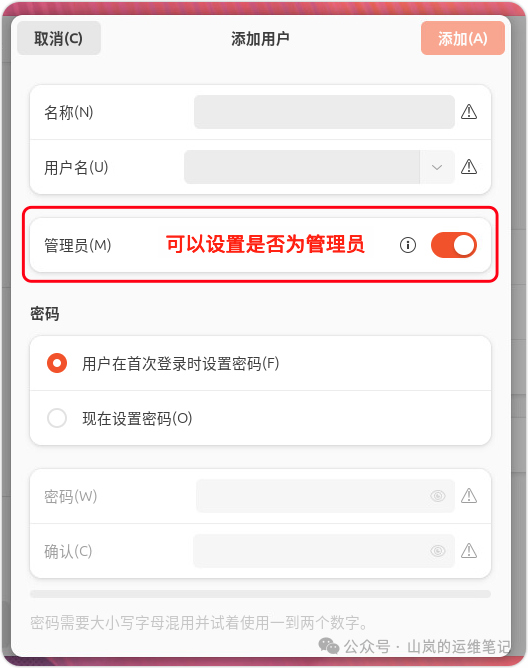
- 填写用户的 全名,用户名 会根据全名自动生成(可手动修改)。
- 设置密码。你可以选择:
- 用户在首次登录时设置密码:更安全,用户首次登录时自行创建密码。
- 现在设置密码:由你直接为用户设定一个初始密码。
- 所有信息填写完毕后,点击右上角的 “添加” 按钮。
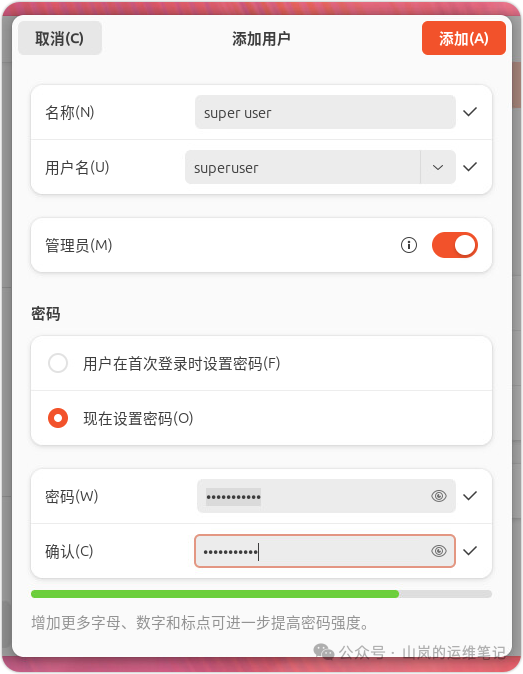
添加成功后,新用户会出现在用户列表中。你可以随时点击该用户,修改其名称、密码,或者切换其账户类型。
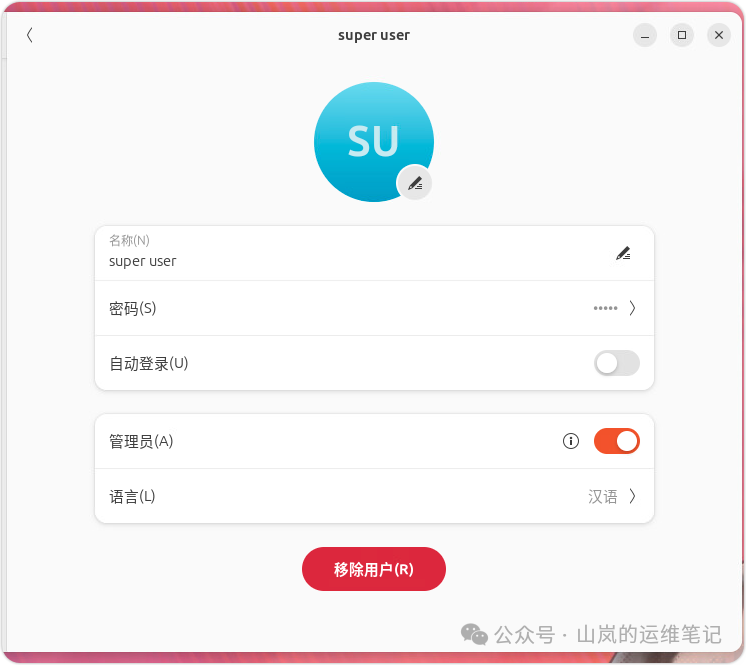
🎃 通过图形界面删除用户(可选)
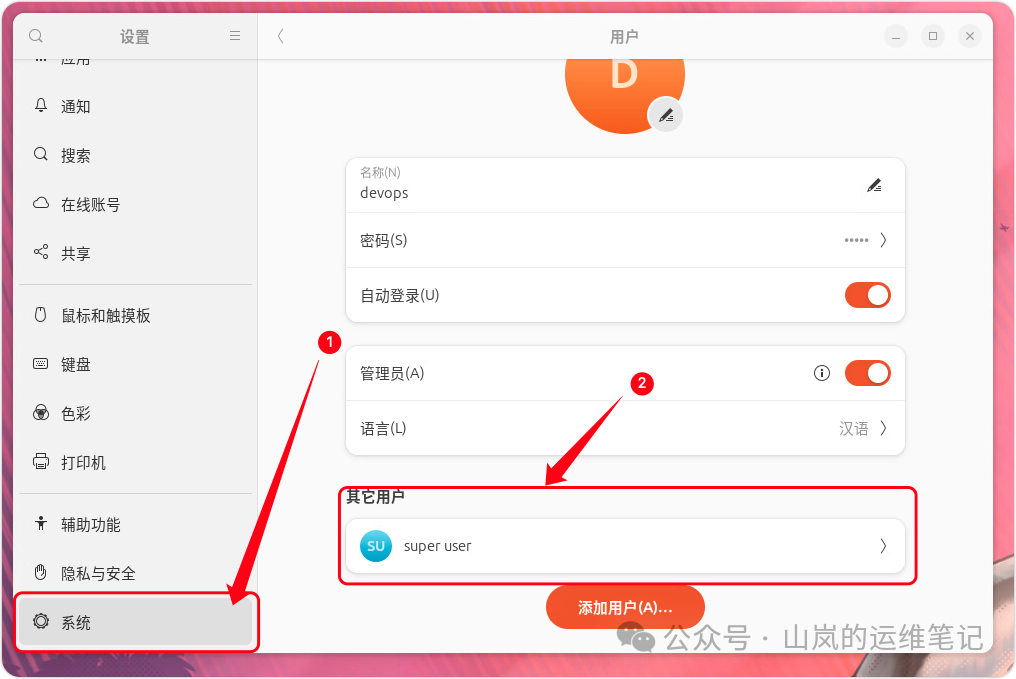
- 在“用户”设置界面,从列表中选择你想要删除的用户账户。
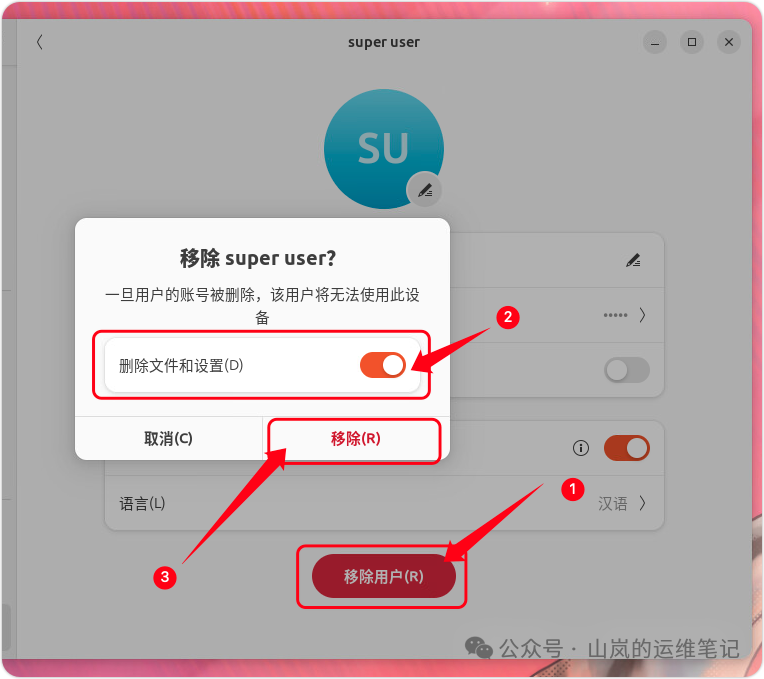
- 点击该用户详情右下角的 “移除用户” 按钮。
- 在确认对话框中,你可以选择是否同时 “删除文件和设置”。确认后点击 “移除” 即可。
常见问题解答 (FAQ)
如何在Ubuntu中列出所有用户?
打开终端,执行以下命令:
cut -d: -f1 /etc/passwd
Linux中有哪几种用户账户?
主要分为三类:
- Root账户:超级管理员账户,拥有系统最高权限,通常在安装时创建,不可删除。
- 普通账户:供日常使用的用户账户,权限有限,除非被加入
sudo组,否则无法执行管理任务。
- 服务账户:由安装的软件包(如Web服务器、数据库)自动创建,用于运行特定服务,通常不用于交互式登录。
如何从Ubuntu中删除用户?
仅删除用户账户:
sudo deluser username
删除用户及其家目录下的所有数据:
sudo deluser --remove-home username
如何在终端中切换用户?
使用 su (substitute user) 命令,可以在不注销当前用户的情况下切换到另一个用户。
语法:
su username
例如,切换到用户 devops:
su devops
系统会要求你输入目标用户的密码。
从Linux中删除用户后,其文件会怎样?
这取决于你使用的删除命令:
- 如果使用
sudo deluser username,则仅删除用户账户,其家目录(如/home/username)下的所有文件会保留在磁盘上。
- 如果使用
sudo deluser --remove-home username,则会在删除用户账户的同时,删除其家目录及目录内的所有文件和文件夹。
掌握用户管理是系统运维的基础。无论是通过高效的命令行还是直观的图形界面,都能让你轻松管理Ubuntu上的多用户环境。更多关于系统管理和运维技巧,欢迎在云栈社区交流探讨。
 发表于 2026-3-2 07:00:22
|
查看: 478|
回复: 0
发表于 2026-3-2 07:00:22
|
查看: 478|
回复: 0

