掌握了如何安装和管理 Linux 发行版后,我们来看看那些用于操控 WSL 本身的核心命令。这些命令能让你随时掌握 WSL 的运行状况、进行关键配置,是日常开发和系统管理的基础。
检查 WSL 的状态
首先,打开 Windows 终端(或 PowerShell),输入以下命令来查看 WSL 的当前状态:
wsl --status
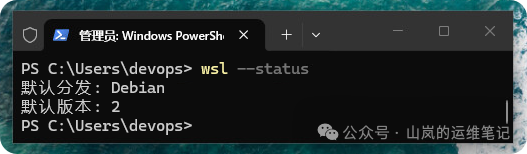
从上面的输出可以看到,当前的默认分发版(即默认启动的 Linux 系统)是 Debian。如果你想将默认分发版切换为 Ubuntu,可以使用简写的 -s 选项:
wsl -s Ubuntu
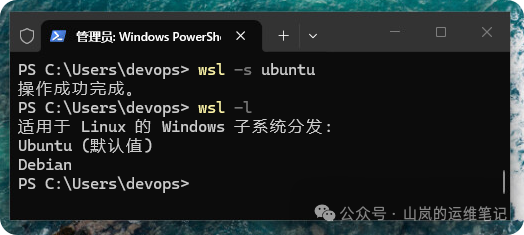
命令成功执行后,再次运行 wsl -l 命令,就能看到默认发行版已经更新为 Ubuntu 了。
检查 WSL 的版本
由于 WSL 存在两个主要版本,了解你正在使用的具体版本和组件信息很有必要。使用以下命令可以查询详细信息:
wsl --version
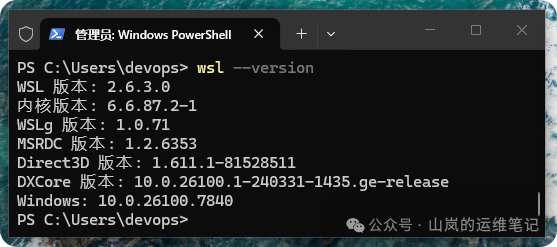
这个命令会输出 WSL 核心组件、内核、图形支持(WSLg)以及相关驱动和 Windows 系统的版本号,帮助你进行故障排查或确认功能支持情况。在更广泛的 网络/系统 管理与配置中,明确版本是第一步。
设定默认的 WSL 版本
目前,WSL 2 因其更好的性能和对完整 Linux 内核的支持而成为主流选择。如果你需要为新安装的发行版或整个环境设定默认版本,可以使用 --set-default-version 选项。例如,将默认版本设置为 WSL 2:
wsl --set-default-version 2
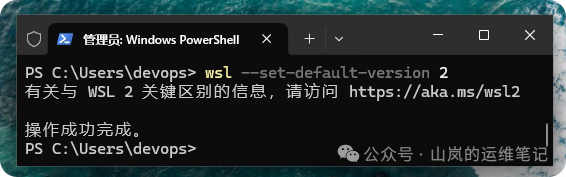
请注意:WSL 2 要求你的系统为 Windows 11 或 Windows 10 版本 1903(内部版本 18362)及以上。你可以前往 设置 > 系统 > 关于 中查看你的 Windows 规格。
使用指定用户身份启动 Linux
对于已设置为默认的 Linux 发行版,你可以在启动时直接指定使用哪个用户账号登录,这在使用不同权限账户执行任务时非常方便。使用 --user 选项即可,例如,指定以 devops 用户身份启动:
wsl --user devops
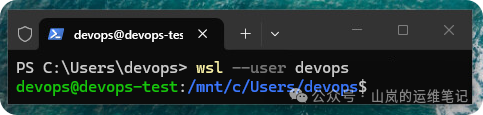
执行后,终端会直接进入 WSL 环境,并且当前用户就是你指定的 devops。
查询 WSL 中 Linux 系统的 IP 地址
了解 WSL 2 虚拟机(VM)的 IP 地址对于网络调试、服务访问至关重要。你可以直接从 Windows 终端使用 wsl 命令来执行 Linux 命令并获取结果。查询 IP 地址的命令是 hostname -i:
wsl
hostname -i
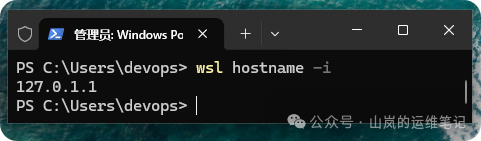
返回的 127.0.0.1 是一个特殊的环回地址。当然,你也可以先进入 WSL 环境,再执行查询命令,这种方式在需要进行一系列 虚拟化 环境内的连续操作时更高效:
wsl
hostname -i
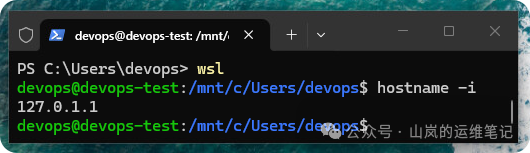
可以看到,在 WSL 内部查询到的地址是 127.0.1.1,这与从外部查询的结果略有不同,这涉及到 WSL 2 的网络架构。理解这些地址的差异有助于你正确配置服务和进行网络连通性测试。
掌握这些基础命令,你就能够灵活地管理和诊断你的 WSL 环境了。如果想了解更多深入的配置技巧或遇到特定问题,欢迎到 云栈社区 与大家一起交流探讨。 |  发表于 2026-3-2 07:04:49
|
查看: 485|
回复: 0
发表于 2026-3-2 07:04:49
|
查看: 485|
回复: 0

