每次重装 Windows 11/12,我的第一件事就是打开设置,找到那几个默认被关闭的开关。这倒不是因为 Windows 出厂不好用,而是微软为了降低新用户的学习门槛,把一些能显著提升效率和体验的“进阶功能”藏了起来。
结果就是,绝大多数用户安装完系统就直接开始使用,从未接触过这些宝藏功能。
本文将分享我在多台设备上必开的5个Windows内置功能。它们无需安装任何第三方软件,完全是系统原生支持,几分钟就能设置完成。开启后,你会发现 Windows 的操作体验能变得更智能、更高效。
很多朋友体验后的反馈都是:“要是早点知道就好了!”
1. 剪贴板历史记录
你是否有过这样的经历:复制了一段代码,切换到浏览器准备粘贴时,却发现剪贴板里刚被一段复制的聊天记录覆盖了,只得切回去重新复制。
默认情况下,Windows 剪贴板只保留最后一次复制的内容。这听起来够用,但在实际工作中,我们一天可能需要复制几十次不同的内容:链接、代码片段、邮件地址、命令、图片路径等等。
开启剪贴板历史记录功能后,这个问题将迎刃而解。按下 Win + V 组合键,会弹出一个面板,按时间倒序显示你最近复制过的所有内容,包括文本、图片甚至文件路径。
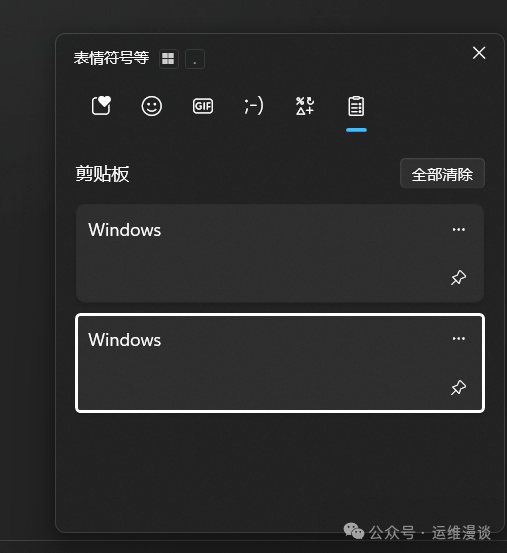
我的日常工作流因此变得流畅:
- 收集多个网页链接时,一次性复制,然后按
Win + V 逐个粘贴到笔记中。
- 编写文档需要插入多段代码时,先复制所有片段,再从中挑选粘贴。
- 制作PPT时,复制的截图可以直接从剪贴板历史中拖入。
据微软官方数据,开启此功能的用户平均每天可节省7-12分钟的重复操作时间。它还支持一些进阶玩法:
- 固定项目:点击条目旁的回形针图标,可将重要内容(如常用邮箱、ID)永久保存在历史中。
- 跨设备同步:登录同一 Microsoft 账户,可在电脑和手机间同步剪贴板内容。
- 图片支持:复制的截图可直接从历史中粘贴使用。
开启方法:
- 打开“设置” > “系统” > “剪贴板”。
- 将“剪贴板历史记录”的开关设置为“开”。
- 如需跨设备同步,可同时开启“跨设备的剪贴板历史记录”并选择同步方式。
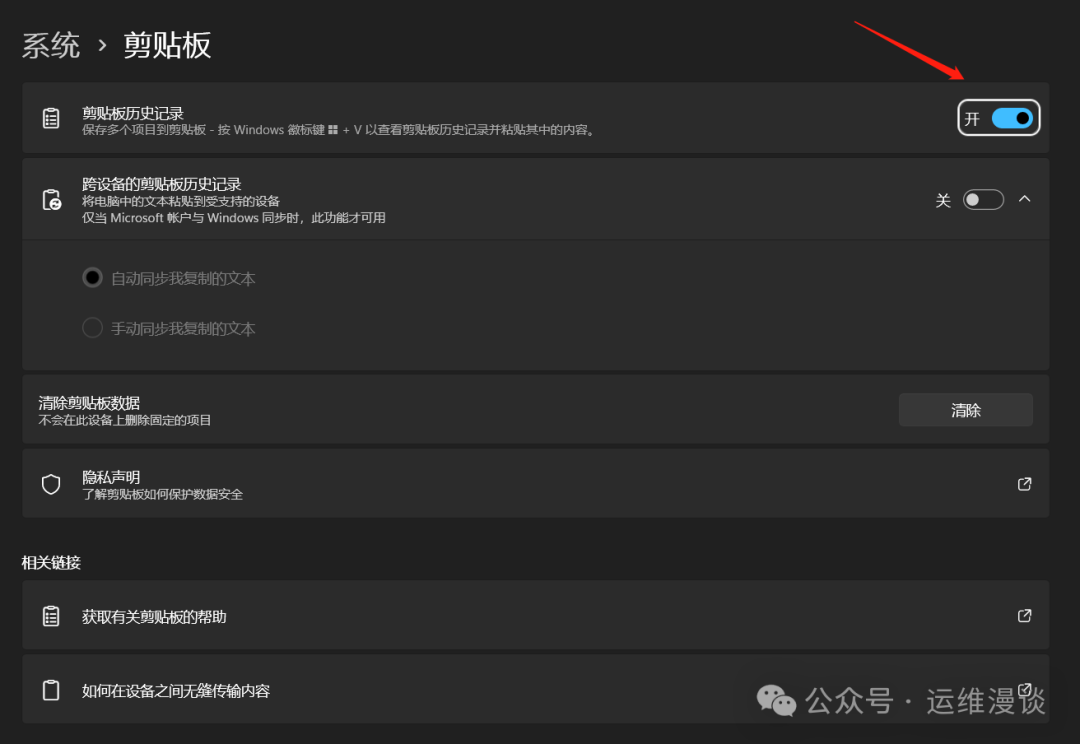
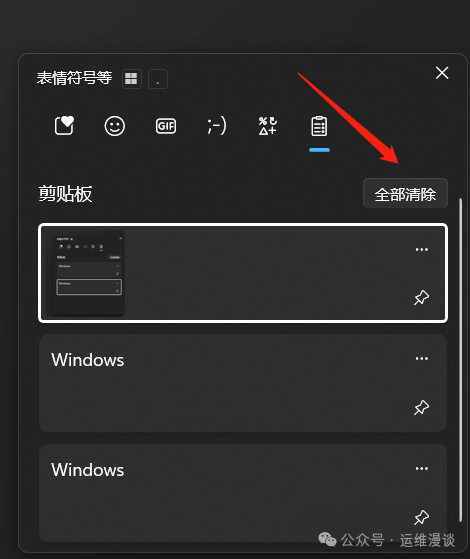
所有历史记录都存储在本地,你可以在设置中随时点击“清除”按钮来清空,隐私完全可控。
2. Snap 布局(窗口贴靠)
很多人知道按 Win + 方向键 可以将窗口分屏,但这只是窗口贴靠功能的冰山一角。真正的效率利器是 Snap 布局(Snap Layouts)——将鼠标悬停在窗口的最大化按钮上,或直接按 Win + Z,会立刻弹出多种预设的窗口布局模板。
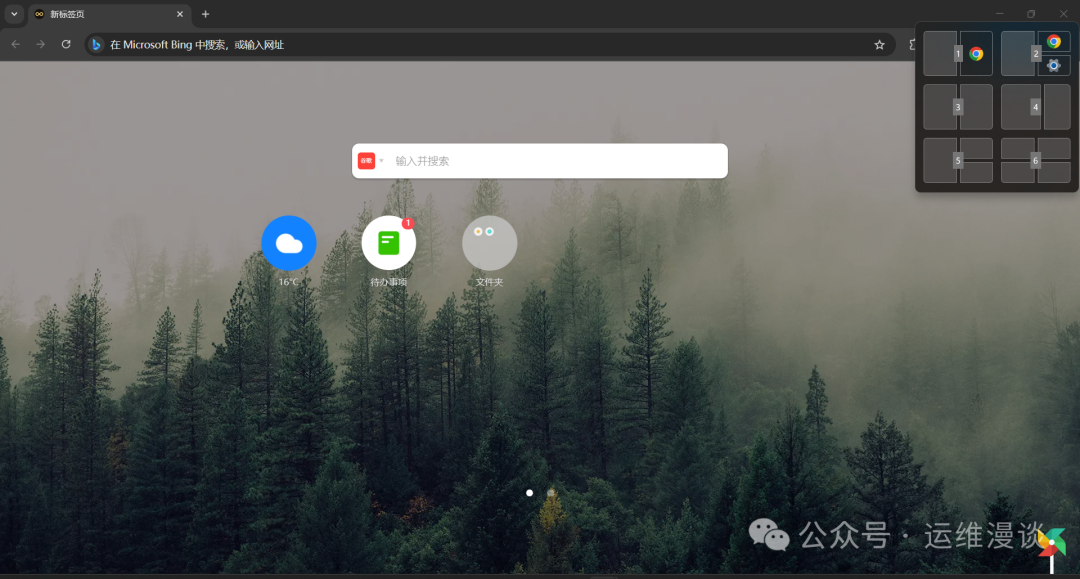
这些模板包括:
- 左右二分屏(经典布局)
- 三列等宽(适合同时显示代码编辑器、文档和浏览器)
- 四宫格(方便监控多个数据表格或仪表盘)
- 甚至更复杂的六窗口布局(适合多任务处理场景)
对于我这种使用多显示器工作站的用户,出门只带笔记本时,Snap 布局就足以应对一天的窗口管理需求。开启后,当你拖动窗口到屏幕边缘时,系统还会智能提示可以贴靠的位置,学习成本几乎为零。
在最新的 Windows 更新中,Snap 布局甚至支持记忆窗口组合,下次开机时可自动恢复工作现场。
开启与优化方法:
- 打开“设置” > “系统” > “多任务处理”。
- 确保“贴靠窗口”选项已开启。
- 建议勾选“当我将窗口拖到屏幕顶部时,显示对齐方式”等相关选项,以获得更直观的贴靠提示。
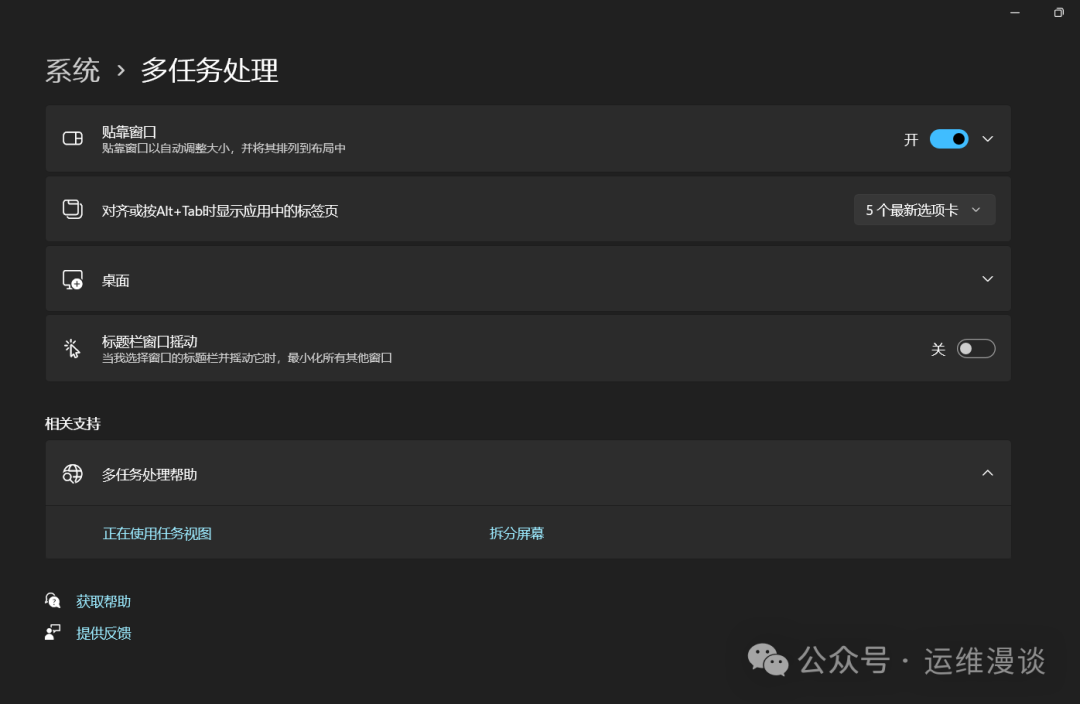
这个功能能让你杂乱的桌面瞬间变得井然有序,实测对专注力和多任务处理效率提升明显。
3. 显示文件扩展名
Windows 默认会隐藏已知文件类型的扩展名(如 .txt, .exe),只显示“报告”、“发票”、“安装程序”这样的文件名。
这样看似界面更简洁,实则暗藏隐患:
- 病毒可能伪装成“项目计划.jpg.exe”,由于隐藏了“.exe”,用户难以一眼识别。
- 下载的文件无法快速区分是压缩包 (.zip) 还是可执行程序 (.exe)。
- 重命名文件时,容易误改后缀名导致文件无法打开。
开启“显示文件扩展名”后,一切变得透明可控。你会清楚地看到:
report.docx (Word文档)installer.exe (可执行程序)photo.png (图片文件)
这个功能对于每天需要处理大量文件,尤其是在测试软件、下载资源或整理素材库时,能极大提升效率和安全性。在当前网络安全环境下,看清文件后缀是防范勒索软件等威胁的第一道防线。
开启方法:
- 打开任意一个文件资源管理器窗口。
- 点击顶部菜单栏的“查看”。
- 在“显示”选项中,勾选“文件扩展名”。
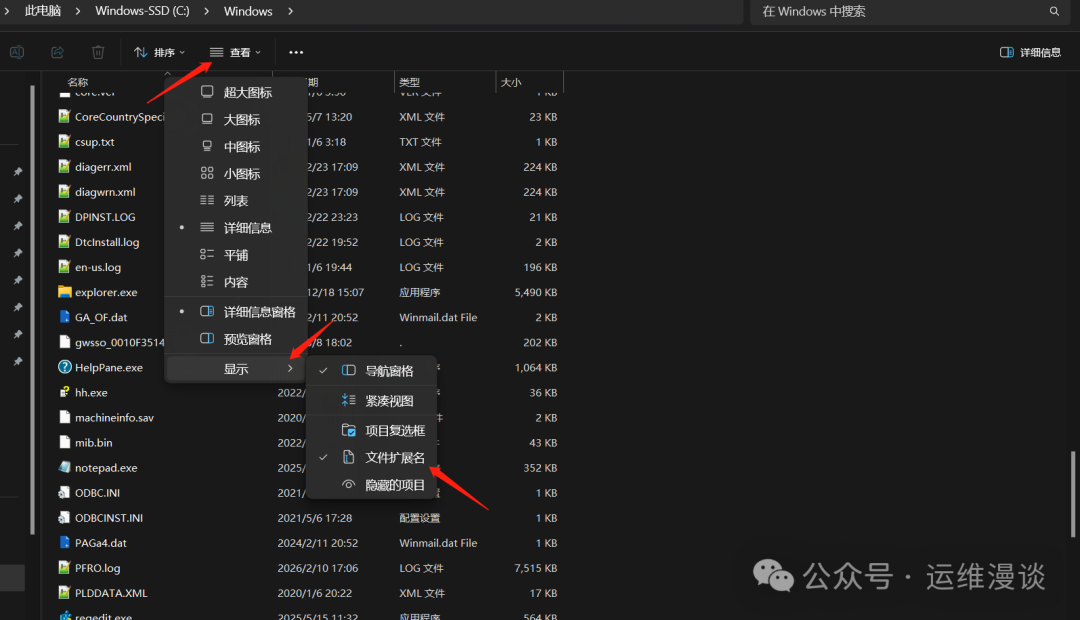
此设置一次修改,对所有文件夹永久生效。
进阶建议:
在同一菜单下,你还可以考虑勾选“隐藏的项目”,以便查看系统文件,但操作时需格外谨慎。在“详细信息”视图下,文件扩展名会单独成为一列,管理起来更加清晰。
4. 存储感知 (Storage Sense)
你是否曾被突然弹出的“磁盘空间不足”警告打断工作?然后手忙脚乱地去清理临时文件、清空回收站?
存储感知 就是 Windows 自带的自动化存储管家。开启后,它会按照你设定的规则自动执行清理任务,例如:
- 删除系统临时文件和应用程序缓存。
- 自动清空回收站中存放超过指定天数(如30天)的文件。
- 清理“下载”文件夹中长时间未打开的文件(可选)。
- 提示卸载不常用的应用程序。
我曾经在一台 Surface 设备上测试:开启前 C 盘剩余 57GB,运行一次存储感知的深度清理后,直接释放了 23GB 空间。在最新的 Windows 11/12 中,此功能还得到了增强,支持更智能的 OneDrive 文件分层存储建议和基于 AI 的清理推荐。
开启与配置方法:
- 打开“设置” > “系统” > “存储”。
- 将“存储感知”的开关设置为“开”。
- 点击“存储感知”或“配置存储感知或立即运行”进入详细设置。
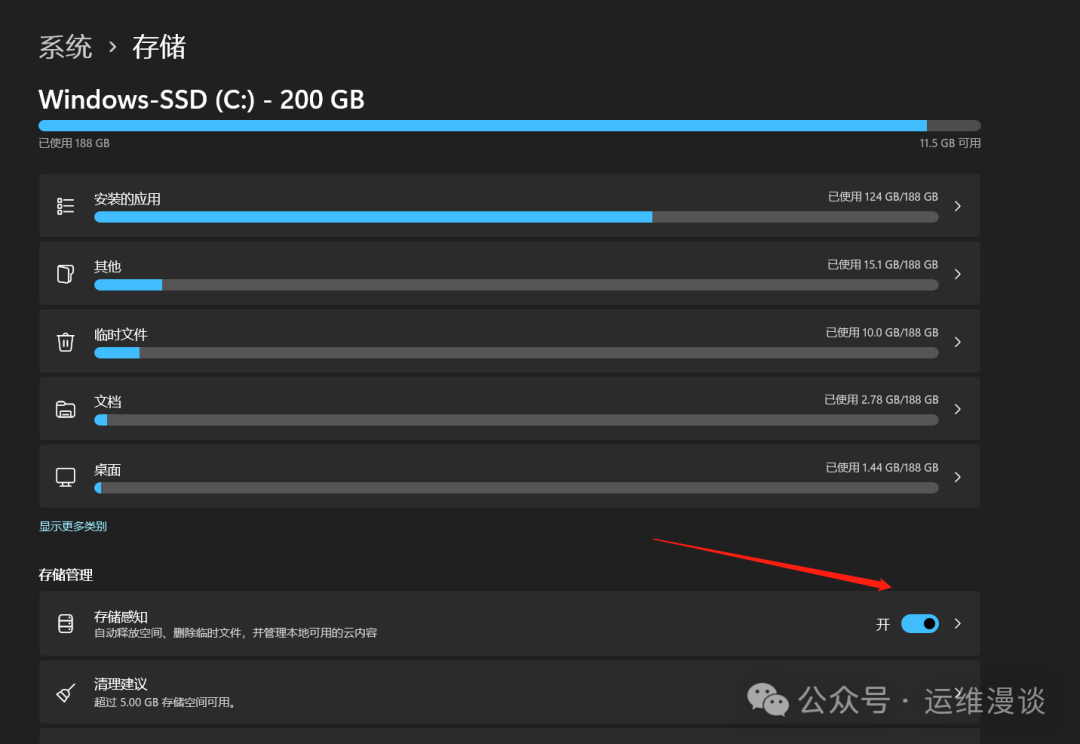
你可以根据习惯配置清理计划:
- 运行频率:可设置为“每天”、“每周”、“每月”或在“磁盘空间不足时”。
- 临时文件:建议设置为立即删除。
- 回收站:设置文件保留时长,例如超过30天自动删除。
- 下载文件夹:可根据需要设置,但需注意防止误删重要下载文件。
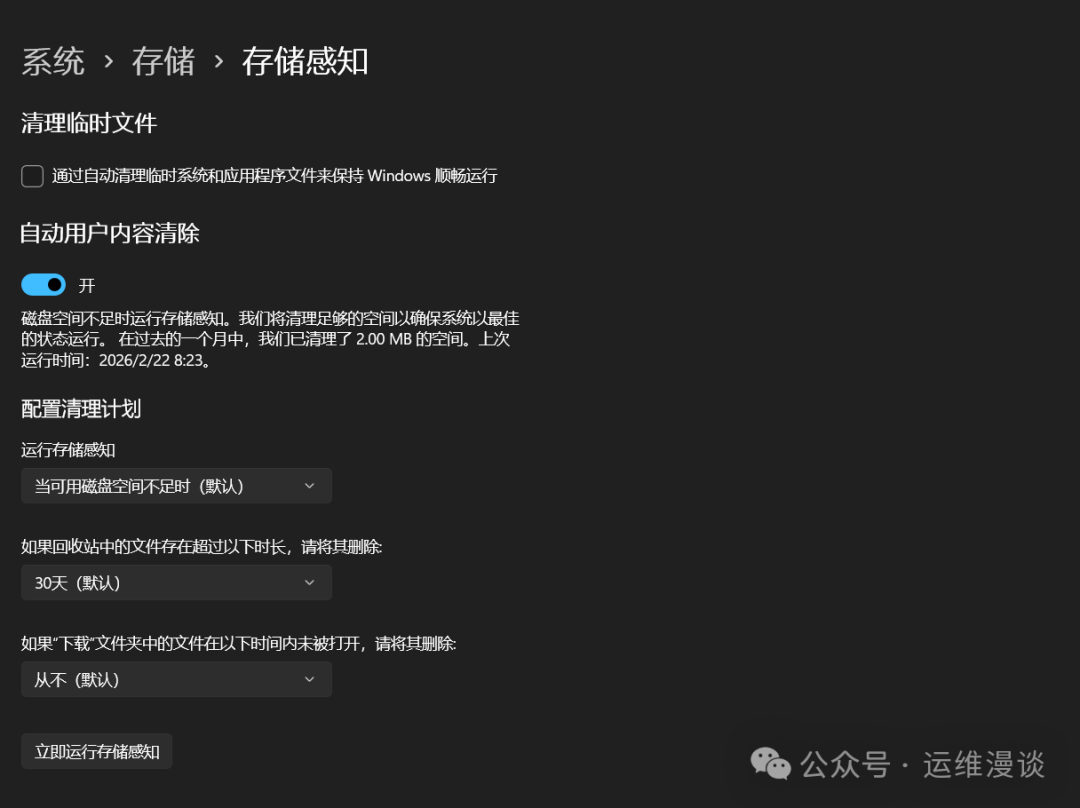
配置完成后,系统就会在后台自动打理存储空间,让你彻底告别手动清理的烦恼。
5. 上帝模式 (God Mode) —— 高级设置集散地
这并非一个需要每天开启的“开关”,而是一个极其强大的高级设置快捷入口,强烈建议收藏。
在桌面(或任意文件夹内)新建一个文件夹,然后将文件夹重命名为:
GodMode.{ED7BA470-8E54-465E-825C-99712043E01C}
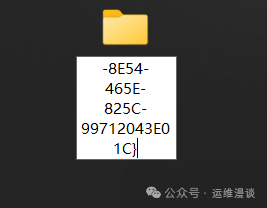
重命名完成后,文件夹图标会发生变化,双击打开,你会看到一个包含了超过 260 项系统高级设置的控制面板。
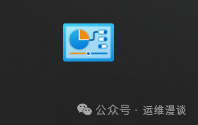
这里汇集了几乎所有深层次的系统设置项,例如:
- 电源选项高级配置
- 设备管理器
- 磁盘管理
- 区域和语言高级设置
- 各种隐藏的系统和安全设置快捷方式
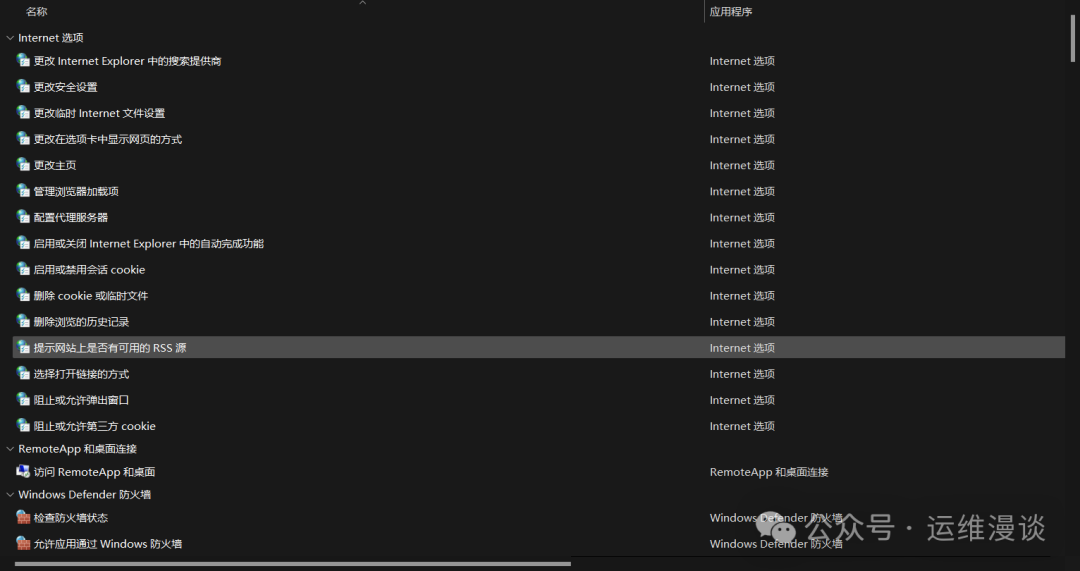
我并非每天都会用到它,但在进行系统故障排查、性能调优或深度自定义时,通过“上帝模式”查找设置项,远比在标准设置应用中一层层点击要高效得多。
总结
微软出于简化初始体验的考虑,默认关闭了这些功能,但这恰恰让我们这些深度用户错过了一些能极大提升生产力的工具。开启上述功能后,最直接的感受是每天花在重复性操作和系统维护上的时间减少了,工作环境变得更可控、更高效。
无论是提升操作效率的剪贴板历史和Snap布局,还是关乎安全与管理的显示文件扩展名和存储感知,乃至作为终极后备的上帝模式,它们都是 Windows 系统原生的、无任何风险的设置。你无需安装额外软件或修改注册表,只需几分钟简单设置,就能让 Windows 从“够用”变得“好用”。
希望这篇指南能帮助你更好地驾驭你的 Windows 系统。如果你有更多系统优化或网络配置方面的心得,欢迎在 云栈社区 与广大开发者交流探讨。
 发表于 2026-3-3 09:52:27
|
查看: 348|
回复: 0
发表于 2026-3-3 09:52:27
|
查看: 348|
回复: 0

