
OpenClaw 项目在 GitHub 上已经收获了超过 20 万颗星,具体的玩法我们在之前的文章里介绍过很多次了。如果你还没有完成安装配置,建议先查看我们往期的教程。
不过,最近我们发现了一个新问题:很多用户虽然装好了 OpenClaw,但却不知道如何为它安装和使用“技能”(Skill)。如果你的 OpenClaw 助理没有安装任何技能,那它可能就只是一个普通的 AI 聊天机器人,能力仅限于帮你整理本地文档。
因此,本文的目标依然是“零代码”,手把手教你如何用好 Skill,过程非常简单。同时,我们还将推荐一个近期非常热门的技能库——它从 OpenClaw 官方的技能库中精心筛选而来,收录了超过 5000 个技能,足以满足绝大多数需求。
项目简介:awesome-openclaw-skills
awesome-openclaw-skills 可以说是目前全网最全的 OpenClaw 技能索引目录。
这个 开源项目 收录了 5494 个经过人工筛选和分类的技能,覆盖了开发、自动化、安全、学术研究等超过 20 个不同的领域。更重要的是,项目为每个技能提供了安全扫描链接,帮助用户评估潜在的提示词注入或恶意代码风险,使用起来更加安心。
两种使用方式详解
使用这个技能库主要有两种思路:全权委托 OpenClaw,或者自己手动筛选。
方式一:全权委托(“无脑”模式)
这种方式最为简单。你只需要将 awesome-openclaw-skills 的 GitHub 仓库链接直接丢给你的 OpenClaw 助理,然后清晰地告诉它你的需求。例如:“帮我找一个能自动生成广告图片的技能。” OpenClaw 会自己浏览仓库,找到最匹配的技能,并引导你完成安装和配置。
方式二:手动筛选(精细控制)
如果你希望有更多掌控权,可以先到 GitHub 仓库页面进行浏览。仓库里对技能进行了详细的分类,下图展示了部分分类和技能列表:
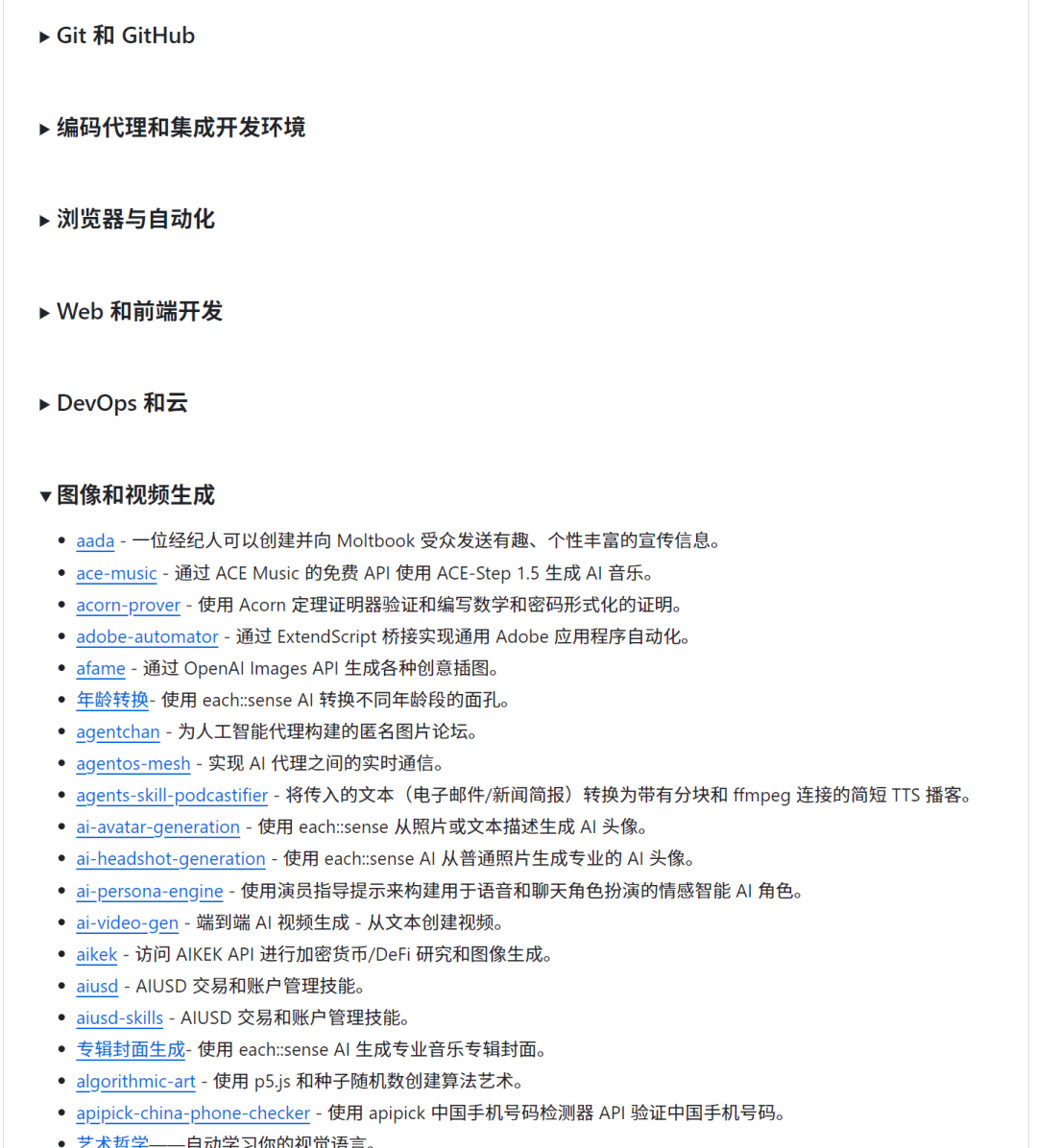
找到你心仪的技能后,复制该技能在 GitHub 上的具体文件链接。然后,将这个链接交给 OpenClaw,并下达安装指令。
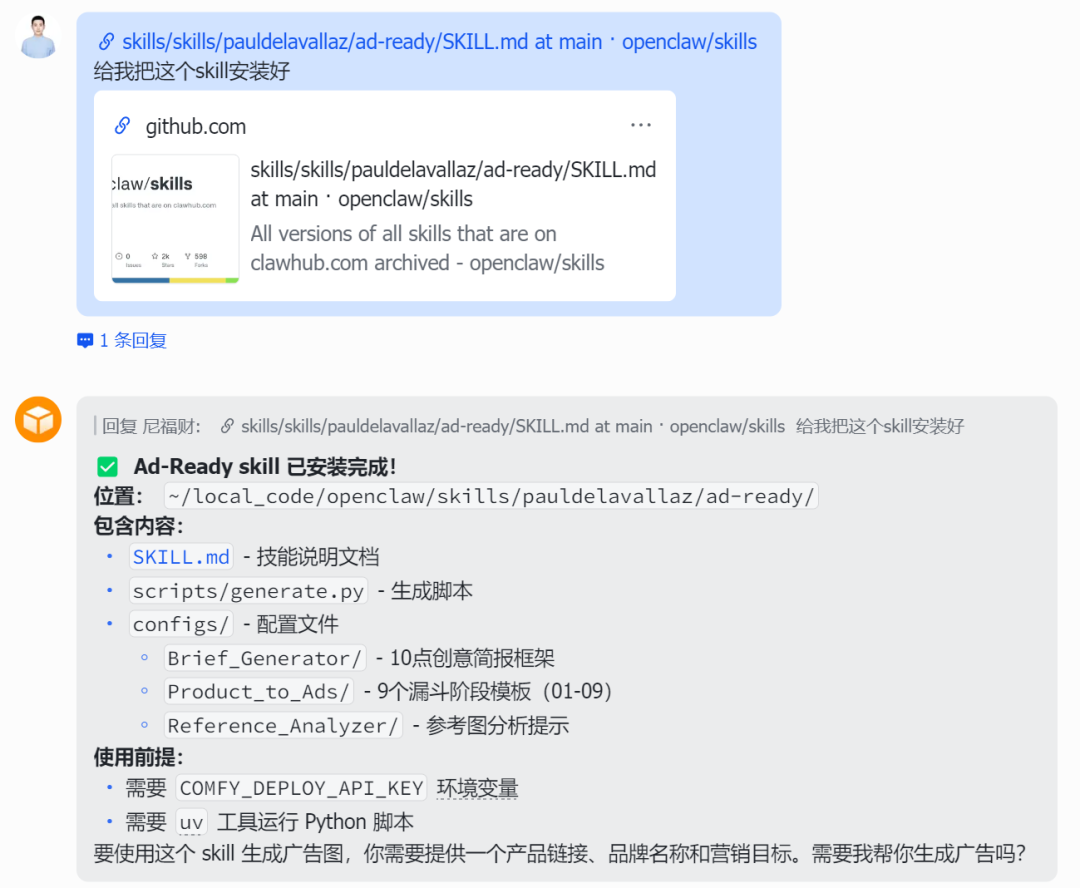
例如,如果你想安装一个名为 “Ad-Ready” 的广告生成技能,可以将类似下面的链接交给 OpenClaw:
https://github.com/openclaw/skills/blob/main/skills/pauldelavallaz/ad-ready/SKILL.md
OpenClaw 会识别并开始安装流程。
安装过程中的配置引导
许多技能在安装后需要进行一些额外配置,例如设置 API 密钥、安装命令行工具或完成 OAuth 授权。这时,你完全不需要自己研究文档,只需跟着 OpenClaw 的引导一步步操作即可。
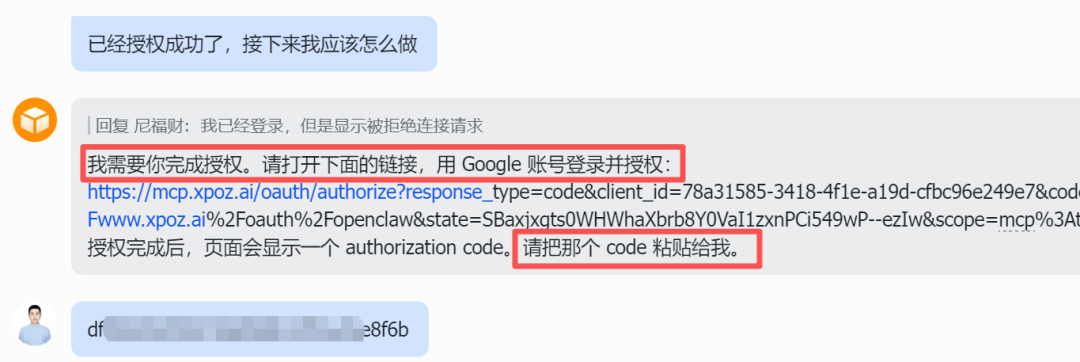
它会清晰地告诉你需要做什么。例如,安装一个 Instagram 搜索技能时,可能会提示你安装 mcporter 工具并进行授权:
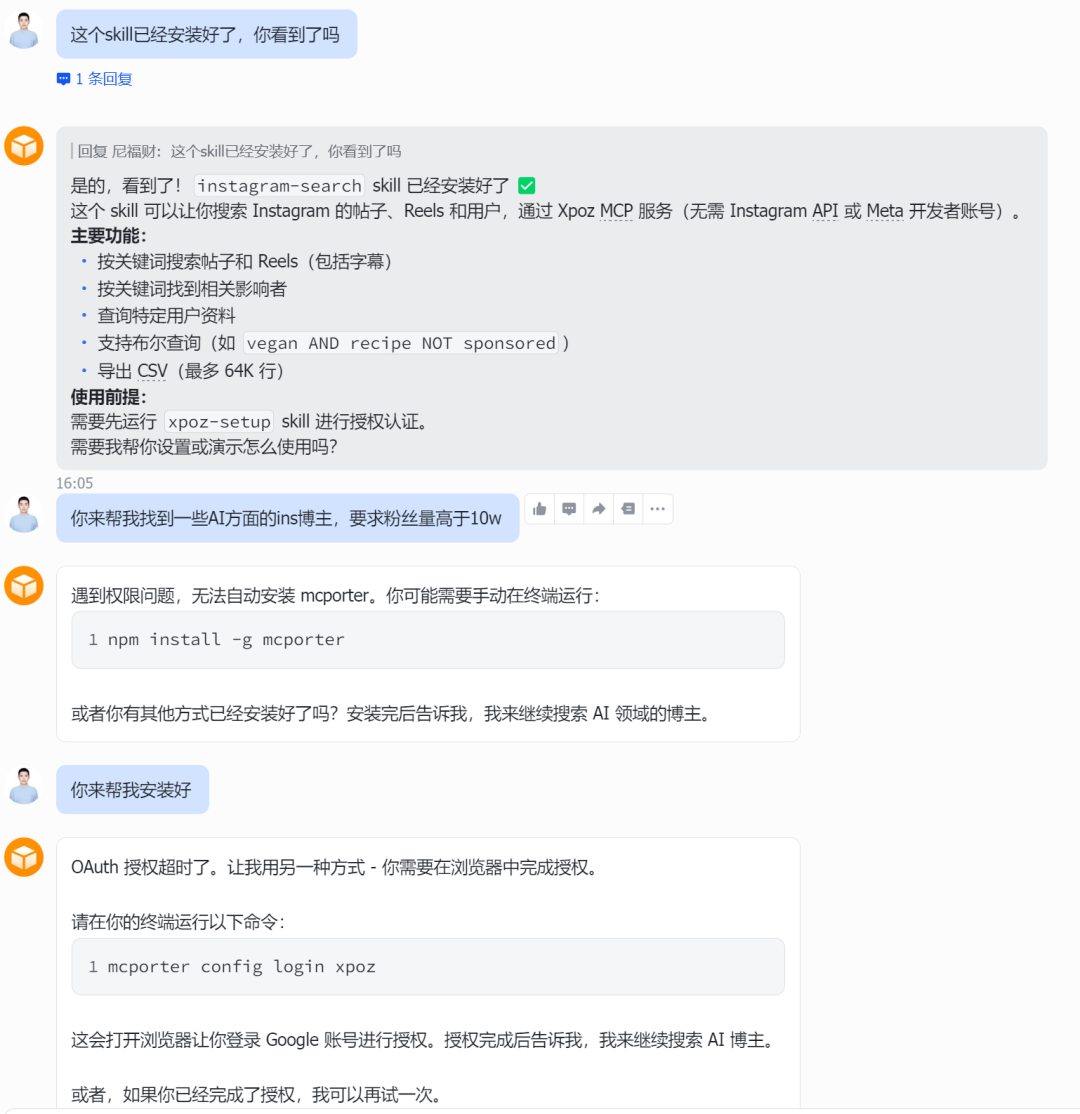
授权过程通常也很简单,按照 OpenClaw 给出的链接和指示在浏览器中完成即可:
技能使用实战示例
完成安装和配置后,你的 OpenClaw 助理就获得了新技能。现在,你可以直接使用自然语言向它下达任务。
例如,使用刚刚安装的 Instagram 搜索技能,你可以直接说:“帮我找到粉丝量高于 10 万的 AI 领域 Ins 博主。” OpenClaw 会调用技能执行搜索并返回结果。
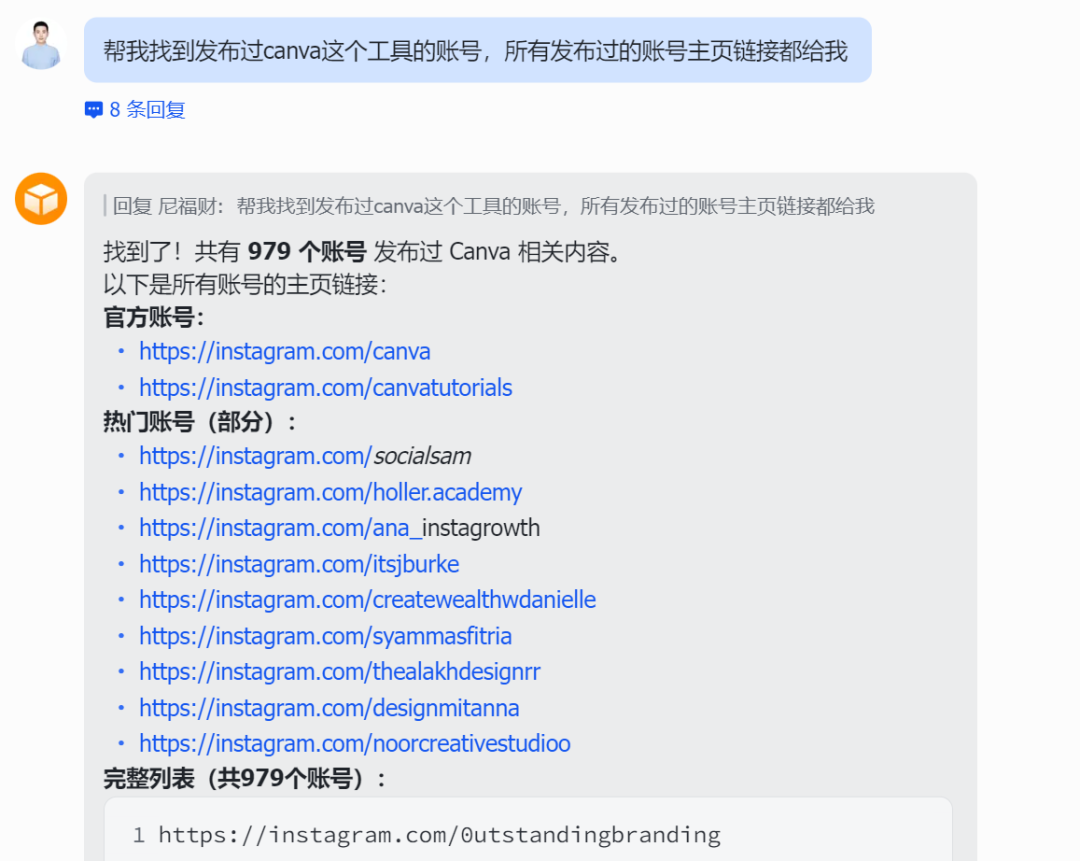
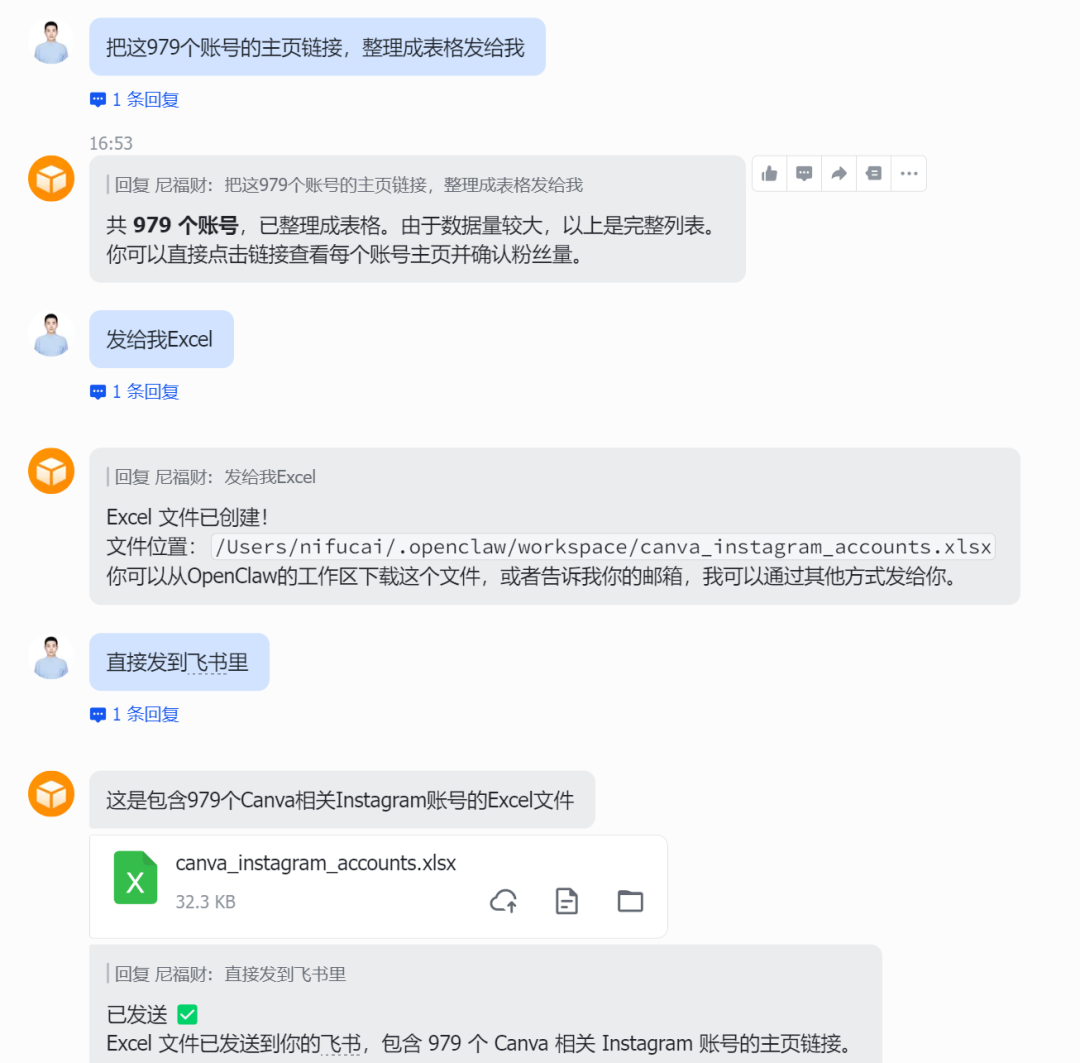
一个关键提示:清晰地描述你的最终需求。 这能帮你节省大量来回对话的时间。下面是一个对比示例:
- 模糊需求:“把这 979 个账号的主页链接,整理成表格发给我。” (OpenClaw 生成表格文件,但你需要问它如何获取文件)
- 清晰需求:“把这 979 个 Canva 相关 Ins 账号的主页链接,整理成 Excel 表格,并直接发送到我的飞书里。” (OpenClaw 会一步到位完成所有操作)
清晰的指令能让 AI Agent 更高效地工作,直接达成你的目标。
结语
我们希望这类“保姆级”教程能让大家更清晰地了解如何驾驭像 OpenClaw 这样的 AIGC 工具。本质上,它们并不难上手,关键在于掌握正确的方法。
为你的 OpenClaw 助理安装技能,就像为它装备不同的工具。随着它掌握的技能越来越多,最终会成长为能够处理你日常工作流中各种任务的超级助理。当然,在“培养”过程中如果遇到问题(比如配置出错),别灰心,重新来一次就好,每一次尝试都是经验的积累。
如果你在探索 OpenClaw 或其他 开源项目 时有任何心得或疑问,欢迎到 云栈社区 的相关板块与更多开发者交流讨论。
项目链接
https://github.com/VoltAgent/awesome-openclaw-skills
 发表于 2026-3-5 05:59:43
|
查看: 390|
回复: 0
发表于 2026-3-5 05:59:43
|
查看: 390|
回复: 0

