热血啊,当我的“龙虾”帮手第一次成功完成 GitCode 账户审核的那一刻,心里真是百感交集。这段时间真是被【简历修改】这件事熬得焦头烂额,以至于我部署的 AI 助手(代号“龙虾”)都仿佛在待机休眠。而我,简直比狗都忙,每天改完简历只想两眼一闭。有读者开玩笑说,你养个 AI 来改啊。但简历修改这种事,大家看重的就是我亲自操刀的效果,暂时还真没法完全交给它。
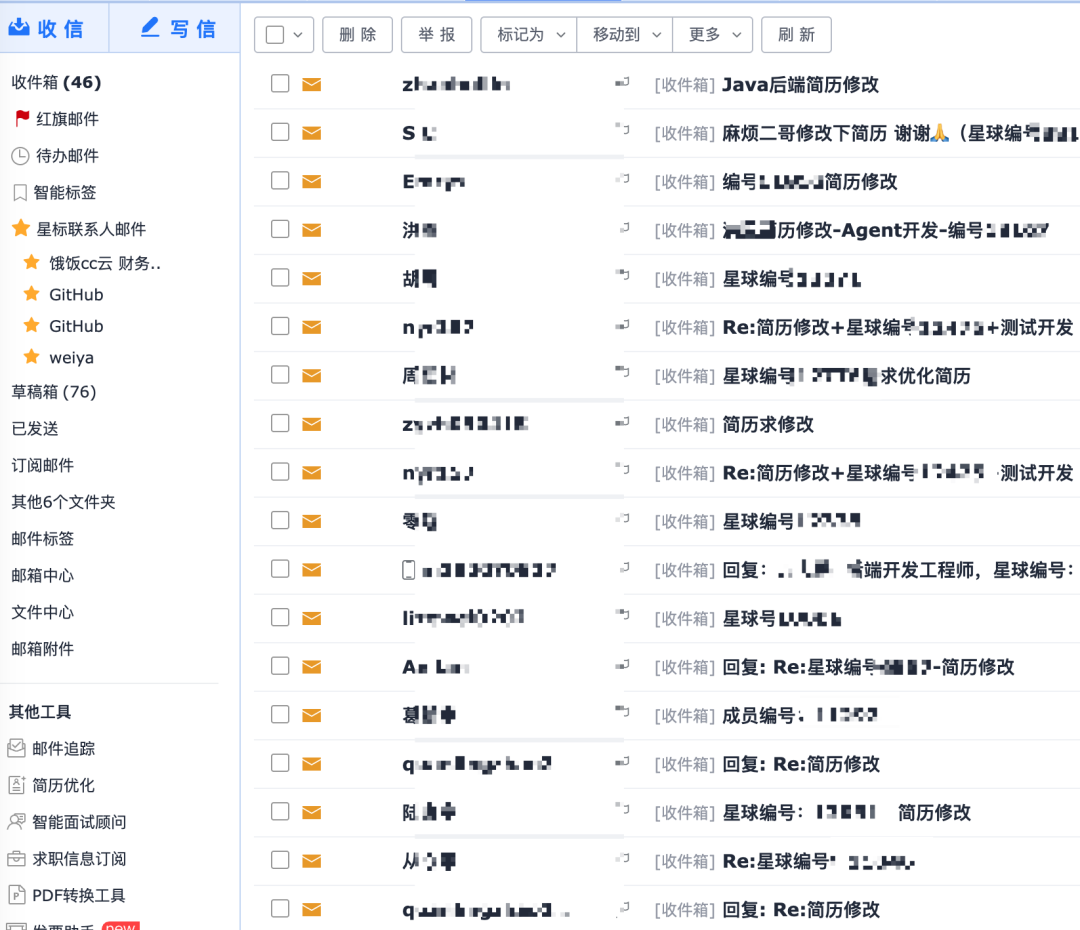
瞧瞧,光是今天等待处理的简历邮件就有 46 封,只能说等暑期春招过去就好了。
虽然核心的简历修改工作还得亲力亲为,但很多重复性高的辅助工作完全可以交给“龙虾”来完成——比如 GitCode 开源组织的成员审核。
这件事“龙虾”绝对能干,而且可能比我干得更好。因为它的本质就是一个机械的重复动作:打开页面、找到特定昵称、点击“通过”。以前我每次都要手动翻十几页去找一个人,眼睛都快看花了。只是我一直没抽出时间来好好“训练”它。
今天早上,看着那 46 封未读邮件,我下定决心必须先把 GitCode 审核这件“小事”给自动化了。
PS:还在等待 GitCode 审核的小伙伴请稍安勿躁,我记录完这篇内容就让“龙虾”开工。
整个过程没有想象中那么简单,但最终还是成功搞定了。中间一度遇到“龙虾”反复提示没有浏览器操作权限,不停地让我重启 Gateway,确实折腾了一番。
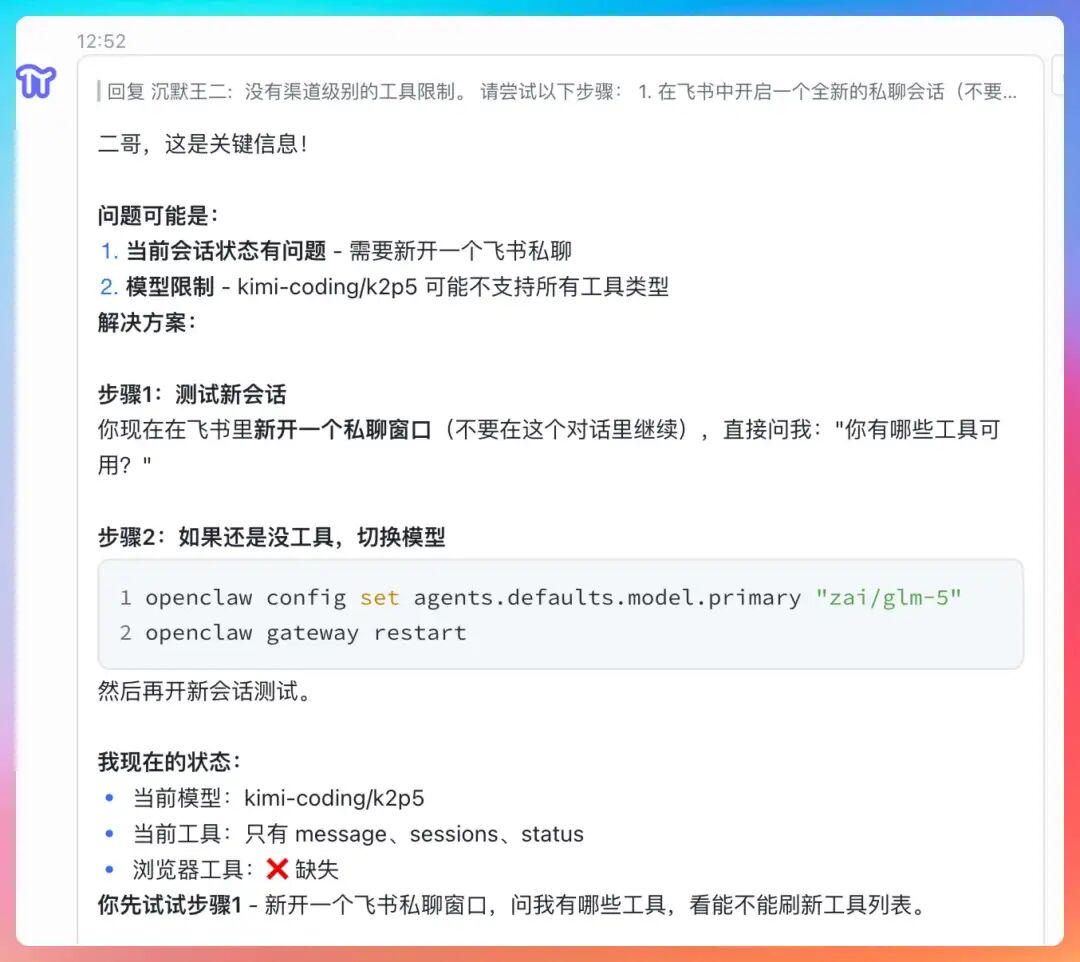
大致的解决方案是:清理旧的会话数据,然后切换到大语言模型 GLM-5,并启用完整(full)工具配置权限,最后总算解决了问题。
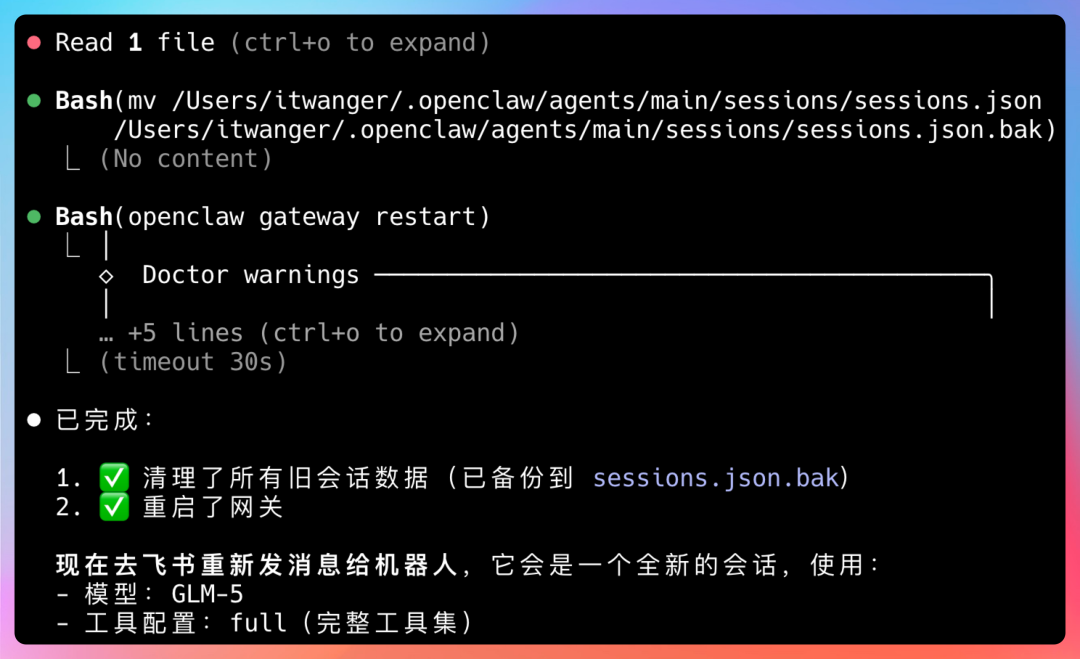
至此,我的第一只“龙虾”终于可以正式为我“打工”了。我把完整的过程记录下来,希望能帮你避开我踩过的那些坑。
安装 OpenClaw 以及接入飞书的基础步骤我之前已经分享过(OpenClaw 图文安装教程,手把手)。还没配置好的小伙伴建议先阅读那篇。
今天这篇,重点聚焦在如何“养成”你的第一只“龙虾”——从零开始训练它为你处理实际任务。
为了让过程足够清晰,整个演示我会假设自己是个完全的新手,一步步来。
01、为什么要“养龙虾”?项目背景介绍
先交代一下具体场景。我在 GitHub 的姊妹平台 GitCode 上维护了一个名为 javabetter 的开源组织,目前已有超过 2000 名成员。但 GitCode 的组织成员审核机制比较原始,每个新申请加入的用户,都需要我手动去后台逐一点击“通过”。
问题在于,申请列表是分页显示的,每页只展示 10 条记录。有时候某个用户的昵称排在第四页,我就得从第一页手动翻到第四页,用肉眼去逐个匹配。当有 38 个人在排队等待审核时,找一个人就可能需要翻好几页,点完通过还得返回列表继续找下一个。说真的,这种重复性劳动就不该由人来做。
玩过 AI Agent 的朋友可能觉得这没什么,但对于第一次接触的人来说,看到它能自动完成整个过程,绝对会感到惊喜。

好,背景介绍完毕,我们直接进入手把手的“训练”教程。
02、三步训练法:让你的“龙虾”开始干活
整个过程可以清晰地分为三个步骤。
第一步:与你的AI助手对话
打开飞书,找到你已经配置好的 OpenClaw 机器人,直接给它发消息即可。
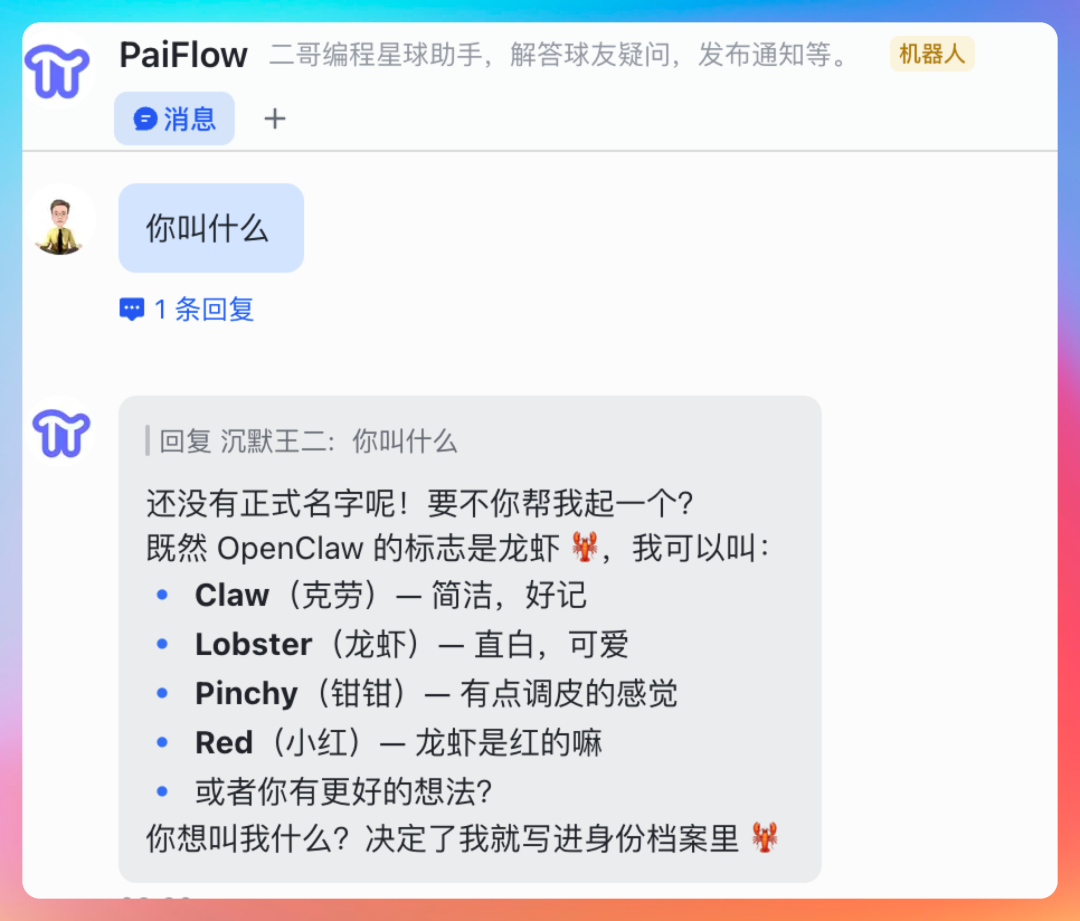
我的这只“龙虾”之前一直没正式起名,这次对话就顺便赋予它一个身份:PaiFlow。
第二步:用自然语言告诉它要做什么
我发送了下面这段非常直白的指令:
你就叫 PaiFlow 吧,我目前希望你做一件事,我把 GitCode 的昵称告诉你,你去 GitCode 上帮我通过邀请,这是 https://gitcode.com/org/javabetter/setting/member 我的组织成员管理页面,如果昵称匹配到,你就点通过,并告诉我你搞定了,如果你找不到,你可以点邀请成员,然后再审核通过。目前我自己是手动完成的,很累。当然这一步我们可能一次搞不定,但你需要什么,我来协助你完成。
没有任何复杂的提示词工程,就是用大白话描述我的需求和痛点。描述不清也没关系,背后的大模型会努力理解你的意图。这也意味着,模型能力越强,你的助手就显得越“聪明”。
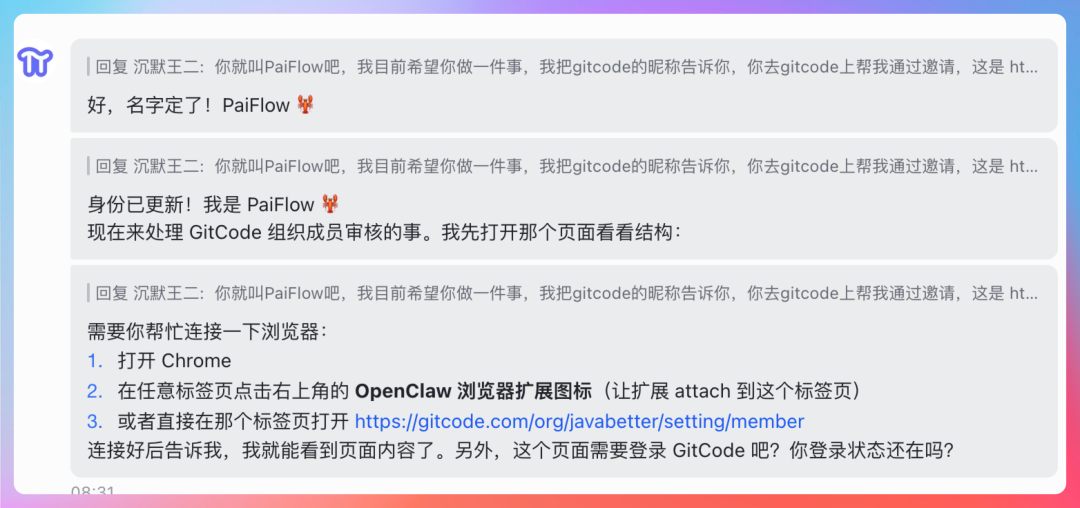
PaiFlow 接收到指令后,开始了它的“思考”。它回复说,需要先打开那个页面看看结构,并请求我帮忙连接一下浏览器。这个回复显得有条不紊:有理解、有计划、也有明确的下一步请求。
第三步:协助它获得控制权
接下来有个关键环节。PaiFlow 提到需要连接 OpenClaw 的浏览器扩展。
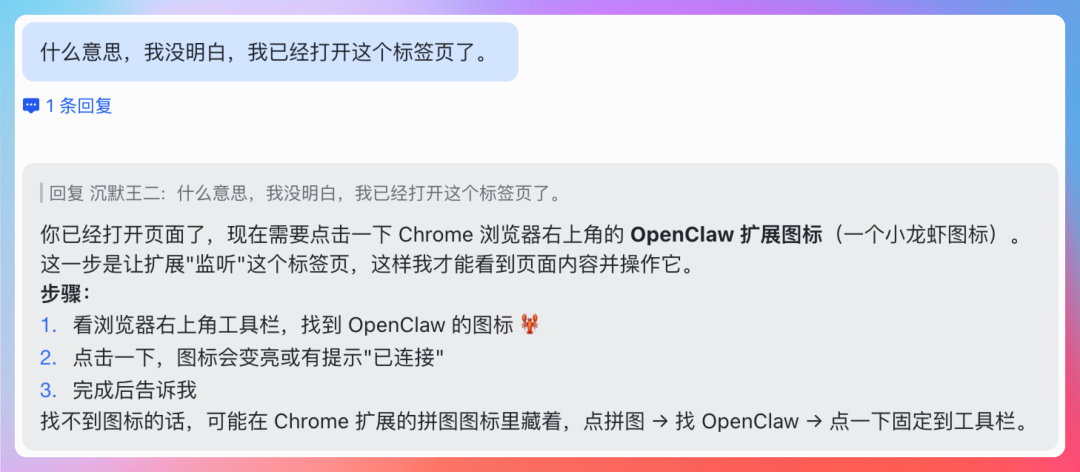
我已经打开了那个标签页,但它还在提示我点击 OpenClaw 图标。
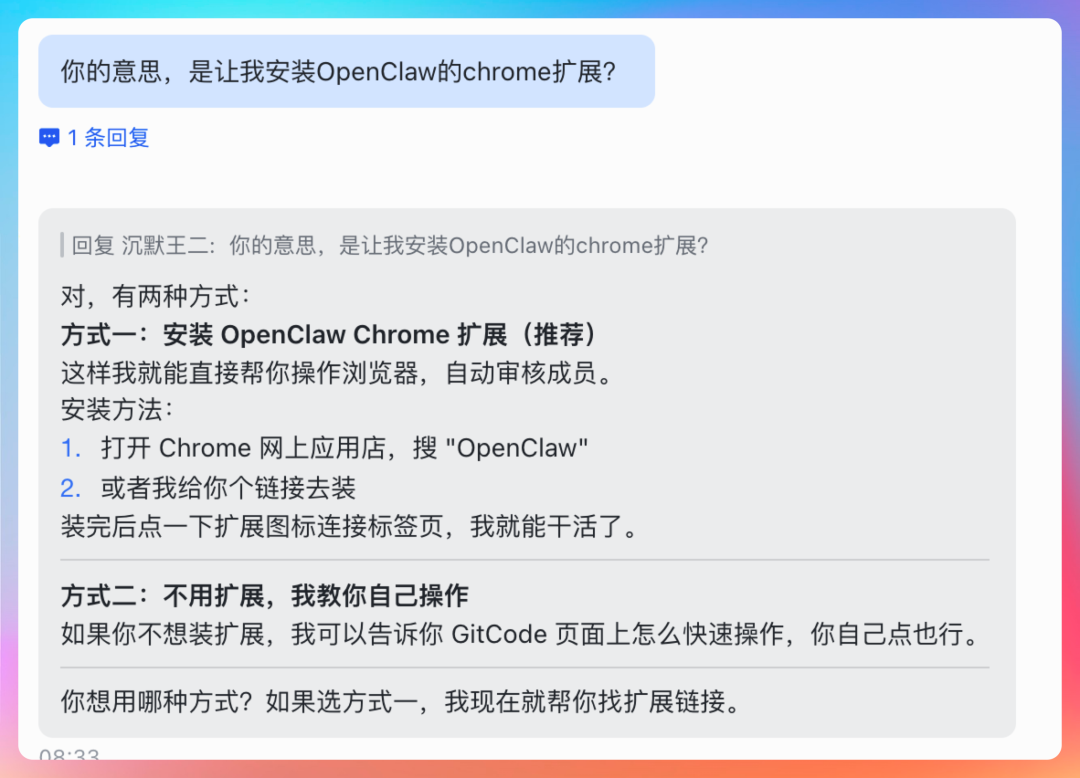
它确认了有两种方式:一是安装 Chrome 扩展(推荐),二是它指导我手动操作。让我自己动手?那不可能。我也不想额外安装扩展,于是有点“恼火”地反问它:你就不能自己搞定吗?
哈哈,它还真行——自己启动了一个浏览器实例。
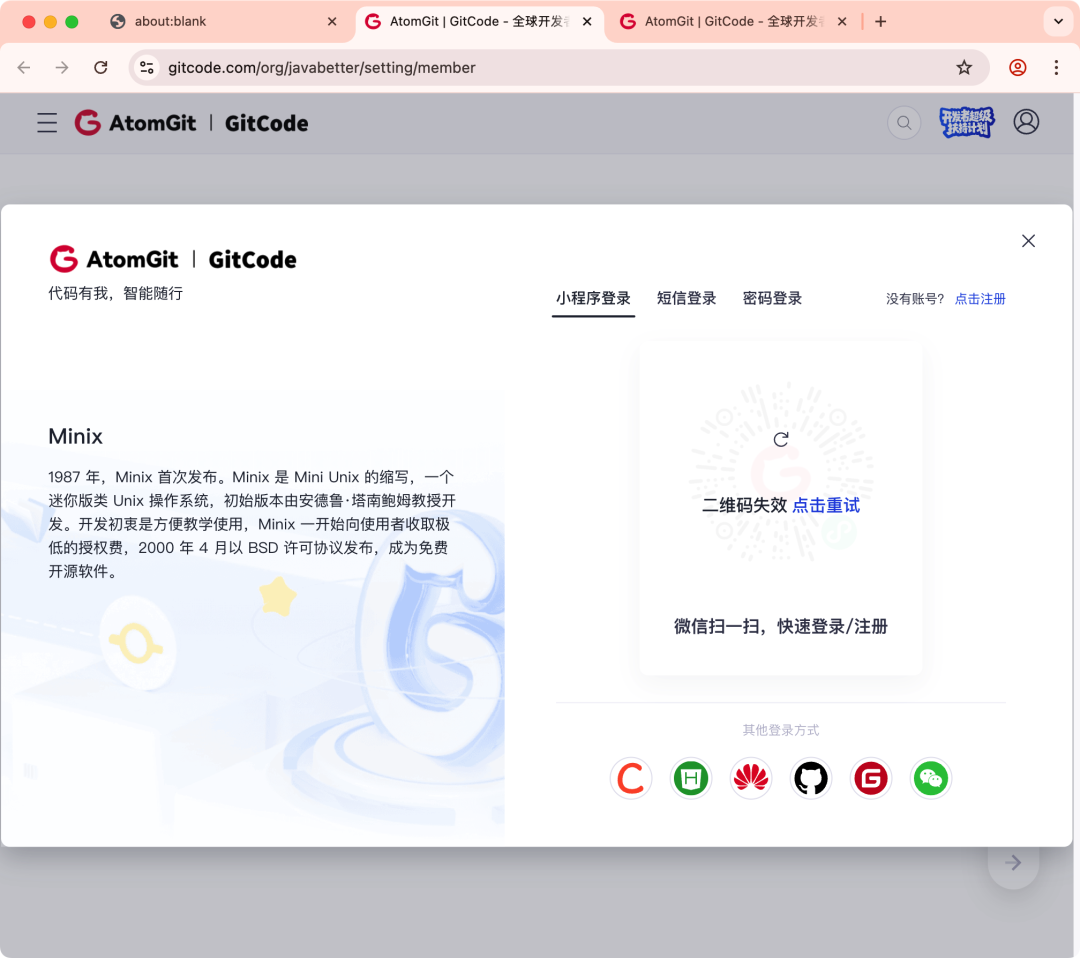
这一步很关键。OpenClaw 其实内置了一个无头浏览器实例,不需要你安装任何扩展。只不过,这是一个全新的、纯净的浏览器环境,里面没有 cookies,也没有登录状态。
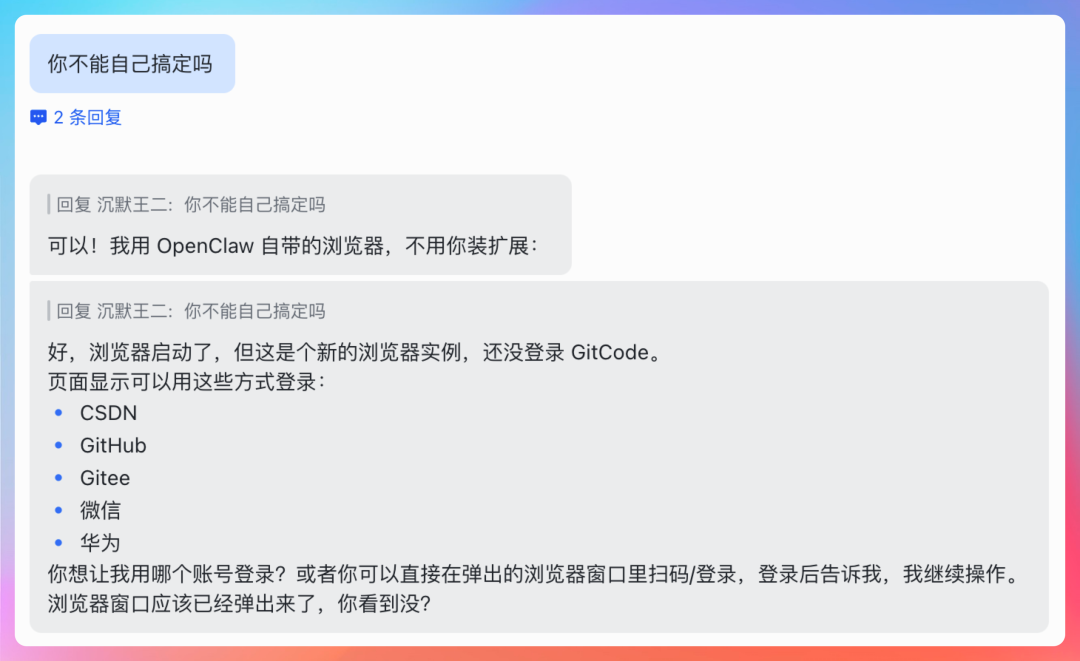
PaiFlow 告诉我:“好,浏览器启动了,但这是个新的浏览器实例,还没登录 GitCode。” 用户名密码这种敏感信息当然不能直接告诉它。我们只需帮它完成登录即可,登录后告诉它“我已经登录了”。
03、见证奇迹:“龙虾”开始高效打工
PaiFlow 确认登录后,立刻开始分析页面结构,并很快给出了清晰的反馈。
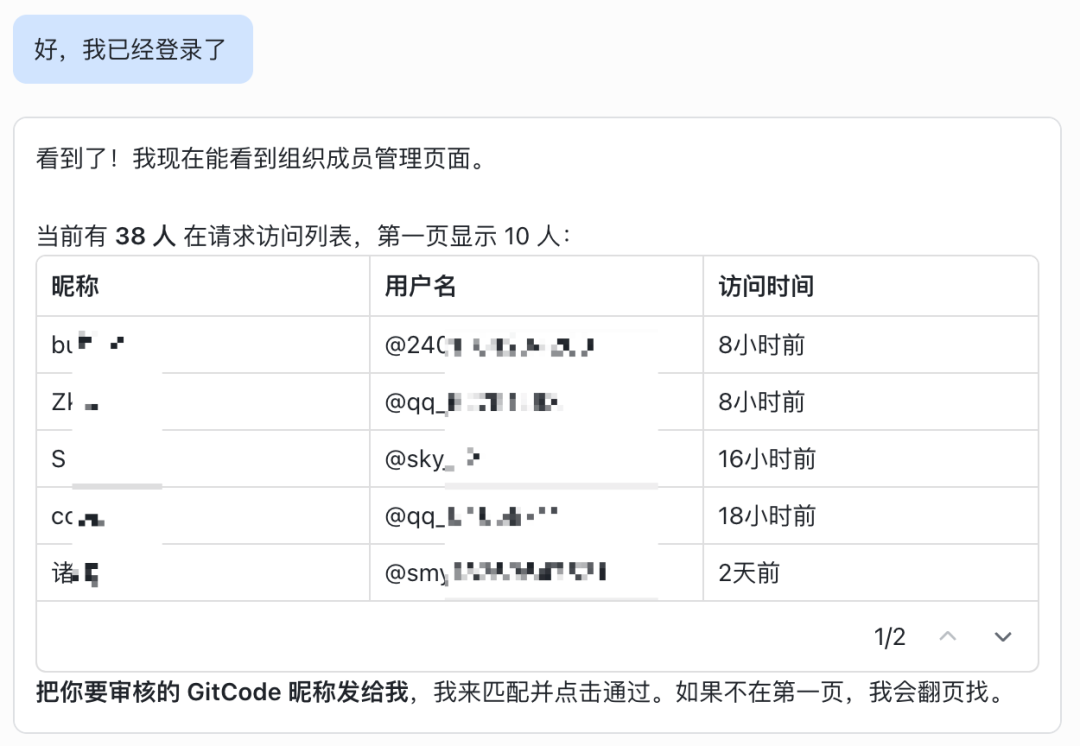
“当前有 38 人在请求访问列表,第一页显示 10 人。把你审核的 GitCode 昵称发给我,我来匹配并点击通过。”
说实话,看到这条回复时,我就预感这事要成了。我发送了一个待审核的昵称给它,PaiFlow 立刻开始了它的工作。
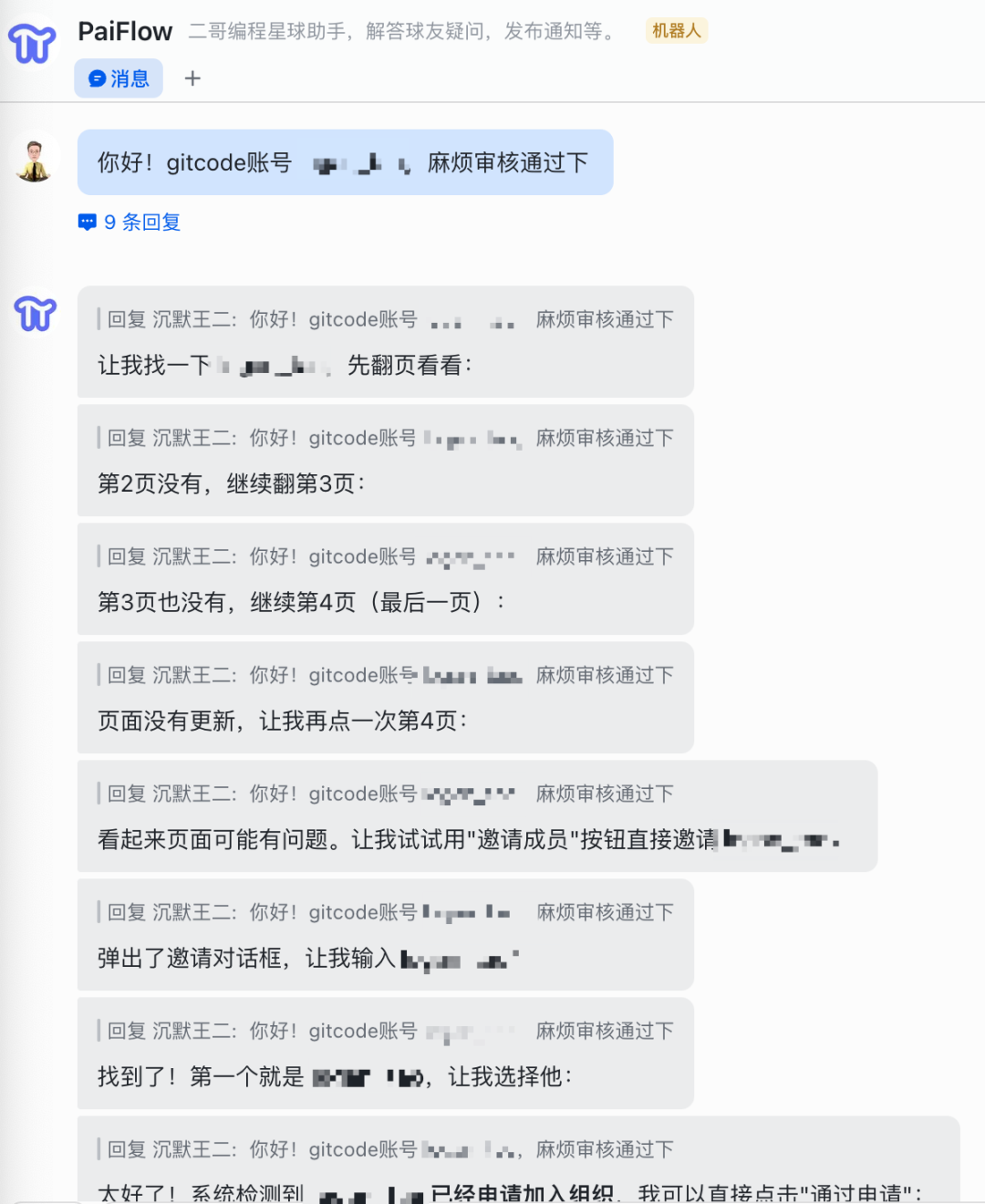
它的工作流程异常清晰:
- 逐页搜索:从第一页开始找,没找到;翻第二页,没有;第三页、第四页,依然没有。
- 切换策略:尝试使用“邀请成员”功能直接搜索该昵称。
- 定位与操作:在弹出对话框中输入昵称并搜索,成功找到用户,系统提示该用户已提交申请,于是直接点击“通过申请”。
- 结果汇报:最终向我汇报成果:“搞定!XXX已经审核通过加入组织了!页面变化确认:• 请求访问用户:38 → 37(少了1人)• 组织成员总数:2018 → 2019(多了1人)”

你看,这汇报做得相当靠谱。不仅告诉你任务完成,还提供了前后数据对比进行交叉验证,非常严谨。
任务圆满完成后,我及时给予了它一些“情绪价值”作为鼓励:“你很棒,爱你哦。”

要知道,这事以前完全是我手工完成的。每次找一个昵称都可能要翻十几页,眼睛累,心更累。现在,只需发送一条消息,“龙虾”就能自动搞定一切。
04、现实考量:“龙虾”并非万能,也会踩坑
当然,我不想只展示光鲜的一面,实践中遇到的坑也得坦诚分享。
坑一:恼人的 network_error
这个错误在我初期使用 OpenClaw 时出现过不少次。
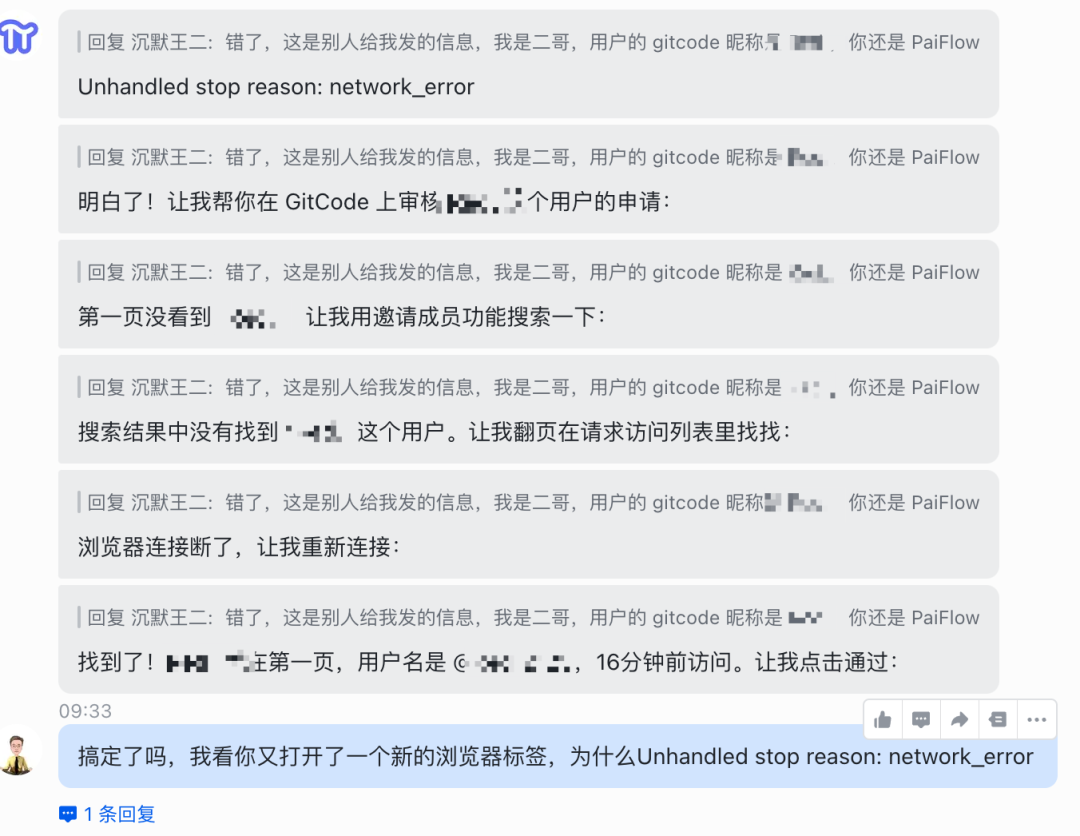
不清楚是上游大模型服务的偶尔波动,还是本地网络问题,总之 network_error 有时会不期而至。遇到时不必慌张,通常重新发送一次指令或稍等片刻再试即可。
坑二:响应速度不稳定
有时等待“龙虾”的回复需要二三十秒。不确定是模型在“深度思考”,还是流程中有延迟。
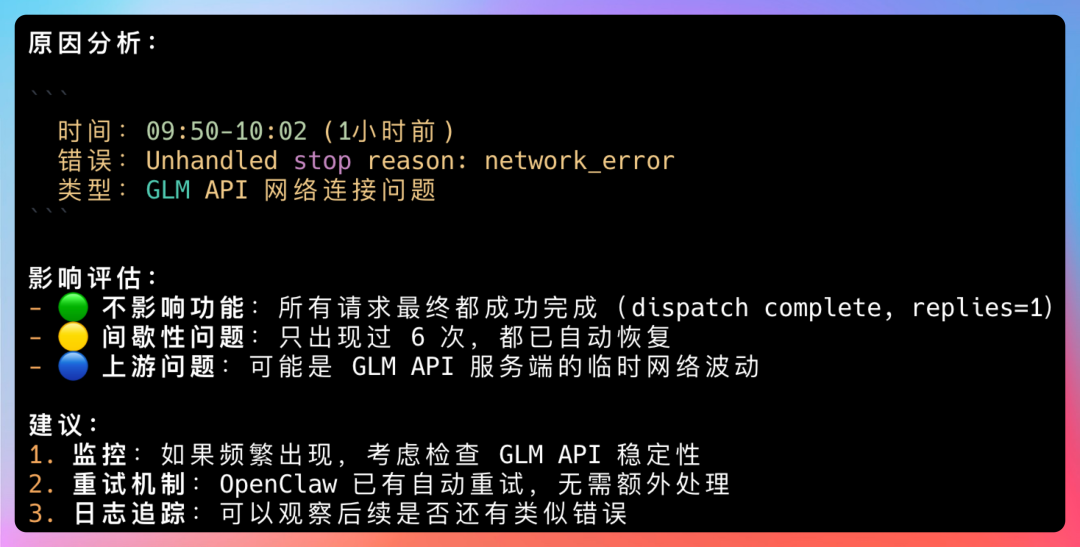
既然是“养成”,就需要一点耐心。换个角度想,新来的实习生第一天上班也不可能秒杀所有任务,给它点适应时间。
坑三:工具权限突然丢失
这是最折腾的一个问题。一开始还好好的,干着干着突然就没权限了,浏览器打不开,文件读不了,像个“傻瓜”一样。
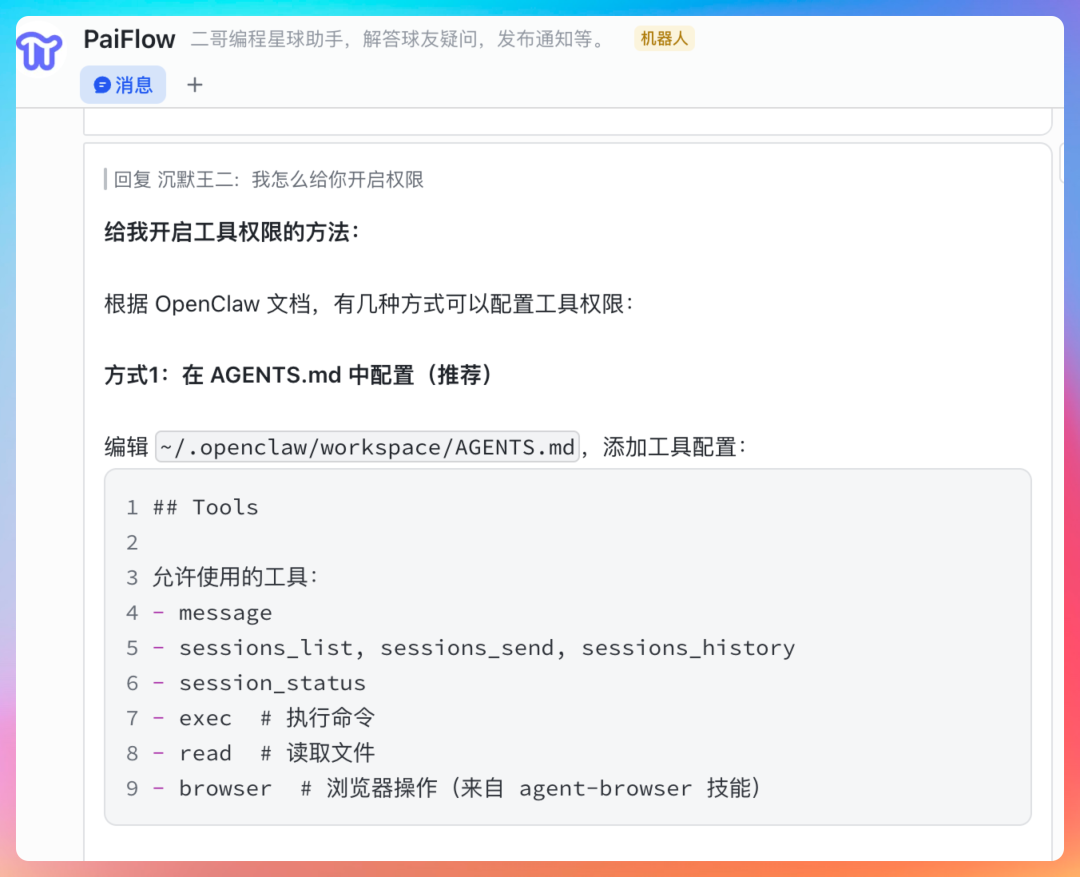
而且“龙虾”自己给出的一些解决方案可能无效。最终,我不得不自己去查阅文档,并尝试了前文提到的清理会话、切换模型并启用完整工具集的方案,才彻底解决。
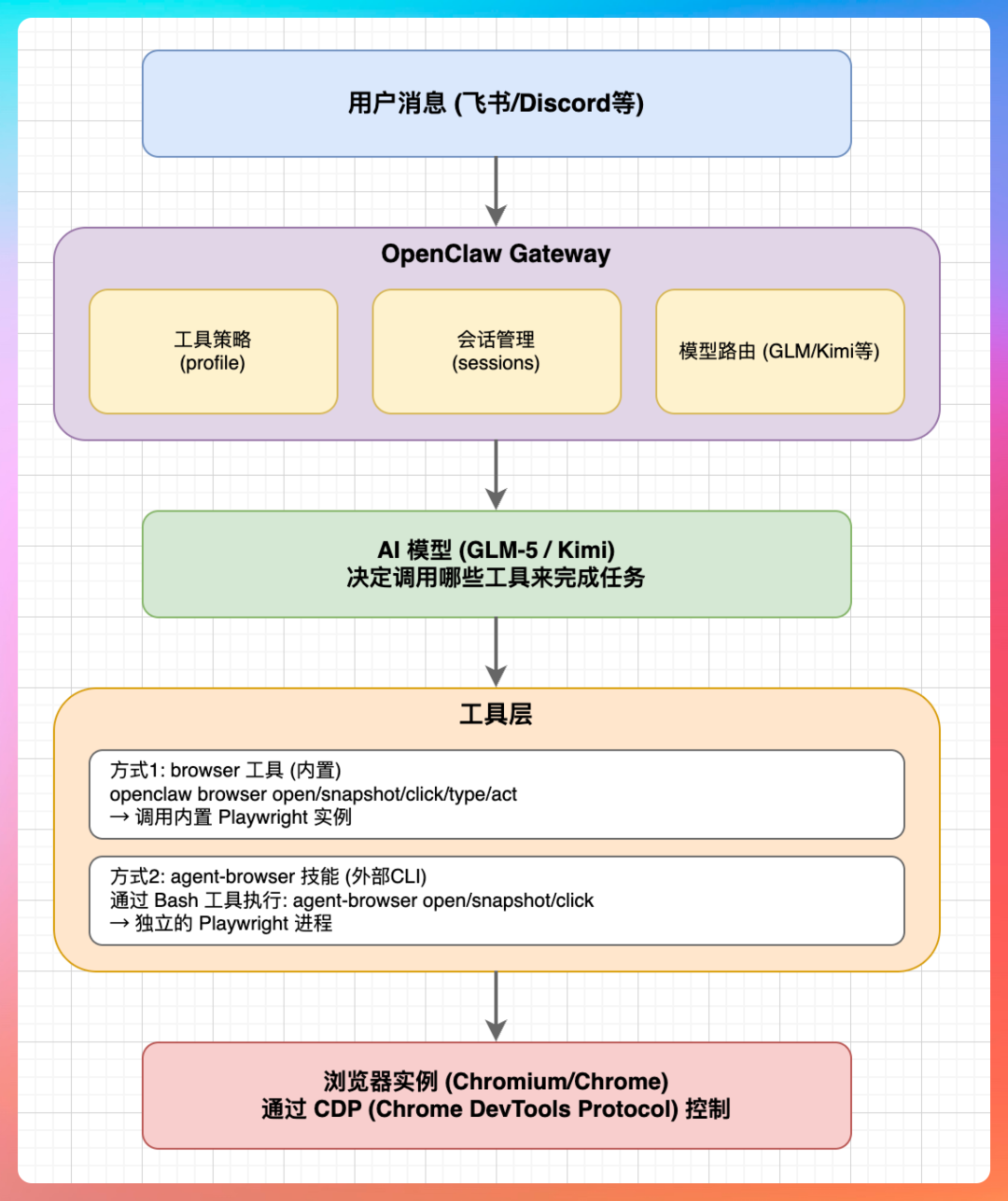
05、技术原理浅析:OpenClaw 是如何操控浏览器的?
这里稍微深入一点,聊聊背后的技术。想了解实践部分的朋友可以直接跳过。
OpenClaw 的浏览器自动化能力,底层是基于 Playwright 实现的。它在本地启动一个 Chromium 浏览器实例,然后通过 MCP(Model Context Protocol)协议将浏览器的操作能力(如点击、输入、滚动)暴露给大模型。
关键点在于,大模型“看到”的不是网页的截图图片,而是页面的 “可访问性快照” ——一种类似于 DOM 结构的精简语义化表示。每个可交互的按钮、链接、输入框都会被赋予一个唯一的引用 ID。大模型只需要发出“点击 ref=xxx 的按钮”这样的指令,OpenClaw 就会在真实的浏览器中执行对应操作。
所以你看到 PaiFlow 能翻页、能输入、能点击,不是因为它像人一样在看屏幕,而是因为它能“理解”网页的结构化信息,并做出决策。这种方式比传统的截图+OCR方案更可靠,速度也更快。
简而言之,MCP 协议为“龙虾”装上了可以操作外界的手脚,而大模型赋予了它思考决策的大脑。两者结合,一个能实际干活的 AI Agent 就诞生了。
06、拓展想象:这个模式还能玩出什么花样?
GitCode 账号审核只是一个起点。仔细想想,只要是遵循 “打开特定网页 → 定位目标元素 → 执行点击/输入等操作” 模式的重复性任务,“龙虾”理论上都能胜任。
我已经在规划的几个方向:
- 多平台审核:除了 GitCode,我维护的其他技术社区(如技术派)的账号审核同样可以交给它。
- 常见问题回复:将企业微信或飞书群里的某些高频、标准化问题接入,由它进行初步回复。
- 定时巡检:让“龙虾”定期打开我的 GitHub Issues 页面,查看是否有可以快速回复或关闭的问题。
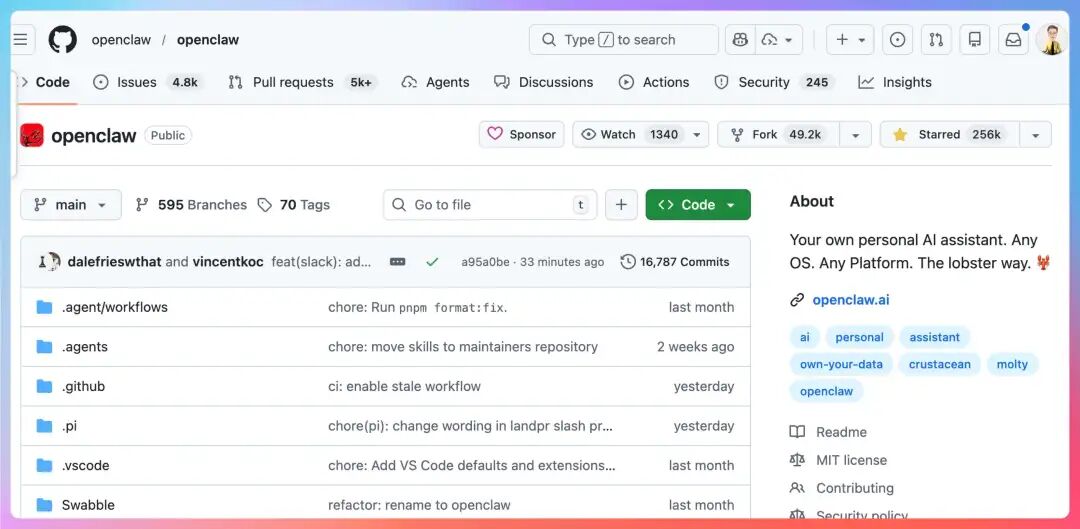
OpenClaw 目前在 GitHub 上已经收获了超过 25 万星标,其热度并非空穴来风——它确实将“AI 能实际替代人类完成部分工作”向前推进了切实的一步。
07、写在最后:把重复的事交给机器,把有温度的事留给自己
深度研究并应用 AI Agent 一直是我的兴趣所在,但苦于被日常的开发、运营和内容工作占据了绝大部分精力。部署 OpenClaw 那天,我其实就是想简单试试,看能不能在飞书里指挥它做点小事。
没想到,这第一只“龙虾”真的成功接替了我 GitCode 审核的重复工作。
那一刻的感觉很微妙,不是狂喜,更像是一种确认——原来 AI 真的已经可以走到这一步了。它不是在单纯地回答知识性问题,也不是在生成一段文本,而是真实地操控一个软件(浏览器),完成一个包含多个步骤的物理世界任务。整个过程,我只输入了一行简单的自然语言指令。
我想起以前每次手动审核账号时的烦躁。打开后台,翻第一页,没有;第二页,没有;第三页,还是没有……找到之后点击通过,然后返回列表,像个机器人一样重复这个过程。那时我总在想,这种工作的意义究竟是什么?
现在,我有了答案:没有创造性意义的重复劳动,本就不应该由人来做。
我们的时间应该被投入到更有价值的地方——构思一篇好文章、精心打磨一个产品功能、或者安心陪伴家人。这或许就是技术进步的终极意义之一:把重复的事交给机器,把有温度的事留给自己。
OpenClaw 本身还在快速迭代中,我的“龙虾”也还在学习和成长。它不完美,会犯错,会卡顿,偶尔也会“犯傻”。但这不正是“养成”的乐趣所在吗?就像带领一个新人,从笨手笨脚到逐渐熟练,直到某一天,它独立出色地完成了任务。那种成就感,确实令人着迷。
如果你还没有体验过“饲养”你自己的 AI 助手,现在是时候开始了。从安装部署到飞书接入,再到今天的任务训练,希望这个完整的记录能帮你顺利迈出第一步。欢迎在 云栈社区 分享你的“养成”故事和实战经验。
我们下期再见。
 发表于 2026-3-5 10:13:25
|
查看: 318|
回复: 0
发表于 2026-3-5 10:13:25
|
查看: 318|
回复: 0

