在众多开源项目的海洋中, OpenAkita(GitHub:openakita/openakita)显得与众不同。它并非又一个“能聊天的AI”,而是一个真正可以执行实际任务的 AI团队。
其核心在于多Agent并行协作,整合了超过89个真实工具,深度集成了国内主流的6大IM工具(如飞书、钉钉),并拥有三层长期记忆系统。这意味着,你可以告别在无数窗口间来回切换的繁琐,直接获得一个能够真正帮上忙的人工智能助手。
OpenAkita解决了什么痛点?
当下AI工具层出不穷,从ChatGPT、Claude到各类编码助手,但许多用户的痛点却始终存在:AI往往只能聊天,却无法真正动手做事。
OpenAkita直接定位为“能和你一起工作的AI团队”,旨在解决三个核心问题:
- 工具孤岛:无需在十几个应用间切换,它统一调度浏览器自动化、桌面控制、文件读写、MCP扩展、定时任务等众多工具。
- 记忆断层:不同于聊完即忘的普通AI,它具备工作记忆、核心用户画像和动态向量检索三层长期记忆系统,能记住你数月前的偏好。
- 落地门槛:许多开源项目配置复杂,而OpenAkita提供了Tauri开发的桌面应用程序和全图形化的Setup Center,目标是让用户在5分钟内、无需命令行即可上手。
手把手三步上手体验
第1步:下载并安装桌面端
前往项目Releases页面,下载对应系统的安装包(Windows为.exe,macOS为.dmg,Linux为.deb)。双击安装后,启动应用,安装向导会引导你配置大语言模型(LLM)端点,支持Anthropic/Claude或国内的通义、Kimi、DeepSeek等模型的API Key。
在安装过程中,你可以选择注册命令行工具、配置开机自启等系统选项。推荐勾选“oa”作为简短别名,并将其添加到系统PATH,方便在终端直接调用。
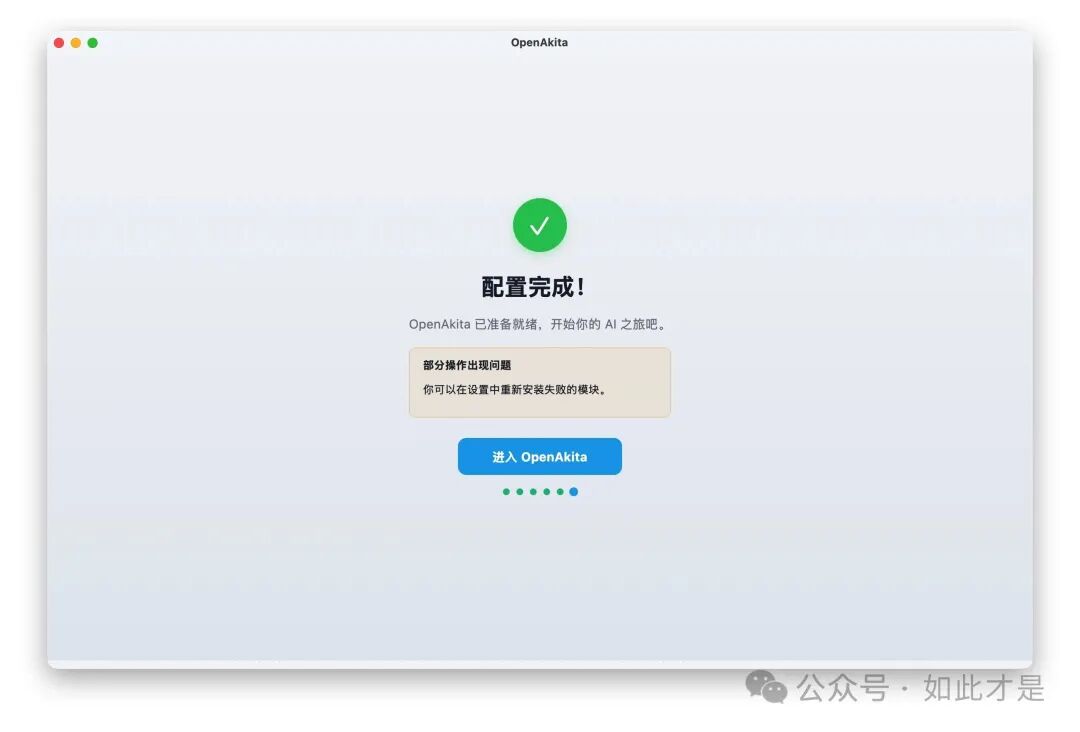
配置完成后,会看到提示完成的界面。
第2步:配置IM通道(以飞书为例)
在OpenAkita桌面端的左侧导航栏中,点击“IM通道”。选择“飞书”,按照提示粘贴从飞书开放平台获取的App ID和App Secret,然后点击测试。连接成功后,即可在飞书里直接@机器人进行对话,支持发送文字、语音、图片、文件,并能在群聊中识别@消息。
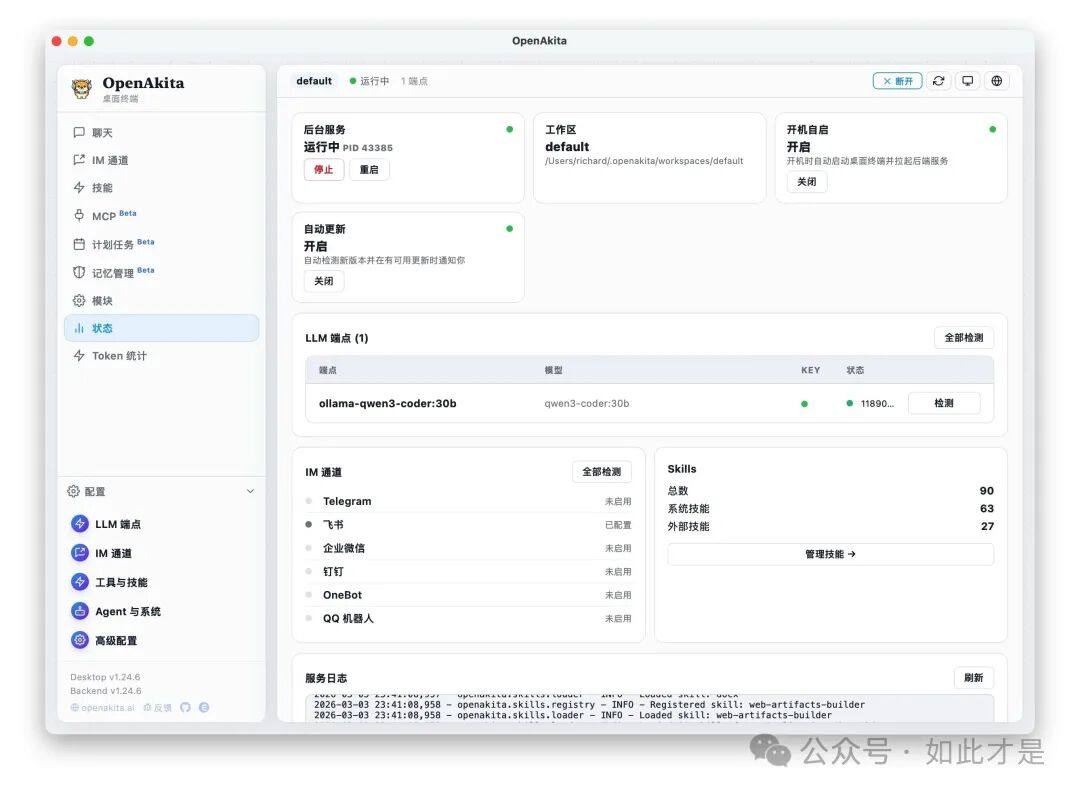
第3步:启用与管理技能
在左侧导航栏点击“技能”,你可以看到一个庞大的技能市场。OpenAkita预置了多达90个技能,涵盖内容研究写作、视频下载、主题设计、邮件自动化、代码审查等方方面面。
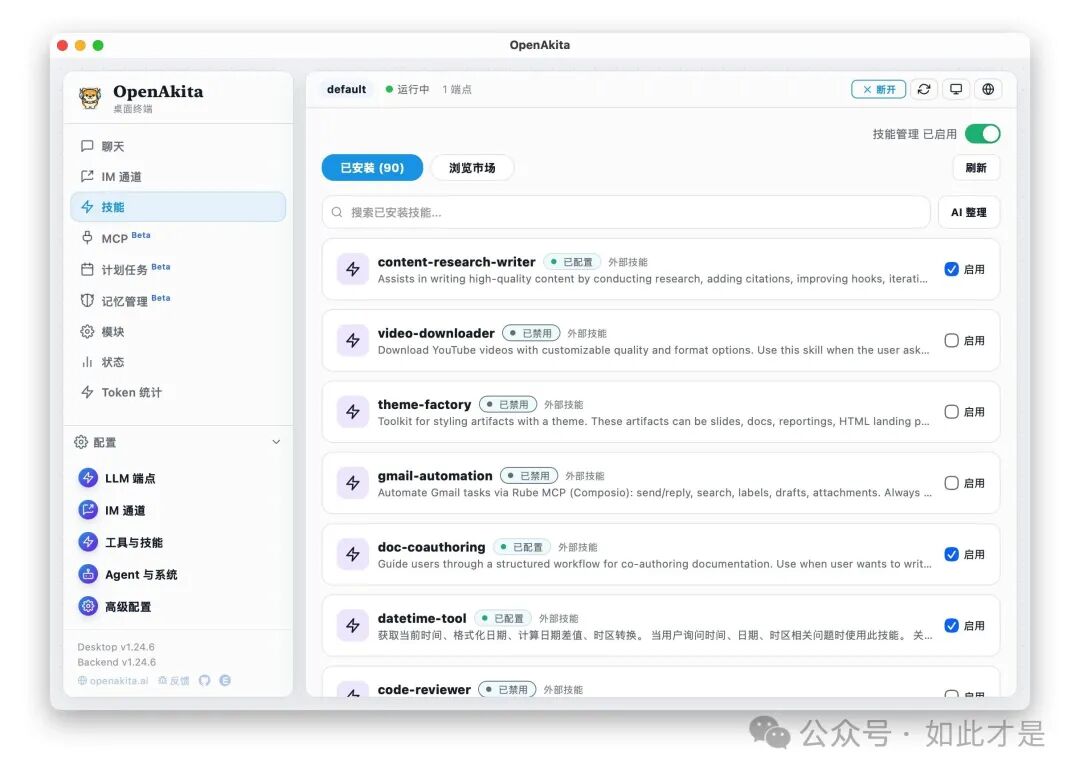
你可以通过搜索快速找到所需技能(如 content-research-writer),并一键启用或禁用。启用后,无论是在桌面聊天窗口,还是通过已连接的飞书、钉钉等IM工具,你都可以直接调用这些技能来帮你完成任务。
例如,在飞书中向机器人发送:“帮我研究一下最近量子计算的趋势,并起草一份PPT大纲”。OpenAkita内部的多个Agent便会协作,调用网页搜索、内容分析和文档构建等技能,最终将结构化的结果返回给你。
总结
OpenAkita通过其低门槛的桌面端、深度集成的IM通道和丰富的技能生态,为日常办公自动化提供了新的思路。它将复杂的Agent技术封装在易用的界面之后,让普通用户也能快速体验到多智能体协作带来的效率提升。无论是自动写周报、制作PPT还是进行信息检索与整理,它都展现出了成为个人或团队“AI副驾”的潜力。
对于对此类前沿开源实战项目感兴趣的开发者,不妨下载体验,探索更多可能性。如果你在体验过程中有新的发现或心得,也欢迎在云栈社区的开发者广场分享交流。 |  发表于 2026-3-5 13:57:22
|
查看: 441|
回复: 0
发表于 2026-3-5 13:57:22
|
查看: 441|
回复: 0

