在 Ubuntu 24.04 上运行命令时遇到“命令未找到”的错误?这通常意味着运行该命令所需的软件包尚未安装。无论你是 Linux 新手,还是从旧版本升级而来,掌握多种安装方法都能让你游刃有余。本文将详细介绍在 Ubuntu 24.04(也适用于 22.04 等版本)上安装命令或软件包的完整流程。
“安装命令”究竟是什么意思?
在 Linux 系统中,我们执行的命令本质上是一个个可执行程序。它们有些是系统预装的,有些则需要用户自行安装。绝大多数情况下,用户通过 Ubuntu 默认的软件包管理系统来获取这些程序。那么,当系统提示某个命令不存在时,我们该如何把它“装”进去呢?
使用 APT(默认方式)安装命令
在 Ubuntu 上获取命令或软件包最简单的方法是使用 APT(高级软件包工具),这是系统内置的包管理器。以下是具体步骤:
第 1 步:更新软件包列表
在安装任何软件包之前,建议先更新本地的软件包列表。这能确保你获取到仓库中最新的版本信息。
sudo apt update
第 2 步:安装命令/软件包
在 Ubuntu 及大多数基于 Debian 的系统中,安装软件包的基本语法是 sudo apt install 后跟软件包名称。
sudo apt install package-name
例如,如果你需要安装 curl 命令,可以执行:
sudo apt install curl
执行成功后,你就可以在终端中正常使用 curl 命令了。
第 3 步:验证安装
安装完成后,可以通过查看版本信息来确认命令是否已成功安装并可用。
curl --version
如果该命令能正常输出版本详情,说明安装成功。
当 APT 仓库中没有所需软件包时怎么办?
有时候,你需要的软件包可能不在默认的 APT 仓库中。别担心,除了 APT,Ubuntu 还支持其他几种安装方式。
1. 使用 Snap(适用于现代应用程序)
Snap 是 Ubuntu 大力推广的另一种软件包格式,自带沙盒环境。使用 Snap 安装软件非常直接:
sudo snap install package-name
例如,安装 Spotify:
sudo snap install spotify
你也可以访问 Snapcraft 商店 在线查找软件。在网站上选择好软件和版本后,直接点击“Install”按钮,页面上会显示对应的安装命令。
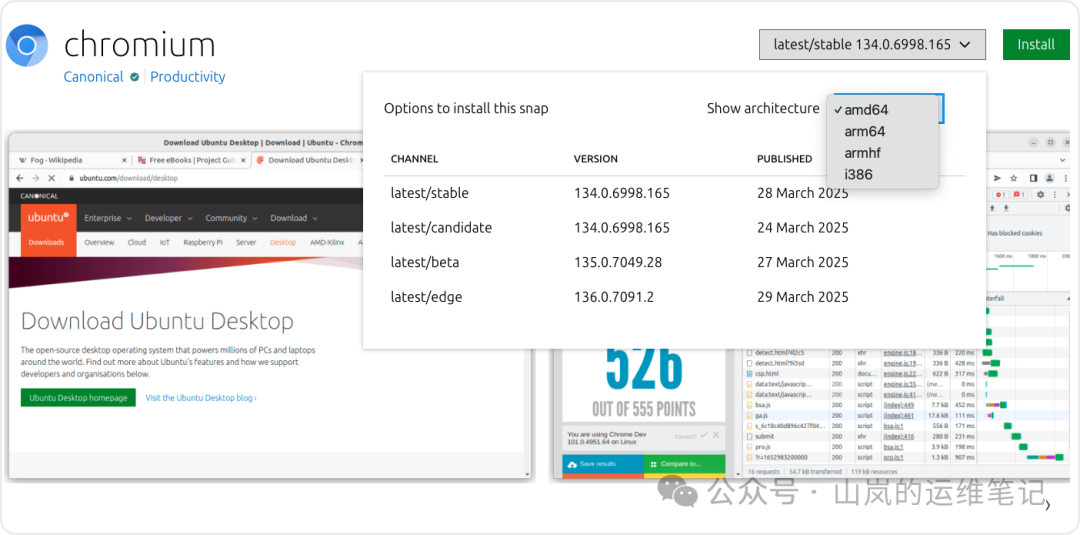
VS Code、Slack、Chromium 等较新的应用程序通常都提供 Snap 包。
2. 使用 Flatpak(另一种通用包管理器)
Flatpak 是另一种流行的通用软件包格式,专注于沙盒化和跨发行版。Ubuntu 默认未安装它,但可以轻松添加:
首先,安装 Flatpak 本身:
sudo apt install flatpak
然后,添加主流的 Flatpak 仓库 Flathub:
flatpak remote-add --if-not-exists flathub https://flathub.org/repo/flathub.flatpakrepo
之后,就可以安装软件了:
flatpak install flathub package-name
你可以访问 Flathub 官网 寻找软件。在软件页面底部找到“Install”区域,复制给出的命令到终端执行即可。
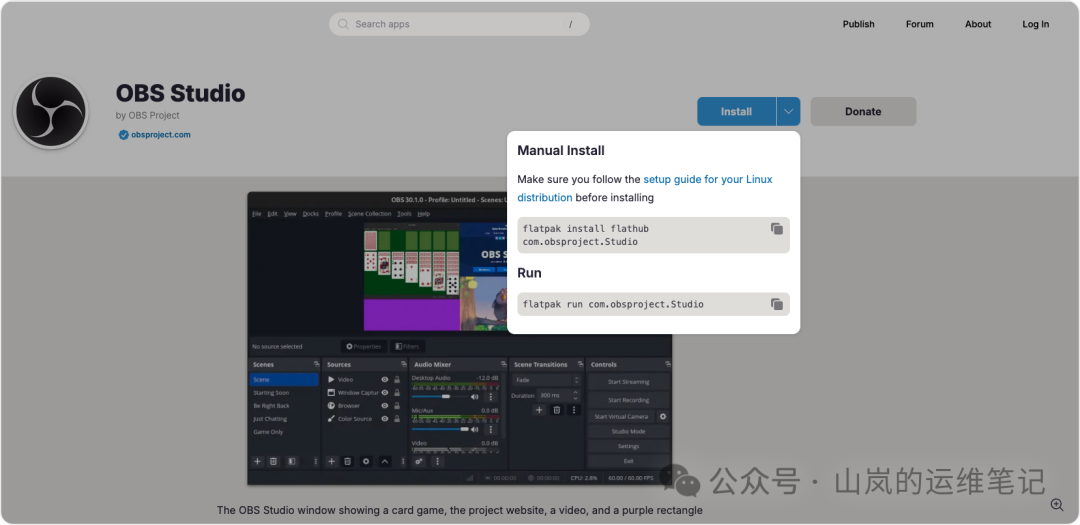
Flatpak 非常适合安装那些需要独立运行环境、追求安全隔离的沙盒应用程序。
3. 安装 .DEB 软件包(类似 Windows 的 .exe)
许多软件官网会提供针对 Debian/Ubuntu 的 .deb 安装包。下载后,可以使用 dpkg 命令进行安装。
sudo dpkg -i package-name.deb
如果安装过程中遇到依赖缺失的错误,可以运行以下命令尝试自动修复依赖并完成安装:
sudo apt --fix-broken install
这种方法适用于从官方网站直接下载 Debian 包的情况。
4. 从源代码编译(适用于高级用户)
如果软件无法通过以上任何渠道获取,或者你需要最新的开发版,那么从源代码编译是最终手段。通用步骤通常如下:
git clone repository-url
cd project-directory
./configure
make
sudo make install
这种方法通常被开发人员或专业的运维工程师在处理前沿软件或需要深度定制时使用。它要求用户对 计算机基础 如编译原理有较好的理解。
5. 直接运行 AppImage 可执行文件
AppImage 是一种“打包即运行”的 Linux 软件格式,它将所有依赖项都包含在一个可执行文件中,无需安装,类似于 Windows 的便携版 .exe 文件。
- 从网上下载扩展名为
.appimage 的文件。
- 赋予它执行权限。你可以通过右键点击文件 -> “属性” -> “权限”,然后勾选“允许作为程序执行文件”。或者在终端中,进入文件所在目录,执行:
chmod +x filename.appimage
- 之后,直接双击该文件或在终端中运行
./filename.appimage 即可启动程序。
这种方法极大地方便了软件的分发和测试,适合所有 Linux 发行版。
总结
在 Ubuntu 上“安装一个命令”的本质是安装包含该命令的软件包。从最基础的 apt install,到便捷的 Snap/Flatpak,再到手动处理 .deb 包、源码编译或直接运行 AppImage,Linux 为你提供了高度的灵活性。根据软件的可获取性、你的技术偏好以及对系统环境的要求,选择最适合你的那一种即可。如果在实践过程中遇到更多系统层面的问题,可以到 云栈社区 的 网络/系统 板块与其他开发者交流探讨。
 发表于 2026-3-6 02:45:53
|
查看: 1494|
回复: 0
发表于 2026-3-6 02:45:53
|
查看: 1494|
回复: 0

