当你的Go应用响应变慢或者消耗了过多内存时,仅凭猜测很难定位到问题根源。幸运的是,Go语言内置了一套强大的性能分析工具链。本文将以一个完整的代码示例为起点,手把手带你使用go tool pprof和go tool trace,从生成性能剖析文件到进行可视化分析,快速掌握Go性能分析的入门技巧。
首先,我们来看一个集成了Trace、CPU Profiling和内存Profiling的示例程序。你可以将以下代码放入main.go并运行,它会在程序执行期间自动收集各类性能数据。
package main

import (
    "fmt"
    "os"
    "runtime"
    "runtime/pprof"
    "runtime/trace"
)

var (
    traceFile   = "./trace.out"
    cpuProfile  = "./cpu.pprof"
    memProfile  = "./mem.pprof"

    traceF      *os.File
    cpuF        *os.File
    memF        *os.File

    traceStarted bool
    cpuStarted   bool
)

func setupProfiling() {
    // Trace
    f, err := os.Create(traceFile)
    if err != nil {
        fmt.Printf("failed to create trace file: %v\n", err)
    } else {
        if err := trace.Start(f); err != nil {
            fmt.Printf("failed to start trace: %v\n", err)
            f.Close()
        } else {
            traceF = f
            traceStarted = true
        }
    }

    // CPU profile
    cpu, err := os.Create(cpuProfile)
    if err != nil {
        fmt.Printf("failed to create cpu profile file: %v\n", err)
    } else {
        if err := pprof.StartCPUProfile(cpu); err != nil {
            fmt.Printf("failed to start cpu profile: %v\n", err)
            cpu.Close()
        } else {
            cpuF = cpu
            cpuStarted = true
        }
    }

    // Memory profile (只创建文件,写入在 cleanup 中进行)
    mem, err := os.Create(memProfile)
    if err != nil {
        fmt.Printf("failed to create memory profile file: %v\n", err)
    } else {
        memF = mem
    }
}

func doCleanup() {
    // Stop CPU profile
    if cpuStarted {
        pprof.StopCPUProfile()
        if cpuF != nil {
            cpuF.Close()
        }
    }

    // Write memory profile
    if memF != nil {
        runtime.GC() // 可选,为堆内存快照触发一次 GC
        if err := pprof.WriteHeapProfile(memF); err != nil {
            fmt.Printf("failed to write memory profile: %v\n", err)
        }
        memF.Close()
    }

    // Stop trace
    if traceStarted {
        trace.Stop()
        if traceF != nil {
            traceF.Close()
        }
    }
}

func main() {
    setupProfiling()
    defer doCleanup()

    // 在这里放置你的业务代码
    fmt.Println("Running workload...")

    // 示例:分配一些内存
    _ = make([]byte, 10<<20)
}
程序运行后,会产生 trace.out、cpu.pprof、mem.pprof 三个文件。接下来,我们使用 go tool pprof 和 go tool trace 验证生成的文件是否有效,并进行深入分析。这些工具是理解和优化Go程序行为的基石,也是每位Go开发者进阶路上必须掌握的技能。
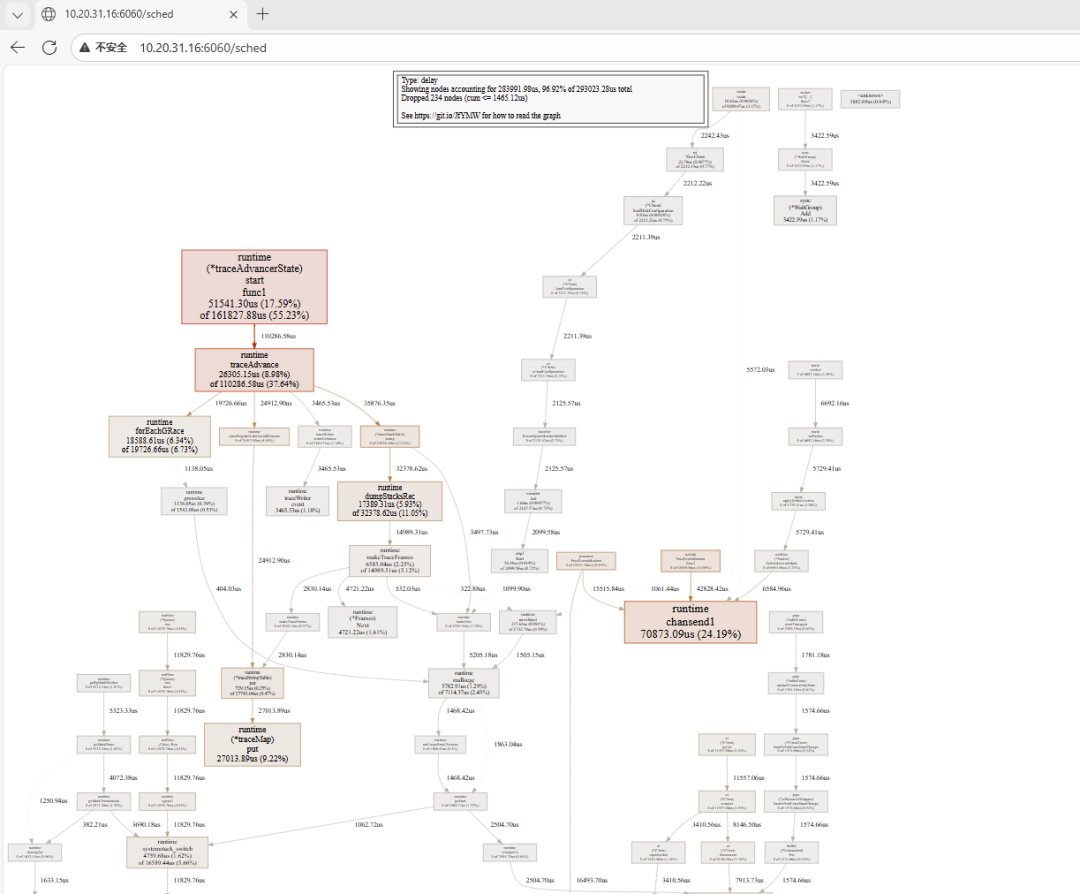
1. 查看 Trace (trace.out)
Go的 trace 工具可以分析程序的执行轨迹,它能以时间轴的形式直观展示goroutine调度、系统调用、垃圾回收(GC)等运行时事件的详细信息。
命令:
go tool trace trace.out
该命令会启动一个HTTP服务器,并在默认浏览器中打开一个分析页面。如果自动打开失败,终端会提示一个地址(通常是 http://127.0.0.1:XXXXX),手动访问即可。
页面中包含多个交互式分析视图,如“View trace”(时间轴视图)、“Goroutine analysis”(协程分析)等,点击即可探索程序执行的微观世界。
示例终端输出:
$ go tool trace trace.out
2025/03/03 10:00:00 Parsing trace...
2025/03/03 10:00:01 Splitting trace...
2025/03/03 10:00:02 Opening browser. If it fails, open http://127.0.0.1:55821 manually

2. 查看 CPU Profile (cpu.pprof)
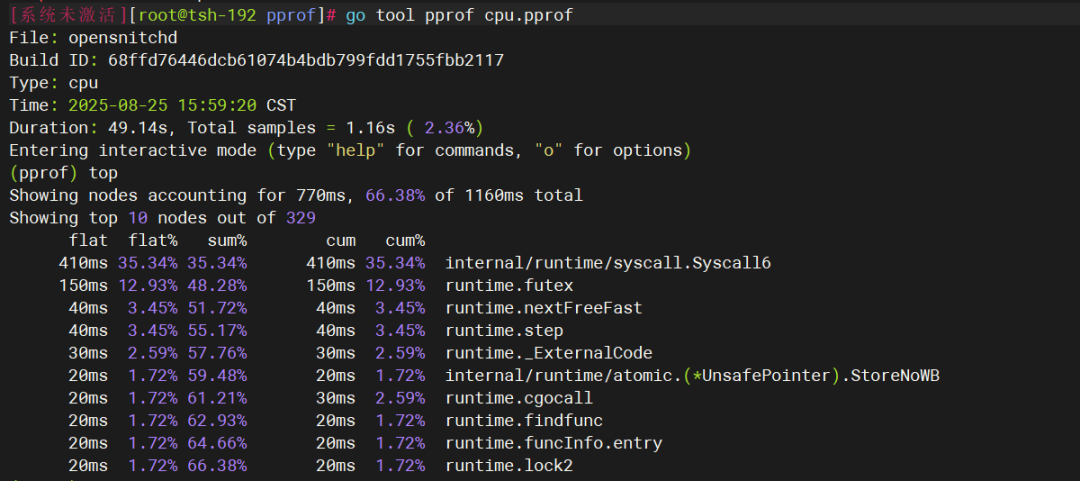
CPU profile 记录了程序在采样期间,时间都消耗在了哪些函数上。我们可以使用 go tool pprof 进行交互式分析,这对于定位CPU热点瓶颈至关重要。
2.1 交互式命令行分析
进入交互式命令行模式:
go tool pprof cpu.pprof
进入后,你会看到一个(pprof)提示符。以下是一些最常用的命令:
top:查看消耗CPU时间最多的函数排名。list <函数名>:查看指定函数的源码以及每行代码的采样时间分布(需要有源码)。web:生成并在浏览器中打开调用图或火焰图(需要系统安装Graphviz)。pdf/png:直接将分析图表输出为文件。
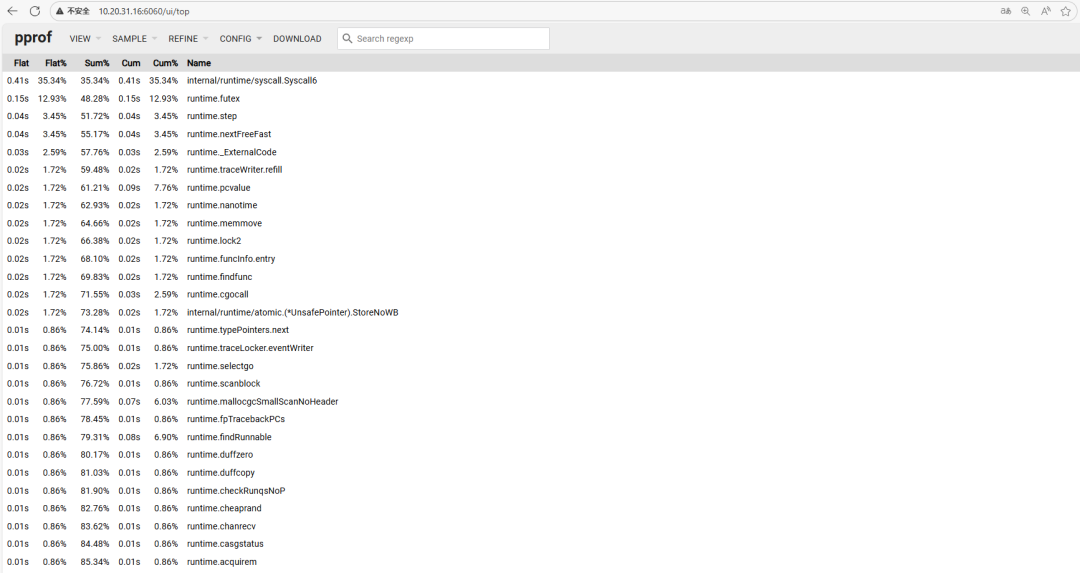
2.2 启动 Web 图形化界面
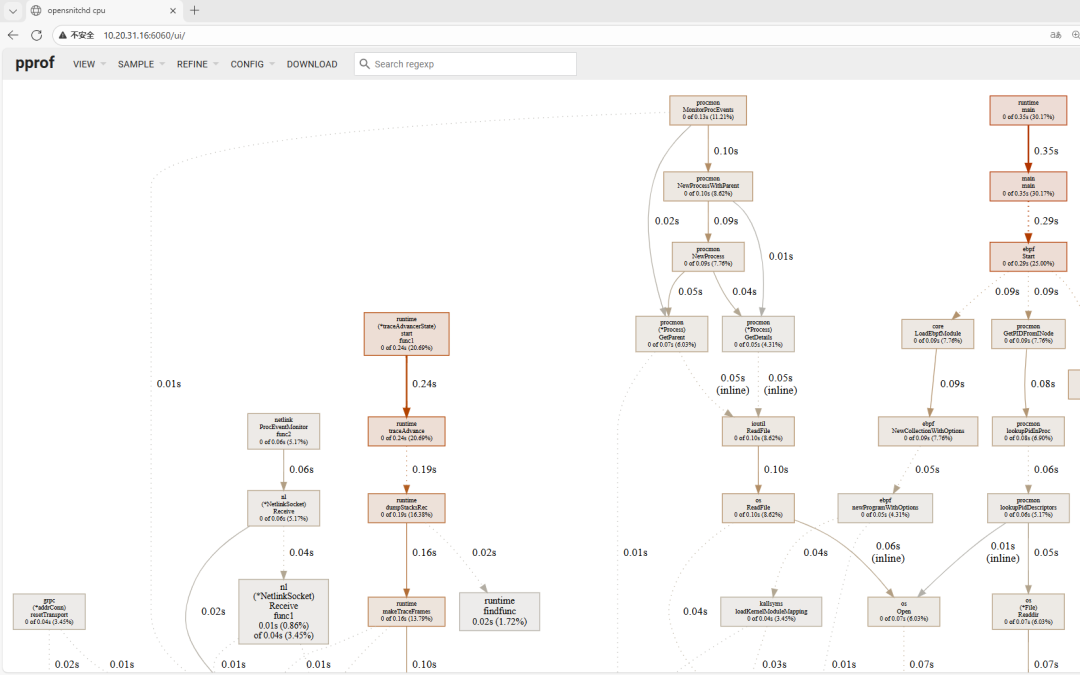
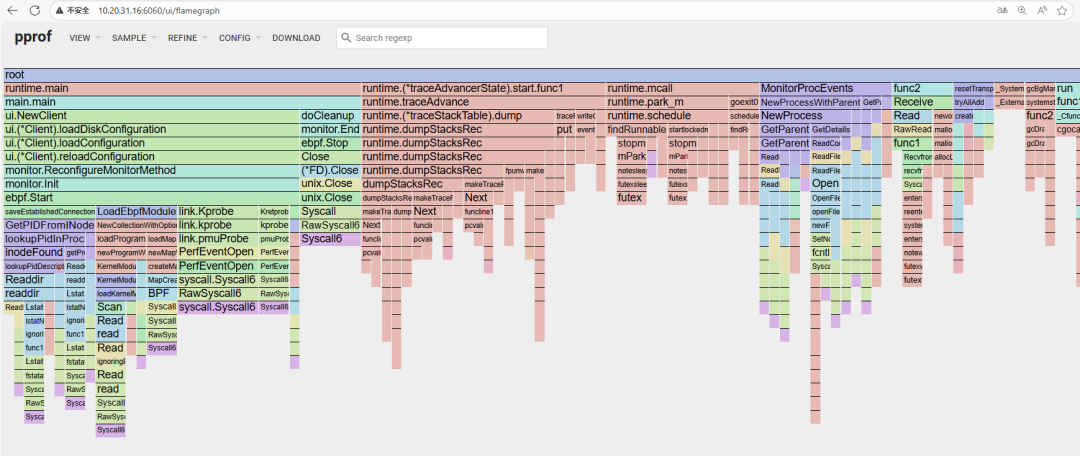
如果你更喜欢直观的图形界面,可以直接启动一个Web服务器:
go tool pprof -http=:8080 cpu.pprof
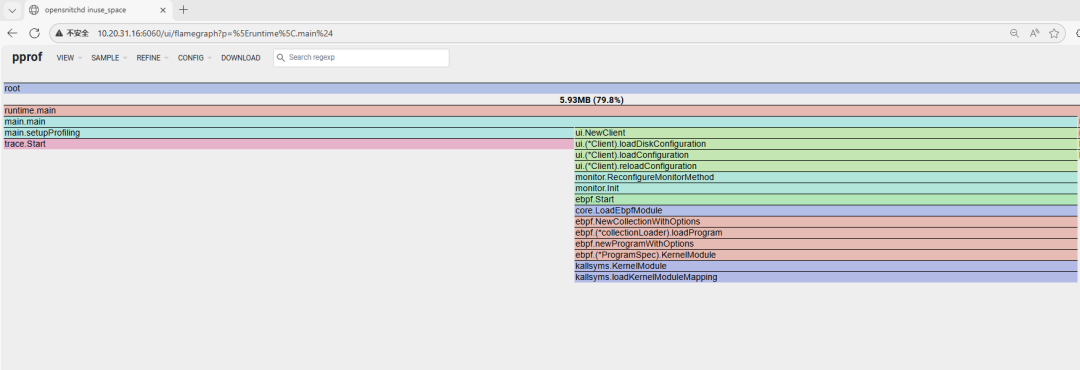
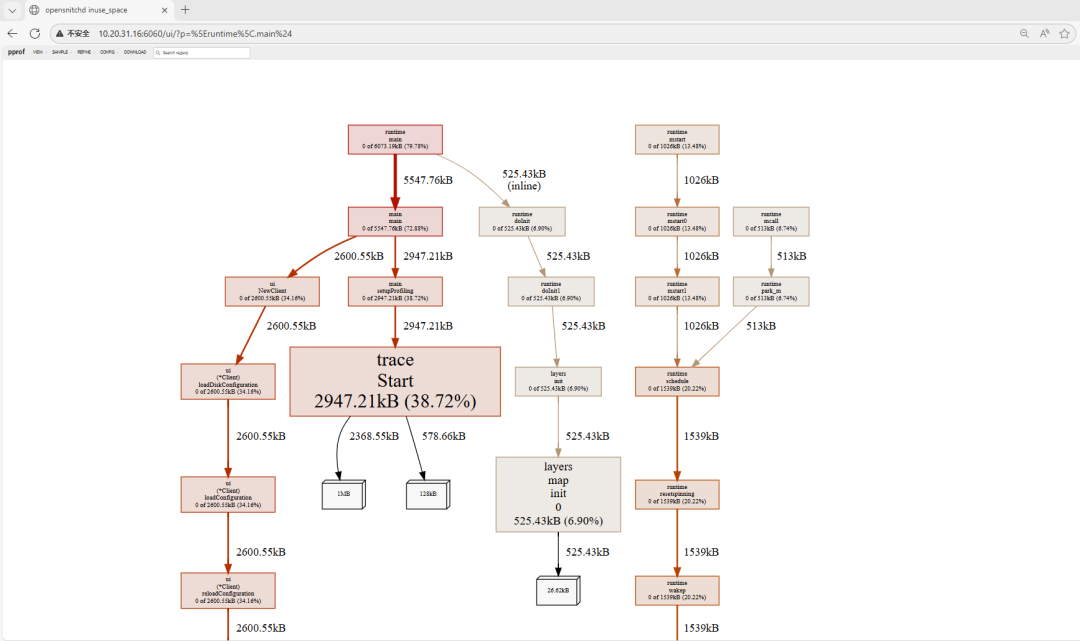
这条命令会自动打开浏览器,展示交互式火焰图、调用关系图等,让函数调用栈和时间占比一目了然。

3. 查看 Memory Profile (mem.pprof)
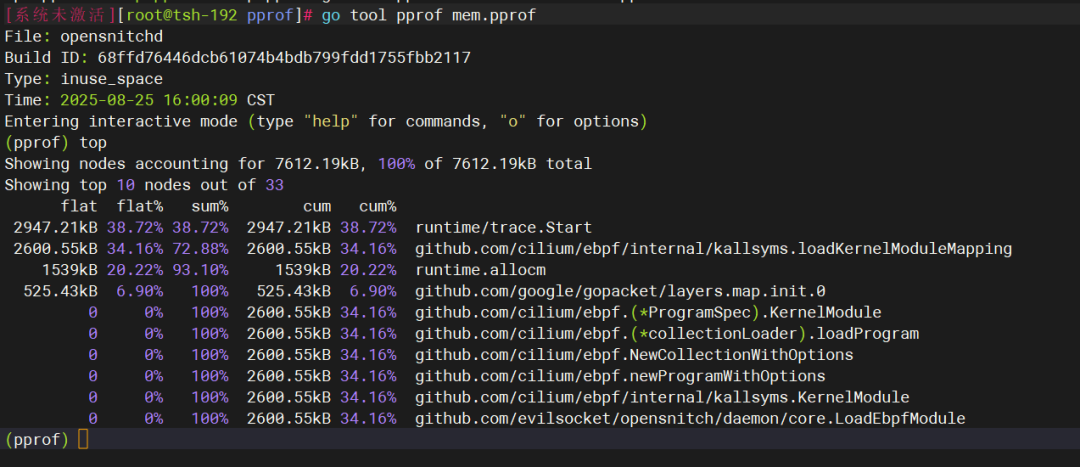
内存 profile 的查看方式与 CPU profile 类似,但它的维度更丰富。你可以通过不同的采样类型,从不同角度洞察程序的内存使用情况,例如检查内存泄露或优化内存管理。
3.1 基本查看
go tool pprof mem.pprof
进入交互式界面后,默认显示的是 当前存活对象占用的内存大小 (inuse_space)。你可以使用和CPU分析相同的top、list、web等命令进行分析。
3.2 查看其他内存维度
内存profile支持多种采样类型,你可以在pprof交互界面中使用 sample_index 命令切换,也可以在启动时直接指定:
inuse_space:存活对象占用的内存量(默认)。inuse_objects:存活对象的数量。alloc_space:程序自启动以来累计分配的内存总量,有助于发现分配热点。alloc_objects:累计分配的对象数量。
切换示例:
(pprof) sample_index=alloc_space
(pprof) top
你也可以在命令行直接指定要查看的类型:
go tool pprof -sample_index=alloc_space mem.pprof
同样地,内存分析也支持Web界面:
go tool pprof -http=:8080 -sample_index=inuse_objects mem.pprof

4. 注意事项与实践建议
- 环境依赖:确保Go环境已正确安装,
go tool 下的命令通常随Go一起提供。如果你想在命令行或Web界面中生成调用图、火焰图,可能需要额外安装 Graphviz(提供 dot 命令)。在Linux上可以通过包管理器安装,例如 apt-get install graphviz。
- 远程分析:如果你的程序运行在容器或远程服务器上,需要将生成的
.pprof 或 .out 文件复制到本地环境进行分析。
- Trace查看:对于trace文件,如果
go tool trace命令未能自动打开浏览器,请留意终端输出的地址(如 http://127.0.0.1:55821)并手动访问。
- 适度分析:性能分析本身会带来少量开销,并可能影响程序行为(尤其是Trace)。建议在针对性排查问题或基准测试时开启,而不是在生产环境持续运行。
掌握 pprof 和 trace 是深入理解Go程序运行时行为的关键一步。从生成剖面数据到解读火焰图和时间轴,这个过程本身就是一个绝佳的调试学习体验。希望这篇入门指南能帮助你迈出第一步。如果你在实践过程中有更多心得或疑问,欢迎在云栈社区的Go技术板块与其他开发者交流探讨。
 发表于 2026-3-6 06:44:12
|
查看: 338|
回复: 0
发表于 2026-3-6 06:44:12
|
查看: 338|
回复: 0 /1
/1 


