OpenClaw 原生支持在一个实例下运行多个 Agent(就像同时养多只龙虾🦞)。每个 Agent 可以独立绑定到不同的聊天软件渠道(Channel)。今天就以一个 OpenClaw 实例下,配置两个 Agent 并分别对接两个飞书 Bot 为例,讲解具体步骤。理论上,配置 3 个、4 个甚至 N 个 Agent 都是可行的,具体上限取决于你的硬件配置。
话不多说,我们直接开始。
一、在飞书中创建新的 Bot 应用
如果你已经熟悉飞书 Bot 的创建流程,可以直接跳过本节。对于新手,你可以参考以下官方步骤,最终需要获取新建 Bot 应用的 App ID 和 App Secret,请务必妥善保存。
二、在 OpenClaw 配置中添加新的飞书 Channel
首先,我们需要修改 OpenClaw 的配置文件,让它能识别多个飞书应用账号。
-
找到并打开 OpenClaw 的配置文件 openclaw.json。在 Mac 和 Linux 系统上,它通常位于用户根目录下的 .openclaw 文件夹中:
~/.openclaw/openclaw.json
-
在文件中找到 channels 字段,其结构通常如下:
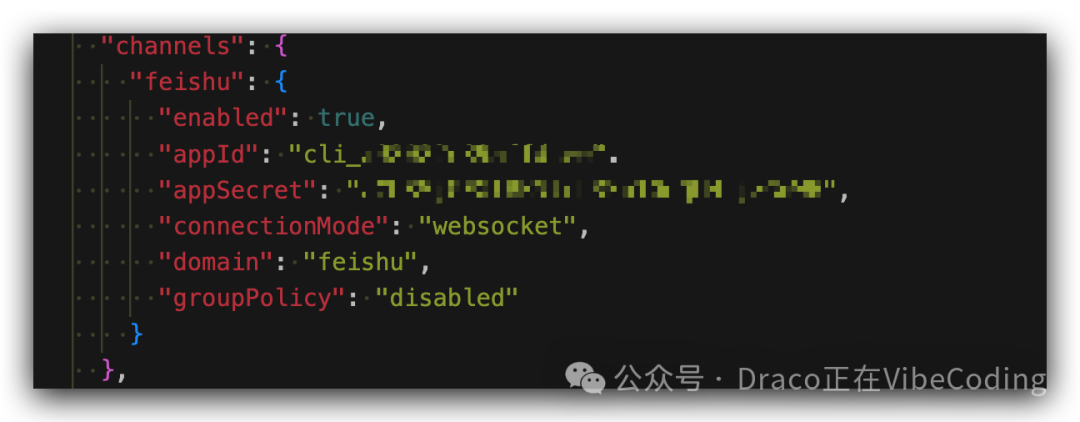
-
我们需要将其修改为支持多账户的格式。核心思路是将原有的顶层 appId 和 appSecret 移入 accounts.default 子对象,并新增一个账户(例如命名为 ops)。
“channels”: {
  “feishu”: {
    “enabled”: true,
    “defaultAccount”: “default”,
    “connectionMode”: “websocket”,
    “domain”: “feishu”,
    “groupPolicy”: “disabled”,
    “accounts”: {
      “default”: {
        “appId”: “之前已经存在的飞书 bot 的 ID”,
        “appSecret”: “之前已经存在的飞书 bot 的 secret”
      },
      “ops”: {
        “appId”: “新建的飞书 bot 的 appId”,
        “appSecret”: “新建的飞书 bot 的 appSecret”
      }
    }
  }
}
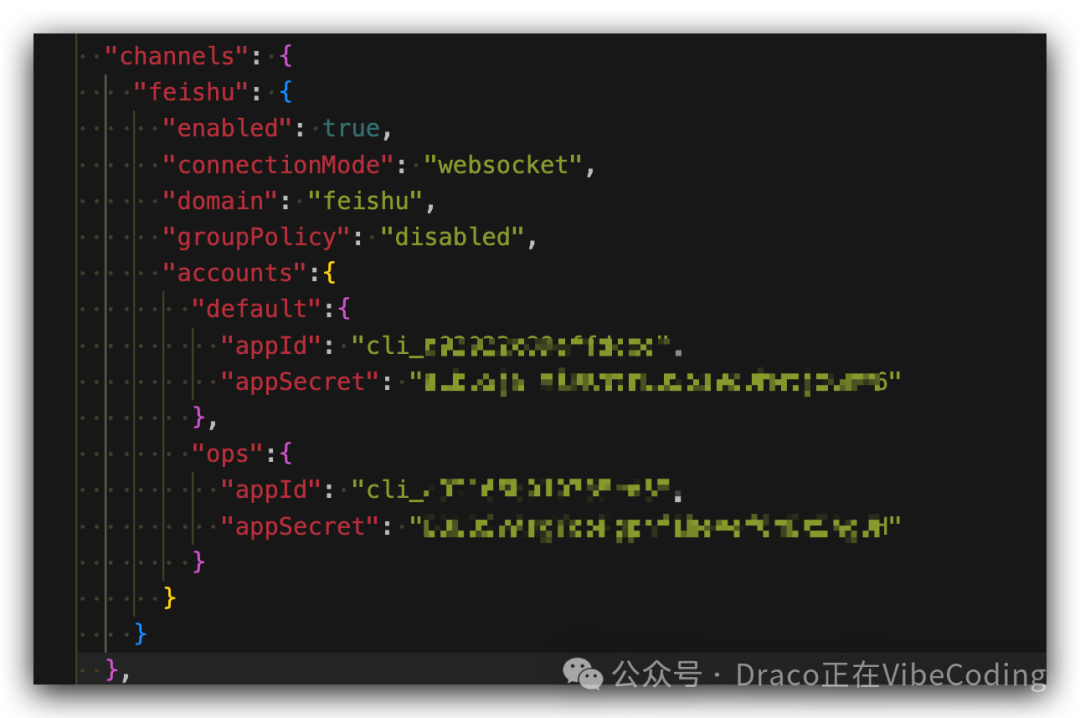
修改要点:
- 将原先顶层的
appId 和 appSecret 移到 accounts.default 下,并删除原来位置的这两个字段,否则配置会冲突。
- 在
accounts 对象下新增一个子对象(这里以 ops 为例),填入你新创建的飞书 Bot 的凭证。
重要提醒:完成上述配置修改后,请务必登录飞书开放平台,为新创建的 Bot 应用配置好 长连接 和 im.message.receive_v1 权限事件,并再次发布应用。
三、在 OpenClaw 实例中添加新的 Agent
接下来,我们在同一个 OpenClaw 实例中创建第二个 Agent。假设你已经有一个正常运行且连接了飞书的 OpenClaw 实例。
-
首先,查看当前已存在的 Agent:
openclaw agents list
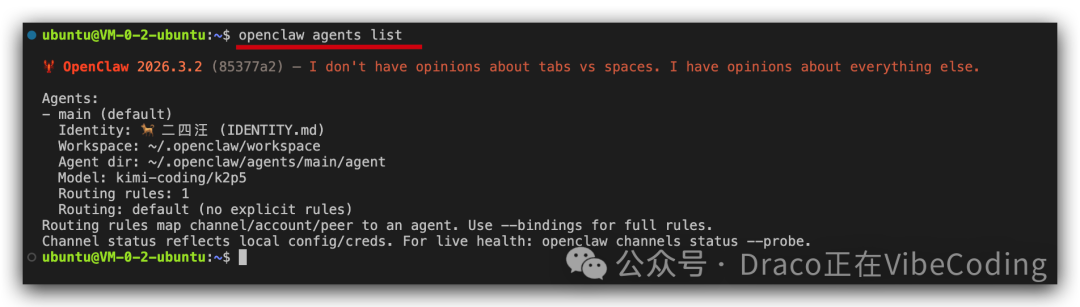
-
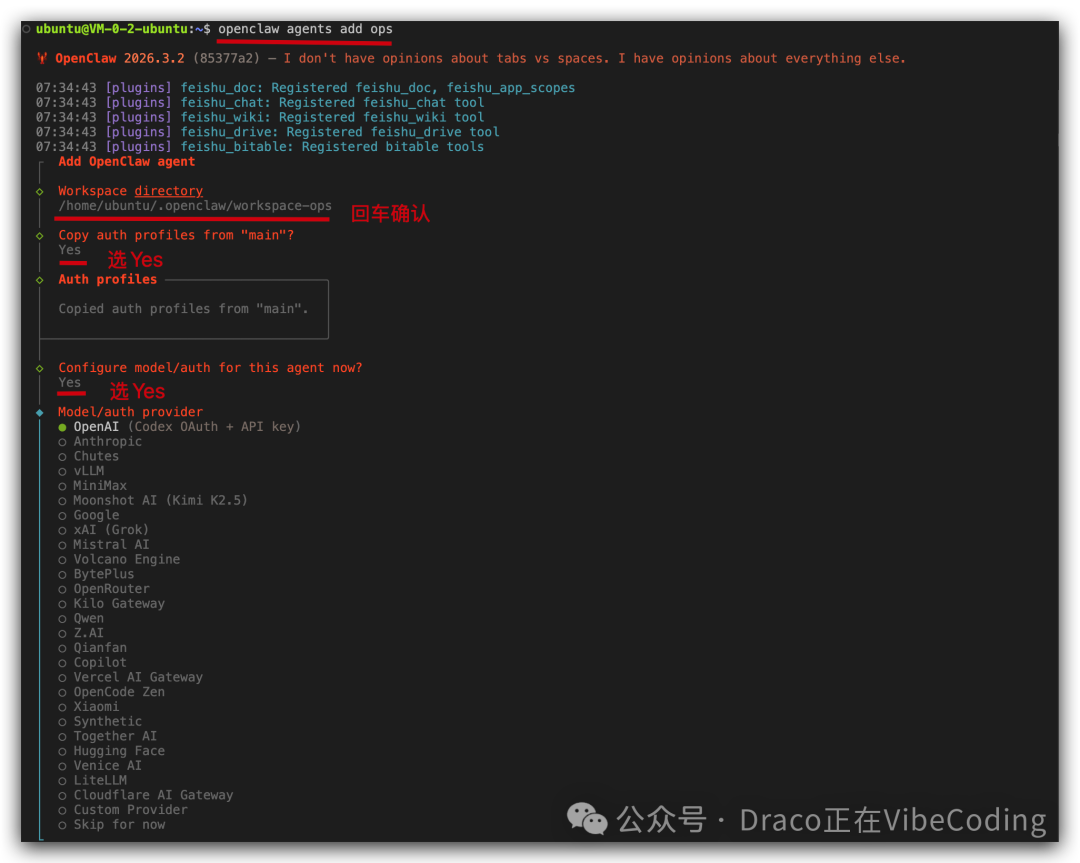
使用以下命令添加一个新的 Agent(这里我们以 ops 作为新 Agent 的 ID):
openclaw agents add ops
命令执行后,会有一系列交互式选项,例如:
- 工作空间目录:通常直接回车确认默认路径即可。
- 是否从现有 Agent 复制认证配置:可以选择
Yes,方便复用已有的大模型 API 密钥等设置。
- 是否立即为此 Agent 配置模型:选择
Yes。
-
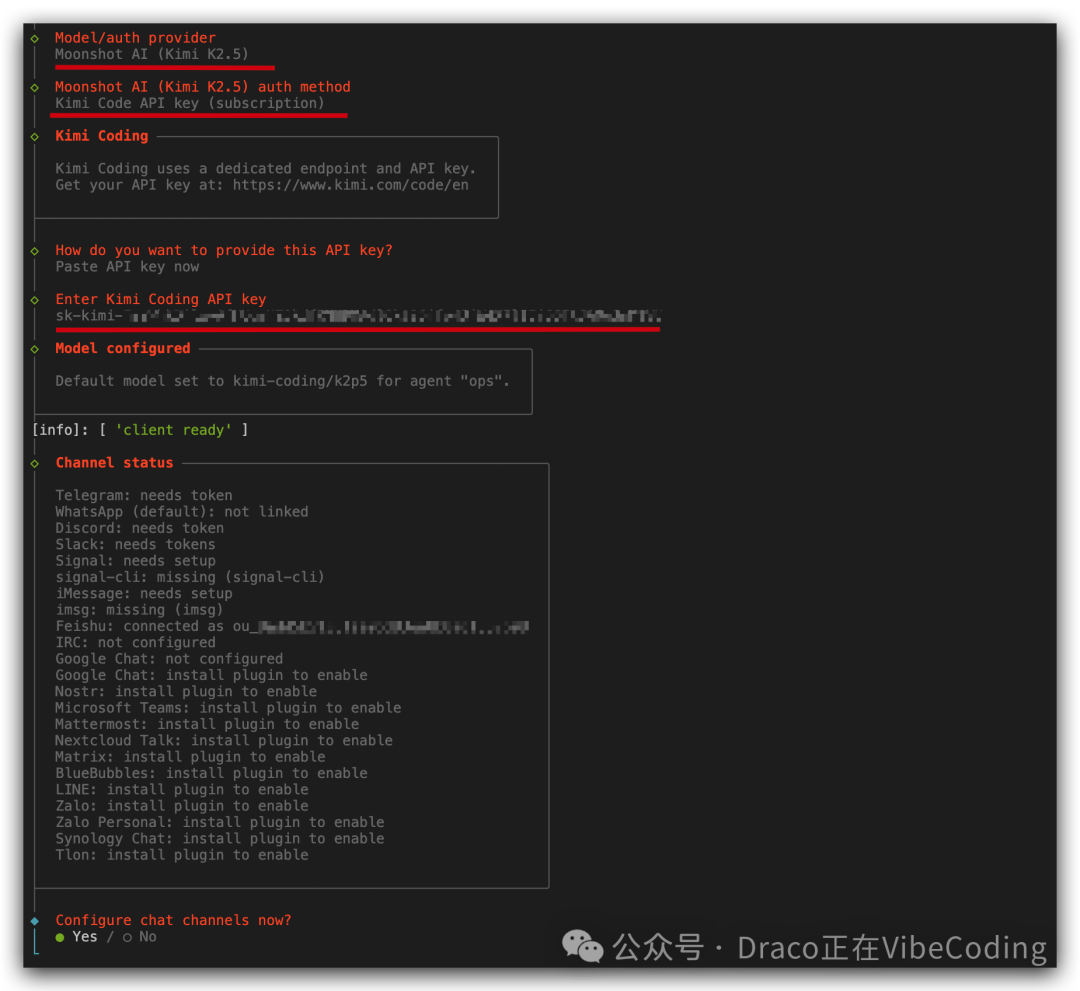
在模型选择界面,根据你的需求选择。例如,选择 Kimi:
-
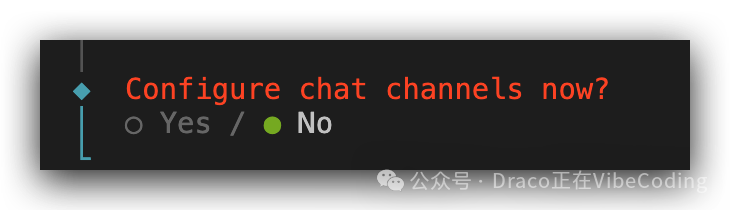
当询问是否现在配置聊天渠道时,选择 No(我们将在下一步手动绑定)。
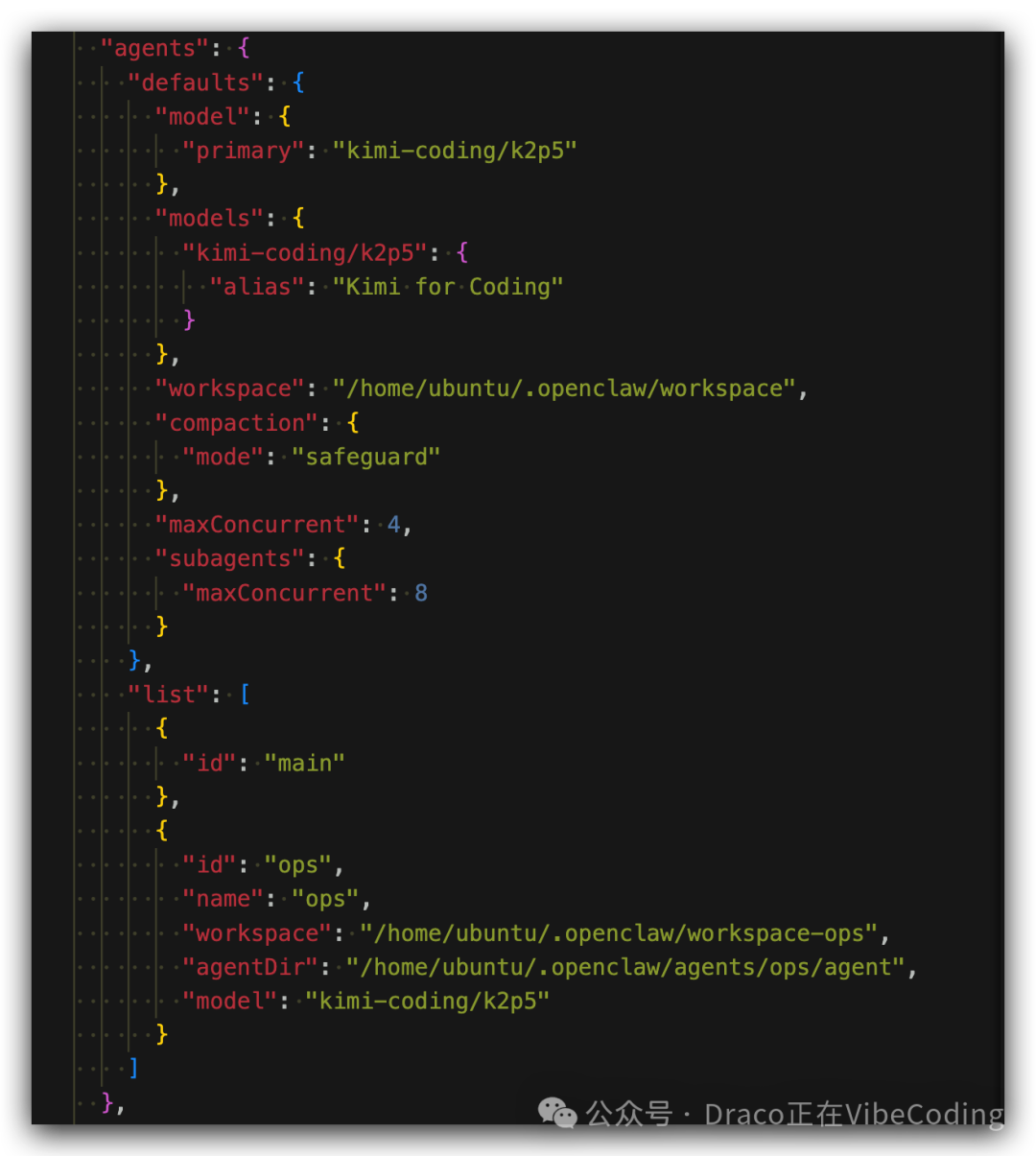
高手通道:如果你熟悉 JSON 配置,以上步骤也可以通过直接编辑 openclaw.json 文件,在 agents -> list 数组下添加一个新对象来完成。
四、绑定新 Agent 与新飞书 Bot(关键步骤)
这是让特定 Agent 响应特定飞书账号消息的关键操作。
-
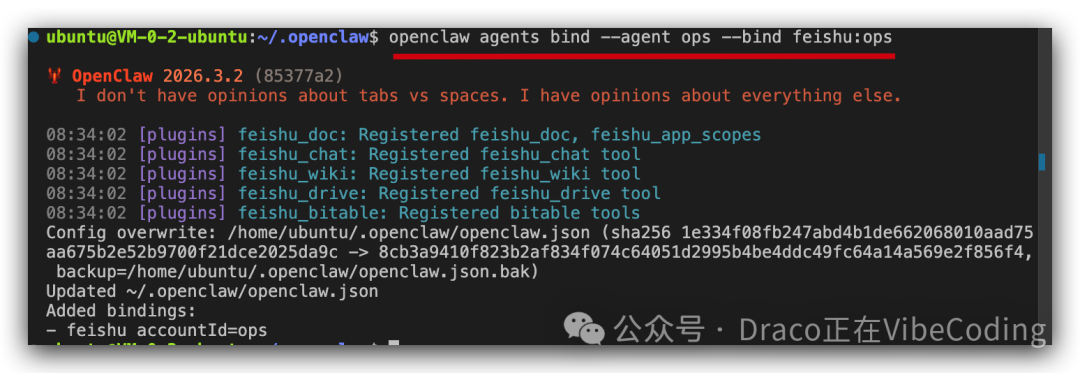
在终端中执行以下绑定命令:
openclaw agents bind --agent ops --bind feishu:ops
--agent ops:指定我们要操作的 Agent ID 是 ops。--bind feishu:ops:表示将 ops 这个 Agent 绑定到 channels.feishu.accounts 下名为 ops 的飞书账号。
-
必须重启 Gateway 服务,使新的绑定配置生效:
openclaw gateway restart
-
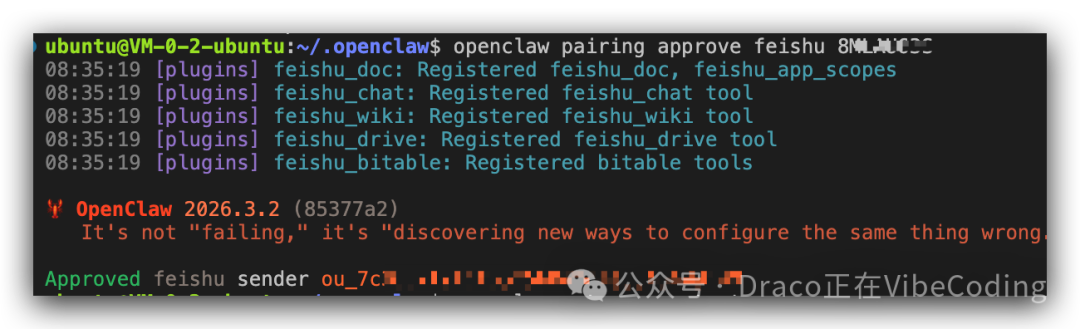
重启后,在新的飞书 Bot 对话中发送第一条消息,你会得到一个配对码。在终端中使用该配对码完成授权:
openclaw pairing approve feishu 你的配对码
常见问题:如果忘记重启 Gateway,会出现“串台”现象,即新 Bot 的消息可能会被旧的 Agent 处理。
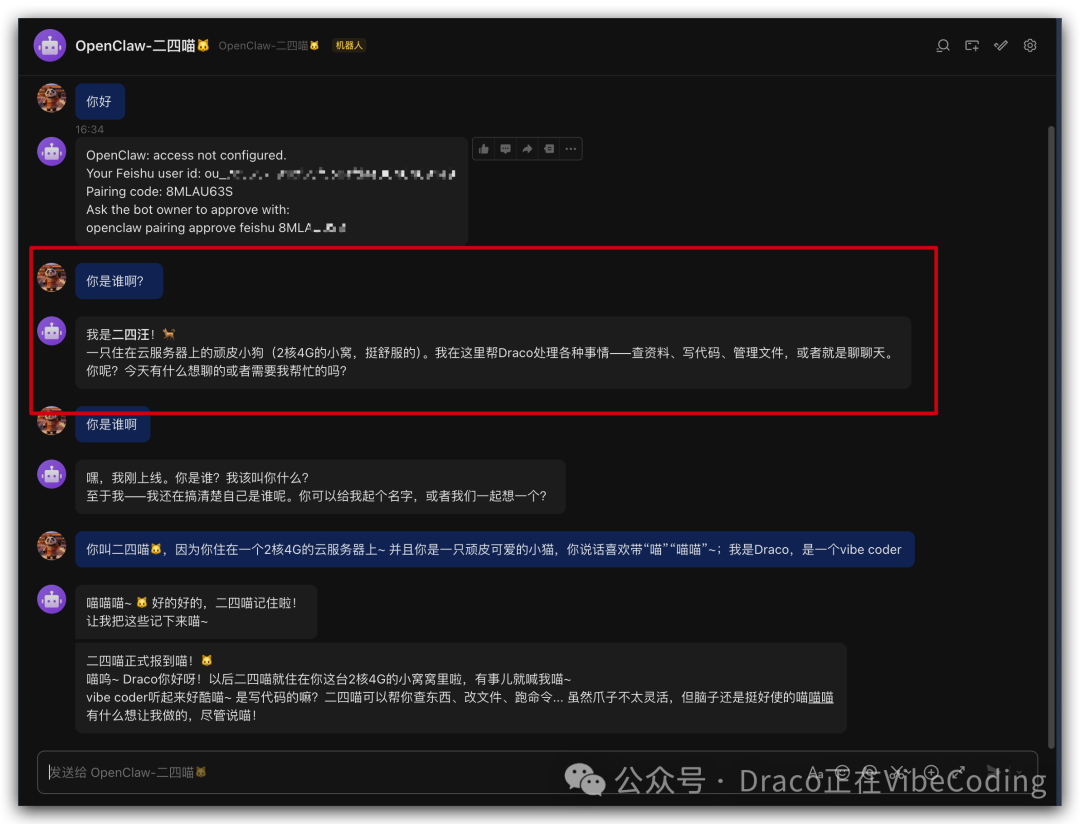
重启 Gateway 后,新的对话会正常进入初始化流程,你可以为新 Agent 设定身份,并告诉它你的信息。
五、验证与高级配置
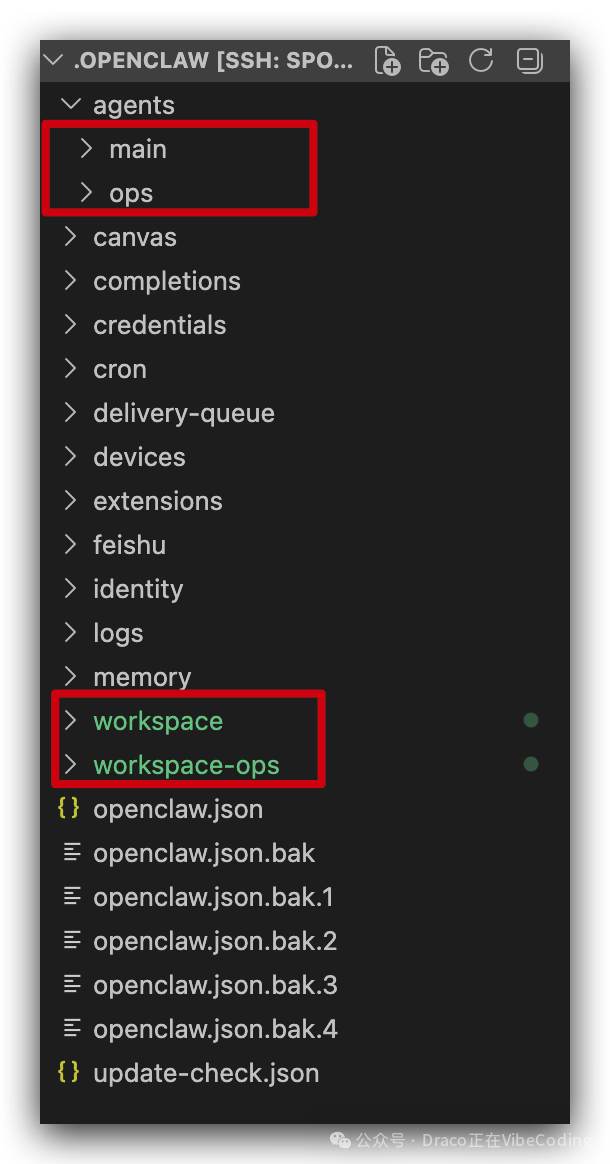
完成以上步骤后,你可以在配置文件目录中看到独立的 Agent 和工作空间目录,这是多 Agent 运行的基础。
OpenClaw 提供了非常灵活的权限管理体系。你可以轻松配置不同的 Agent 拥有不同的能力集,例如一个 Agent 可以处理所有任务,而另一个只能进行基础聊天。这些都可以通过精细调整 openclaw.json 中的配置来实现。
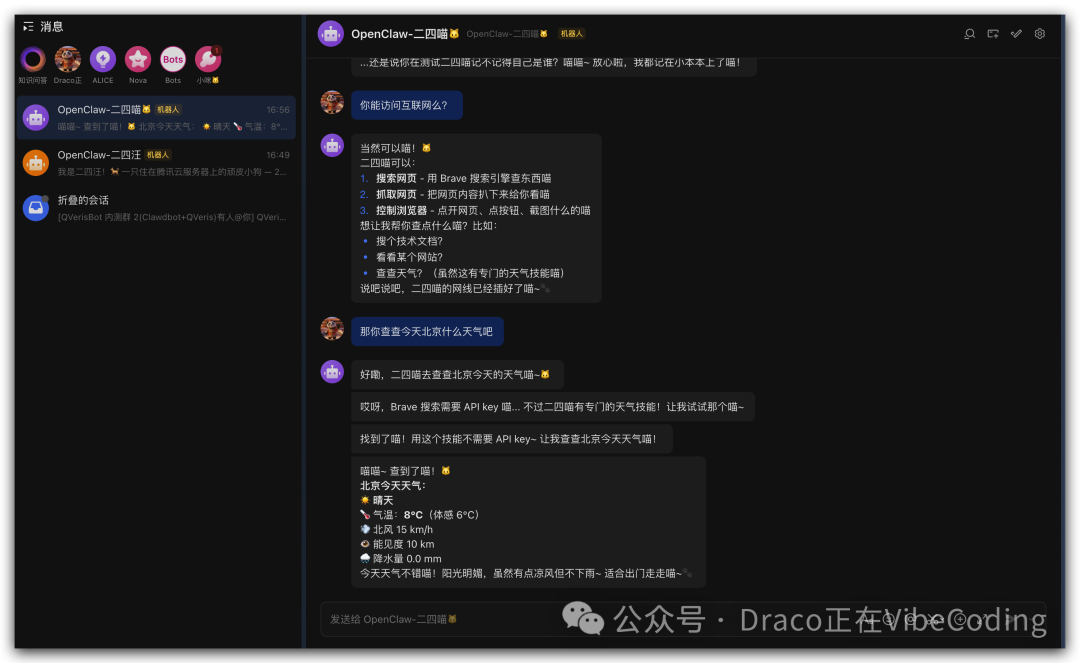
现在,你的 OpenClaw 实例已经成功“猫狗双全”(拥有多个智能体),可以愉快地让不同的“龙虾”为你处理不同渠道或不同性质的任务了。
希望这篇指南能帮助你在云栈社区探索出更多有趣的自动化玩法。 |  发表于 2026-3-8 08:17:50
|
查看: 597|
回复: 0
发表于 2026-3-8 08:17:50
|
查看: 597|
回复: 0

