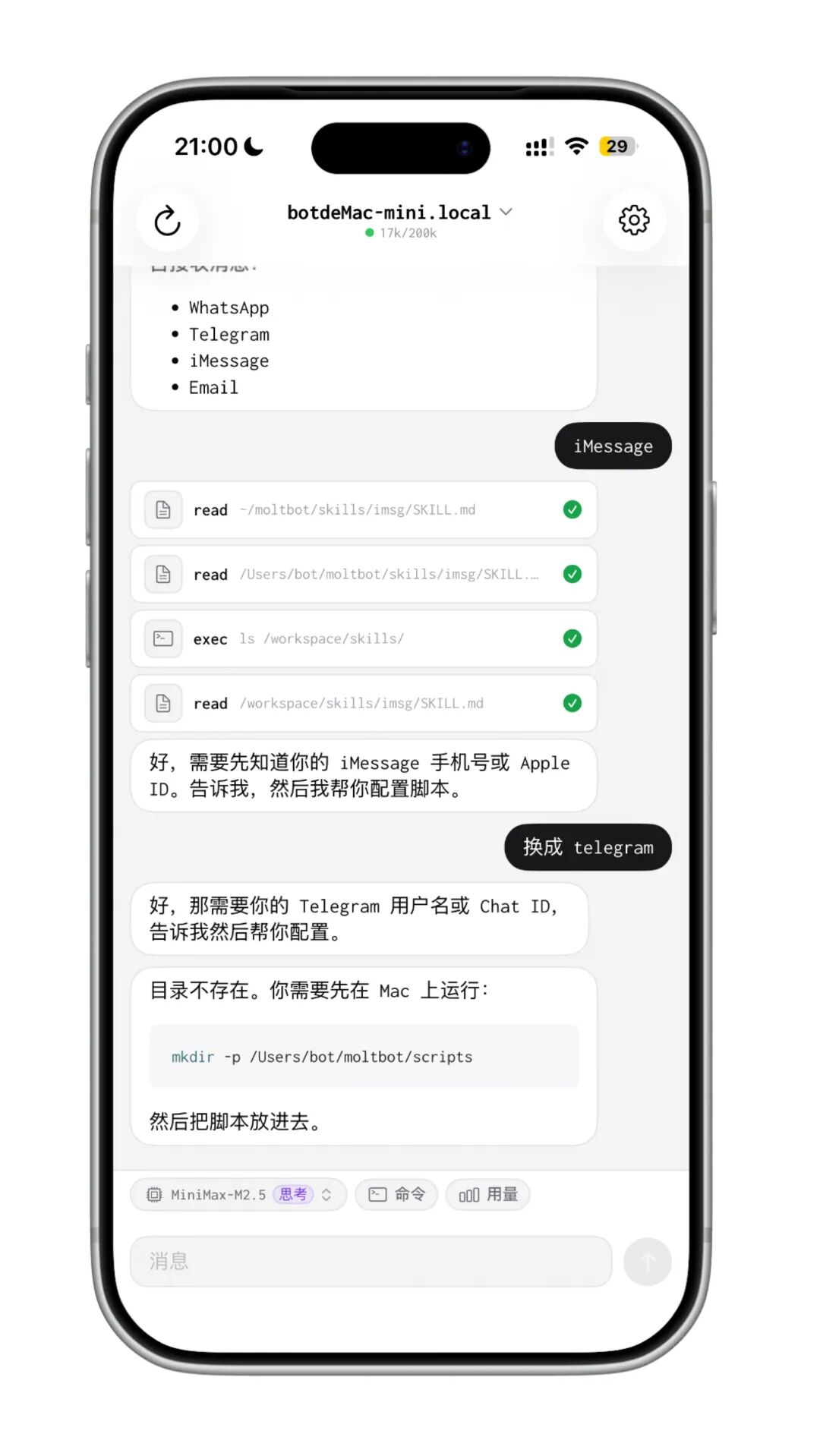
关于如何安装与配置 OpenClaw 的教程已经很多了,但“结合场景真正用起来”这句话,对许多新手来说可能还是有些抽象。这背后的核心思路其实很简单:把你自己的工作流抽象出来,然后教会 AI 去执行它。
我的方法论可以归纳为五个步骤:列任务、分主被动、单点突破、养人格、控成本。没有什么高深的秘诀,中心思想就是 “别贪多,跑通一个场景,再加下一个”。
我见过太多人在社区里提问,希望找到一个完整的、可以照抄的配置方案。答案是没有。每个人的生活节奏、工作内容和信息需求千差万别,别人的“最优解”对你而言大概率不是最优解。你能借鉴的只有方法论,而具体的应用场景,需要自己一个个去尝试和打磨。如果你想交流更多这类实战心得,可以来 云栈社区 看看,这里有不少开发者在分享各自的自动化实践。
说白了,OpenClaw 并非一个“安装即用”的即开型产品,它更像一块空白的画布。你能在上面画出什么,完全取决于你自己的需求与想象力。但画布再好,不动笔就永远是空白。
一个残酷的现实是:不安装 Skills(技能)的 OpenClaw,其本质就是一个聊天框。只有装对了 Skills,它才能成为你真正的 AI 助理。本文将从 ClawHub 上数千个 Skills 中,筛选出最值得安装的核心选项,并按照 “底座必装 → 效率加速 → 场景扩展” 三个层次排列,附上完整的安装配置步骤与避坑指南。照着操作,半小时就能让你的 OpenClaw 脱胎换骨。
问题症结:Skills 没装对
OpenClaw 本体主要充当一个智能调度中心,负责接收指令、调用大模型并分发任务。但如果你没有为它装备合适的工具(Skills 和 MCP 插件),它就是个“光杆司令”——想搜东西搜不了,要操作浏览器打不开,发封邮件也发不出去。Skills 和 MCP 插件就是 OpenClaw 的“手脚”,没有它们,它只是一个接口更酷炫(也更昂贵)的聊天界面。
因此,今天的文章聚焦于一个核心问题:应该安装哪些 Skills 和 MCP 插件,具体怎么安装,又该如何配置。
先厘清概念:Skills、Plugins 与 MCP 的区别
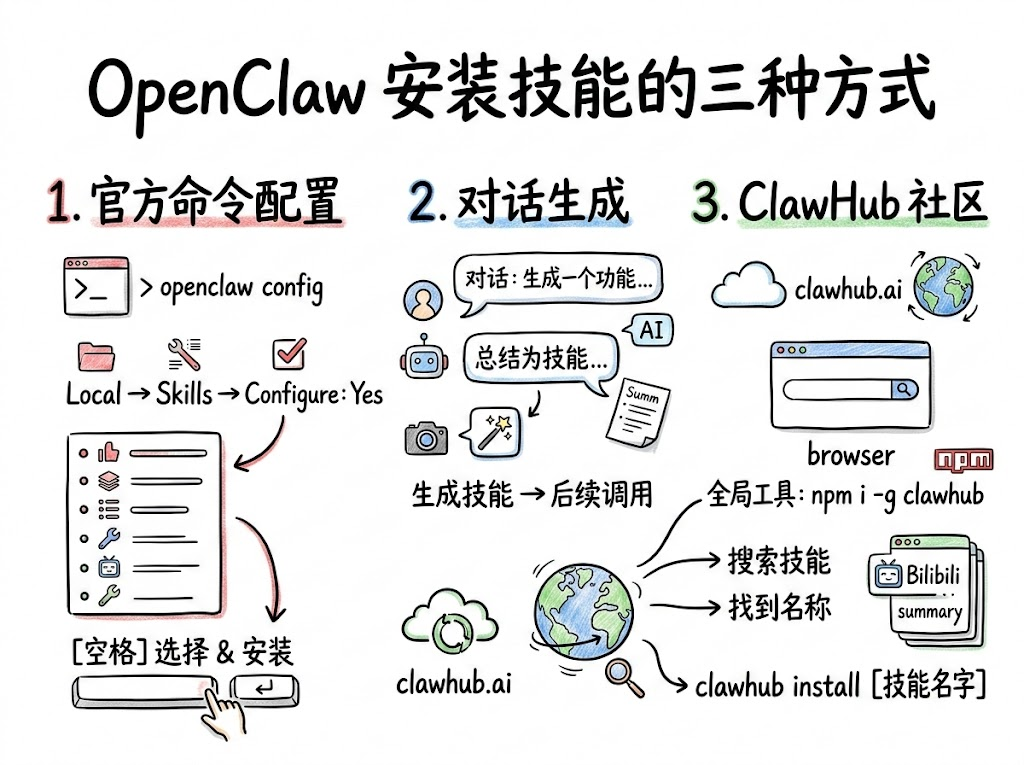
- Skills(技能):本质上是一个 Markdown 文件,可以看作一份给 AI 的“操作手册”,告诉 AI 如何调用某个特定工具来完成某项任务。它们通过官方技能市场 ClawHub 进行管理,安装命令是
clawhub install。
- Plugins(插件):比 Skills 更“重”一级,是完整的 npm 包,包含自己的代码逻辑和依赖项。安装方式为
openclaw plugins install。
- MCP(Model Context Protocol):由 Anthropic 主导的一套开放协议标准,旨在让 AI 模型能够安全、标准地连接到外部工具和数据源。你可以将其理解为 “AI 世界的 USB 接口”。目前生态中已有超过 13000 个可用的 MCP 服务器。
简单理解三者的关系:Skills 教 AI 怎么用工具,MCP 让 AI 能连上工具,Plugins 则提供更深度的系统集成能力。 对于大多数用户,重点关注 Skills 和 MCP 即可。
安装前的准备工作
首先,确保 ClawHub CLI 工具可用,后续所有技能的搜索、安装和更新都将通过它来完成:
npm install -g clawhub                    # 安装 CLI
clawhub --version                         # 验证安装
npx clawhub@latest install <技能名>       # 统一安装命令
openclaw skills list                      # 查看已安装技能
clawhub update --all                      # 一键更新所有技能
第一层:底座必装(没有这些等于白装)
这五个技能是 OpenClaw 发挥基础能力的基石,缺一不可。
1. desearch-web-search —— 赋予联网搜索能力
OpenClaw 默认不具备实时联网搜索功能。不安装这个技能,你让它查天气、找最新资讯都做不到。替代方案有 Brave Search Skill(需要免费 API Key,每月2000次查询额度通常足够)和 wacli(安装量16K+,优势在于能抓取完整网页正文)。
npx clawhub@latest install desearch-web-search --force
2. agent-browser —— 浏览器自动化“双手”
重量级选手,安装量超过11K。装上后,OpenClaw 能自动打开网页、登录后台、填写表单、截图、导出PDF。几乎所有涉及“真实世界”的任务最终都要落到浏览器里操作,不装它等于砍掉了 AI 的双手。底层基于 Playwright,对于使用 Mac mini 等无头服务器的用户,建议开启 headless 模式。
npx clawhub@latest install agent-browser
安全提醒:此技能权限极高,能访问你浏览器会话中的一切。务必在配置中开启操作确认模式。
3. shell —— 在终端中执行命令
让 OpenClaw 能在你的电脑上直接运行命令行。文件操作、脚本执行、系统管理等任务全靠它。这是权限最大的技能,一条错误指令可能导致数据丢失,使用时需谨慎。
npx clawhub@latest install shell
4. skill-vetting —— 技能安全审计
建议第一个安装。ClawHub 是一个开放市场,任何人都能上传 Skill。在2026年初的“ClawHavoc”事件中,官方批量清理了2419个可疑技能。安装新技能前,只需对 OpenClaw 说一句:“帮我检查一下 xxx 这个 Skill 是否安全”,它就会自动调用此技能进行审查并给出风险评估。
npx clawhub@latest install skill-vetting
5. backup + remind-me —— 防翻车与主动服务
- backup:用于备份你的 OpenClaw 配置,一旦折腾崩了可以一键恢复。
- remind-me:将 OpenClaw 从被动的“你问它答”模式,升级为主动的“它帮你办事”的智能助理。可以设置每天早上推送天气和待办事项,每周五提醒写周报,定时检查邮箱等。这才是 AI Agent 应有的样子。
npx clawhub@latest install backup remind-me
第二层:效率加速(提升核心工作流)
6. gog —— 集成 Google 全家桶
一个技能打通 Gmail、Calendar、Drive、Contacts、Sheets、Docs 等所有谷歌服务(48颗星,是开发工具类中下载量最高的)。安装后走一遍标准的 OAuth 授权流程,两分钟即可搞定。之后你就可以直接说:“帮我看看今天下午有什么会议?”或“把这封邮件的要点总结一下,回复‘收到’。”
npx clawhub@latest install gog
7. imap-smtp-email —— 通用邮件客户端
不使用 Gmail 或拥有多个邮箱的用户必备。支持所有标准 IMAP/SMTP 协议的邮箱(如 Outlook、163、QQ邮箱等)。配置时需要填写服务器地址和应用专用密码(例如 Gmail 需要在安全设置中生成“App Password”,163邮箱需开启 IMAP 服务并生成授权码,切勿直接使用登录密码)。
npx clawhub@latest install imap-smtp-email
8. github —— 自然语言管理代码仓库
开发者必装技能。覆盖 Issues、Pull Request 的创建与审查、CI 状态监控、API 查询等常用操作,底层调用 gh CLI。安装后,在终端运行 gh auth login 完成认证,即可用自然语言管理你的 GitHub 仓库。
npx clawhub@latest install github
9. summarize + mistral-ocr —— 高效内容处理
- summarize(安装量10K+):可将一篇5000字的长文浓缩成200字的核心摘要。
- mistral-ocr:将图片或扫描版PDF中的文字识别并转换为可编辑的 Markdown 格式,对中文的识别精度相当不错。
这两者是内容创作者和研究人员的省时利器。
npx clawhub@latest install summarize mistral-ocr
第三层:按需选装(扩展特定场景)
根据你的具体需求选择安装,无需全部装上:
npx clawhub@latest install apple-notes        # macOS 专属,读写 Apple 备忘录
npx clawhub@latest install apple-reminders    # macOS 专属,管理提醒事项
npx clawhub@latest install capability-evolver # 自我进化引擎,ClawHub 下载量第一(35K+)
npx clawhub@latest install coding-agent       # 编程助手,可调用 Claude Code/Codex 等
npx clawhub@latest install docker-essentials  # 使用自然语言管理 Docker 容器
MCP 配置:让 OpenClaw 连接万物
如果说 Skills 解决了“怎么用工具”的问题,那么 MCP 则解决了“连接什么工具”的问题。推荐使用 mcporter CLI 来管理 MCP 服务器连接。
npx clawhub@latest install mcporter

# 示例:添加一个文件系统 MCP 服务器
mcporter config add --name filesystem --transport stdio \
  --command npx --args "-y @anthropic/mcp-filesystem /path/to/dir"

# 查看可用工具列表并调用
mcporter list filesystem --schema
mcporter call filesystem.read_file path=/path/to/file.txt
如果你希望更深度的集成,可以使用 MCP Adapter Plugin。它会在 OpenClaw 启动时自动连接所有已配置的 MCP 服务器,并将 MCP 工具注册为原生工具,使用起来更无缝。
git clone https://github.com/androidStern/openclaw-mcp-adapter.git
openclaw plugins install ./openclaw-mcp-adapter
重点推荐:xiaohongshu-mcp —— 小红书自动化运营
对于内容创作者,这是一个非常成熟的 MCP 方案。xiaohongshu-mcp 提供了13个 MCP 工具,覆盖小红书运营全流程:登录管理、图文/视频发布、内容搜索、推荐列表、帖子详情(含互动数据和评论)、评论回复、点赞收藏等。作者已稳定运营一年多,验证可靠后开源,在 MCP 生态中成熟度很高。
部署方式(推荐预编译二进制,以 Mac Apple Silicon 为例):
- 从 GitHub Releases 下载对应的二进制文件。
- 依次运行:
chmod +x xiaohongshu-login-darwin-arm64
./xiaohongshu-login-darwin-arm64    # 第一步:扫码登录小红书账号
./xiaohongshu-mcp-darwin-arm64      # 第二步:启动 MCP 服务,默认运行在 localhost:18060/mcp
接入 OpenClaw:
将以下命令一次性交给 OpenClaw 执行即可:
npm i -g mcporter
npx mcporter config add xiaohongshu-mcp http://localhost:18060/mcp
npx mcporter list xiaohongshu-mcp
或者使用一键添加技能的方式:
openclaw skills add https://github.com/autoclaw-cc/xiaohongshu-mcp-skills
配置完成后,你就可以直接用自然语言操作:“搜索小红书上关于 AI 绘画的热门内容”、“写一篇 OpenClaw 使用体验的图文笔记并发布”、“看看我最新帖子的点赞和收藏数据”。
实操要点:
- 标题不超过20字,正文不超过1000字。
- 图文形式流量通常优于纯视频或纯文字。
- 同一账号避免在多个网页端同时登录(手机 App 不影响)。
- 每日发帖上限约50篇,但不要刷满以防风控。
- 禁止直接搬运或硬性引流,这是小红书重点打击行为。
- 建议先完成账号的实名认证再使用 MCP 工具。
批量安装命令(一键搞定)
如果你懒得一个个安装,可以直接运行下面这条命令,一次性安装本文推荐的大部分核心技能:
npx clawhub@latest install skill-vetting backup desearch-web-search agent-browser shell remind-me gog imap-smtp-email github summarize mistral-ocr mcporter capability-evolver coding-agent docker-essentials
macOS 用户可额外补装:
npx clawhub@latest install apple-notes apple-reminders
最后的一些心得
OpenClaw 的核心竞争力并不在于其集成的 AI 模型本身,而在于其强大的生态和工具组合能力。ClawHub 上3000多个 Skills 加上超过13000个 MCP 服务器,构成了目前 AI Agent 领域最丰富的工具库之一。
但“工具多”不等于“全都要装”——安装过多技能会增加系统提示词的长度,消耗更多 Token,同时也会扩大潜在的安全攻击面。按照本文推荐的核心技能搭配 MCP 配置,足以覆盖90%的日常自动化需求。在实际使用一段时间后,你可以将那些自己重复性最高的操作封装成自定义 Skill,实现一句话触发,这才是效率最大化的终极形态。
说到底,OpenClaw 用得好不好,关键在于你有没有花时间去“教”它认识你和你的工作。这跟养宠物是一个道理,投入的交互和训练时间越多,它就越是懂你。别总想着配齐十个完美场景再开始,从今天起,挑一个最简单的需求跑通,你就已经赢了。
顺带一提,利用 Claude Code、Codex 或 Gemini Cli 等编程助手,通过自然语言来安装、监控和控制 OpenClaw 本身,也是一个非常省力的高阶玩法。
我的最后一个建议是:不要在 AI 面前“自作聪明”。尝试把自己当作一个“白痴”用户,只提需求,不预设执行路径,你反而更能感受到 AI 在理解与执行任务时的“温顺”与强大。有时,这种“放手”的体验,恰恰是自动化带来的最大乐趣。🤡
 发表于 2026-3-13 06:46:36
|
查看: 1103|
回复: 0
发表于 2026-3-13 06:46:36
|
查看: 1103|
回复: 0

