Mac mini 拿来当服务器跑脚本,便宜省电,很多人这么干。唯一就是不能断电。
不小心断电了,脚本立马停止,远程也连不上。每次都得接显示器、输密码登一遍。如果是这种情况,想让它断电后自动恢复运行,其实配好四个开关就行。
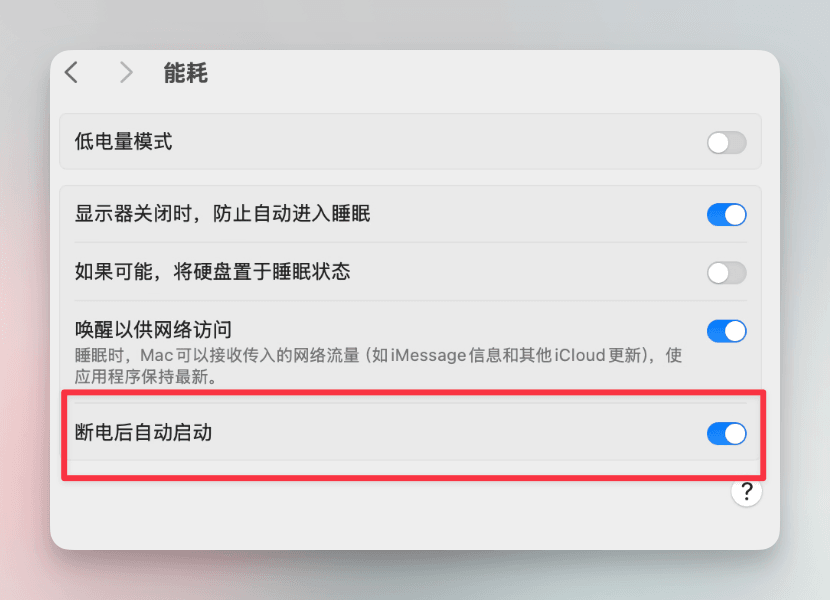
一、断电来电自动开机
Mac 默认断电再通电是不会自己开机的。
打开 系统设置 → 能耗,把“断电后自动启动”打开。命令行一句也行:
sudo pmset -a autorestart 1
设完用 pmset -g | grep autorestart 看一眼,值是 1 就对了。
二、开机自动登录(最关键的一步)
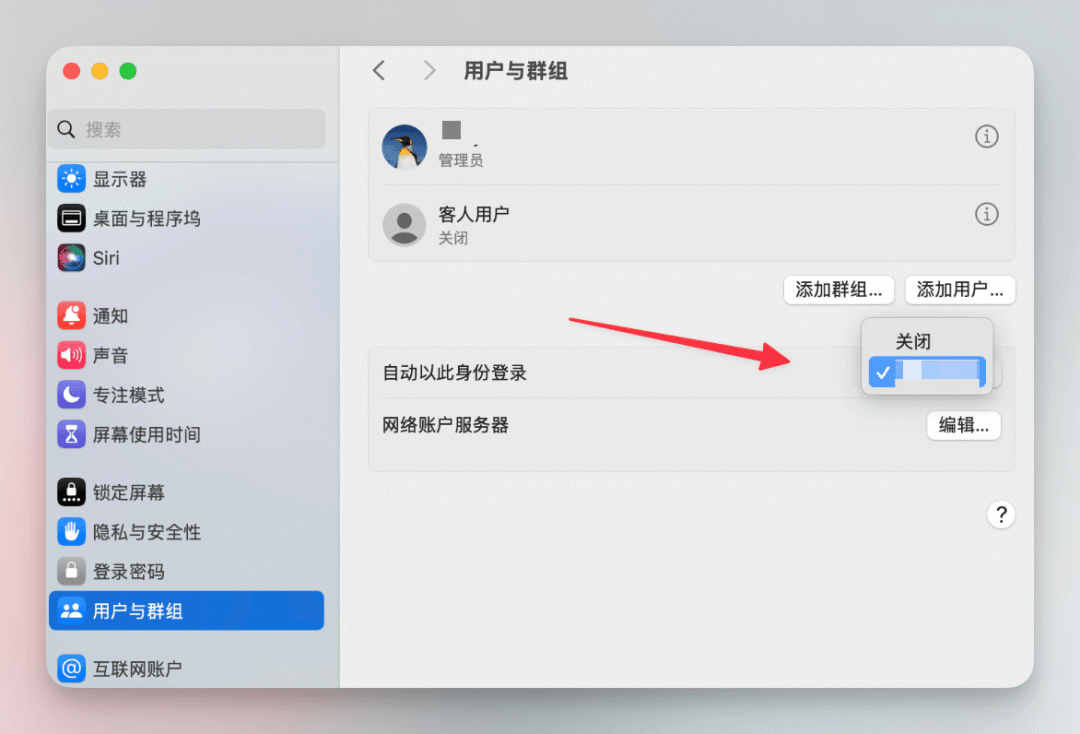
Mac 上的后台脚本如果是用户级的 LaunchAgent,必须等你登录进桌面,系统才会把它拉起来。开机停在登录界面,脚本就不会执行。
所以要让它开机自动登录进桌面。路径是 系统设置 → 用户与群组 → “自动以此身份登录”,选你的账户。
这步有个前提,得先关掉 FileVault 磁盘加密,加密开着就没法自动登录。
代价是开机直接进桌面,能摸到机器的人就能进去,安全性低一些,自己权衡。
三、远程工具记得设成开机自启
这一环最容易漏。
你平时用 Tailscale、向日葵或 ToDesk 远程连这台 mini,这些工具不少默认是登录之后才运行的。开机要是没自动起来,哪怕脚本都跑起来了,你也连不上去,照样得接显示器。
进远程工具的设置,把“登录时启动”勾上。配合第二步的自动登录,开机进桌面时就会把它一起带起来连上。
四、脚本用对自启方式
Mac 上脚本自启有两种方法,区别得搞清楚。
LaunchAgent 是用户级的,登录后才跑,靠前面的自动登录带起来。脚本要是依赖用户环境,比如读 home 目录下的配置、用你自己装的命令行工具或代理,用它最省事。
LaunchDaemon 是系统级的,开机就跑、不用登录,但它跑在系统环境里,碰不到你用户那套东西,依赖用户环境的脚本搬过去常出问题。
大多数自动化脚本,用 LaunchAgent 配自动登录就够了。
配好之后
四个开关配齐,断电再来电就变成这样。自动开机,自动登录进桌面,远程工具自动连上,脚本被自动拉起。全程不用操作 Mac mini,不用接显示器,不用输密码,省心多了。如果你对这种实用技巧感兴趣,可以常来云栈社区与大家交流。 |  发表于 2026-6-25 02:06:39
|
查看: 339|
回复: 0
发表于 2026-6-25 02:06:39
|
查看: 339|
回复: 0

