在构建专业的桌面应用,如管理后台、SCADA系统或配置工具时,一个常见的需求是:点击左侧导航菜单,右侧主区域能动态切换显示不同的功能页面,同时菜单按钮本身要有高亮等视觉反馈。这种设计模式能有效组织复杂功能,提供清晰的用户操作路径。本文将深入解析如何利用 C# 和 WinForm 实现这一经典交互,并提供可直接复用的核心代码。
项目最终效果
我们先来看看要实现的效果。以下是一个模拟的工业监控系统主界面,拥有典型的侧边栏导航布局:

如上图所示,当用户点击左侧不同菜单项(如Dashboard、Trend、Setting等)时,右侧主面板会切换对应的子窗体,同时被点击的按钮会高亮显示——包括左侧出现彩色竖条、图标右移、文字变色等视觉反馈。
实现原理与核心方法
整个交互逻辑的核心,其实就围绕两个关键方法展开。在每个菜单按钮的 Click 事件中,我们只需调用这两个方法即可:
private void btn_Dashboard_Click(object sender, EventArgs e) //这是“集中控制”按钮的Click事件
{
    ActiveButton(sender, RgbColors.color1); //方法1:按钮状态的变化
    OpenChildForm(new FrmDashboard()); //方法2:窗体的切换
}
第一个方法 ActiveButton 负责处理按钮自身的视觉变化;第二个方法 OpenChildForm 负责在右侧主面板 (panel_Main) 中加载并显示对应的子窗体。接下来我们详细剖析这两个方法。
ActiveButton 方法的任务是接收被点击的按钮对象和一个颜色值,然后更新其样式,并移动左侧的高亮指示条。
private void ActiveButton(object senderBtn, Color color)
{
    if (senderBtn != null)
    {
        DisableButton(); // 首先重置其他按钮状态
        _currentBtn = (Button)senderBtn;
        // 设置当前激活按钮的样式
        _currentBtn.BackColor = Color.FromArgb(37, 36, 81);
        _currentBtn.ForeColor = color;
        _currentBtn.TextAlign = ContentAlignment.MiddleCenter;
        _currentBtn.TextImageRelation = TextImageRelation.TextBeforeImage;
        _currentBtn.ImageAlign = ContentAlignment.MiddleRight;
        _currentBtn.Padding = new Padding(0, 0, 20, 0);
        // 设置左侧高亮条的位置与颜色
        _leftBorderBtn.BackColor = color;
        _leftBorderBtn.Location = new Point(3, _currentBtn.Location.Y);
        _leftBorderBtn.Visible = true;
        _leftBorderBtn.BringToFront();
    }
}
这里的 senderBtn 代表触发这个 Click 事件的 Button 对象。如果事件是由 btn_Dashboard 触发的,那么 senderBtn 就是 btn_Dashboard。_currentBtn 用于记录当前被激活的按钮,而 _leftBorderBtn 就是点击后出现在按钮左侧的那个矩形竖条,通过动态设置其 Location.Y 属性与当前按钮的Y坐标对齐,就实现了“跟随高亮”的视觉效果。
OpenChildForm 方法是实现页面切换的核心,它负责管理子窗体的生命周期,确保主面板中始终只显示一个子窗体,并处理窗体的嵌入和布局。
private void OpenChildForm(Form childForm)
{
    if (childForm == null) return;

    // 新增逻辑:避免重复打开同一个子窗体
    if (_currentChildForm == childForm && panel_Main.Controls.Contains(childForm))
    {
        childForm.BringToFront(); // 如果已经是当前窗体,只需置顶
        return;
    }

    // 关闭并移除当前正在显示的子窗体
    if (_currentChildForm != null)
    {
        _currentChildForm.Close();
        panel_Main.Controls.Remove(_currentChildForm);
    }

    _currentChildForm = childForm;
    // 设置子窗体属性,使其能嵌入主面板
    childForm.TopLevel = false;
    childForm.FormBorderStyle = FormBorderStyle.None;
    childForm.Dock = DockStyle.Fill; // 关键!让子窗体填满整个主面板

    // 将子窗体添加到主面板并显示
    panel_Main.Controls.Add(childForm);
    panel_Main.Tag = childForm;
    childForm.BringToFront();
    childForm.Show();
}
这个方法有几个关键点:
- 防重复打开:检查如果待打开的窗体就是当前已显示且存在于面板中的窗体,则直接将其置顶后返回,避免重复创建和资源浪费。
- 清理上一个:在加载新窗体前,必须正确关闭并从控件集合中移除旧的子窗体,防止内存泄漏和控件堆积。
- 嵌入设置:通过将子窗体的
TopLevel 设为 false、FormBorderStyle 设为 None,使其从一个顶级窗口变为可嵌入的控件。
- 自动填充:
Dock = DockStyle.Fill 是点睛之笔,它使得子窗体能够自动适应主面板 (panel_Main) 的大小变化,无需手动计算和设置位置与尺寸,实现了完美的自适应布局。
代码的整体组织与项目结构
上述两个方法是实现功能的心脏。在实际项目中,我们通常将所有这些逻辑都组织在主窗体文件 FrmMain.cs 中。程序启动的入口 Program.cs 中会执行 Application.Run(new FrmMain());。
FrmMain.cs 中的代码结构通常包含以下几个部分:
- 私有字段:用于记录当前激活的按钮 (
_currentBtn)、高亮条 (_leftBorderBtn) 和当前子窗体 (_currentChildForm)。
- 构造方法:初始化界面组件。
- 核心功能方法:包括
ActiveButton、OpenChildForm 和一个用于重置按钮状态的 DisableButton 方法。
- 颜色结构体:定义一个像
RgbColors 这样的结构体来管理各个按钮对应的主题色。
- 各个按钮的 Click 事件处理器:每个菜单按钮对应一个事件,内部调用上述两个核心方法。
一个典型的主窗体类骨架代码如下:
namespace SCADAPlatform
{
    public partial class FrmMain : Form
    {
        private Button _currentBtn;
        private Panel _leftBorderBtn;
        private Form _currentChildForm;

        // 构造方法
        public FrmMain() {
            InitializeComponent();
            // ... 其他初始化代码,如默认加载一个窗体
        }

        // 定义颜色
        private struct RgbColors {
            public static Color color1 = Color.FromArgb(172, 126, 241);
            // ... 其他颜色
        }

        // 核心方法
        private void DisableButton() { /* 重置按钮样式 */ }
        private void ActiveButton(object senderBtn, Color color) { /* 代码见上 */ }
        private void OpenChildForm(Form childForm) { /* 代码见上 */ }

        // 按钮点击事件
        private void btn_Dashboard_Click(object sender, EventArgs e) {
            ActiveButton(sender, RgbColors.color1);
            OpenChildForm(new FrmDashboard());
        }
        private void btn_Trend_Click(object sender, EventArgs e) {
            ActiveButton(sender, RgbColors.color2);
            OpenChildForm(new FrmTrend());
        }
        // ... 其他按钮事件(Setting, History, Alarm, Report, Account等)
    }
}
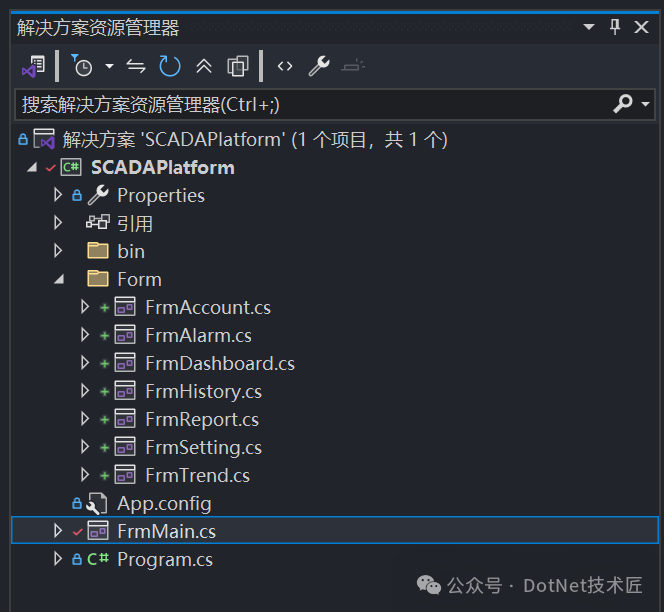
在Visual Studio的解决方案中,项目的文件结构通常是清晰分层的,主窗体与各个子窗体分别位于不同的文件中,如下图所示:
总结与拓展
通过 ActiveButton 和 OpenChildForm 两个方法的紧密配合,我们成功实现了WinForm应用中侧边栏菜单与内容区的动态联动。这种设计模式的优势在于其结构清晰、易于维护和扩展。当你需要新增一个功能模块时,流程非常简单:
- 在项目中新增一个子窗体(如
FrmNewFeature.cs)。
- 在设计器中添加一个新的菜单按钮。
- 为该按钮的
Click 事件编写处理器,调用 ActiveButton 并传入对应的颜色,然后调用 OpenChildForm(new FrmNewFeature())。
更重要的是,本方案充分利用了WinForm的控件嵌套和 Dock布局机制,完全避免了手动计算窗体位置和尺寸的繁琐工作,使界面具备了良好的自适应能力。对于初学者而言,这也是一个绝佳的实践案例,可以帮助你深刻理解事件驱动编程、对象引用管理以及窗体生命周期控制等核心概念。
希望这篇实战指南能为你开发WinForm应用提供清晰的思路和可靠的代码基础。如果你对更多WinForm高级技巧或工业上位机开发感兴趣,欢迎到云栈社区交流探讨,那里有更多开发者分享的实战经验和开源项目。
 发表于 2026-3-16 08:13:39
|
查看: 449|
回复: 0
发表于 2026-3-16 08:13:39
|
查看: 449|
回复: 0

