说实话,早些年我开始写 Python 那会儿,用的编辑器五花八门,从 IDLE 到 VIM 都试过。直到有一天,我遇到了 Visual Studio Code 并装上了它的官方 Python 插件,那感觉就像是开惯了重型卡车突然换上了一辆轻便的跑车,效率瞬间拉满,爽!
今天咱们就来好好聊聊,这个微软出品的 Python 扩展到底有啥过人之处,能让这么多开发者,包括我这个老鸟,都爱不释手。
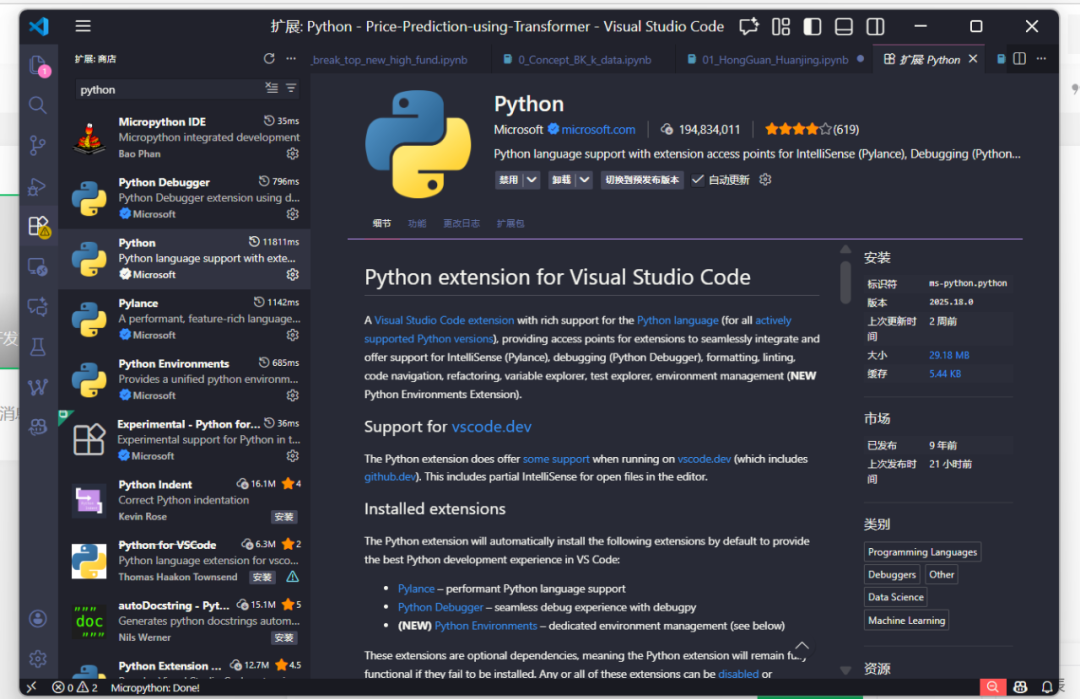
别再用记事本写代码了,真的!
我见过不少刚入门的朋友,甚至一些转行的同学,还在用那种极其简陋的编辑器写 Python 代码。看着他们一个字符一个字符地敲,我都替他们着急。
装上这个插件后,最直观的感受是什么?它懂你。这就好比找了个特别机灵的助手。你刚敲下 imp,它立马就知道你想 import 什么;你写了个函数名,它马上把参数提示给你列得明明白白。
这背后其实是 Pylance 语言服务器在默默工作。以前这玩意儿可能还得单独配置,现在好了,这个官方 Python 插件直接给你打包集成好了,开箱即用。记得有次帮实习生看代码,他变量名起得跟天书一样,我一看就头大。结果我把鼠标悬停上去,Pylance 立刻告诉我这个变量的类型和在哪儿定义的。那一刻,我真心觉得,这个智能提示比问实习生本人还靠谱。
环境管理:告别与 venv 的“战争”
搞 Python 开发的都知道,最让人头秃的往往不是写算法逻辑,而是配置和管理环境。Conda、venv、pipenv……工具一大堆,有时候自己都搞混了。
以前在 VS Code 里切换 Python 解释器,有时候得靠运气,有时候甚至需要重启编辑器。现在呢?开发团队终于优化了这个痛点,推出了 Python Environments Extension。虽然这个功能还在不断完善(有时可能需要手动开启),但方向绝对是对的。
它提供了一个专门的视图,让你能清晰地看到电脑里装了多少个 Python 解释器,哪个是哪个,一目了然。这就好比把你那个乱得像杂物间的工具箱,突然整理得井井有条,每个工具都有了自己的专属位置。我自己试用下来,感觉环境切换速度明显快了不少。特别是当你手头同时有三四个项目,分别需要 Python 3.8、3.11,甚至还有要跑在 Docker 容器里的环境时,你就知道这个功能有多救命了。
调试:是时候告别 print() 大法了
说真的,看到还有人在代码里插满 print('here 1')、print('here 2') 来定位 Bug,我就想笑。朋友,都这个年头了,咱们能用点更现代化的手段吗?
这个插件自带的 Python Debugger(基于 debugpy),是真的强大。打个断点,按 F5 启动调试,程序就会乖乖停在那里。你可以像外科医生做手术一样,一层一层地检查代码:变量当前的值是多少?函数的调用栈是怎样的?你甚至可以在调试控制台里直接写代码,动态地试探程序的反应。
我有次修复一个棘手的多线程死锁 Bug,要是靠 print 大法,我估计得打印到明年去。但用这个图形化调试器,我直接切换到那个卡住的线程,看一眼调用堆栈,问题根源立马就找到了。那种“手起刀落、精准定位”的快感,谁用谁知道。
Jupyter Notebook:数据科学家的“快乐老家”
搞数据分析、机器学习的朋友肯定离不开 Jupyter Notebook。以前我们得在浏览器里单独开个标签页来写,和编辑器切来切去很不方便。
现在好了,VS Code 直接把 Jupyter 环境深度整合了进来。你安装这个 Python 插件时,它通常会建议你把 Jupyter 相关扩展也一并装上。这体验有什么不一样?
- 智能提示更强:网页版 Jupyter 的代码补全有时会慢半拍,但在 VS Code 里几乎是毫秒级响应。
- 变量查看器:这个功能我强烈推荐!你运行完一段代码,旁边会自动出现一个变量面板,能直接以表格形式查看你的 Pandas DataFrame 具体内容,还能进行筛选、排序。这不比反复执行
df.head() 直观多了?
- 调试单个 Cell:你甚至可以像调试普通
.py 脚本一样,为 Jupyter Notebook 中的某一个 Cell 设置断点并进行调试,这对于 数据科学 工作流中的问题排查非常有用。
直观对比:有插件 vs “裸奔”
为了让大伙儿看得更明白,我简单列了个表,对比一下用简陋编辑器“裸奔”和装上这个插件后的区别:
| 功能点 |
简陋编辑器 / “裸奔” |
VS Code + Python 插件 |
体验升级 |
| 代码补全 |
全靠记忆或手动翻文档 |
Pylance 毫秒级提示,支持自动导入 |
脑子省下来思考逻辑,操作交给工具 |
| 环境切换 |
命令行里敲命令,易出错 |
状态栏一键切换,或侧边栏直接选择 |
优雅,省心 |
| 调试找 Bug |
print() 语句满天飞 |
图形化断点,实时变量监控,调用栈分析 |
从“地毯式搜索”变为“外科手术式精准打击” |
| 代码格式化 |
格式参差不齐,像“鸡爪刨的” |
一键调用 Black/Ruff 等工具格式化 |
团队协作规范统一的神器 |
| 运行测试 |
手动运行脚本看输出 |
集成的 Test Explorer,通过/失败一目了然 |
看到所有测试用例全绿的感觉,非常舒畅 |
一些过来人的建议
虽然我把这插件夸得天花乱坠,但有些“坑”和注意事项你也得提前了解:
- 插件别贪多:现在的扩展支持模块化,像代码检查(Linting)和格式化(Formatting)等功能都拆分成独立的小插件了(比如 Ruff, Black)。建议不要一股脑全装上,只选择你或你团队常用的那一个即可。装得太多,VS Code 也可能变得卡顿。
- 关于在线版 vscode.dev:虽然官方说支持在网页版 VS Code 中使用,但那属于“功能受限版”。如果你要正经开发项目,还是老老实实下载桌面客户端,网页版更适合临时查看或轻量编辑。
- 保持更新:这个插件更新迭代非常快,经常能带来实用的新功能。虽然偶尔也会引入小 Bug(这算是大厂软件的“传统艺能”了),但总体上利大于弊,建议保持启用自动更新。
怎么快速上手?
其实特别简单,三步走:
- 安装 Python(这是基础,Mac 用户建议别用系统自带的旧版本,去官网下载安装最新版)。
- 打开 VS Code,点击左侧的扩展图标(或按
Ctrl+Shift+X),在市场中搜索 Python。
- 认准发布者是 Microsoft 的那一个,点击安装。
安装完成后,随便打开一个 .py 文件,注意编辑器左下角的状态栏,点击那里选择你想要使用的 Python 解释器。搞定,可以开始高效编码了!
如果你对插件的更高级用法或配置感兴趣,可以到 云栈社区 的技术讨论区逛逛,那里有很多实战经验分享。
项目官方地址:https://github.com/Microsoft/vscode-python
 发表于 2026-3-23 00:41:27
|
查看: 228|
回复: 0
发表于 2026-3-23 00:41:27
|
查看: 228|
回复: 0

