前几天我被一个复杂的功能重构任务卡住了,脑子里同时冒出了好几个实现方案。但每次只能把问题丢给一个AI模型,它要么固执地沿着老路思考,要么突然就忘记了前面几步的上下文。我就在想,要是能让Claude、Codex、Gemini这些不同的AI模型同时在线、互相看见并协作,效率一定会高很多。结果在刷技术社区时,正好看到有人分享了 claude_code_bridge 这个开源项目,据说它能把多个AI“塞”进一个分裂式终端里进行实时协作。
我二话不说就把仓库克隆下来,照着说明跑了一遍。说实话,上手之后发现这东西比我想象的还要直观。整个界面就是一个 WezTerm 窗口,里面被切分成几个独立的面板,每个面板都对应一个AI模型。你能实时看到每个模型在想什么、输出什么,那感觉就像几个程序员坐在一起开头脑风暴会。我当时就保存了一张截图:左上角的Claude在分析需求,右上角的Codex在纠错,下面的Gemini和OpenCode则在并行生成代码,不同面板用颜色区分,一目了然。
最让我惊喜的是,它并非简单的多开聊天窗口,而是真正实现了持久化上下文和轻量级进程间通信。项目关闭后,下次打开还能无缝衔接,完全不用重新喂历史记录。我实际测试了一下,同样的任务,使用这个工具比单独调用单个模型节省了不少token,因为它只发送必要的轻量提示,而不是把整个冗长的文件历史全部塞进去。这个细节很容易被忽略,但对需要长期维护的项目来说,简直是救命稻草。
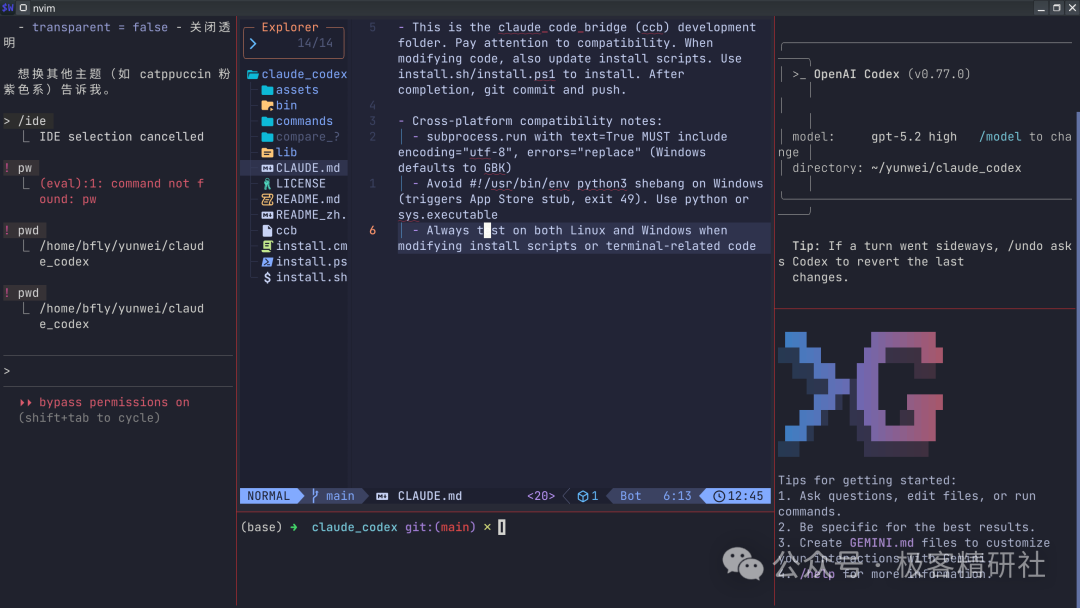
多AI协作如何有效避开单一模型的认知盲区?
我的理解是,claude_code_bridge 的核心价值在于把不同AI模型的“性格”和特长摆到了同一个桌面上,让它们互相补位。Claude擅长严谨的结构化思考,Gemini反应快、创意足,Codex则特别会抠代码细节,OpenCode还能处理代理任务。以前单独使用某个模型时,经常撞上它的认知盲区——比如Claude有时过于保守,Gemini偶尔会脑洞大开但落地性不强。现在四个面板同时运行,相当于把几位各有所长的专家拉到一个房间里进行实时讨论。
工具的底层使用了几个守护进程(caskd、gaskd、oaskd),每个AI都拥有自己独立的会话文件。面板之间通过异步的轻量级消息进行通信,避免了将完整上下文反复发送给每个模型。这就是它所谓的 “minimal token overhead”。我实际运行过一个中等规模的重构任务,发现token消耗比我预想的低很多。
真正牛的地方在于“所见即所得”:你能看到每个模型的每一步操作,也能随时打断或者让某个模型接手另一个的任务。
从理论上讲,这种可视化的协作能大幅减少“模型幻觉”。以前我让一个AI写完代码,还得手动复制到另一个AI那里请求验证。现在直接在终端里就能让Codex去Review Gemini的输出,Gemini再反过来优化Claude提出的方案,整个流程一气呵成。项目还支持 -r 参数来恢复上一次会话,我关了电脑第二天打开,直接输入 ccb -r,四个面板连同所有上下文就原样回来了。
这个设计还特别适合链式执行任务。例如,我可以让Codex先编写主逻辑,然后让它把子任务委托给OpenCode代理执行,OpenCode执行完毕后再把结果反馈给Claude做最终整合。整个过程在终端里完全可见,没有任何黑箱操作。说实话,这让我想起了以前和同事一起结对编程的感觉,只不过现在的“同事”换成了AI,而且它们可以24小时在线、不知疲倦。
我还注意到这个工具对中断的处理非常友好,尤其是Gemini的任务可以被安全地停止,不会导致整个终端崩溃。这个小细节在实际使用中特别重要,因为在多任务并行时,总会有某个面板突然卡住的情况。有了智能中断机制,整个协作流程就稳健多了。
安装与启动究竟有多简单?新手也能在5分钟内跑起来
上手前我还担心这会不会又是一个“配置半小时,跑起来一上午”的复杂工具,结果完全没有。官方只要求 Python 3.10+,终端推荐 WezTerm(tmux 也能用,但WezTerm的体验更好)。我在macOS上直接运行了三条命令:
git clone https://github.com/bfly123/claude_code_bridge.gitcd claude_code_bridge./install.sh install
安装脚本会自动将 ccb 命令安装到 ~/.local/bin,你只需确保PATH已正确配置。Windows用户使用PowerShell运行 install.ps1 同样丝滑。我在WSL里测试过,注意不要使用root权限运行即可。
启动则更为简单。在项目根目录下创建一个 .ccb/ccb.config 文件,里面只需写一行指定要启用的模型:
codex,gemini,opencode,claude
然后在终端里敲入 ccb,四个面板瞬间就会启动起来。如果想恢复上次的上下文,加个 -r 参数就行:ccb -r。我第一次启动后故意关掉终端,第二次直接输入 ccb -r codex gemini,就只拉起了我需要的两个模型,而之前的上下文依然存在,体验非常棒。
配置里还可以添加 cmd 面板,把本地shell也集成进来,变成真正的开发全家桶。高级用户甚至能编写JSON配置,控制自动审批(auto-approval)模式,这非常适合自动化场景。我测试了一下 -a 参数,配合 -r 一起使用,简直就是一套无人值守的代码生成流水线。
这个工具的守护进程设计也很贴心:60秒没有任务就自动停止,不会空耗资源;当有新的请求时又会自动拉起,完全无需手动管理。
安装过程中我只遇到了一个小问题:在macOS下偶尔会提示命令找不到。检查了一下PATH,把 export PATH="$HOME/.local/bin:$PATH" 添加到 .zshrc 文件后就解决了。官方文档连这些小细节都写得清清楚楚,新手照着做基本不会翻车。
除了写代码,它还能完成哪些超乎预期的任务?
我本以为这工具就是个花哨的终端分屏器,结果发现它还隐藏着好几个实用功能。最让我眼前一亮的是 /all-plan 这个命令。在终端里输入 /all-plan 设计一个带Redis的API缓存层,四个AI就会开始分工协作:Claude先进行需求细化,Gemini给出几种架构方案,Codex负责对比实现细节,OpenCode则协助编写伪代码。整个过程就像一场苏格拉底式的讨论,最终输出一个结构完整的方案。
另一个隐藏功能是邮件系统。运行一次 maild setup,绑定你的Gmail或Outlook邮箱,就能通过邮件向AI发送任务。在邮件正文里写上 CLAUDE: 帮我review这段代码,AI就会自动处理,完成后将结果发回你的手机。它支持IMAP IDLE,基本是实时推送。我试了一下,确实能在手机远程指挥AI干活,特别适合不在电脑前的时候。
工具还统一了命令风格:ask claude 你好 就能在后台让Claude回答问题,pend claude 则用于获取回复。如果想在前台显示交互过程,就加上 --foreground 参数。这些小命令把多AI操作简化成了日常的终端使用习惯,我现在已经离不开它了。
说实话,这个项目目前的版本是 v5.2.6,还在快速迭代中,但已经足够稳定。我用它重构了一个中等规模的项目模块,从规划、实现到代码审查,全程多AI并行,耗时比以往减少了一半以上。
实际操作案例:用 ccb 完成一次完整的功能开发
- 打开终端,进入项目目录,执行
ccb -r 恢复上次的会话。
- 在任意面板输入
/all-plan 实现用户登录模块,支持OAuth2和JWT。
- 四个AI开始并行讨论,你可以随时在某个面板输入
ask codex 优化这段JWT生成代码 让它接手特定任务。
- 代码生成后,用
ask gemini review 进行交叉验证。
- 全部确认无误后,在集成的 cmd 面板直接运行测试。
整个流程下来,真的像有四位AI程序员在为你协同工作。代码块请求示例(在终端里直接输入):
/ask claude 帮我写一个Redis缓存装饰器
后台任务会自动排队执行,你可以继续在其他面板处理别的事情,完全不会卡顿。
如果你也经常被单一AI模型的局限性所困扰,不妨克隆这个仓库自己跑一遍。尤其是对于那些需要长期维护的大型项目,多AI协作带来的效率提升是实实在在的。在云栈社区和其他技术论坛,也常有开发者分享这类提升开发体验的实用工具和技巧。
 发表于 2026-3-24 23:38:49
|
查看: 297|
回复: 0
发表于 2026-3-24 23:38:49
|
查看: 297|
回复: 0

