过去的十年,VS Code 已经彻底改变了开发者写代码的方式,一跃成为全球最受欢迎的代码编辑器。无论你是刚入门的新手,还是想进一步提升工作效率的资深用户,熟练掌握其核心操作都能显著优化你的开发工作流。
🚀 核心导航快捷键
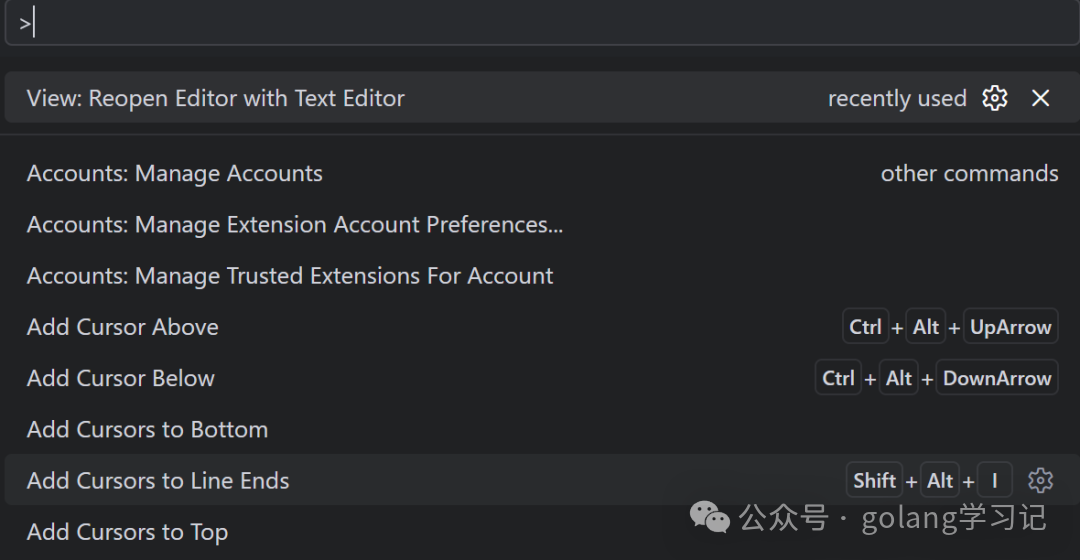
命令面板:你的万能瑞士军刀
命令面板是访问VS Code几乎所有功能的入口,通过以下快捷键打开:
Ctrl + Shift + P   // Windows/Linux
Cmd + Shift + P    // macOS
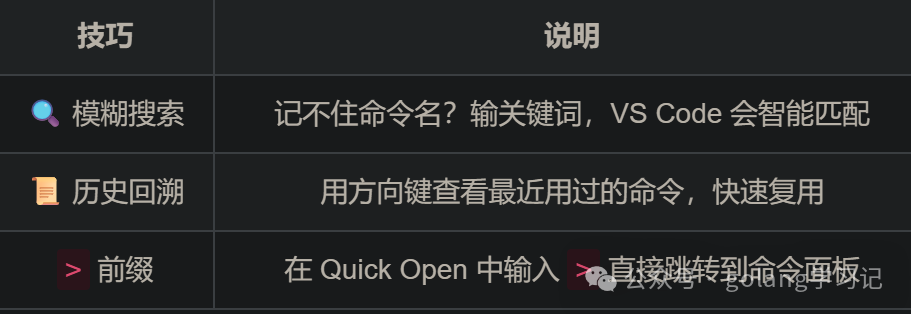
掌握命令面板的几个小技巧,可以让你摆脱对具体命令名的记忆依赖:
快速打开文件:大项目必备
在大型项目中快速定位文件是基本需求,使用以下快捷键:
Ctrl + P   // Windows/Linux
Cmd + P    // macOS
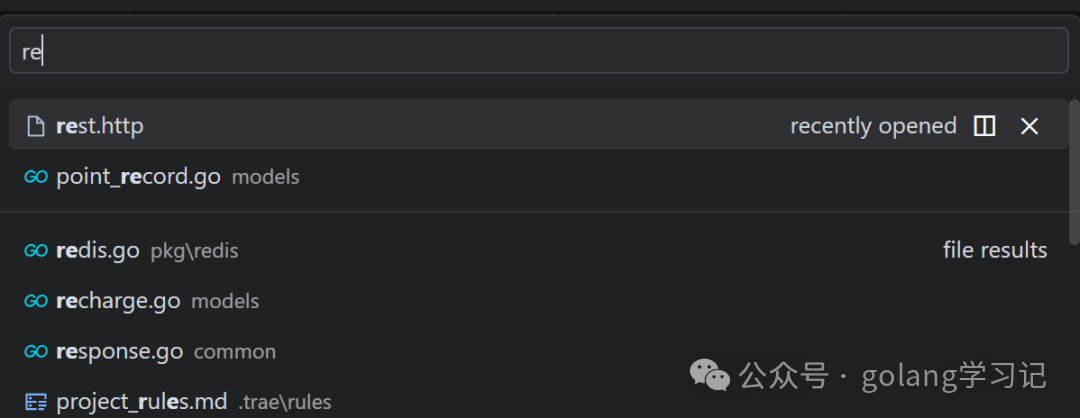
核心能力:
- 输入部分文件名,模糊匹配快速定位
- 自动显示最近打开的文件历史
- 支持
文件名:行号 直接跳转到指定行
💡 小技巧:输入 > 可立即切换到命令面板,输入 ? 则能查看当前上下文中所有可用的操作符。

切换编辑器组
当你打开了多个文件或分割了编辑器视图时,这个快捷键能让你在它们之间快速切换:
Ctrl + Tab // 在打开的文件/编辑器组间快速切换
⚡ 完整快捷键速查表
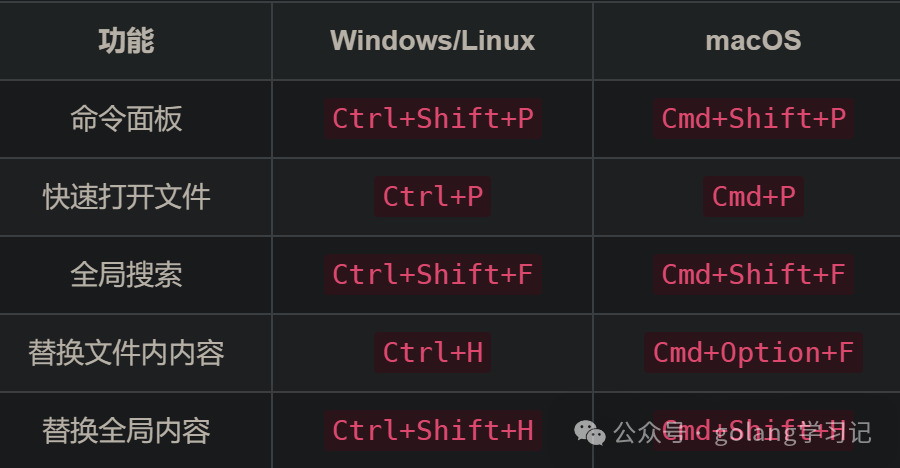
通用导航与搜索
下表汇总了最常用的导航与搜索类快捷键:
编辑核心操作
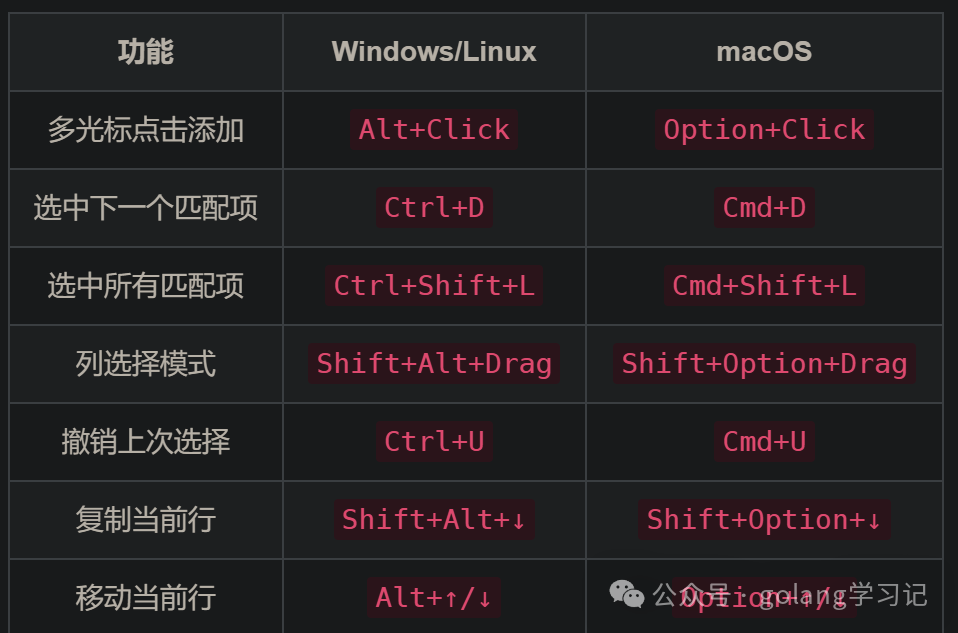
高效的编辑离不开多光标等高级操作,以下是其对应的快捷键:
🔍 高级代码导航技巧
符号导航:不止 F12
深入理解代码离不开精准的跳转。除了常用的F12,还有更多选择:
F12              // 跳转到定义
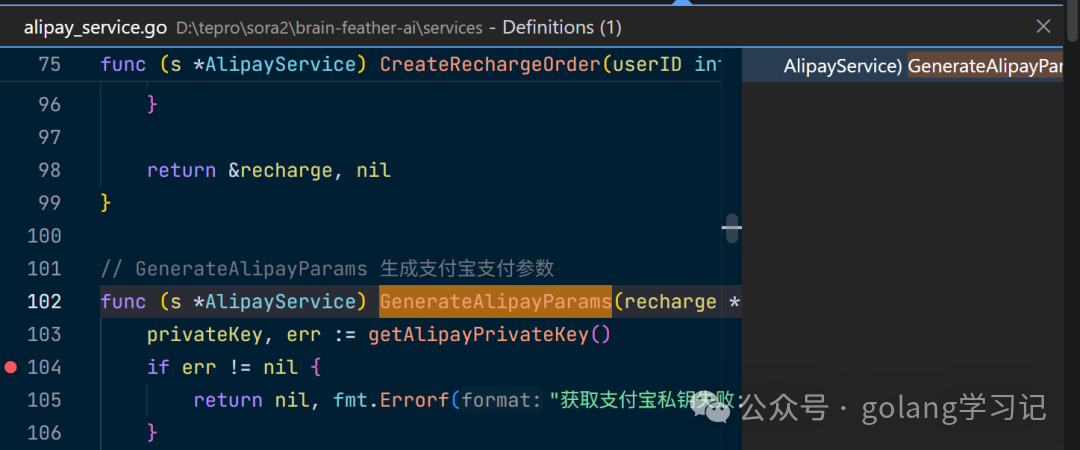
Alt + F12        // 预览定义(不跳转)
F2               // 重命名符号(全项目生效)
Ctrl + Click     // 快速查看定义
强类型语言专属操作(通常在右键菜单或命令面板中):
Go to Declaration 跳转到声明处Go to Type Definition 跳转到类型定义Go to Implementation 跳转到实现
💡 Pro Tip:如果你发现使用“跳转到定义”没找到预期目标,不妨试试“跳转到声明”——因为目标可能是一个接口或抽象类。
为了避免盲目跳转破坏当前上下文,善用“预览定义”功能(Alt+F12)先查看内容是个好习惯。
大纲视图:代码的目录
大纲视图能为你提供当前文件的结构化概览。
View → Outline
// 或 Ctrl+Shift+O / Cmd+Shift+O
效果:在侧边栏显示当前文件的所有函数、类、常量等符号,像书本目录一样支持点击快速跳转,非常适合在大型文件中导航。
✏️ 高手级编辑技巧
多光标:一次编辑多处
多光标是批量编辑的利器,掌握其三种核心用法,编辑效率倍增。
① 点击添加:Alt + Click  → 在任意位置添加光标

② 列选择:Shift + Alt + 拖拽 → 垂直批量编辑

③ 选中匹配:选中单词 → Ctrl+D 逐个添加 → 同时修改
进阶技巧:
Ctrl + F2   // 一键选中文件内所有匹配项(无需逐个按 D)
Ctrl + U    // 撤销上一次选择(选多了可以回退)
🧩 布局与工作区优化
编辑器布局
通过菜单可以灵活调整编辑器布局,适应不同场景:
View → Editor Layout
支持:
- 左右分屏
- 网格布局(2×2、3 列等)
- 自定义拖拽调整
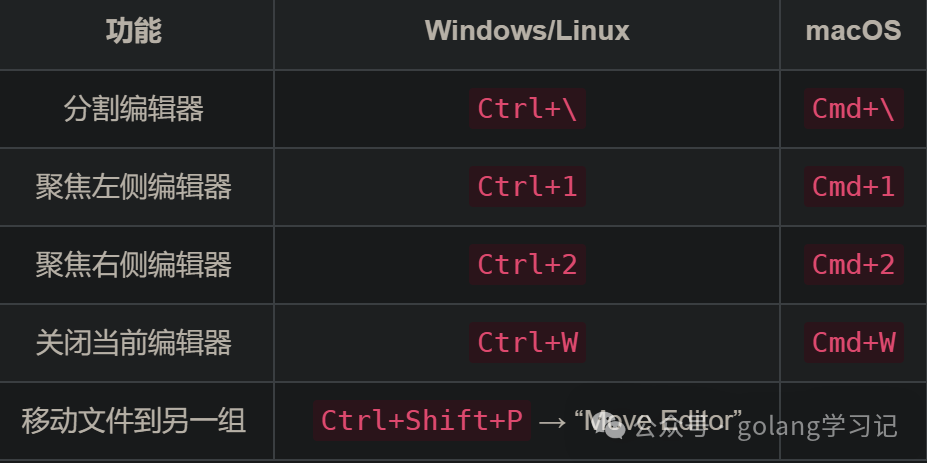
布局快捷键
使用键盘快速操作布局能进一步提升流畅度:
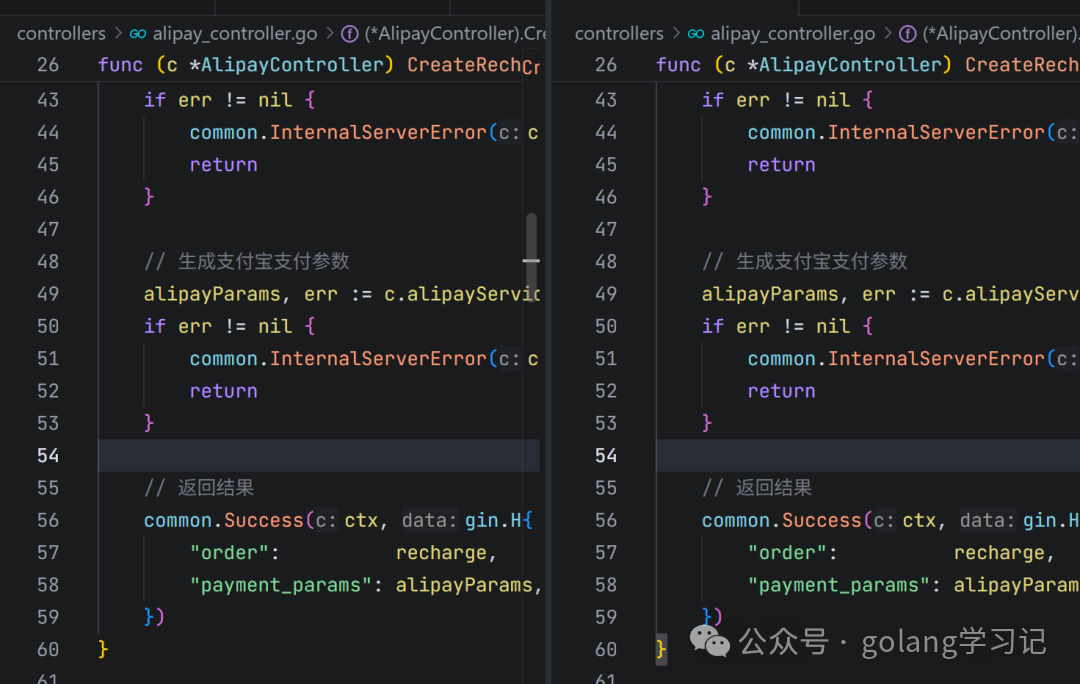
合理分屏对比代码,是理解逻辑和进行调试的常用手段。
🔄 专业级重构技巧
符号重命名:F2 一键全局更新
重命名变量或函数时,手动修改容易遗漏。使用F2进行重命名重构是安全可靠的做法。
1. 选中变量/函数名
2. 按 F2
3. 输入新名称
4. 回车 → 全项目自动更新
✅ 这个功能特别适合 TypeScript、Java 等有强大语言服务器支持的项目,能够准确识别并更新所有跨文件引用。
代码动作与快速修复
编辑器经常会在发现问题或提供优化建议时,在左侧显示一个💡灯泡图标。这是一个宝藏入口。
选中代码 → 出现 💡 → Ctrl+. → 查看自动修复/重构建议
常见场景:
- 未使用的 import 语句自动移除
- 类型不匹配的智能修复
- 提取函数或变量等重构建议
🔎 高级搜索与替换
全局搜索
在大型代码库中查找内容,全局搜索是核心工具。
Ctrl + Shift + F   // Windows
Cmd + Shift + F    // macOS
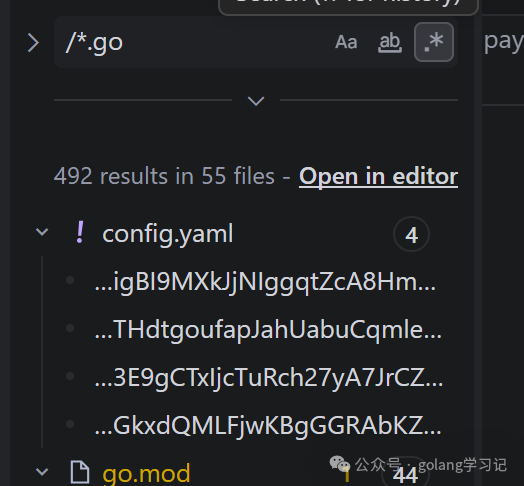
高级过滤器(在搜索框输入):
*.js,*.ts          // 只搜索 JavaScript/TypeScript 文件
!tmp               // 排除所有包含“tmp”路径的文件
src/**/*.tsx       // 只搜索 src 目录及其子目录下的 .tsx 文件
搜索修饰符(点击搜索框右侧的图标或使用快捷键):
Alt + R   // 启用正则表达式
Alt + C   // 区分大小写
Alt + W   // 全词匹配
💻 终端集成:开发流一体化
集成终端快捷键
VS Code 内置了功能完整的终端,让你无需切换窗口即可执行命令。
Ctrl + ` // 快速打开/关闭终端(反引号键)
高级用法:
- 点击终端面板右上角的
+ 按钮 → 新建一个终端实例
- 右键终端标签 → 分割终端,可同时运行前端、后端、测试等不同命令
- 在设置中配置终端 → 为不同的项目或任务设置不同的默认 Shell
🎯 实战工作流示例
场景:修复一个跨文件 Bug
让我们用一个实际场景串联起多个高效操作:
1. Ctrl+P → 输入文件名 → 快速定位问题文件
2. 选中变量 → F12 → 跳转到定义处查看逻辑
3. Alt+F12 → 预览引用位置,确认影响范围
4. 多光标 Ctrl+D → 批量修改相似代码
5. F2 → 重命名变量,全项目自动更新
6. Ctrl+` → 打开终端 → 运行测试验证
7. Ctrl+Shift+G → 提交 Git 变更
传统方式:鼠标点击 + 手动查找 + 逐个修改 → 可能耗时 10 分钟
高手方式:键盘流 + 智能导航 + 批量操作 → 可能仅需 2 分钟 ⚡
🎁 总结
掌握 VS Code 的本质不在于死记硬背每一个快捷键,而在于理解其高效协作的设计哲学:
🔑 命令面板 = 所有功能的统一入口
🔑 模糊搜索 = 降低记忆负担的智能助手
🔑 多光标 = 实现批量操作的核心武器
🔑 语言服务器 = 支撑智能导航与重构的基石
记住三句效率口诀:
- 能用键盘就不用鼠标 → 减少手部移动和上下文切换损耗。
- 能批量就不逐个 → 善用多光标与全局搜索替换,一次性解决问题。
- 能预览就不跳转 → 多使用“Peek Definition”等功能,保持当前编辑上下文不中断。
希望这份指南能帮助你更深入地挖掘 VS Code 的潜力,将其真正打造成得心应手的开发利器。如果你想探索更多开发工具的高阶用法或技术实践,欢迎来 云栈社区 与其他开发者交流分享。
 发表于 2026-3-26 03:42:07
|
查看: 302|
回复: 0
发表于 2026-3-26 03:42:07
|
查看: 302|
回复: 0

