很多人使用 Mac 已经很久,Command+C、Command+V、Command+Z 这些常用快捷键基本都已经形成肌肉记忆。但真正影响文字输入效率的,往往不是复制和粘贴,而是光标移动、删除文字和选择内容这些每天都会重复几十次的小操作。
尤其是在写文章、处理邮件、修改代码、整理资料的时候,如果每次修改一个词都要把手从键盘移到触控板,再移动光标、选中文字,然后重新回到键盘,时间久了会发现:大量时间其实消耗在这些看似不起眼的动作上。
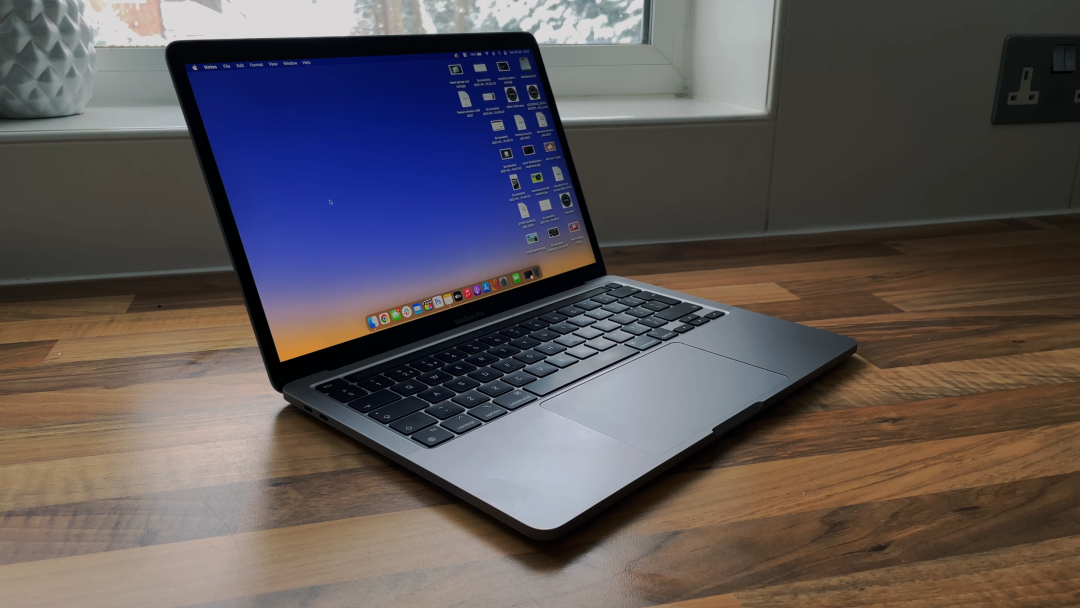
Mac 的键盘快捷键体系在文本编辑方面非常成熟。Command、Option、Shift 和方向键组合起来之后,可以让光标按照字符、单词、行甚至文档范围快速移动。Apple 官方也提供了完整的文本编辑快捷键说明,不过需要注意,不同 App 对部分快捷键的支持可能存在差异。
Option + Delete:一次删掉一个单词
Mac 用户最值得先掌握的快捷键之一,就是 Option + Delete。
普通 Delete 一次只能删除光标左侧的一个字符。如果刚刚输入了一整段文字,其中一个单词写错了,连续按 Delete 会显得非常低效。而按下 Option + Delete 之后,系统会直接删除光标左侧的一个单词。

这个操作对于英文输入尤其明显。例如一句话中间有一个单词写错了,不需要连续按很多次 Delete,只需要把光标放到单词后面,然后按下 Option + Delete,就能快速清掉前面的单词。
Apple 官方将这个快捷键定义为删除插入点左侧的字词。
对于经常写英文邮件、代码、文档的人来说,这个快捷键非常值得练习。即使主要使用中文输入,它在编辑夹杂英文、数字和符号的内容时依然很方便。
Option + 方向键:让光标一次移动一个单词
删除可以按单词进行,光标移动同样可以。
Option + 左方向键 可以让光标快速向左移动一个单词,Option + 右方向键 则向右移动一个单词。

这和使用普通方向键逐个字符移动完全不同。比如一行文字很长,而需要修改的位置距离当前光标比较远,连续按方向键需要经过很多次操作,Option 加方向键则可以明显减少按键次数。
这个快捷键还有一个非常重要的用途,就是和 Shift 组合使用。
Shift + Option + 左方向键 以及 Shift + Option + 右方向键,可以按照单词范围选择文字。Apple 官方也将这组组合键列入文本选择快捷键。
因此,Option 其实可以理解成一种“扩大移动范围”的修饰键。普通方向键处理字符,加入 Option 之后,操作范围就变成了单词。
Command + 左右方向键:快速跳到一行开头或结尾
如果 Option 负责让光标“走得更远”,Command 则可以让光标直接跳到更大的位置。
在支持标准 macOS 文本编辑行为的应用中,Command + 左方向键 通常用于移动到当前行开头,Command + 右方向键 则移动到当前行结尾。
这个快捷键特别适合修改长句子。
比如正在编辑一篇文章,光标停留在句子中间,需要快速补充一句开头内容。与其一直按左方向键,不如直接使用 Command + 左方向键,让光标回到这一行的开头。
如果需要选择从光标位置一直到行尾的内容,则可以使用 Shift + Command + 右方向键。反过来,Shift + Command + 左方向键 可以选择到当前行开头。Apple 官方同样提供了这两组文本选择操作。
对于写公众号文章、处理长文档的人来说,这类快捷键的价值很高,因为文字编辑本身就包含大量“移动光标—选择—修改”的重复操作。
Command + 上下方向键:直接跳到文档顶部或底部
编辑长文档的时候,还有一个非常实用的组合。
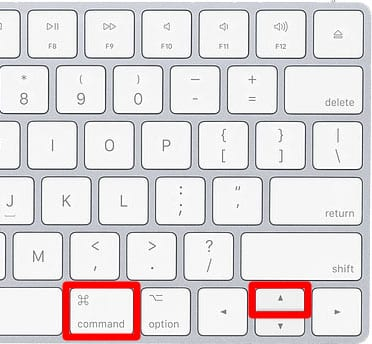
Command + 上方向键 可以让插入点移动到文档开头,Command + 下方向键 则可以移动到文档末尾。Apple 官方也将这组操作列为文本编辑快捷键。
这意味着,当你正在编辑一篇很长的文章,不需要拖动滚动条,也不需要疯狂滚动触控板,就能快速移动到文档最上方或者最下方。
它和 Command + 左右方向键 组合起来之后,Mac 上的文字定位效率会明显提高。左右负责一行的范围,上下则负责整个文档。
当然,不同软件可能对快捷键进行重新定义。例如一些专业编辑器、网页编辑框或者特殊输入框,并不一定完全遵循系统默认行为。因此,发现某个快捷键没有按照预期工作时,需要以具体 App 的快捷键设置为准。Apple 也特别提醒,文本编辑快捷键的行为可能随 App 而变化。
Shift 是提高选择效率的关键
很多人知道 Shift 可以选择文字,却没有真正把它和 Option、Command 组合起来使用。
普通的 Shift + 左右方向键,一次选择一个字符;加入 Option 之后,就变成按照单词进行选择;再加入 Command,则可以快速选择到一行的开头或者结尾。
这种组合关系其实非常容易理解。
如果只是移动光标,使用方向键;如果希望移动范围扩大,可以加入 Option 或 Command;如果需要把移动变成“选择”,再加入 Shift。
例如需要选择一个单词,可以使用 Shift + Option + 方向键。需要选择从当前位置到行尾的内容,则可以使用 Shift + Command + 右方向键。需要选择到文档开头或结尾,则可以继续使用 Command 与上下方向键的组合。
掌握这种规律之后,就不需要死记几十个快捷键。真正需要记住的是 Command、Option、Shift 分别改变了什么。
Delete 不只是向左删除
Mac 键盘上的 Delete 键和很多 Windows 键盘上的 Backspace 概念比较接近,主要负责删除光标左侧内容。如果需要删除光标右侧的字符,Mac 同样提供了对应操作。
Fn + Delete 可以实现向前删除,也就是删除光标右侧的字符;部分情况下也可以使用 Control + D 完成相同方向的删除。Apple 官方对这两种方式都有明确说明。
另外,Apple 还提供了一个比较少被普通用户使用的快捷键:Control + K。它可以删除从插入点到段落末尾的一段文本,适合处理一些需要快速清理后半段内容的场景。
这类快捷键不一定每天都会用到,但了解它们的存在,可以让 Mac 的文本编辑能力更加完整。
 发表于 4 天前
|
查看: 11|
回复: 0
发表于 4 天前
|
查看: 11|
回复: 0

