今天我们来聊聊一个高频问题:如何在飞书多维表格里,让自动化流程“学会思考”,根据不同的情况执行不同的操作。
很多人配置自动化时,习惯做“记录变了就发通知”这种单线操作。能用,但只发挥了工具潜力的冰山一角。真正能将自动化从“通知器”升级为“业务助手”的,关键在于条件分支的应用。
之前的基础教程让大家掌握了自动化和工作流的操作,但面对“金额不同找不同人审批”、“超时了要催办”这类复杂场景,仍然无从下手。今天,我们就用两个真实的业务场景,带你彻底搞懂条件分支的配置逻辑,搭完就能直接用。
首先明确一点:飞书多维表格有两套自动化能力。一套是弹窗式编辑的“自动化”,适合“一触发就做一件事”的简单场景。另一套是画布式编辑的“工作流”,支持拖拽、缩放,并能实现条件判断、多分支、循环等高级逻辑。条件分支功能,只存在于工作流中。所以,想让流程具备决策能力,必须使用工作流。
好,理论铺垫完毕,我们直接进入实战。
场景一:CRM成交喜报自动化——大单普天同庆,小单静默通知
假设你负责客户关系管理(CRM),每次签约后都需要在内部同步喜报。如果不论金额大小都@全员,不仅会造成信息骚扰,重要的大单喜讯也容易被淹没。理想的流程是:成交金额超过10万的,在公司大群发红色喜报,普天同庆;不足10万的,只私聊通知负责人即可。
这就是一个典型的二选一条件分支场景。配置过程只需四步。
第一步:设置触发条件
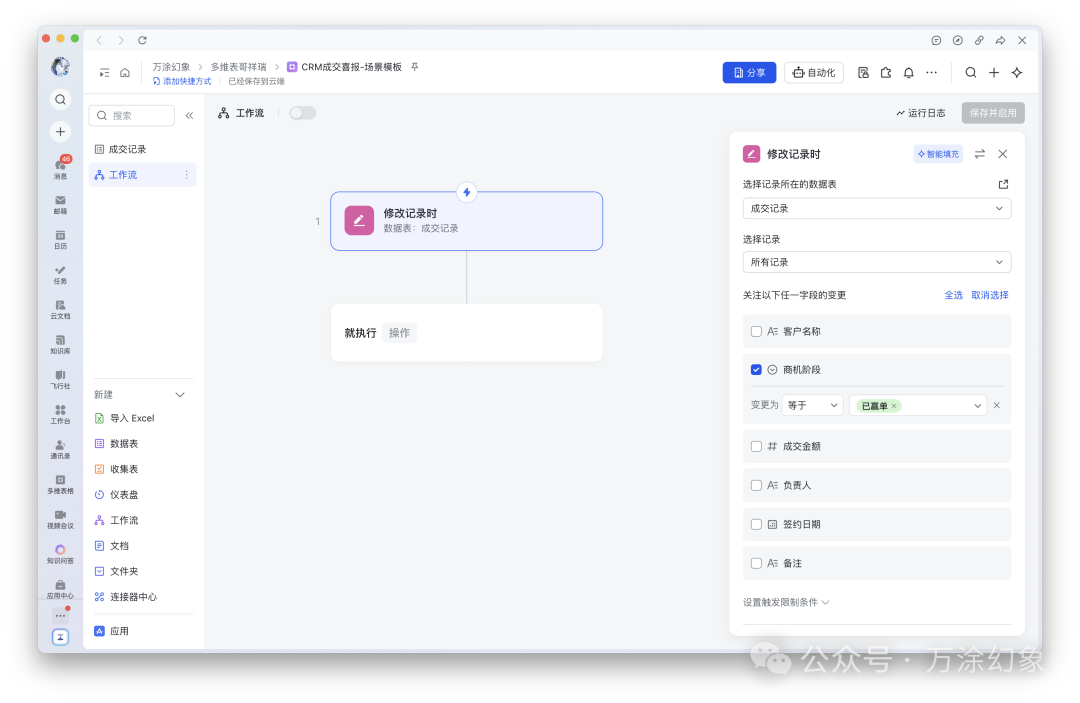
我们希望当一条商机的“阶段”被改为“已赢单”时,自动触发喜报流程。
在工作流画布上,添加一个“修改记录时”的触发节点。在右侧配置面板中,“选择记录所在的数据库表”选中你的CRM表(例如“成交记录”)。最关键的一步,在“关注以下任一字段的变更”中,勾选“商机阶段”字段,并设置条件为“变更为” -> “等于” -> “已赢单”。
第二步:添加条件判断节点
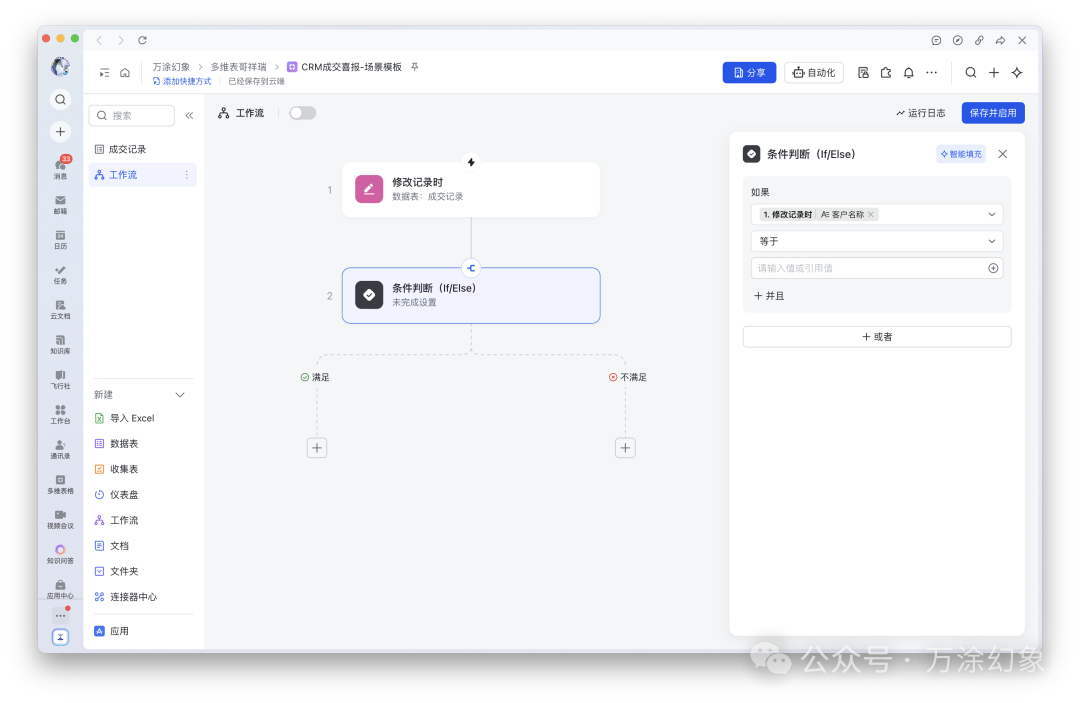
点击触发节点下方的“+”号,选择“条件判断(If/Else)”。画布上会自动分出一个菱形判断节点,并延伸出“满足”与“不满足”两条分支路径。
第三步:设定判断条件
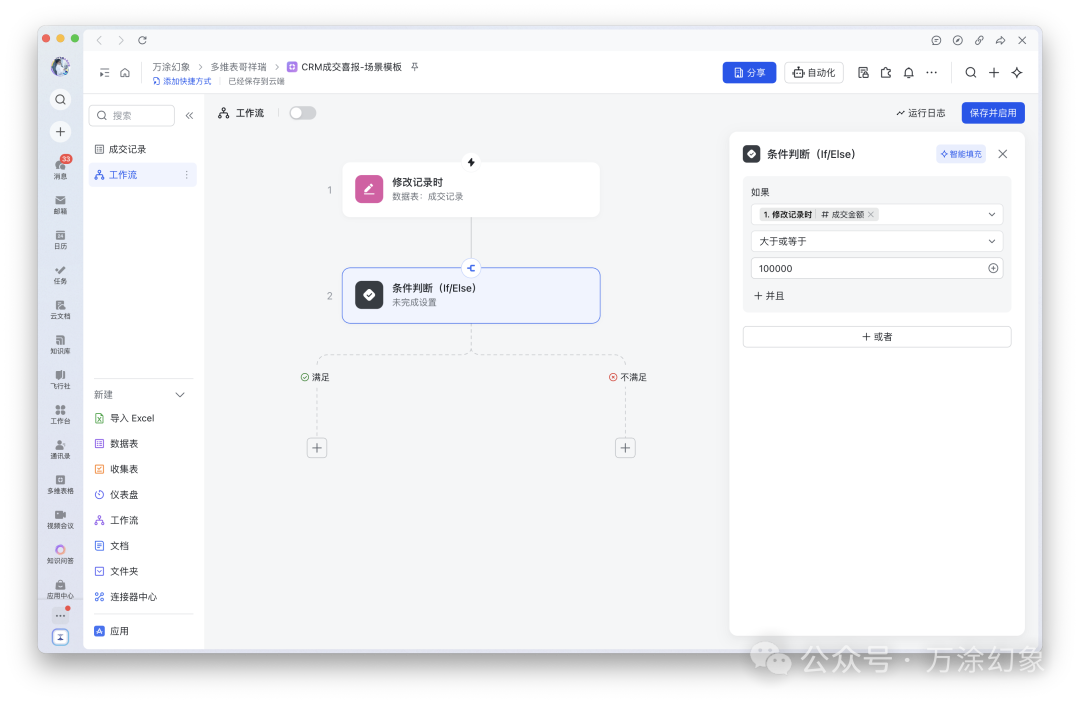
选中条件判断节点,在右侧面板设置判断逻辑。我们选择“成交金额”字段,运算符选“大于或等于”,值填写 100000。
这里有个关键细节:值必须填写纯数字 100000,而不能是“十万”或“10万”。因为系统是精确的类型匹配,用文本去匹配数字字段,会导致条件永远不成立。
第四步:配置分支动作
现在,我们为两条分支配置不同的动作。
- 满足条件(左分支):添加一个“发送飞书消息”节点。接收方选择公司全员群,标题设为“签约喜报”,内容中引用“客户名称”和“成交金额”字段,并选择一个醒目的红色作为标题背景色。
- 不满足条件(右分支):同样添加“发送飞书消息”节点。但接收方改为“负责人”(可以引用记录中的负责人字段),标题和内容可以更简洁,使用蓝色等常规背景色即可。
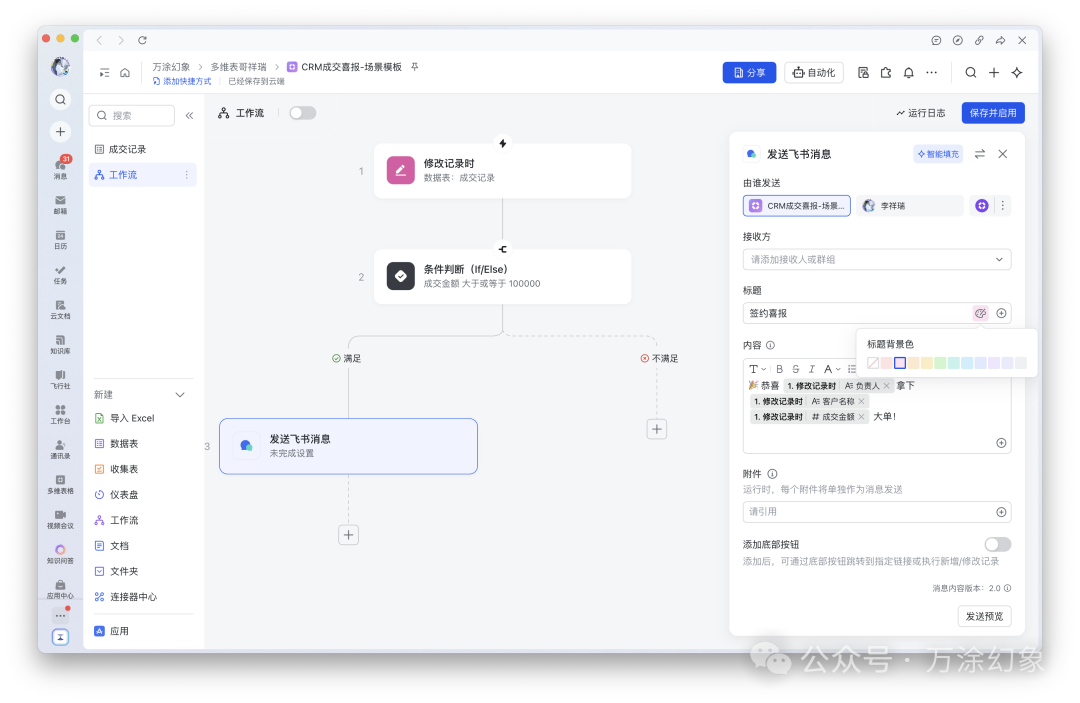
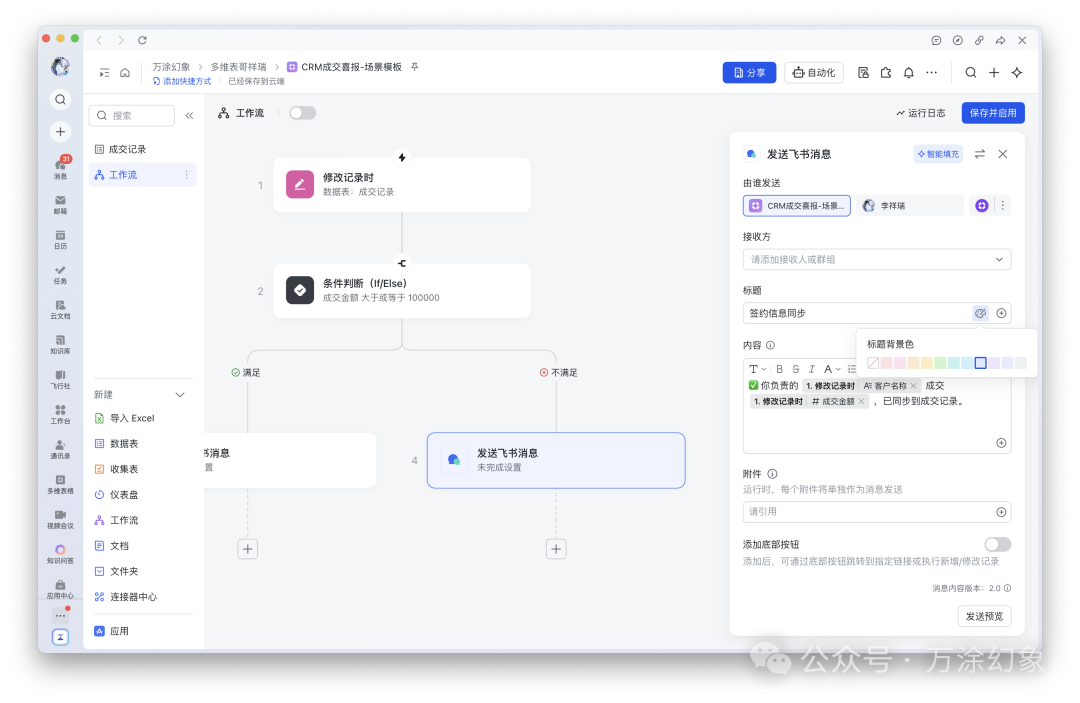
至此,一个智能的CRM喜报工作流就配置完成了。每当有商机状态变为“已赢单”,系统会自动判断金额,实现差异化通知。
进阶:多分支节点处理更复杂的决策逻辑
上面的场景是“二选一”。如果遇到“多选一”的决策,比如“50万以上找VP批,10-50万找总监批,10万以下自动通过”,该怎么办?这时就需要用到“多分支(Switch)”节点。
条件判断(If/Else)是二选一,而多分支节点支持设置2到10个条件分支,并可以添加一个“所有条件均不满足时”的兜底分支。
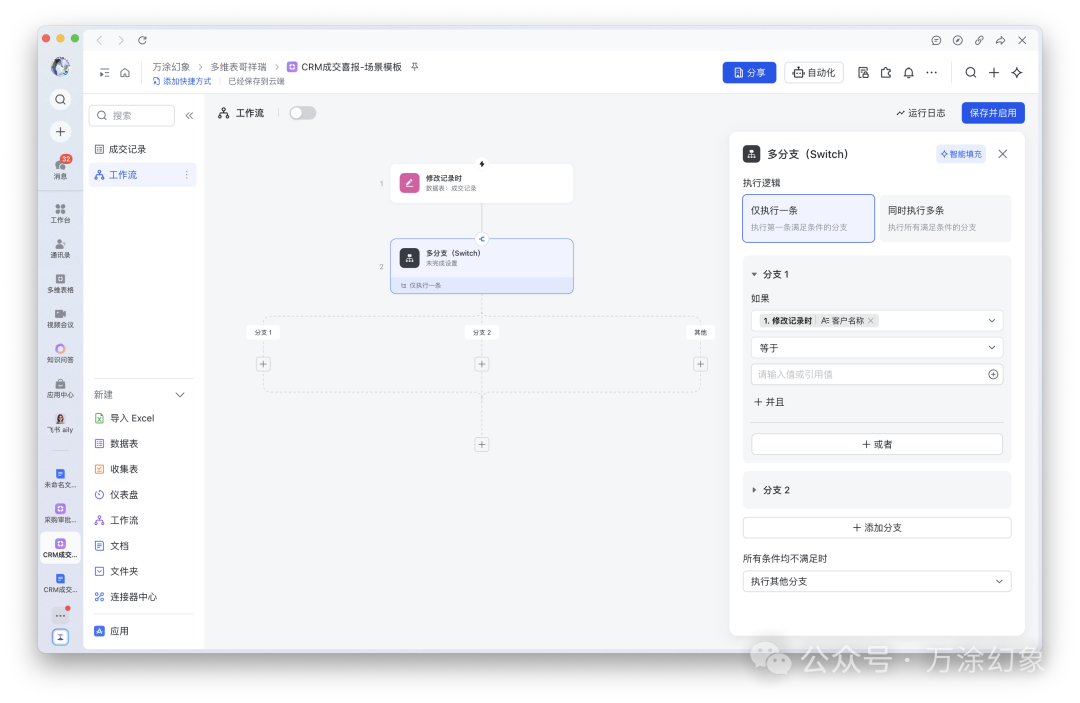
配置多分支时,有两种执行模式必须注意:
- 仅执行一条(通常选“执行第一条满足条件的分支”):自上而下判断,只执行第一个满足条件的分支,后续分支不再判断。适用于审批流等“一个事件只应走一条路径”的场景。
- 同时执行多条(执行所有满足条件的分支):所有满足条件的分支都会被执行。适用于需要为同一记录打上多个标签或触发多个并行操作的场景。
以审批场景为例,我们选择模式一。这里有一个极易出错的点:分支顺序。因为系统会执行“第一条”满足的条件,所以必须把最严格的条件放在最前面。
错误的顺序:分支1(金额>=10万)、分支2(金额>=50万)。这样一笔60万的单子,会在分支1就匹配成功,永远走不到分支2。
正确的顺序:分支1(金额>=50万,找VP)、分支2(金额>=10万,找总监)、其他分支(自动通过)。这就像高考志愿填报,分数最高的学校得填在前面。
掌握了条件分支和多分支,你已经能处理大部分决策场景。接下来这个融合了“延迟”节点的场景,将让你看到工作流更强大的自动化能力。
场景二:采购审批流转与超时自动催办
这是我自己团队在用的真实流程。过去,采购申请提交后,需要人工@审批人,并像“人肉闹钟”一样定时催促,效率低下且容易遗忘。
现在用工作流实现全自动:提交申请后,小额采购自动通过,大额采购通知审批人;若审批人超时未处理,系统自动发送催办消息。核心逻辑是:条件判断 + 延迟 + 二次条件判断。
流程总览与触发
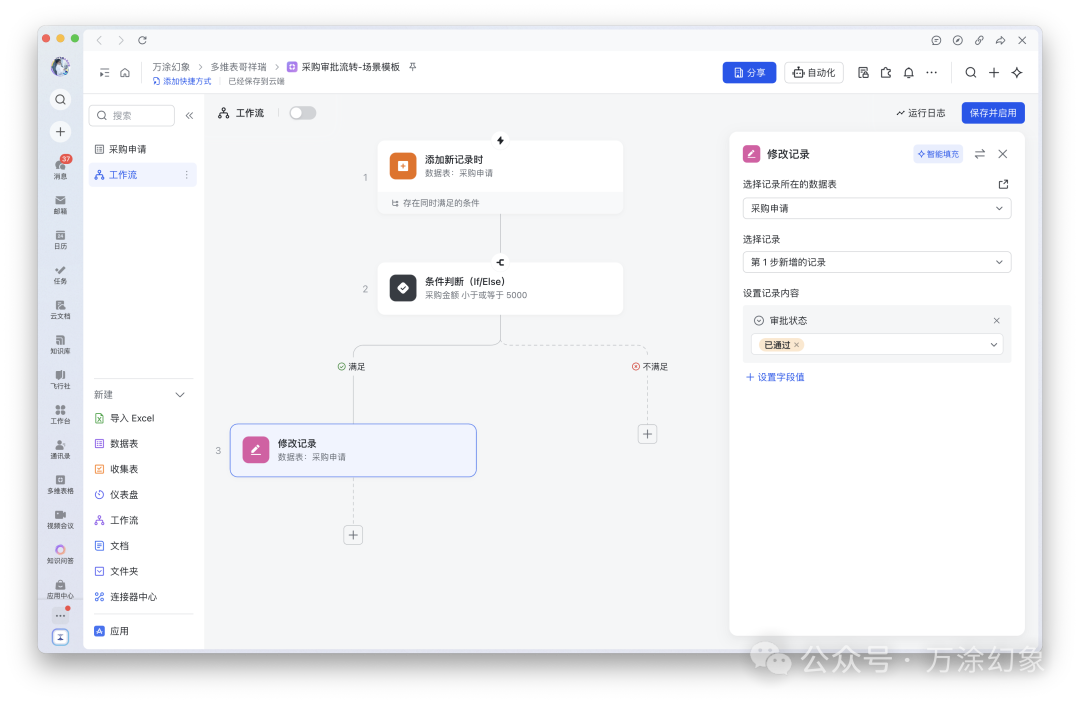
工作流由“添加新记录时”触发,数据表为“采购申请”。当有人新建一条采购申请时,流程启动。
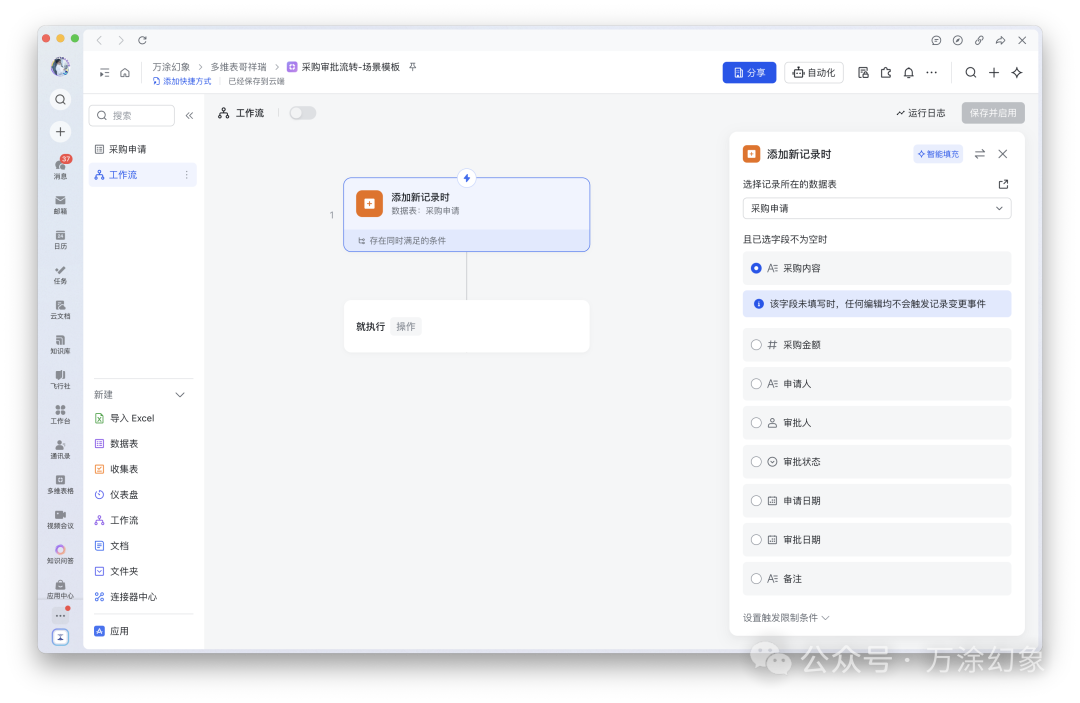
第一步:金额判断与自动审批
首先添加一个“条件判断”节点,判断“采购金额”是否“小于或等于 5000”。
- 满足条件(金额≤5000):走左边分支,添加一个“修改记录”节点,将这条采购申请的“审批状态”直接更新为“已通过”。(可附加一个通知申请人的消息)。
- 不满足条件(金额>5000):走右边分支,进入人工审批流程。
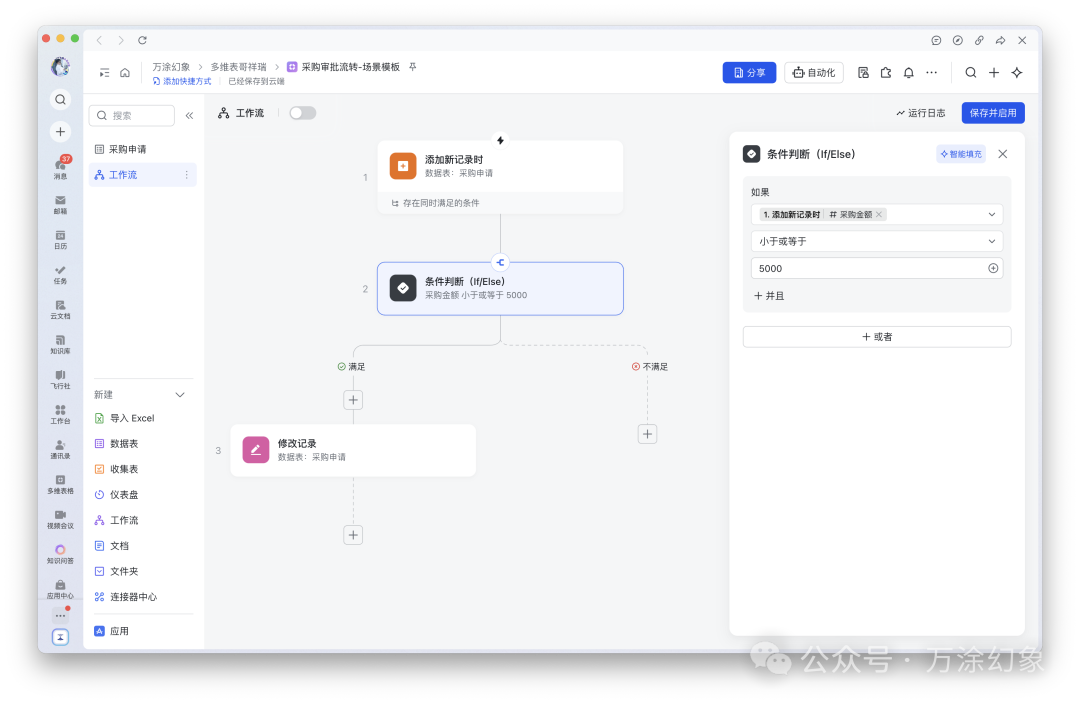
第二步:通知审批人
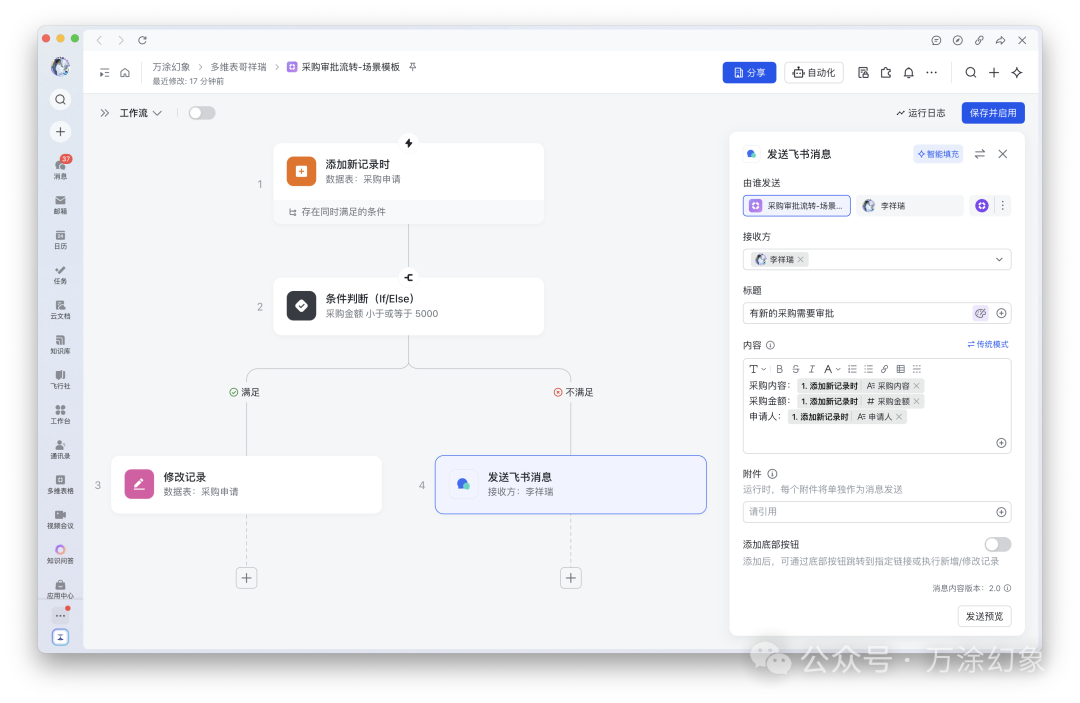
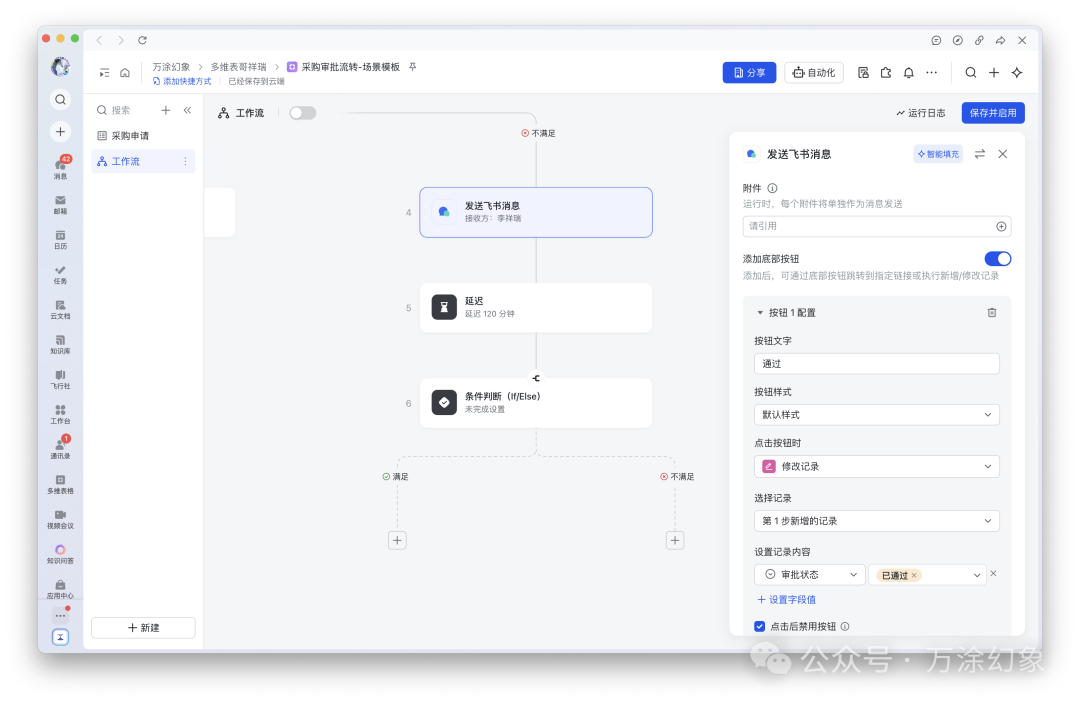
在“不满足”分支下,添加“发送飞书消息”节点,通知审批人。关键技巧是:在消息底部添加交互按钮。配置“通过”和“驳回”按钮,点击后可直接修改“采购申请”表中的“审批状态”字段。这为审批人提供了极大的便利。
第三步:延迟等待
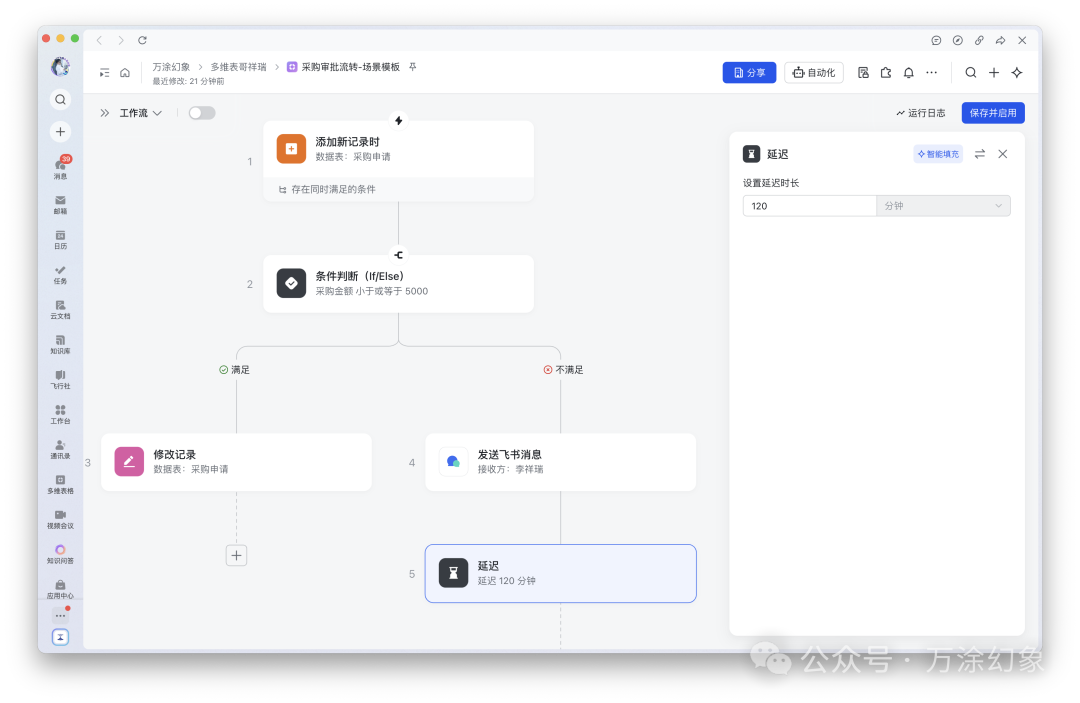
发完通知后,工作流不能结束。我们添加一个“延迟”节点,让它暂停一段时间,比如 120分钟(2小时)。这意味着,工作流会在这里“睡眠”2小时,然后再被唤醒继续执行。
第四步:二次判断与超时催办
2小时后,工作流被唤醒。此时再添加一个“条件判断”节点,检查这条采购记录的“审批状态”是否还“等于”“待审批”。
- 不满足条件(状态已变更):说明审批人已在2小时内处理(点击了通过或驳回),流程圆满结束,无需任何操作。
- 满足条件(状态仍是待审批):说明审批人可能忘了。走这个分支,再添加一个“发送飞书消息”节点,给审批人发送一条催办消息,例如:“这条采购申请已经等了2小时了,麻烦抽空处理一下!”
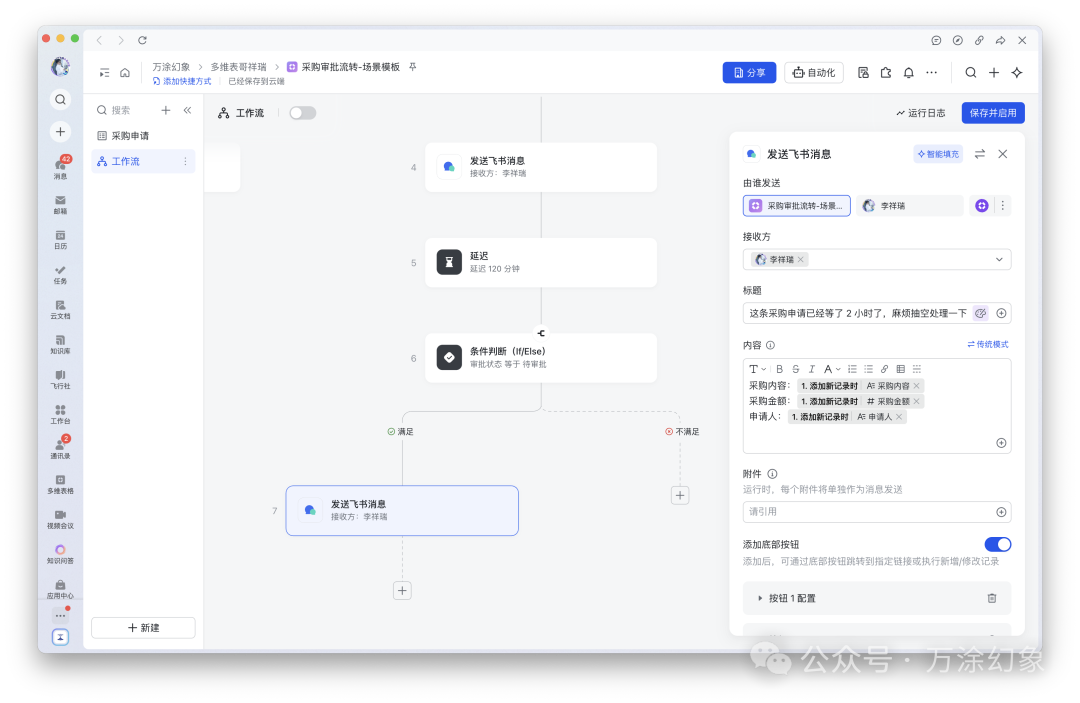
至此,一个集自动审批、人工审批、超时智能催办于一体的采购流程就搭建完毕。其核心模式可以提炼为:触发通知 → 延迟等待 → 检查状态 → 未处理则再次通知。这个模式通用性极强,可灵活套用于任务截止提醒、合同续签跟进等各种超时检查场景。
方法论:条件分支配置的“两步拆解法”
面对复杂需求时,不要急于动手配置。先用“两步拆解法”理清思路:
- Step 1: 触发条件是什么? 工作流何时启动?是“新增记录”、“修改了特定字段”、“定时触发”还是“收到消息”?
- Step 2: 判断条件是什么? 启动后,基于什么数据做决策?是“金额大小”、“状态值”、“日期”还是“分类结果”?
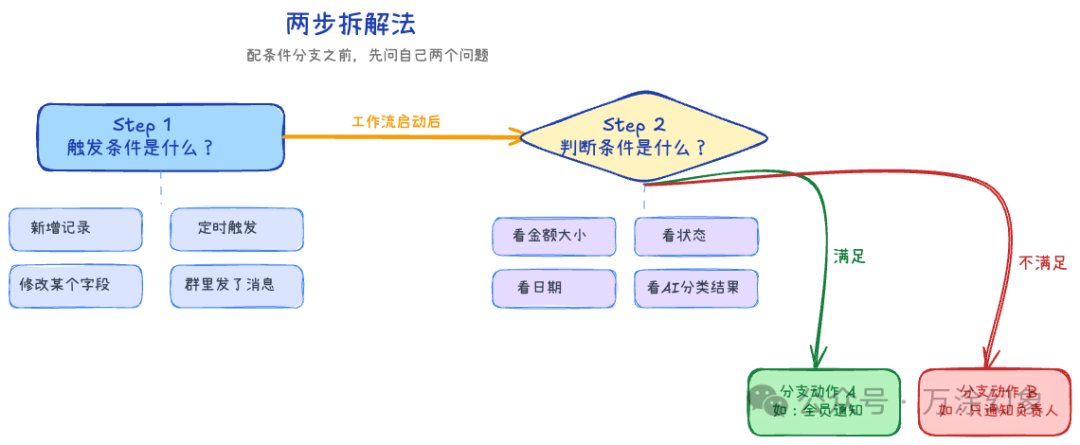
把这两个问题的答案想清楚,配置工作流就成了水到渠成的操作。
结语
通过上面两个场景的拆解,你会发现飞书多维表格的工作流能力远比“发个通知”强大。条件分支赋予了自动化流程基本的“判断力”,而延迟节点则引入了“时间维度”的控制。将它们组合起来,就能搭建出解决真实业务痛点的智能流程,如审批流转、超时催办、智能分发等,这通常需要额外开发或购买专门系统才能实现。
工具的价值,在于将人从重复、低价值的“监工”事务中解放出来,去专注于更需要思考和决策的工作。希望这篇关于条件分支的实战指南,能帮你打开思路,配置出更高效、更智能的业务自动化流程。在实践中如果遇到有趣的自动化场景,欢迎在云栈社区分享你的搭建心得。
 发表于 2026-3-26 06:00:47
|
查看: 917|
回复: 0
发表于 2026-3-26 06:00:47
|
查看: 917|
回复: 0

