您是否也曾有过这样的经历:收藏了一大堆“稍后阅读”的论文,最终却变成了“永不阅读”?面对长篇大论、专业术语密集的学术论文,即便有翻译工具的帮助,也常常抓不住核心要点,读了后面忘了前面?
如果您正被以下问题困扰,那么这款名为 Zotero-AI-Butler 的插件或许正是您需要的解决方案:
- 痛点一:文章太多,读不过来。 即使想用AI辅助,也需要一篇篇手动处理,效率低下。
- 痛点二:读完就忘,反复重读。 辛辛苦苦读完一篇,几天后记忆模糊,想回忆又得从头看起,浪费时间。
- 痛点三:文章太长,抓不住重点。 即使有翻译,也难以在长文中快速定位关键信息。
Zotero-AI-Butler 是一款功能强大的 Zotero 插件,旨在将先进的大模型能力无缝集成到您的文献管理工作流中,彻底改变您的阅读体验。
您可以将其想象成一位全天候待命的私人学术助理。您只需像往常一样将文献拖入 Zotero,剩下的繁重工作,全部交给 AI 管家。它会自动帮您精读论文,将复杂的知识消化、总结成条理清晰的笔记,让您在短时间内高效掌握论文的核心内容。
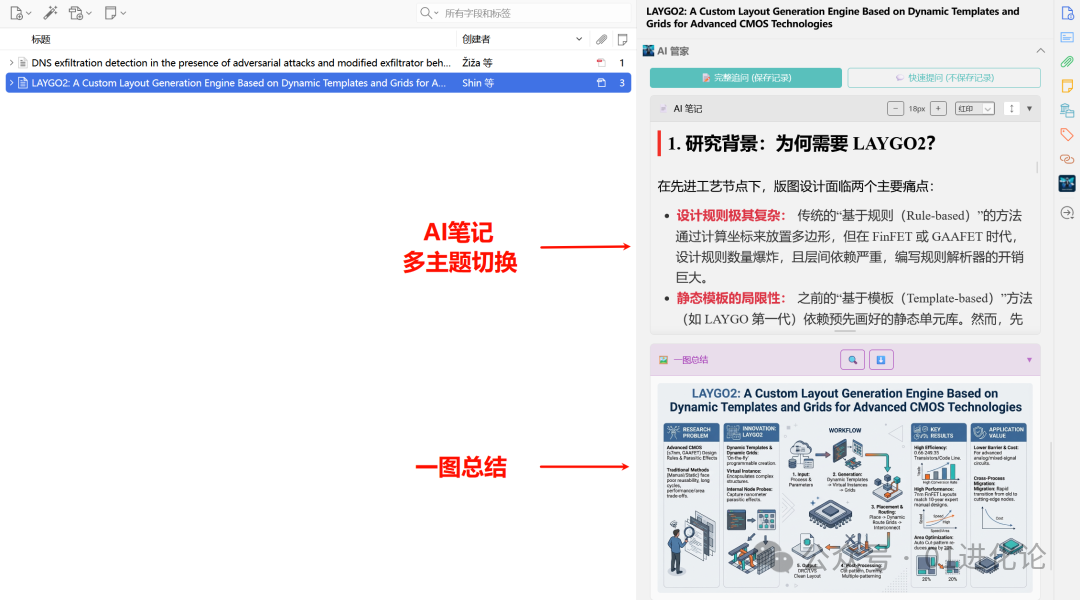
详细的配置与使用文档,请访问 AI Butler Wiki:https://steven-jianhao-li.github.io/zotero-AI-Butler/
🎖️ 核心功能亮点
- 自动化处理:管家自动扫描新添加的PDF文献,利用大模型生成条理清晰的Markdown笔记,并与论文条目一同保存,随时回顾。
- 多模态支持:支持将PDF以Base64编码上传,无损提取数学公式、图表和复杂排版,中英文论文、甚至纯图片PDF都能精准阅读和总结。
- 一图总结:利用AI为每篇论文生成学术海报式的总结图片,帮助您在脑海中快速建立知识体系。
- 思维导图:自动生成论文的思维导图,将复杂的层次结构可视化。支持缩放、导出为PNG图片和OPML大纲格式。
- 多文献综述:只需右键点击一个分类,即可对多篇论文进行综合分析,自动生成专业的文献综述报告。
- 沉浸式阅读:内置强大的AI管家侧边栏,支持LaTeX公式渲染和AI追问。您可以一边阅读原文,一边查看AI生成的讲解,并随时提问。
- 开放与定制:这是一个自由、可定制的智能平台。所有模型的提示词(Prompt)均可自定义,支持多个主流大模型API。
✨ 详细功能介绍
1. 智能笔记生成与查阅
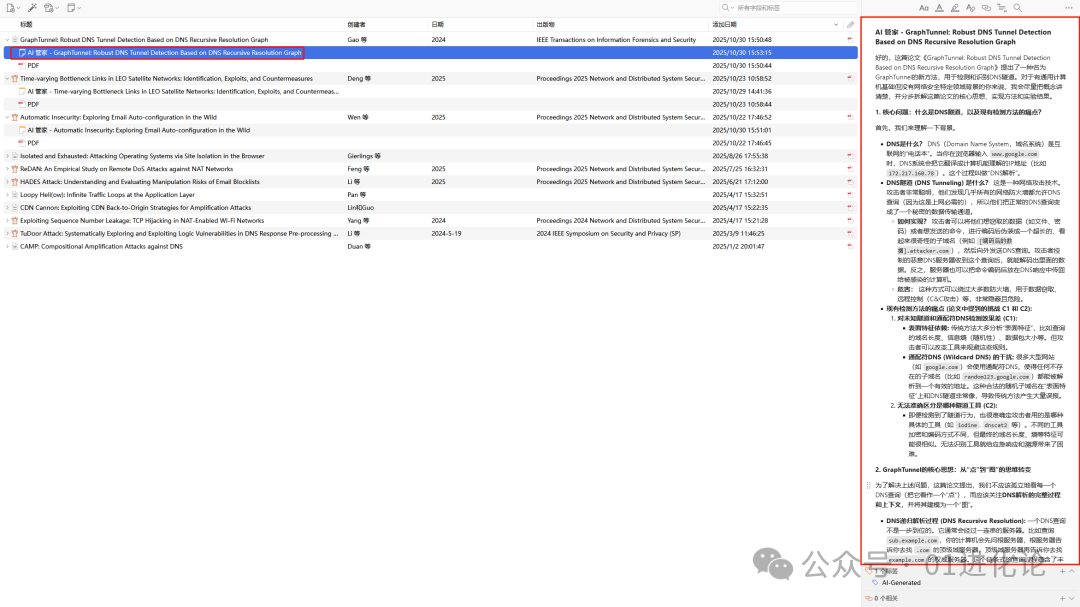
AI管家的核心使命是利用大模型(如 Gemini 或 OpenAI)深度阅读论文,并将总结内容自动整理为条理清晰的Markdown笔记,保存在Zotero对应的条目下。
- 笔记自动保存与查阅:生成的笔记会自动附加到Zotero条目下,您可以像查阅Zotero原生笔记一样方便地点击查看。
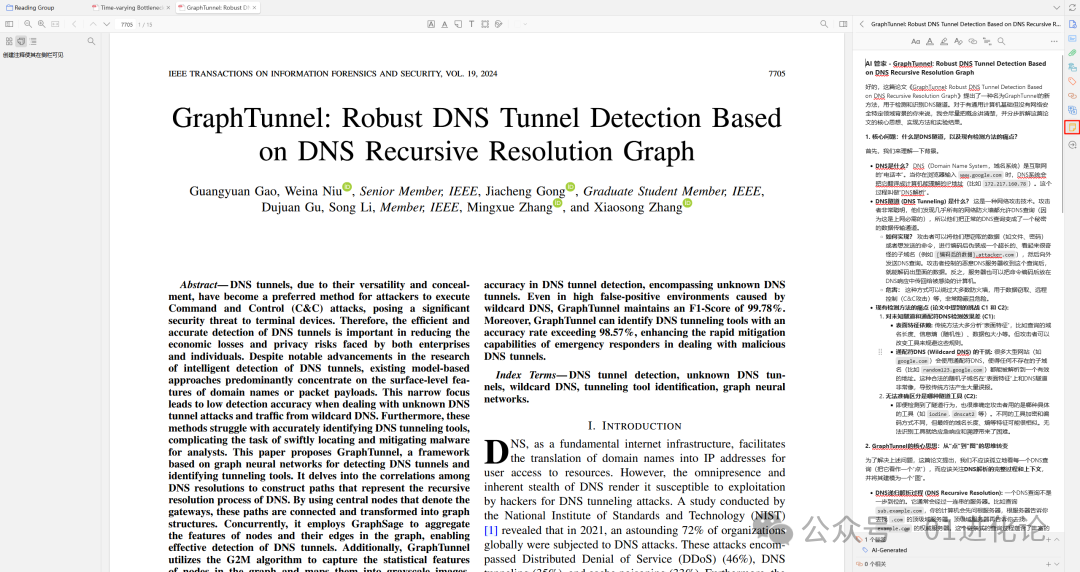
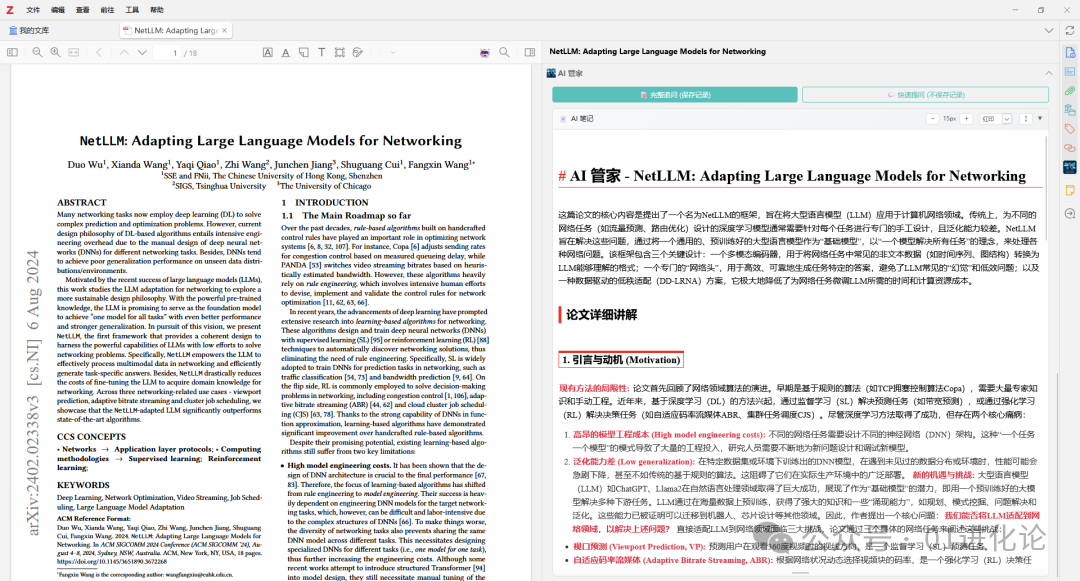
- 对照阅读:在打开PDF原文时,可以同时打开AI笔记,实现原文与总结的并排对照阅读,极大提升理解效率。
2. 灵活的三种任务触发方式
AI管家提供了三种灵活的方式来启动论文分析任务,满足您不同的使用场景。
- 方式一:右键唤醒 (即时处理)
在任意论文条目上右键,选择“召唤AI管家进行分析”,即可立即处理当前论文。


3. 全能的AI管家主界面(仪表盘)
通过Zotero的“编辑” -> “设置” -> “AI管家”选项卡,可以进入插件的主界面,这里是所有任务和配置的管理中心。
- 仪表盘:提供统计信息和快捷操作。
- 任务队列:监控所有论文的分析状态(待处理、进行中、已完成、失败)。
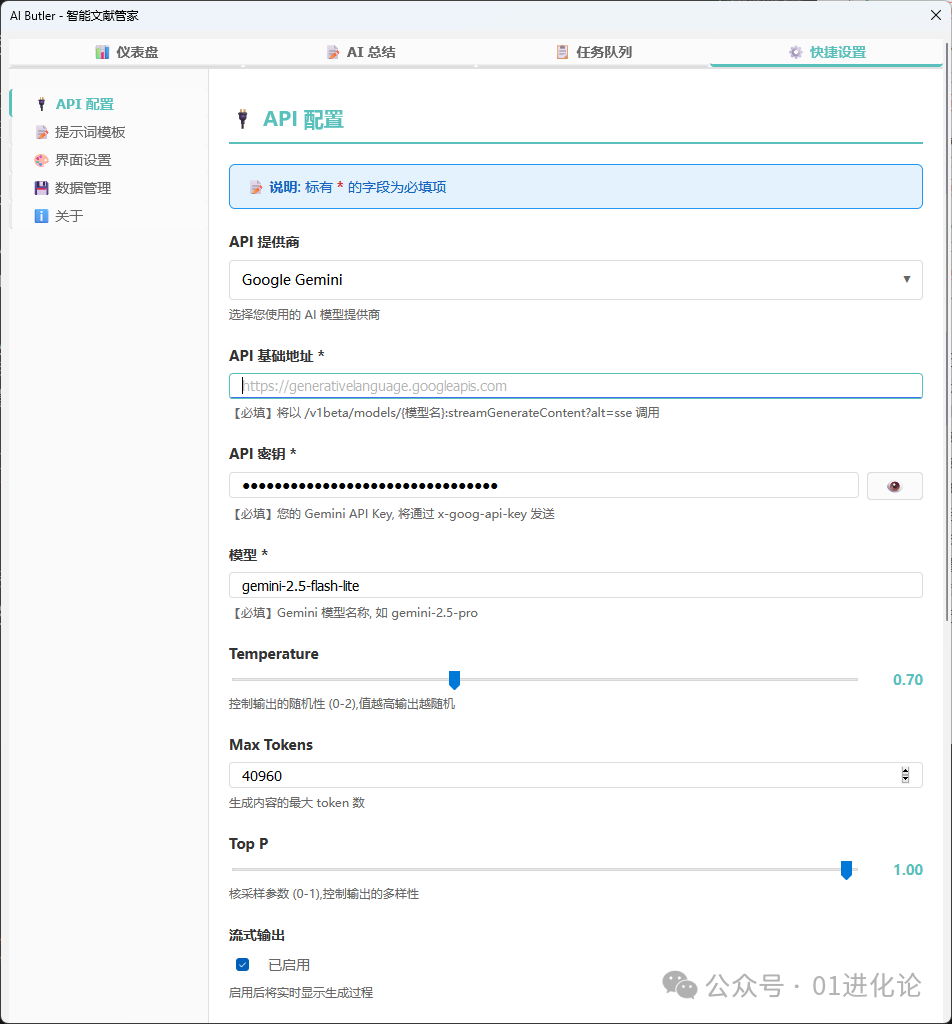
- 快捷设置:配置中心,您可以在这里设置:
- API配置:支持OpenAI、Gemini、Anthropic等多种平台。
- 任务处理速度:控制API调用频率,避免超限。
- PDF处理方式:选择多模态(Base64)或纯文本提取模式。
- 提示词模板:内置多种模板并支持完全自定义。
4. 强大的侧边栏:沉浸式阅读与交互
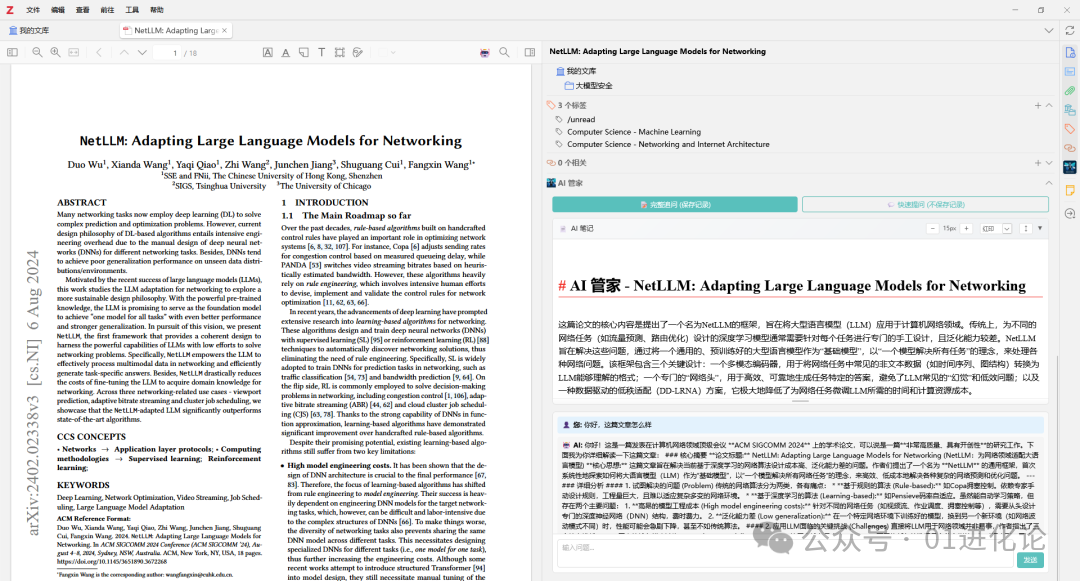
AI管家在Zotero右侧面板新增了一个专属区域,提供强大的交互功能。
- AI笔记预览:快速浏览当前文献的AI总结。支持内容折叠、高度调整、字体缩放等。
- AI追问:对总结内容有疑问?可以直接在侧边栏与AI对话,进行深度追问。
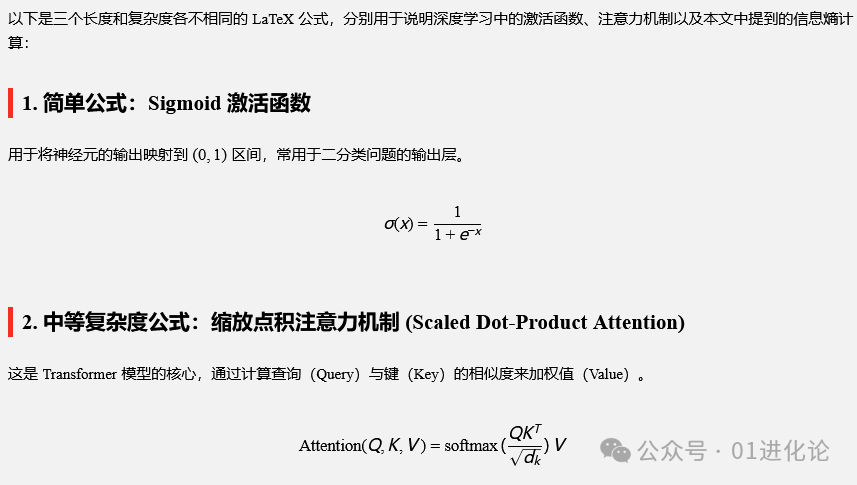
- LaTeX公式渲染:完美渲染笔记中的数学公式,无论是行内公式
$...$ 还是块级公式 $$...$$,都能清晰呈现。
- 固定侧边栏:可以将AI管家侧边栏固定,这样在切换不同文献时,笔记和对话窗口始终保持可见,提供无中断的沉浸式阅读体验。
5. 多平台API与高度自定义提示词
AI管家旨在提供一个开放、自由的平台,选择权完全在您手中。
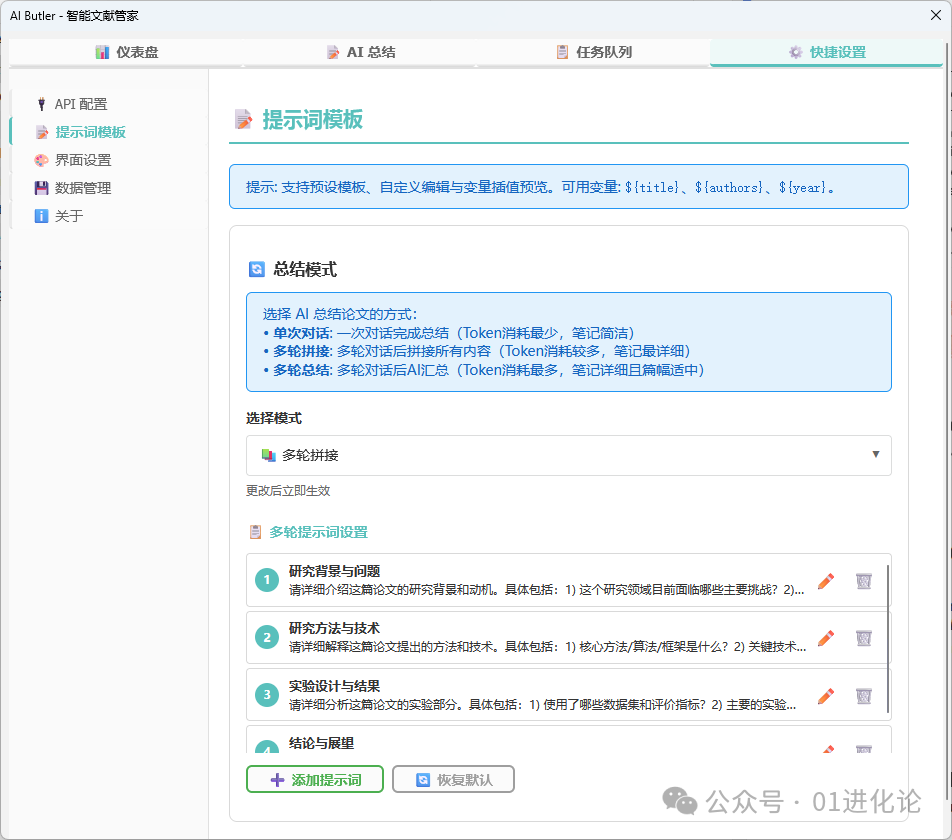
- 多平台API支持:支持Google Gemini、OpenAI、Anthropic Claude、火山方舟等多种主流大模型,您可以根据自己的需求和预算自由选择。
- 提示词预设管理:内置多种精心设计的提示词模板,同时支持您创建和保存自己的模板。您可以自定义AI从哪些角度(如研究背景、方法、结论等)来分析论文。
- 多轮对话模式:支持配置多轮对话,让AI分步骤、有层次地深入分析论文,最终汇总成一篇详尽的报告。
6. 一图总结 & 思维导图
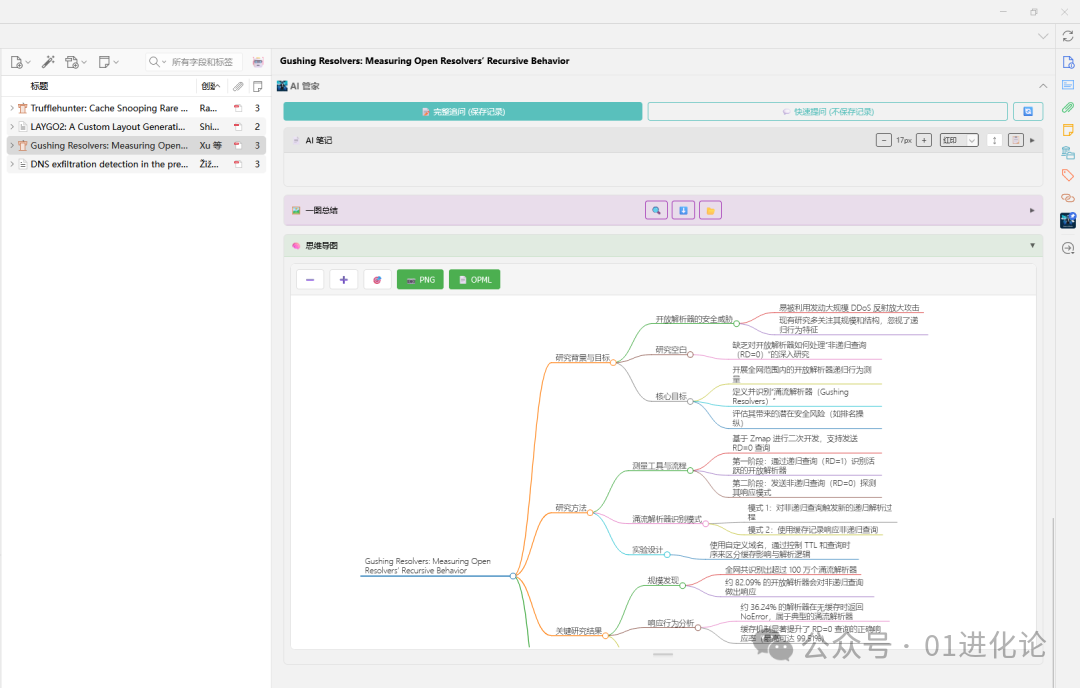
- 一图总结:右键点击论文,选择“召唤AI管家一图总结”,即可生成一张精美的学术海报。此功能非常适合快速分享和建立记忆点。
- 思维导图:选择“召唤AI管家生成思维导图”,插件会自动将论文的结构可视化,包含研究背景、方法、结果、结论等核心章节。您还可以将导图导出为PNG图片或OPML大纲文件。
7. 多文献综述生成
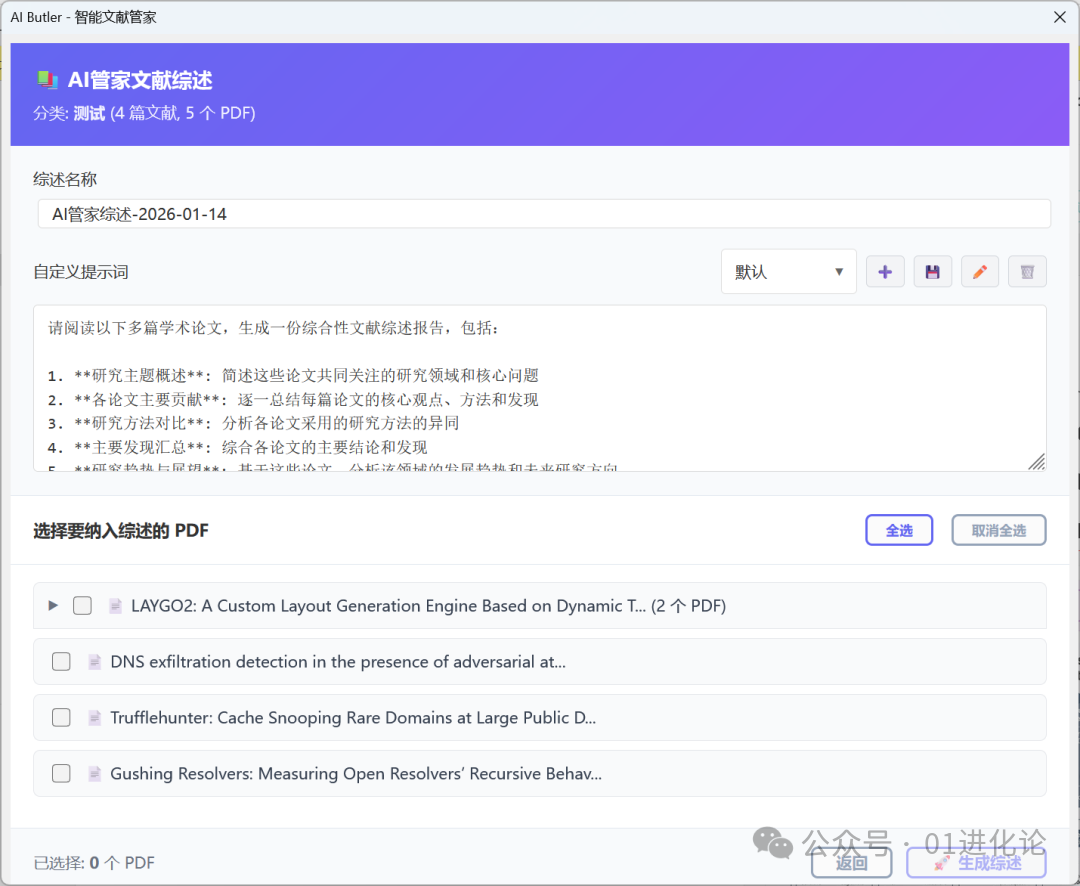
当您需要对一个领域的文献进行梳理时,此功能将成为您的利器。只需右键点击一个Zotero分类,选择“AI管家文献综述”,勾选相关论文,AI管家就能自动为您生成一份综合性的文献综述报告,并创建一个新的“报告”条目来保存它。
🚀 安装与快速上手
安装插件
- 访问项目的 GitHub Releases 页面:
https://github.com/steven-jianhao-li/zotero-AI-Butler/releases
- 下载最新的以
.xpi 结尾的插件文件。
- 打开 Zotero 桌面端,点击顶部菜单的“工具” -> “插件”。
- 将下载好的
.xpi 文件拖拽到插件窗口中,按提示完成安装并重启Zotero。
快速配置与使用
- 在任意论文上右键,选择“AI管家仪表盘”,进入设置页面。
- 在“快捷设置”中,填入您的API密钥(推荐使用Gemini),然后点击“测试连接”确保网络通畅。
- 切换到“界面设置”选项卡,勾选“自动扫描新文献”。
完成以上步骤后,您就可以开始享受自动化文献阅读的乐趣了。当您拖入新的PDF论文时,AI管家将在后台自动为您生成精读笔记。
项目地址:https://github.com/steven-jianhao-li/zotero-AI-Butler
希望这款工具能切实提升您的文献管理效率。如果您在配置或使用中遇到任何问题,除了查阅项目的 技术文档外,也欢迎到技术社区进行交流与探讨。 |  发表于 2026-3-30 01:32:01
|
查看: 695|
回复: 0
发表于 2026-3-30 01:32:01
|
查看: 695|
回复: 0

