Mac系统用久了,菜单栏图标总是越堆越多。尤其是刘海屏机型,空间本就不足,常用图标被各种后台应用挤占得难以寻找。系统自带的隐藏功能过于基础,难以应对复杂的日常需求。
最近在 GitHub 上发现了一款名为 Ice 的开源工具,它将 macOS 菜单栏的管理能力提升到了新的高度。这款工具仅约 3MB 大小,却能让你的菜单栏彻底告别混乱。

项目简介
Ice 是一款专为 macOS 设计的菜单栏管理器,其核心目标是让用户对菜单栏拥有“完全掌控权”。它不仅仅支持基础的隐藏和显示,更提供了一套包括分区管理、拖拽排序、搜索调用在内的高级功能,操作体验非常流畅。

与那些只能简单隐藏图标的传统工具不同,Ice 强调的是 “精细化管理”。它允许你将菜单栏划分为多个逻辑区域,甚至可以通过快捷键或鼠标手势动态控制图标的显示逻辑,极大地提升了使用效率。
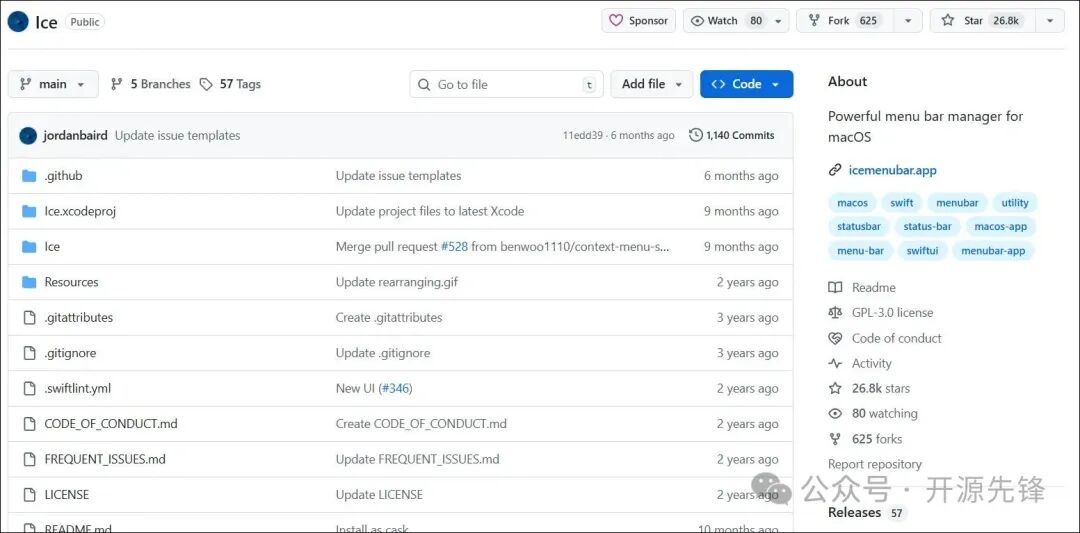
项目在 GitHub 上获得了极高的人气,至今已收获 超过 26.8k 的 Star,成为许多 Mac 用户提升效率的必备小工具。
功能特性
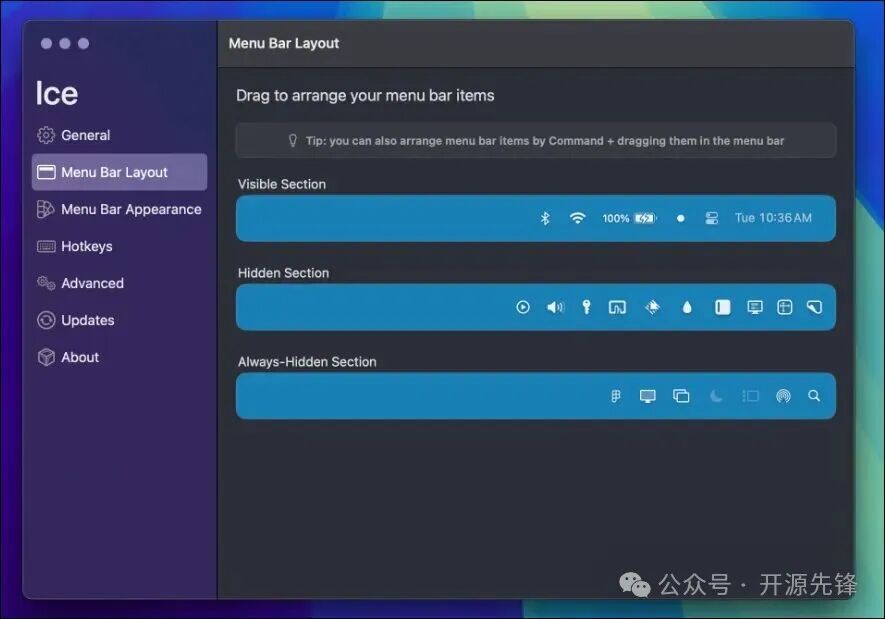
- 灵活的分区管理:支持将菜单栏图标归类为“始终显示”、“隐藏”和“始终隐藏”三种模式,实现自由归类与管理。

- 多种唤出方式:鼠标悬停、点击菜单栏空白处、或使用双指滑动,即可快速显示被隐藏的图标,移开后自动隐藏。
- 直观的拖拽排序:按住
Command 键即可直接拖动菜单栏上的图标调整顺序,或在不同分区之间移动,操作直观便捷。
- Ice Bar 扩展栏:专门为解决刘海屏或横向空间不足的问题设计。开启后,会在主菜单栏下方生成一个浮动栏,专门存放隐藏的图标。

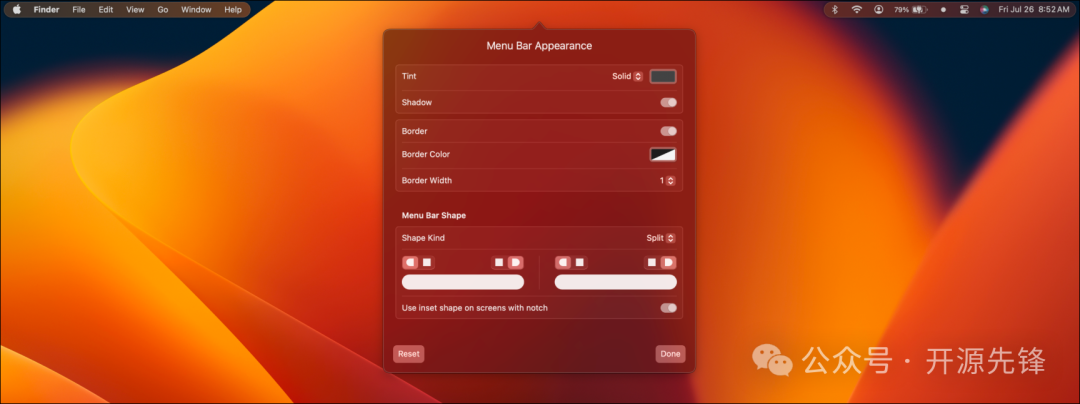
- 丰富的外观自定义:可以深度自定义菜单栏的色调、阴影、边框、圆角等视觉样式,打造独一无二的菜单栏外观。
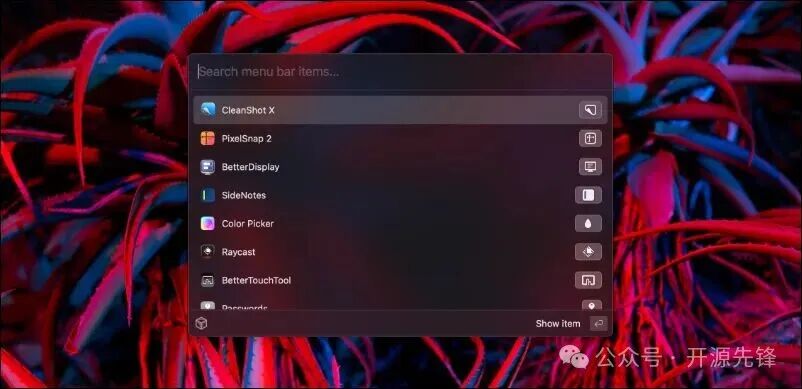
- 完善的快捷键体系:支持为快速切换分区、呼出搜索面板、开启自动隐藏等操作设置全局快捷键,进一步提升操作效率。
快速安装与使用
安装方式
-
Homebrew 安装(推荐)
打开终端,执行以下命令即可完成安装:
brew install --cask jordanbaird-ice
-
手动安装
前往 GitHub 项目的 Releases 页面,下载最新的 Ice.zip 文件。解压后,将 Ice.app 拖拽到系统的“应用程序”文件夹中。首次运行时,根据提示授予必要的辅助功能权限即可。

基础使用
- 分区管理:运行
Ice 后,菜单栏会出现分区标识。按住 Command 键拖动任意图标,即可将其分配到“可见”、“隐藏”或“始终隐藏”区域。
- 唤出隐藏图标:将鼠标悬停在菜单栏空白处、点击空白处,或在触控板上双指滑动菜单栏区域,被隐藏的图标就会自动展开,鼠标移开后又自动收起。
- 启用 Ice Bar:在设置中开启 “Use Ice Bar” 选项,即可在刘海屏 Mac 的主菜单栏下方获得一个额外的浮动工具栏,专门用来存放隐藏图标,完美解决遮挡问题。
- 外观自定义:进入
Ice 的偏好设置(Preferences),在 “Menu Bar Appearance” 选项卡中,可以自由调整色调类型、阴影、边框颜色与宽度、菜单栏形状等,打造个性化的视觉风格。
小结
Ice 作为一款完全免费、开源且轻量的 macOS 菜单栏管理工具,精准地解决了图标拥挤、相互遮挡、排列混乱的痛点。它提供了强大的自定义能力和便捷的交互逻辑,是许多付费工具的绝佳替代品。
无论是追求界面简洁的普通用户,还是热衷于个性化定制的进阶玩家,Ice 都能很好地满足需求。其操作简单直观,功能完整,动画效果流畅,堪称 macOS 生态中的一款 “小而美” 的效率利器。
如果你也厌倦了杂乱的菜单栏,不妨试试 Ice,它很可能就是你一直在找的解决方案。更多详细功能和更新,可以访问其项目主页查看:
https://github.com/jordanbaird/Ice
如果你对这类提升开发或日常效率的 开源实战 项目感兴趣,欢迎持续关注,我们会在第一时间为你分享更多优质工具和技巧。 |  发表于 2026-3-30 04:57:57
|
查看: 349|
回复: 0
发表于 2026-3-30 04:57:57
|
查看: 349|
回复: 0

