在GitHub上发现名为ueli的项目,它是一个键盘启动器,本质上是一个通过快捷键呼出搜索框,实现快速启动应用、执行计算或进行网页搜索的工具。
我曾尝试过不少同类工具,但往往感觉响应速度不够快,或是配置过程较为繁琐。注意到ueli基于Electron与React构建,界面简洁,便决定亲自体验一番。它精准解决了“不愿在桌面混乱的图标中寻找,也不想记忆复杂命令”的痛点,通过几次击键即可完成任务,对于追求操作效率的用户而言,这种直接高效的方式颇具吸引力。
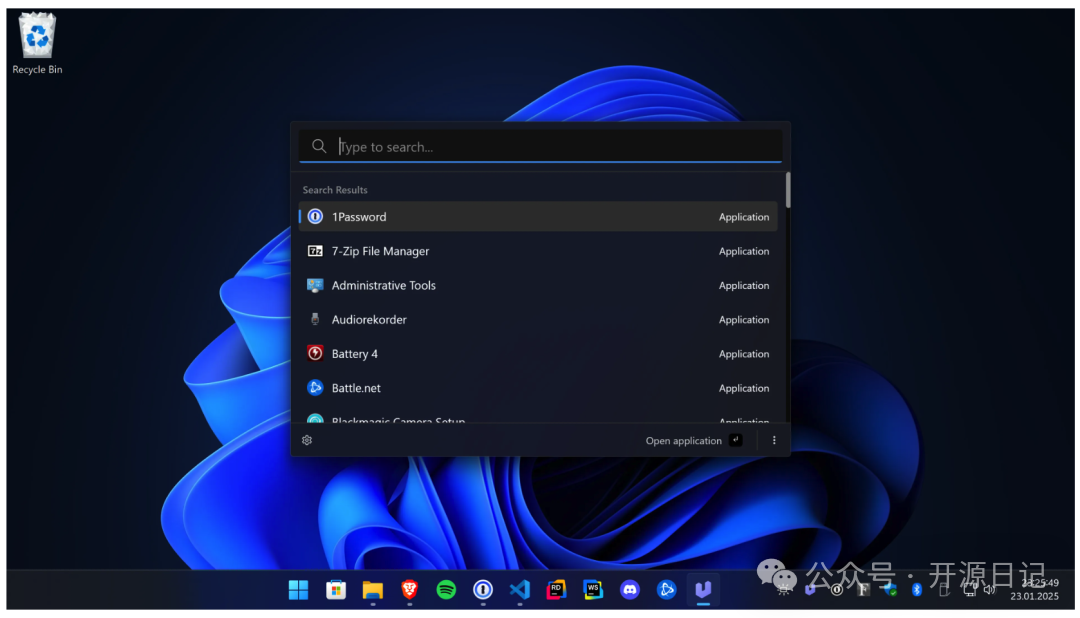 ueli 是一款跨平台的键盘快捷键启动器。默认按下
 Alt+Space 后,屏幕中央会弹出搜索框。此时开始输入,它便能帮你查找应用程序、执行数学运算、转换单位,或直接进行网页搜索。其核心价值在于,将需要手离键盘去操作鼠标的流程,简化为纯粹的键盘操作流,大幅提升工作流的连贯性。
开源成就与基础
- Star数:在GitHub上已获得超过2.5k星标。
- 主开发语言:项目主要使用 TypeScript 进行开发。
核心功能亮点
-
全局快速呼出
其核心在于全局热键。无论你正在处理文档还是浏览网页,按下 Alt+Space 即可瞬间呼出搜索框。这比移动鼠标点击开始菜单或程序坞快捷得多,且不会打断你当前的屏幕焦点。例如,在编码时突然需要计算器,无需双手离开键盘区域即可完成调用,这种流畅体验一旦习惯便难以割舍。
-
强大的聚合搜索能力
ueli的功能远不止搜索本地应用。通过丰富的插件体系,它能实现多种功能:输入 1+2*(sqrt(9))^2 可直接得到计算结果;输入颜色代码可转换为RGB值;甚至能搜索浏览器书签或JetBrains IDE的最近项目。它将诸多小型工具的入口统一整合到一个搜索框内,用户无需再分别启动不同应用。
-
可扩展的插件体系
项目的扩展性设计良好,社区提供了大量现成插件,如文件搜索、密码生成、翻译等。用户只需在设置中像开关一样启用所需插件,每个启用后的插件还拥有独立的配置页面。这种模块化设计使得ueli不再是一个功能固定的工具,你可以按需启用功能,避免软件变得臃肿。
-
直观的结果操作
搜索结果出现后,使用方向键选择,回车键打开,这是常规操作。但其“附加操作”设计非常实用:对任一结果按 Ctrl+K,会弹出一个上下文菜单。例如,可以将常用项目“添加到收藏”,使其始终优先显示;或对文件执行“复制路径”等操作。这让一个简单的启动器具备了更深层次的交互能力。
-
清爽的界面设计
界面采用Fluent UI设计,观感现代,支持深色与浅色主题。搜索结果列表布局清晰,图标与文字对齐工整,避免了某些工具的杂乱感。设置页面采用直观的左右分栏导航,查找配置项十分便捷。这些细节上的用心,能感受到开发者的细致考量。
-
低门槛的调试支持
设置中提供“调试”页面,其中会显示运行日志。如果遇到插件失效或搜索无结果的情况,可以首先在此查看是否有错误信息。这为普通用户提供了便捷的问题排查途径,无需翻阅复杂的系统日志,降低了使用门槛,也方便向开发者反馈问题。
各平台安装指南
-
Windows用户:
最简便的方式是从微软商店直接安装,或使用winget命令 winget install Ueli -s msstore 安装签名版本,系统不会阻拦。也可从GitHub的Release页面下载安装包,但作者提及因成本原因,这些包未进行签名,Windows Defender可能会发出警告,需要手动允许运行。
-
macOS用户:
可直接从项目官网 ueli.app 或GitHub Releases下载dmg文件,拖入“应用程序”文件夹即可。同样由于成本,应用未进行苹果的开发者签名和公证,首次打开时需在“系统设置 > 隐私与安全性”中点击“仍要打开”进行授权,此操作仅需一次。
-
Linux用户:
从Releases页面下载对应格式的安装包(如.deb或.rpm)进行安装。需要注意的是,如果使用Wayland桌面环境,全局热键(Alt+Space)可能会失效。官方建议的解决方法是:前往系统设置中,手动设置一个自定义快捷键,命令填写 ueli 或 ueli --toggle 来唤出窗口。
开源地址:https://github.com/oliverschwendener/ueli |  发表于 2025-12-10 06:03:08
|
查看: 377|
回复: 0
发表于 2025-12-10 06:03:08
|
查看: 377|
回复: 0

