周围的人都在给你洗脑:“Mac 超丝滑。”“Mac 生产力爆表。”“一旦用了 Mac,你就再也回不去了。”
结果呢?你坐在电脑前,盯着屏幕怀疑人生:为什么这破电脑这么卡?为什么软件怎么关都关不掉?那个该死的刷新键到底在哪?!
别慌。过段时间你会明白一个扎心的真相:Mac 没问题。有问题的是你。
如果你刚从 Windows 切换过来,你大概率正在犯我当年犯过的那些错误。不是因为你笨,而是因为 macOS 的操作逻辑跟 Windows 完全是两个物种,偏偏没人提前告诉你这本“说明书”。
今天就来扒一扒这 14 个新手必踩的大坑,看看你中了几个?
1. 那个“骗人”的关闭按钮
在 Windows 上,点击窗口右上角的红叉意味着什么?意味着“再见,程序彻底退出了”。
但在 Mac 上?那个红点是在告诉你:“行,我先躲起来,但我还没死。”
我以前经常自信满满地关掉一堆窗口,然后纳闷为什么电脑风扇还在狂转。后来才知道,那些软件根本没走,全都在后台偷偷占用内存呢!
在 macOS 上,关闭窗口 ≠ 退出程序。苹果这么设计是为了让你下次打开更快,这叫“效率”。但如果你不知道这一点,这就叫“坑爹”。
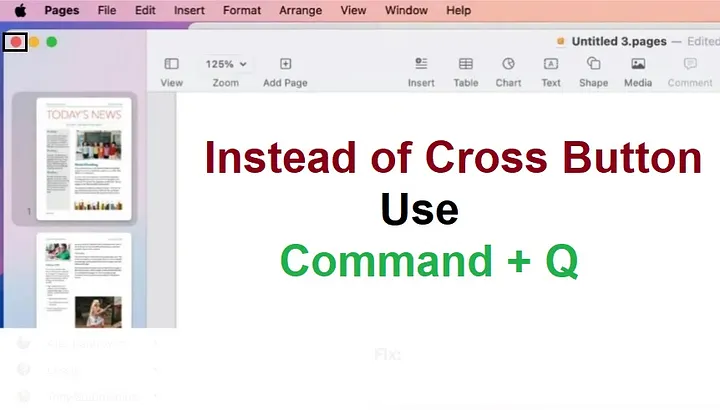
正确操作:
Command + Q(这才是真正的退出)- 在程序坞的应用图标上右键 -> 退出
学会真正退出软件后,你会发现你的 Mac 突然就能“喘过气”来了。
2. 杀毒软件焦虑症
旧习惯真的很难改。 很多人买新电脑第一件事就是安装杀毒软件。
听我一句劝:日常使用 Mac,根本不需要杀毒软件。
苹果自带的 Gatekeeper、沙盒机制和系统完整性保护(SIP)早就把安全防御技能点满了。你去装个第三方的杀毒软件,除了拖慢系统速度、狂吃内存、整天给你弹窗报假警之外,实际用处不大。
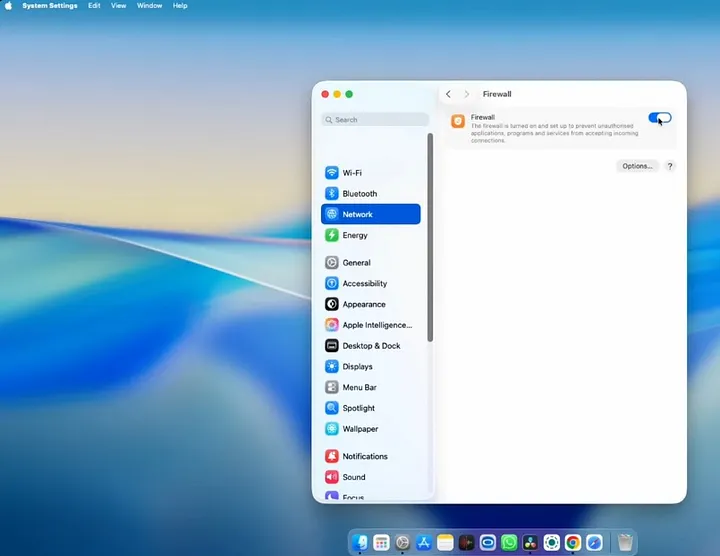
真正有用的操作: 去系统设置里把自带的防火墙打开。简单、有效。有时候,最好的安全措施就是相信系统。
3. 把软件拖进废纸篓就算卸载?(太天真了)
这一条,我痛过。
我以前以为把应用图标拖进废纸篓,清空,这软件就算没了。我还觉得自己的电脑真干净。错得离谱。
应用偏好设置、缓存文件、日志、支持文件……这些“数字垃圾”全都留在了你硬盘的深处。时间久了,你的 Mac 就像个囤积癖患者的家,塞满了看不见的杂物。

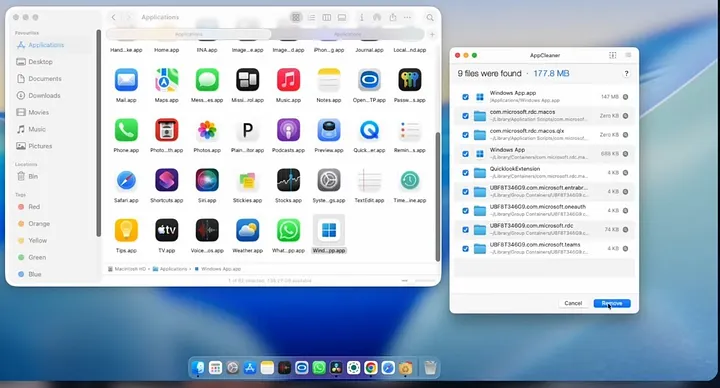
正确操作: 使用专门的卸载工具(比如 AppCleaner)。它能将应用及其相关的所有支持文件连根拔起,满足你的“数字洁癖”。
4. 甚至不知道 Finder 标签是干嘛的
大部分人的文件管理就是一团乱麻。Finder 的彩色标签就在那摆着,但就连很多老手都不用。
别再把所有东西都堆在“下载”文件夹里了! 给文件打上“工作”、“紧急”、“已归档”的标签。当你需要在一堆乱七八糟的文件里快速定位某个关键文档时,高效的文件管理方法会让你感谢现在的自己。
5. 消失的“刷新键”带来的恐慌
我记得刚用 Mac 的时候,我像个傻子一样在桌面上疯狂右键,试图找到那个熟悉的“刷新”。根本没有。
macOS 采用动态文件系统,文件变化是实时反映的。它不需要像某些系统那样通过手动刷新来“叫醒”系统或更新视图。虽然一开始很不习惯,但适应之后你会觉得:以前那种必须手动刷新的操作,效率上确实差了一截。
6. 被无视的神器:预览 (Preview)
很多人甚至不知道 Mac 自带的“预览”应用有多强大,还傻乎乎地去下载一堆第三方看图、PDF阅读软件。
它不仅能快速查看图片、PDF,还能进行简单的编辑、添加标注、合并PDF页面、裁剪旋转图片、调整图片大小和颜色……它启动飞快,与系统深度集成。用好“预览”,你真的能少安装至少三个功能单一的软件。
7. 硬盘塞太满(这是在给电脑“下毒”)
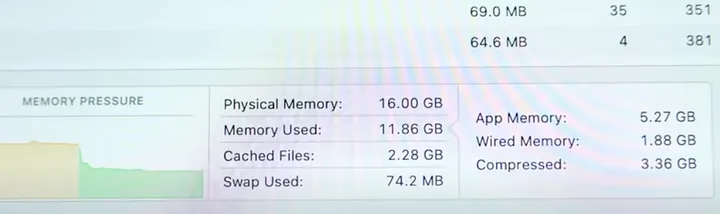
这是一条隐形杀手。当你的物理内存(RAM)不够用时,macOS 会借用硬盘空间来充当虚拟内存(称为 Swap)。如果你的硬盘剩余空间所剩无几,系统就没地方“借用”了,随之而来的就是无尽的卡顿和彩色小风火轮。
黄金法则: 至少为系统留出 50GB 的空余硬盘空间。这就是为什么有些内存仅为 8GB 的 Mac 依然能保持流畅的原因之一——因为它们的硬盘够空,有充足的交换空间。
8. 把触控板当鼠标用?暴殄天物!
MacBook 的触控板是公认的地表最强,没有之一。但很多人只用它来执行最基础的“点点点”操作。
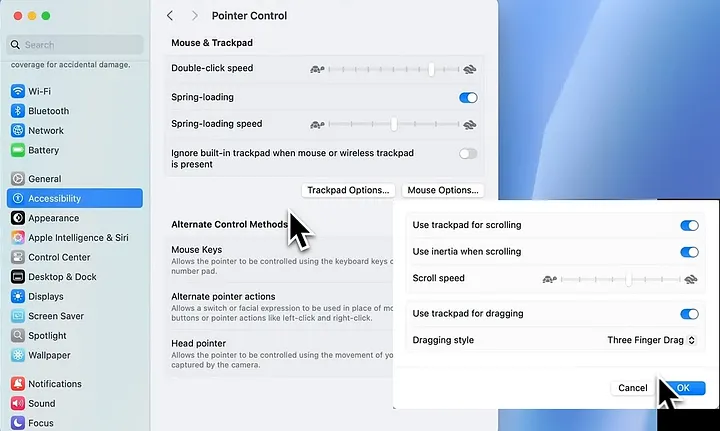
三指拖拽移动窗口、四指上滑进入调度中心、捏合手势缩放网页或图片……这些手势不是为了炫技,而是为了将效率提升到指尖。一旦你熟练掌握了这些“指尖魔法”,你会发现外接鼠标在很多场景下根本就是多余的。
去“系统设置”->“触控板”里看看教学视频,学几个核心手势,你会感觉自己像个指挥家,操控行云流水。
9. 忽视 Spotlight(聚焦搜索)
很长一段时间,我以为 Command + Space 呼出的那个搜索框只是用来找文件的。大错特错。
它是计算器、是汇率转换器、是应用启动器、是词典、还能进行简单的数学运算和单位换算……在最新的 macOS 版本中,它的智能化程度还在不断提升。学会使用 Spotlight,你的鼠标使用率能直接下降一半。

10. 不用调度中心 (Mission Control) 和台前调度 (Stage Manager)
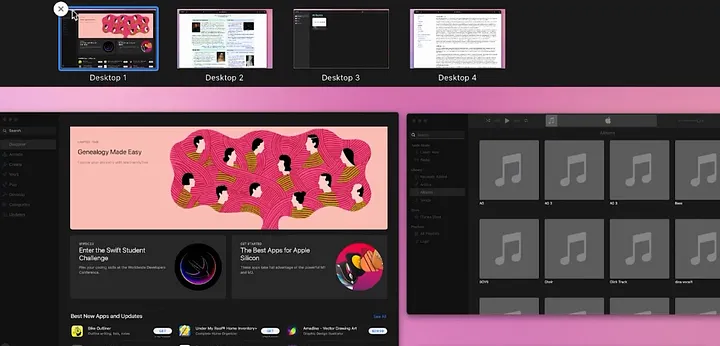
Mac 的多任务处理逻辑其实非常优雅。调度中心 (Mission Control) 可以让你创建多个虚拟桌面(空间),将工作、学习、娱乐彻底分开,保持每个空间的专注与整洁。
台前调度 (Stage Manager) 则能帮你自动整理杂乱的窗口,将当前任务相关的窗口放在前景,其他则整齐排列在侧面。如果你不用这些强大的多任务工具,那你这台 Mac 可能只发挥了 70% 的功力。
11. 怕按键太多,拒绝使用快捷键
我知道,Command (⌘) 和 Option (⌥) 键的位置一开始按起来确实别扭,你的肌肉记忆在疯狂抗议。但 macOS 的高效灵魂,很大程度上就在这些键盘快捷键上。
一旦你习惯了 Command+C/V(复制粘贴)、Command+Tab(切换应用)、Command+``(切换同一应用的不同窗口)等快捷键,那种指哪打哪、行云流水的操作快感,是鼠标点击无法比拟的。
而且,如果你是从 Windows 转过来的,你完全可以在“系统设置”->“键盘”->“键盘快捷键”->“修饰键”中,将 Command 和 Option 键的功能进行对调,以匹配你的旧习惯。别让自己太难受。
12. 用 Mac 却不用 iCloud
我以前也抗拒 iCloud,觉得它就是想骗我买存储空间。但我错了。
iCloud 是你 Apple 生态的“数字中枢”。密码钥匙串、浏览器书签、信息、照片、各种应用的设置与数据……所有东西都在后台静悄悄地、安全地跨设备同步。设备丢失能定位,更换新机也能无缝衔接所有数据和设置。没有 iCloud 深度集成的 Mac,就像是断了网的智能手机,虽然能用,但体验的完整性和便利性大打折扣。
13. 无脑安装 Chrome
我懂,Chrome 有强大的扩展生态,大家都用惯了。但在 Mac 上,Safari 才是“亲儿子”。
它针对 Apple 芯片(M系列)做了深度优化,更省电、更流畅、与系统功能(如接力、通用剪贴板、钥匙串)结合得更紧密。其原生支持的视频画中画功能简直是摸鱼神器。相比之下,Chrome 在某些情况下仍然像个“内存吞噬兽”,而 Safari 更懂得如何与你的 macOS 和谐共处,发挥硬件最佳性能。
14. 万年不更新系统
有些人总觉得更新系统会带来 bug 或变卡,又或者干脆就是懒得更新。
别这样想。 系统更新不仅仅是为了那些花哨的新功能,更是为了修补安全漏洞、修复已知问题、优化系统性能和能效。很多时候,更新完一个版本后,你会发现电池更耐用了,某个之前的小 bug 消失了,整体运行更稳定了。去开启“自动更新”吧,别错过了每一次让系统变得更强、更安全的机会。
最后
从 Windows 转到 macOS,其目的不是让你重新学习一遍如何在图形界面上点击。恰恰相反,是为了让你忘掉那些在旧系统上形成的、可能已经效率低下的习惯。
macOS 从未试图变成 Windows,它有自己一套深思熟虑的设计哲学。当你停止强迫它按照 Windows 的方式去工作,转而开始理解并接纳它自身的设计逻辑时,你或许会发现——原来电脑的体验,还可以是这样流畅、高效且令人愉悦的。如果你对这类操作系统的底层逻辑和设计差异感兴趣,或者想分享你的切换心得,欢迎来云栈社区的开发者广场一起聊聊。
 发表于 2026-2-1 18:59:41
|
查看: 369|
回复: 0
发表于 2026-2-1 18:59:41
|
查看: 369|
回复: 0

