我昨天用 Claude Code 跑一个长时任务——让它重构整个项目的认证模块。
结果很惨:每写一个文件要确认一次,每跑一个命令要确认一次。半小时下来,我点了 47 次确认,最后烦到直接上了 --dangerously-skip-permissions。
但那个选项太危险了——相当于大门敞开,谁都能进。
直到我看到 Anthropic 今天发布的 Auto Mode,才明白这才是正确答案。
Auto Mode 是什么
一句话:让 Claude 自动做权限决策,但有安全分类器在背后审查。
解决问题:长时任务需要频繁人工确认 vs 跳过权限风险太高。
可用计划:Team 计划(研究预览)→ Enterprise/API 即将推出。
三种权限模式,你该选哪个
Claude Code 其实有三种权限模式,但很多人只知道两种:
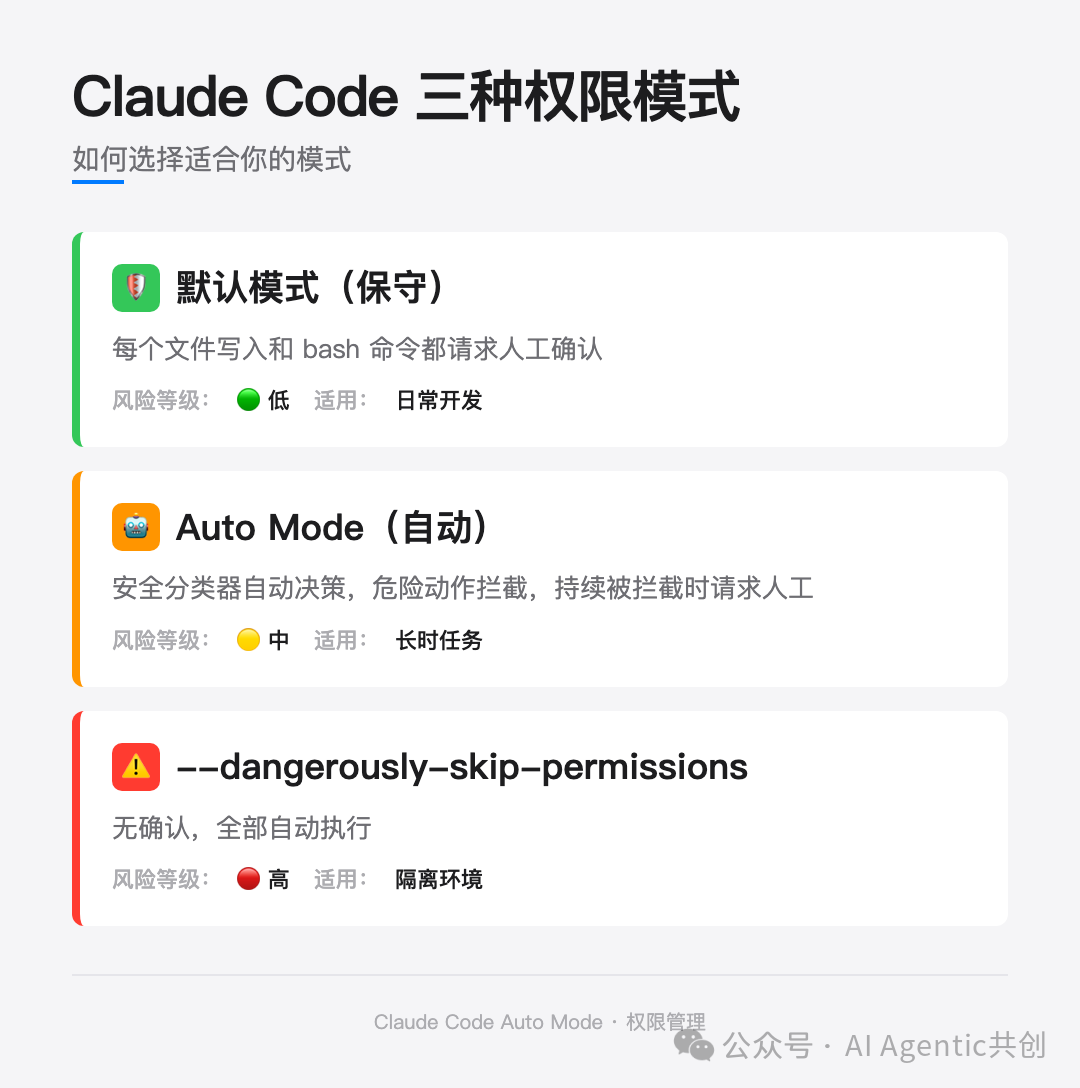
1. 默认模式(保守)
行为:每个文件写入和 bash 命令都请求人工确认。
风险:🟢 低
适用:日常开发、学习探索
我什么时候用:写小项目、试新东西、或者我不确定 Claude 要干嘛的时候。
2. Auto Mode(自动)⭐ 新发布
行为:安全分类器自动决策——安全动作自动执行,危险动作拦截,持续被拦截时请求人工。
风险:🟡 中(比跳过权限安全,但不完全消除风险)
适用:长时任务、批量重构、自动化脚本
我什么时候用:这篇文章讲的就是它。
3. --dangerously-skip-permissions
行为:无确认,全部自动执行。
风险:🔴 高
适用:隔离环境(如 Docker 容器、CI/CD)
我什么时候用:几乎不用。除非我在完全隔离的沙箱里跑一次性任务。
警告:官方明确说“不应在隔离环境外使用”。
Auto Mode 怎么工作的
这是 Auto Mode 的核心价值——把权限决策从人工确认升级为系统审查。
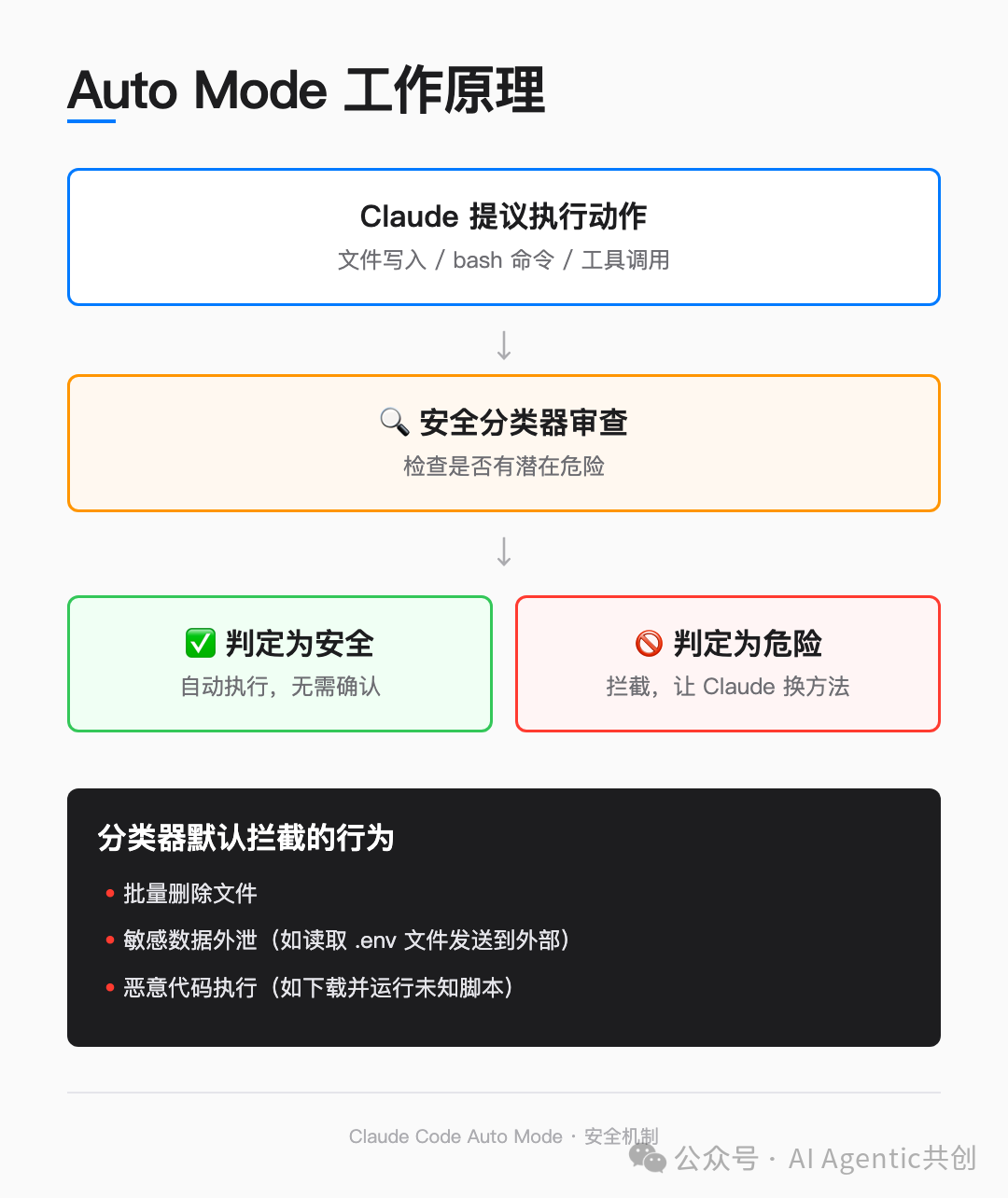
工作流程
- Claude 提议执行动作(文件写入 / bash 命令 / 工具调用)
- 安全分类器审查(检查是否有潜在危险)
- 分支决策:
- ✅ 判定为安全 → 自动执行,无需确认
- 🚫 判定为危险 → 拦截,让 Claude 换方法
分类器默认拦截的行为
- 批量删除文件
- 敏感数据外泄(如读取 .env 文件发送到外部)
- 恶意代码执行(如下载并运行未知脚本)
渐进式升级机制
如果 Claude 坚持要执行被拦截的动作,反复尝试后会触发人工确认提示。
这个设计很聪明:既给了 Claude 灵活性,又保留了最后的人工防线。
日常类比:智能门禁系统
想象你住的小区门禁:
- ❌ 默认模式:每个快递/访客都打电话问你“让不让进”
- ❌ 跳过权限:大门敞开,谁都能进
- ✅ Auto Mode:门禁系统自动识别——快递员自动放行,陌生人拦截,反复尝试的才打电话给你
Auto Mode 就是这个智能门禁。
如何使用 Auto Mode
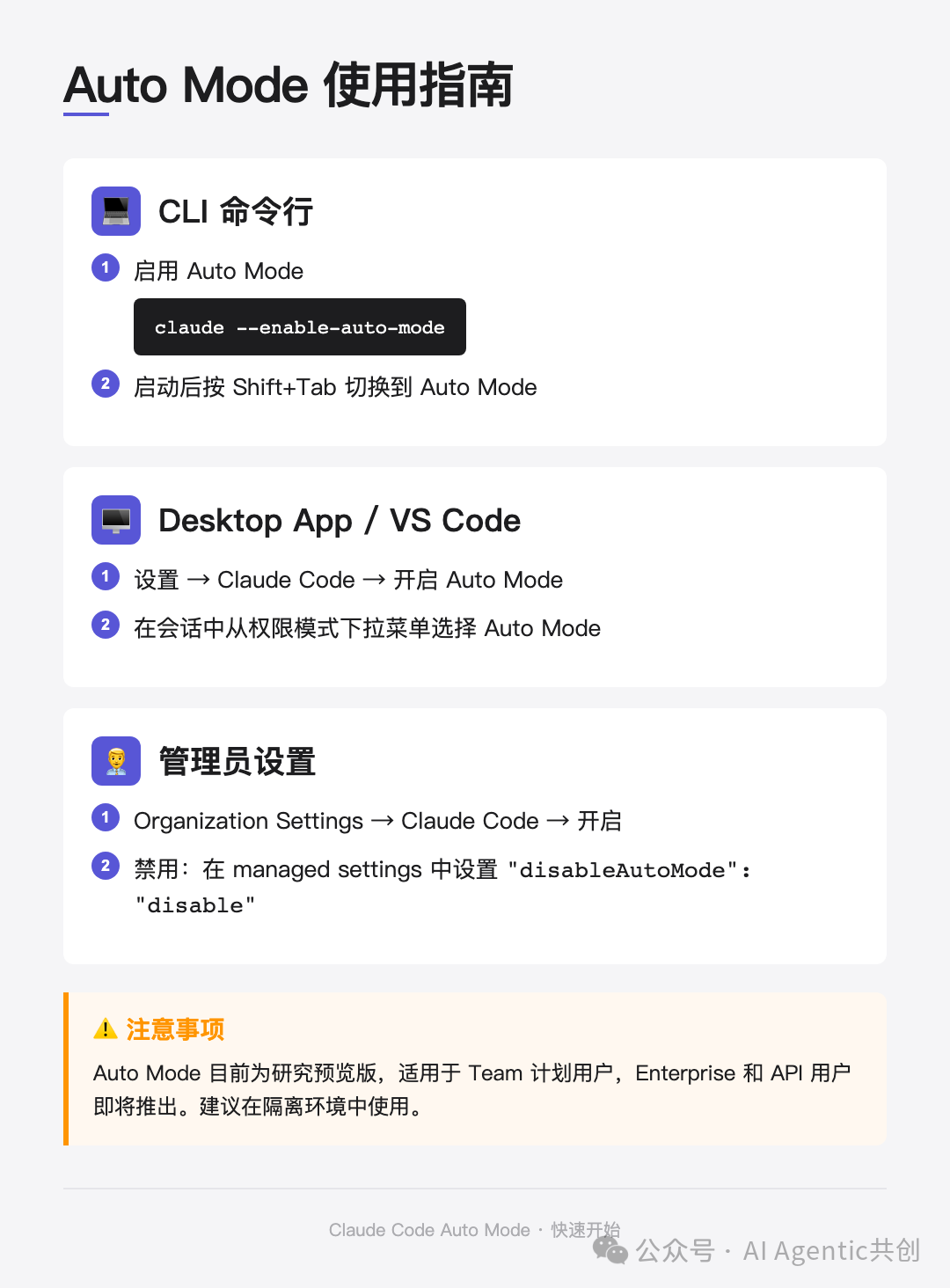
CLI 命令行
# 1. 启用 Auto Mode
claude --enable-auto-mode

# 2. 启动后按 Shift+Tab 切换到 Auto Mode
Desktop App / VS Code
- 设置 → Claude Code → 开启 Auto Mode
- 在会话中从权限模式下拉菜单选择 Auto Mode
管理员设置
- 开启:Organization Settings → Claude Code
- 禁用:在 managed settings 中设置
”disableAutoMode”: “disable”
我的实际体验
今天早上我用 Auto Mode 跑了一个真实任务:批量重构一个 200+ 文件的项目结构。
任务描述
- 移动 30+ 个文件到新目录
- 更新所有 import 路径
- 运行测试确保没破坏
如果用默认模式
以前这种任务,我要点 50+ 次确认:
- 每个文件移动要确认
- 每个文件写入要确认
- 每次 git 操作要确认
点到我怀疑人生。
如果用 --dangerously-skip-permissions
风险太高:
- 万一 Claude 误删了文件怎么办?
- 万一写了错误的代码怎么办?
- 万一执行了危险命令怎么办?
我不敢。
用 Auto Mode 的结果
体验:启动任务 → 去冲了杯咖啡 → 回来已经完成。
中间过程:
- 文件移动:自动执行(分类器判定安全)
- 文件写入:自动执行(分类器判定安全)
- 测试运行:自动执行(分类器判定安全)
- 尝试删除旧目录:被拦截(分类器判定危险)→ Claude 改为 git mv
总确认次数:0 次(除了被拦截的那一次 git mv 我手动确认了)。
耗时:8 分钟(比我手动点确认快了 3 倍)。
注意事项
⚠️ 还是建议在隔离环境使用
官方明确说:“Auto Mode 减少风险但不完全消除,建议仍在隔离环境中使用。”
我的理解:这是法律免责,也是工程谨慎。
⚠️ 分类器可能误判
两种情况:
- 误拦:安全动作被拦截(偶尔发生)
- 误放:危险动作没被拦住(罕见但可能)
对策:重要项目还是要有 code review 和测试。
⚠️ 可能增加少量 token 消耗和延迟
分类器审查需要额外计算,但官方说影响很小。
我的体验:没感觉到明显延迟。
这个功能的本质是什么
后来我琢磨了一下,Auto Mode 真正解决的不是“确认太烦”,而是人机协作的信任边界问题。
默认模式 = 不信任
每个动作都要确认,本质是“我不信任你,我要审查”。
跳过权限 = 盲目信任
完全不确认,本质是“我完全信任你,你随便干”。
Auto Mode = 有条件的信任
本质是“我信任系统审查,而不是盲目信任 AI”。
这个转变很重要:从“信不信 AI”变成“信不信审查系统”。
审查系统是可审计、可改进、可解释的。AI 不是。
给你的建议
如果你用 Team 计划
立即启用 Auto Mode,跑一个长时任务试试。
建议从这些场景开始:
- 批量重构(移动文件、更新 import)
- 自动化脚本(数据迁移、批量处理)
- 长时开发任务(写一个完整功能模块)
如果你用 Enterprise/API
等几天,官方说“coming in the coming days”。
如果你用免费计划
暂时用不了,但可以考虑升级 Team 计划($30/人/月)。
值不值:如果你每周有 2+ 次长时任务,值。
最后说句实话
我刚开始用 Claude Code 时,觉得“确认机制挺安全的”。
后来发现,过于安全的默认设置会逼用户走向危险的另一端。
Auto Mode 的意义不是“少点几次确认”,而是在人机协作中找到那个平衡点:
这是 Anthropic 在 AI 安全工程上的又一次教科书级实践。
本文基于 Anthropic 官方博客《Auto mode for Claude Code》实践整理。
这项关于 AI Agent 权限管理的更新,确实解决了开发中的一大痛点。想了解更多前沿的开发者工具和实战心得,欢迎来云栈社区交流讨论。
 发表于 2026-3-31 06:40:58
|
查看: 355|
回复: 0
发表于 2026-3-31 06:40:58
|
查看: 355|
回复: 0

