说实话,最开始接触 Claude Code 那会儿,光是折腾环境就花了整整两天。其实安装本身并不复杂,麻烦在于各种配置细节散落在各处,自己动手拼凑时,总觉得哪里不对——API Key 设好了,代理没配;代理通了,又不知道针对不同模型该怎么调用;等换了个项目,一切又得重头再来。
直到一位朋友推荐了 CC Switch,才真正把这条工作流给稳定下来。今天这篇文章,我就来梳理一下自己的折腾历程,顺便分享这套工具组合在我日常开发中的具体用法。
Claude Code 是什么?
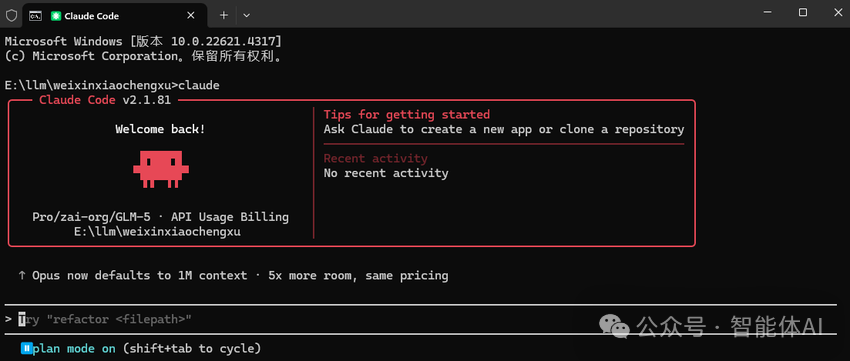
Claude Code 是 Anthropic 官方出品的命令行代码工具,它不是简单的套壳应用,而是深度整合进终端环境。你可以直接在命令行里用自然语言与它对话,它能帮你修改文件、规划方案、甚至执行命令——这比传统的代码补全工具要更进一步。
它与 Cursor 这类工具最大的不同,我认为在于其 上下文理解方式。它不止盯着你当前打开的文件,而是能真正理解整个项目的结构和脉络。特别是配合 CLAUDE.md 文件后,每次对话都像是有个提前帮你预习了项目背景的伙伴来开会。
当然,这一切的前提是,你得先把基础环境搭对。有几个地方我曾经卡了很久。
安装与环境配置:避坑指南
首先,Node.js 需要 v16 或更高版本,这个算是基本要求。我踩的第一个坑是 Windows 系统上 Git Bash 的路径问题。Claude Code 在 Windows 下执行某些操作时会依赖 bash,但它不会自动寻找,需要你手动配置环境变量:
setx CLAUDE_CODE_GIT_BASH_PATH “D:\Git\bin\bash.exe”
请将路径替换为你自己 Git 的实际安装位置。如果不设置这个,后续在某些场景下可能会遇到莫名其妙的报错,排查起来相当费劲。
第二个坑是网络代理。在国内直接连接 Anthropic 的 API 通常不太稳定,需要设置代理。但要注意,代理不是简单地在终端里 export 一下就行——Claude Code 有自己独立的配置文件。你需要在项目目录下创建 .claude/settings.json 文件:
{
  “env”: {
    “HTTP_PROXY”: “http://127.0.0.1:7890”,
    “HTTPS_PROXY”: “http://127.0.0.1:7890”
  }
}
填入你本地代理的地址和端口。同时,还需要设置 API Key,在 macOS/Linux 上用 export,在 Windows 上用 setx。完成后,运行 claude 命令,首次使用会跳转到浏览器进行授权,完成即可。
为什么需要 CC Switch?
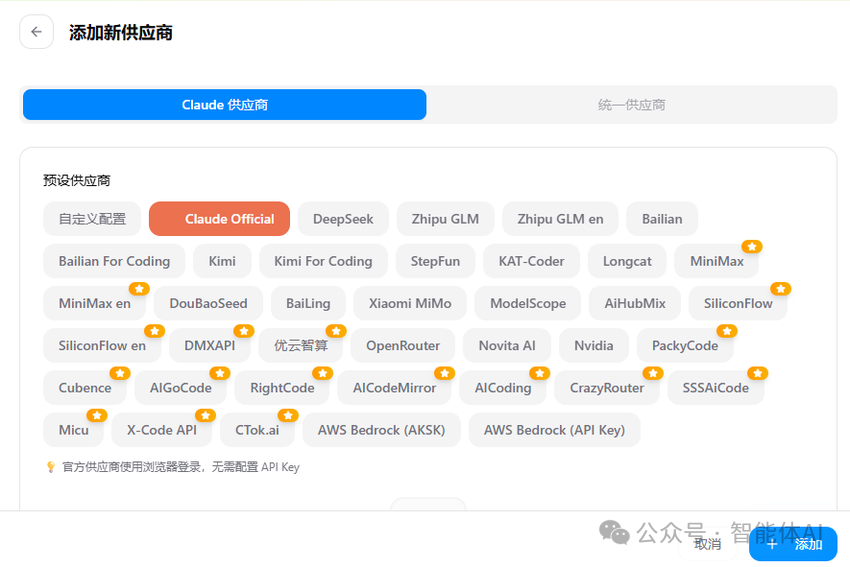
上面这些配置操作,做一次还好。但如果你同时维护多个项目,或者需要使用不同的 API 供应商(比如有些项目用官方接口,有些为了节省成本走第三方中转服务),每次都手动修改配置文件就显得非常繁琐。
CC Switch 就是一个为了解决这个问题而生的跨平台桌面工具。它专门用来集中管理 Claude Code、Cursor 等工具的 API 配置,实现一键切换,彻底告别手动改配置文件的烦恼。
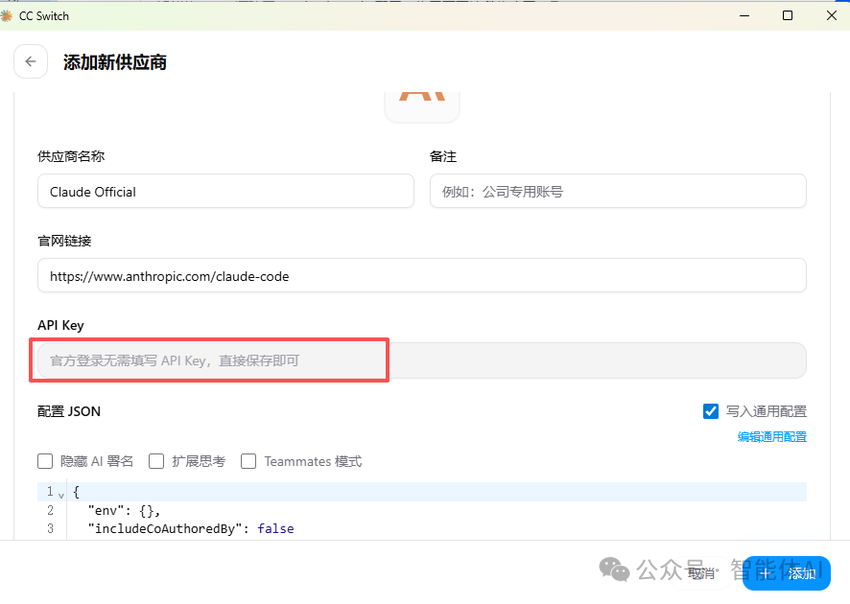
它预置了超过 50 个供应商选项,涵盖了 AWS Bedrock、NVIDIA NIM 以及各类常见的 API 中转服务,你只需要复制 Key 就能直接导入。通过系统托盘图标就能快速切换,无需打开完整界面。配置还支持通过 Dropbox、iCloud 或 WebDAV 进行云同步,方便在多台设备间保持一致。此外,它还能统一管理多个工具的 MCP Server 配置。
在 macOS 上,推荐使用 Homebrew 安装:
brew tap farion1231/ccswitch
brew install --cask cc-switch
首次打开时可能会提示“未知开发者”,关闭提示后,前往「系统设置」→「隐私与安全性」,点击「仍要打开」即可。这是因为开发者没有苹果开发者账号,属于正常现象。Windows 和 Linux 用户可以直接去项目的 GitHub Releases 页面下载对应安装包。
掌握 Claude Code 的核心:模式切换
当配置管理妥当后,日常使用中真正提升效率的关键在于理解并灵活运用它的几种工作模式。你可以通过 Shift+Tab 循环切换:
- 默认模式:每次操作都需要你手动确认,适合需要对修改细节保持绝对掌控的场景。
- 自动编辑模式 (Auto-accept Edits):在进行批量操作时开启此模式,无需每次点击确认。例如统一整个项目的代码风格、批量添加注释等,能省心不少。
- 规划模式 (Plan Mode):让 Claude Code 先制定实现方案,等你确认后再开始修改代码。在搭建新功能或进行重构前使用这个模式,能避免大量的反复沟通。它会先列出技术栈选择、页面结构、数据模型和实现步骤,你觉得方向对了再下达“开始”指令。
- Yolo 模式:通过
claude --dangerously-skip-permissions 命令启动,拥有更高权限,可以执行安装依赖、运行测试等操作,适合在隔离的开发环境中快速推进原型。在正式项目中需谨慎使用,务必提前提交代码。
CLAUDE.md:赋予项目持久记忆
Claude Code 本身没有“记忆”功能,每次新的对话会话都是从头开始——除非你使用了 CLAUDE.md 文件。
这个文件应放置在项目的根目录,它会被自动加载到每次对话的上下文中。你可以把它理解为给 AI 伙伴的一份“项目背景简报”,提前告知它项目的技术栈、特殊约束以及需要关注的已知问题。
我的一个通用模板大致如下:
# 项目规范
- TypeScript 严格模式
- 状态管理:Redux Toolkit
- API 请求统一走 src/services/api.ts

# 已知问题
- 移动端需兼容 iOS 13+
- 用户模块暂不支持第三方登录

# 注意
- 每次修改后运行 pnpm lint 进行检查
- 接口变更需同步更新 API 文档
内容不必追求大而全,精简比全面更重要——因为这个文件会消耗宝贵的上下文 Token,写得太长反而会影响它处理实际问题的核心能力。
如何应对上下文溢出?
使用一段时间后,你可能会在终端看到 Context left until auto-compact: 3% 这样的提示,这意味着上下文容量即将耗尽。这时你有三种处理方式:
- 等待自动压缩:大约150秒后系统会自动执行,适合不紧急的情况。
- 手动执行
/compact 命令:立即释放上下文空间,当前会话得以继续。
- 使用
/clear 命令重置:这会清空所有历史对话上下文,请谨慎使用。
如果你想监控 Token 的使用情况,可以借助第三方工具:npx ccusage@latest 可以查看按天统计的用量,npx ccusage blocks --live 则可以实时观察消耗速度。
总结:一套打通的工作流
我个人的实践路径可以总结为:首先正确搭建 Claude Code 基础环境(代理、API Key、Git Bash路径),然后安装 CC Switch 来统一管理不同项目的供应商配置,接着为每个重要项目维护一份精简的 CLAUDE.md 文件。日常使用时,根据任务场景灵活切换工作模式,并定期使用 /compact 防止上下文撑满。
这套组合拳我已经稳定运行了两三个月,彻底告别了早期“换个项目就得重头配置”的窘境。CC Switch 的项目发布页面在 GitHub,macOS 用户用 Homebrew 安装会更方便。
希望这篇结合了工具介绍与实战经验的文章,能帮助你更顺滑地上手 Claude Code,提升开发效率。如果你也在使用或有任何配置上的疑问,欢迎在云栈社区的技术板块交流探讨。
 发表于 2026-4-5 05:05:17
|
查看: 501|
回复: 0
发表于 2026-4-5 05:05:17
|
查看: 501|
回复: 0

