Windows 11 对 Android App 的原生支持,无疑是吸引许多用户升级的一大亮点。不过,官方提供的 Windows Subsystem for Android (WSA) 功能有限,既没有 Root 权限,也缺少 Google 服务。对于喜欢折腾的搞机爱好者来说,一个没有 Magisk(面具)和 Google Play 的 Android 环境总觉得少了点灵魂。
好消息是,通过社区项目,我们可以为 WSA 集成 Magisk 和 Google 服务,从而获得完整的 Root 权限。这相当于在电脑上拥有了一个“可 root 的安卓虚拟机”,你不仅可以随意安装第三方 APK,还能体验各种 Magisk 模块,反正也玩不坏系统,安全性更高。

在开始之前,请确保你的 Windows 11 已经开启了虚拟化功能和 Hyper-V。如果你之前安装过官方版本的 WSA,请先将其卸载。
01 获取整合包
首先,我们需要获取集成了 Magisk 和 Google 服务的 WSA 定制安装包。这一切通过 GitHub Actions 自动化完成。
打开 GitHub 上的 MagiskOnWSA 项目页面。
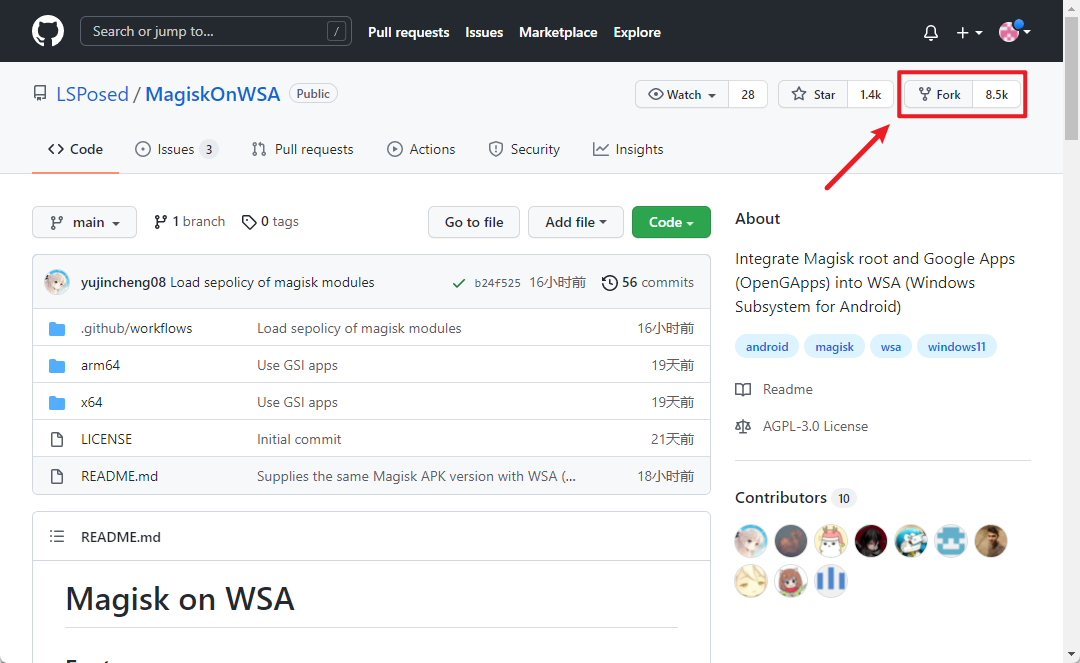
点击页面右上角的 Fork 按钮,将项目复制到自己的仓库中(需要登录 GitHub 账号)。
Fork 完成后,进入你自己的仓库。点击顶部的 Actions 选项卡。
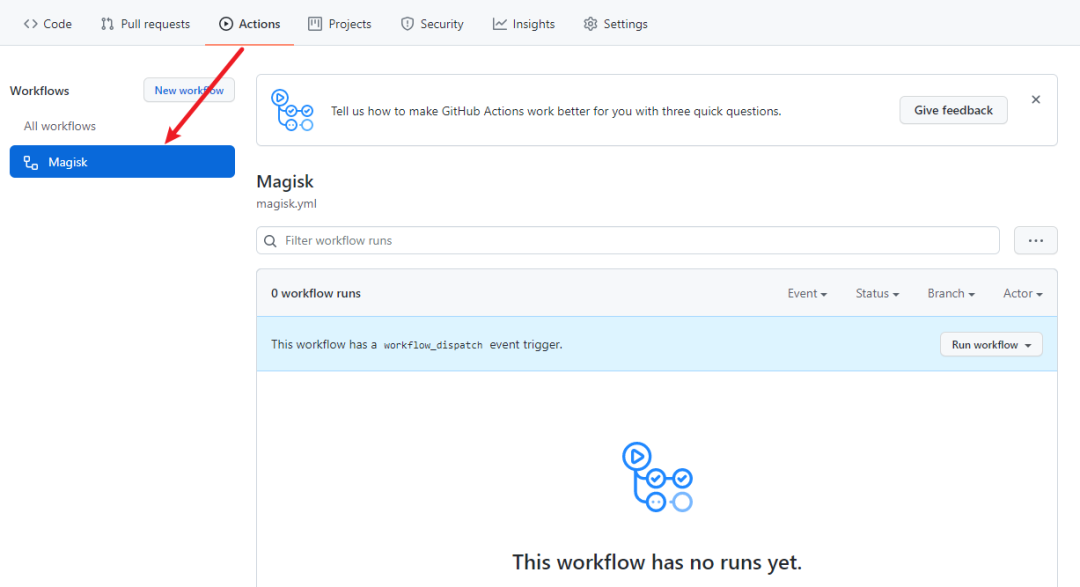
在左侧工作流列表中选择 Magisk,然后点击右侧绿色的 Run workflow 按钮。
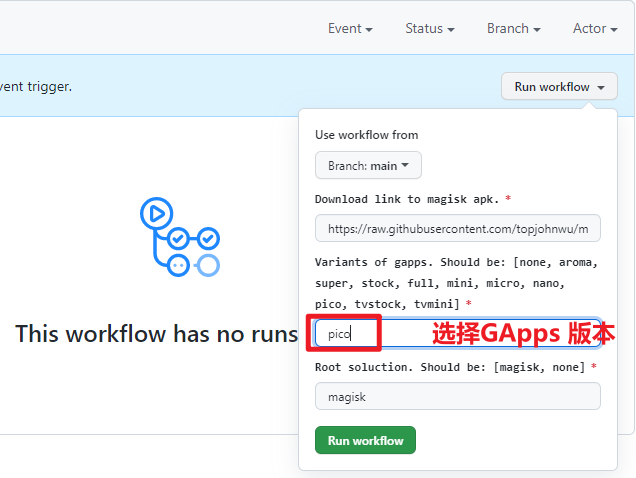
在弹出的配置窗口中,需要填写几个参数:
- Use workflow from: 保持默认的
Branch: main。
- Variants of gapps: 这里选择你需要的 Google 服务包版本。如果你需要 Google Play 商店,将默认的
none 改为 pico(这是最精简的版本,也可选 nano、micro 等)。
- Root solution: 保持默认的
magisk。
配置完成后,再次点击下方的 Run workflow,工作流就会开始自动构建。
等待几分钟,刷新页面。当工作流状态显示为绿色(Success)后,点击进入该次运行详情页。
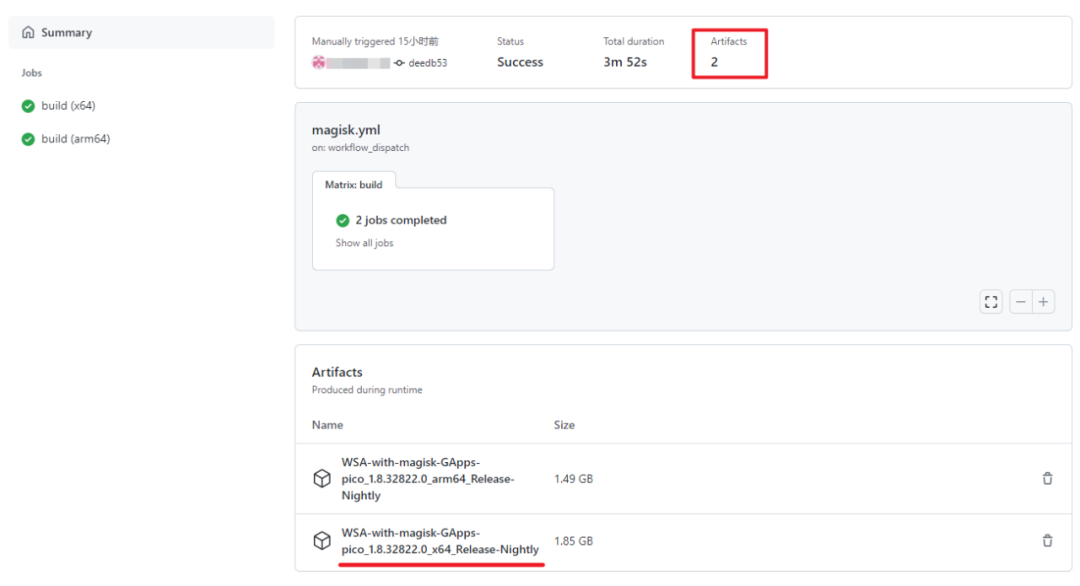
在 Artifacts 区域,你会看到生成的两个压缩包,分别对应 x64 和 arm64 架构。根据你的电脑 CPU 架构(绝大多数是 x64),下载对应的文件即可(例如 WSA-with-magisk-GApps-pico_1.8.32822.0_x64_Release-Nightly.zip)。
02 安装定制版 WSA
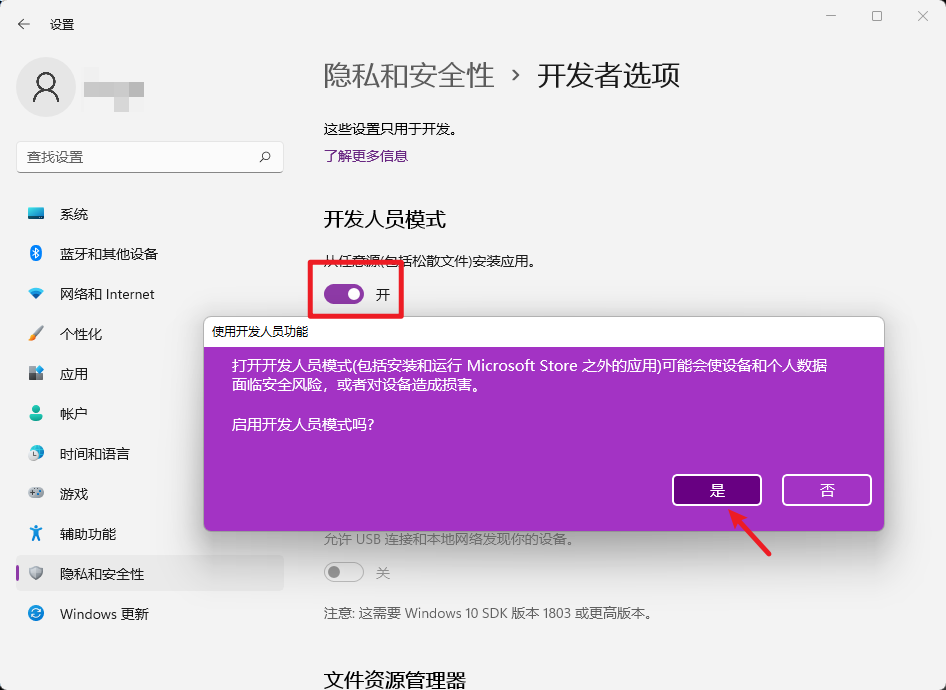
由于我们下载的是非官方应用包,Windows 默认会阻止安装。因此需要先开启“开发人员模式”。
在 Windows 设置中搜索并进入 “开发者选项”,开启 “开发人员模式”。系统会弹出警告,点击“是”确认。这会允许你安装来自任意来源的应用。
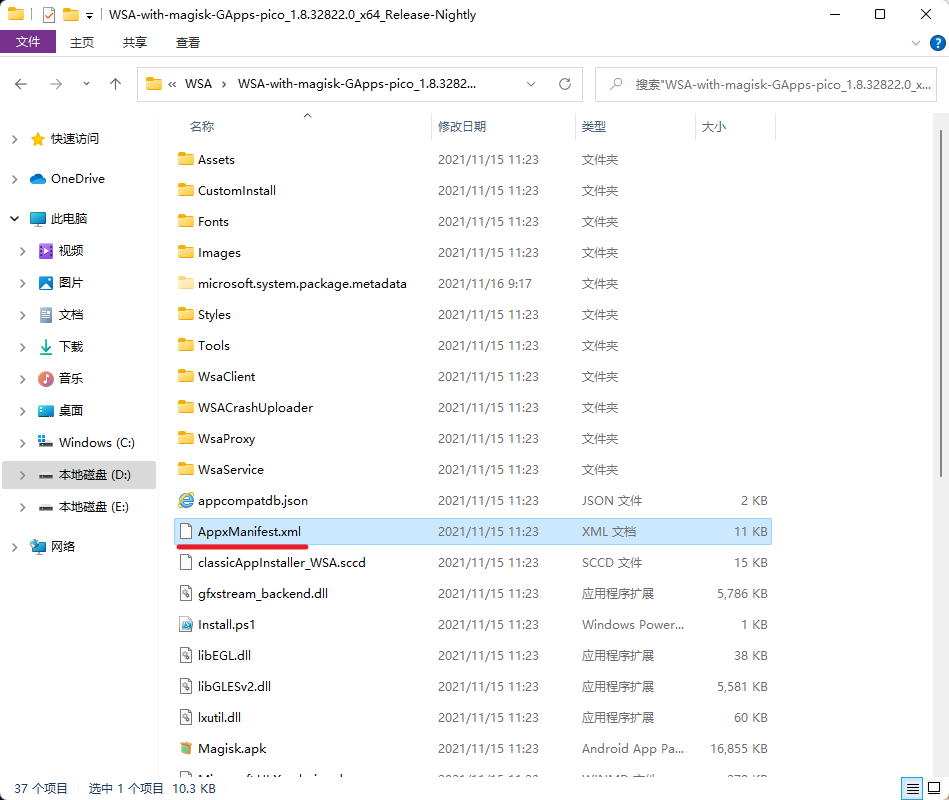
将下载好的 ZIP 文件解压到一个合适的目录(例如 D:\WSA)。进入解压后的文件夹,找到根目录下的 AppxManifest.xml 文件。
接下来,我们需要以管理员身份运行 PowerShell 来部署这个应用。
右键点击开始菜单,选择 “Windows PowerShell (管理员)” 或 “终端 (管理员)”。
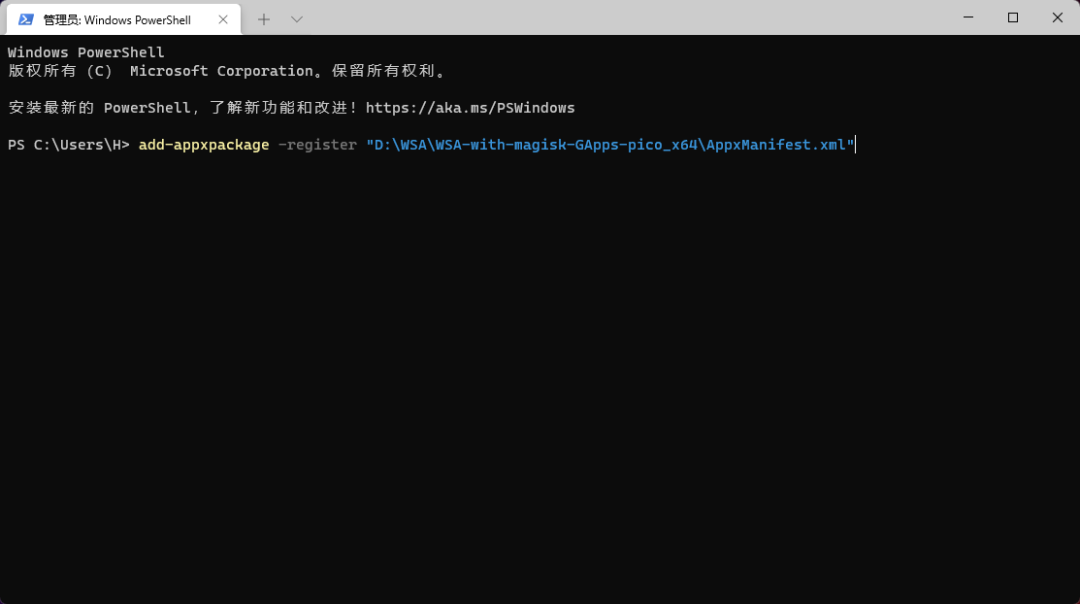
在 PowerShell 窗口中,使用 Add-AppxPackage 命令进行注册安装。将以下命令中的路径替换为你实际的 AppxManifest.xml 文件路径。
Add-AppxPackage -Register “你的AppxManifest.xml完整路径”
例如:
Add-AppxPackage -Register “D:\WSA\WSA-with-magisk-GApps-pico_x64\AppxManifest.xml”
执行命令后,会显示部署进度条。
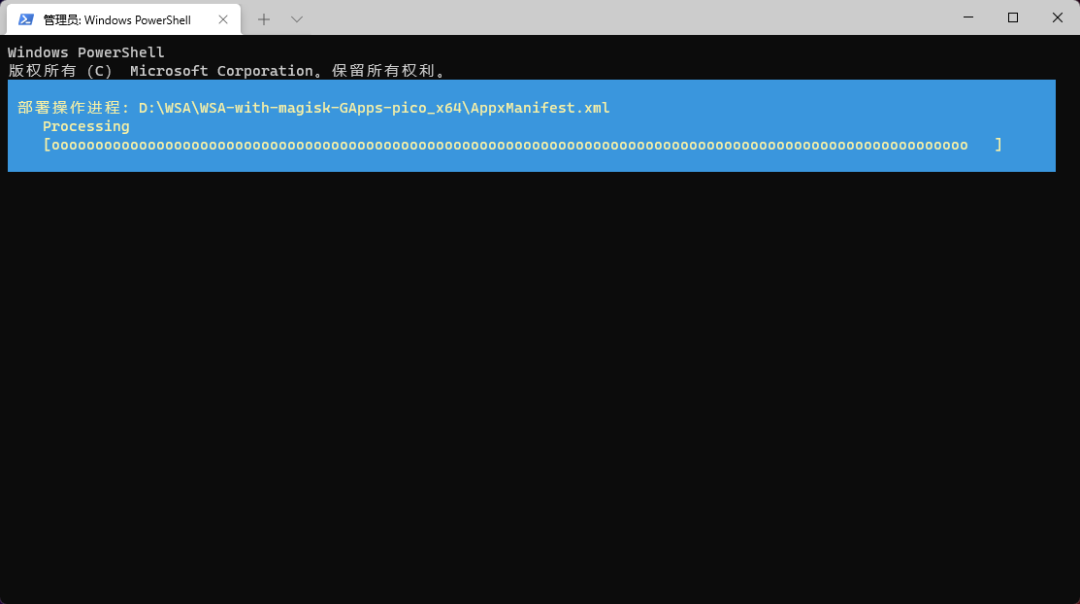
等待部署完成,不出意外的话,集成 Magisk 和 Google 服务的 WSA 就已经安装到你的系统了。
03 安装 Android 应用
虽然我们已经集成了 Google Play,但由于网络原因,它可能无法直接使用。因此,我们通常通过 ADB 命令来安装应用,这也是最直接有效的方法。
首先,在开始菜单中找到并打开 “Windows Subsystem for Android™ 设置”。
在设置界面中,将 “开发人员模式” 的开关打开。
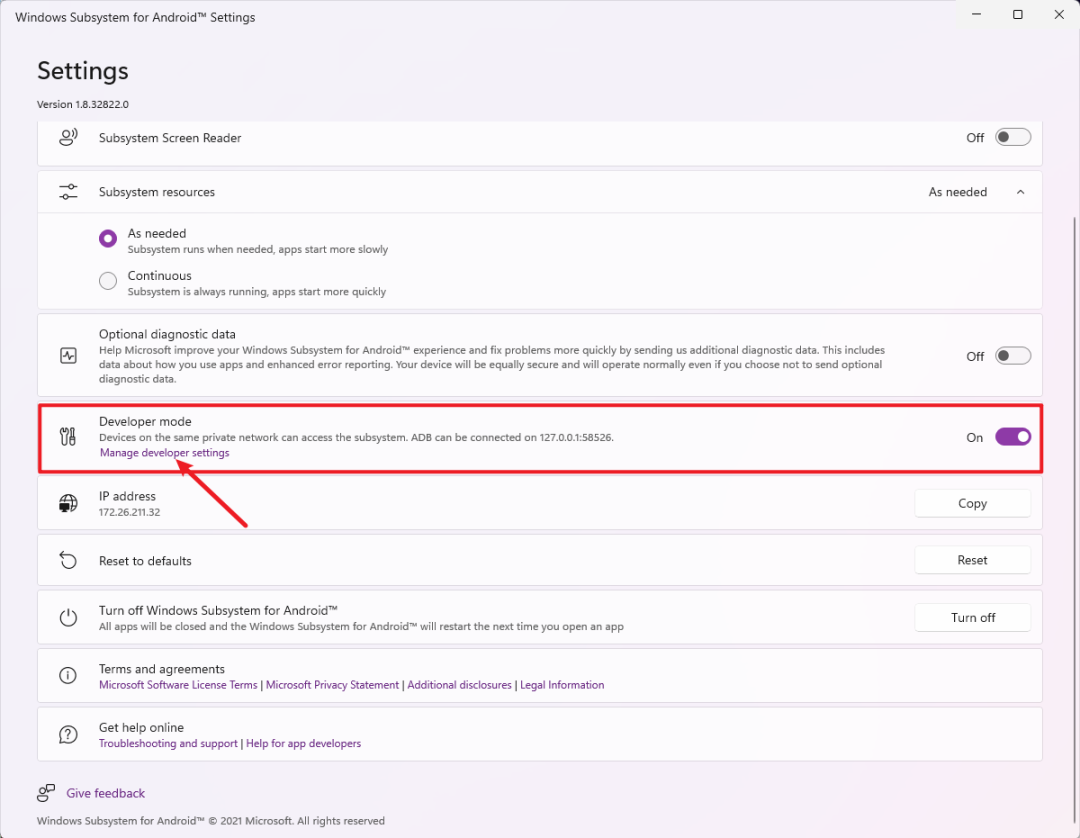
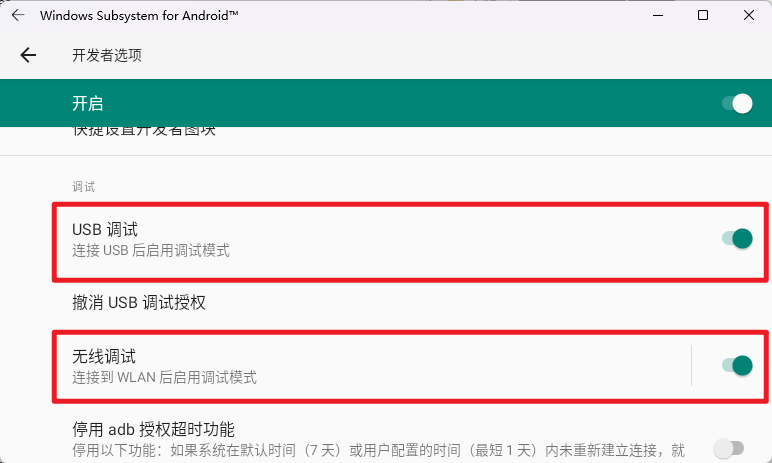
然后,点击下方的 “管理开发人员设置”,这会跳转到 Android 子系统内部的开发者选项页面。确保 “USB 调试” 和 “无线调试” 两个开关都已开启。
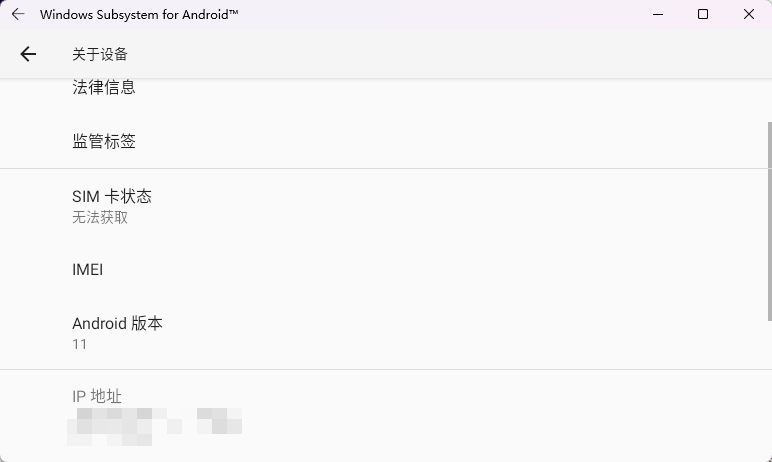
返回 WSA 主设置页面,你会在“开发人员模式”下方看到一个 IP 地址和端口号,通常是 127.0.0.1:58526。记下这个地址。
接下来,我们需要 ADB 工具来连接这个 Android 子系统。你可以下载独立的 ADB 工具包,解压后运行。
打开 ADB 工具所在目录,在地址栏输入 cmd 并回车,即可在当前路径打开命令提示符。
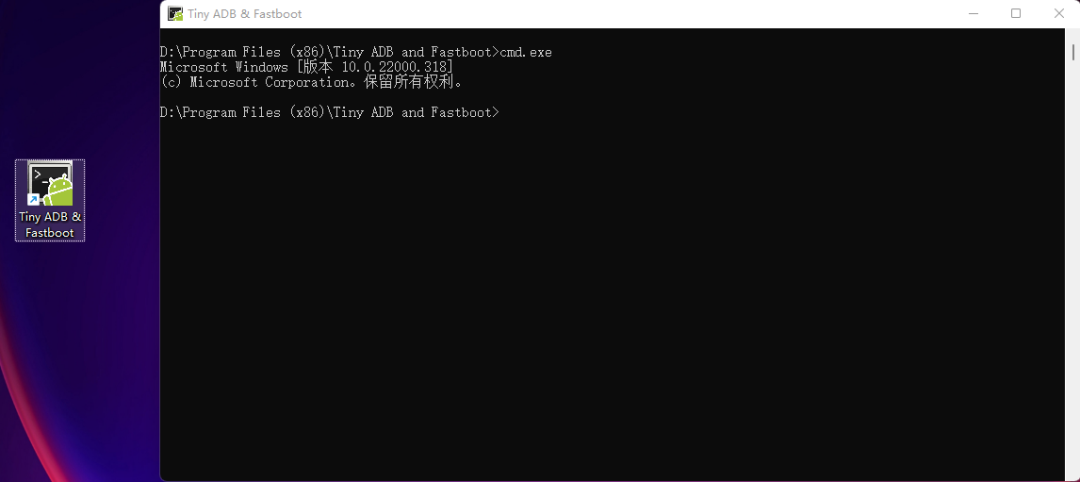
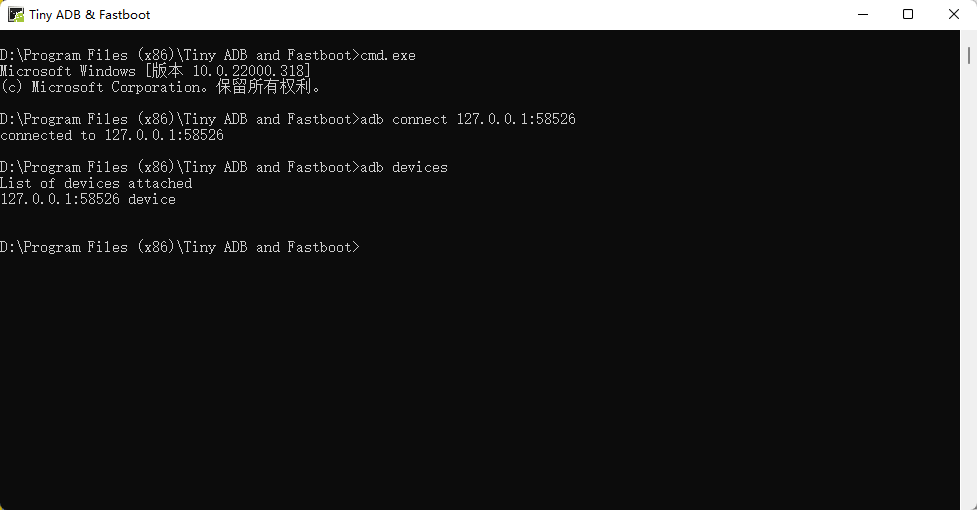
首先,使用 adb connect 命令连接 WSA:
adb connect 127.0.0.1:58526
连接成功后,使用以下命令查看已连接的设备,确认连接状态:
adb devices
你应该能看到类似 127.0.0.1:58526 device 的输出。
现在,你可以安装任何 APK 文件了。将 APK 文件放在一个路径简单的目录(如 D:\WSA),然后执行安装命令:
adb install “你要安装的.apk完整路径”
例如,安装一个酷安应用市场:
adb install “D:\WSA\Coolapk-11.4.5-2111051-coolapk-app-sign.apk”
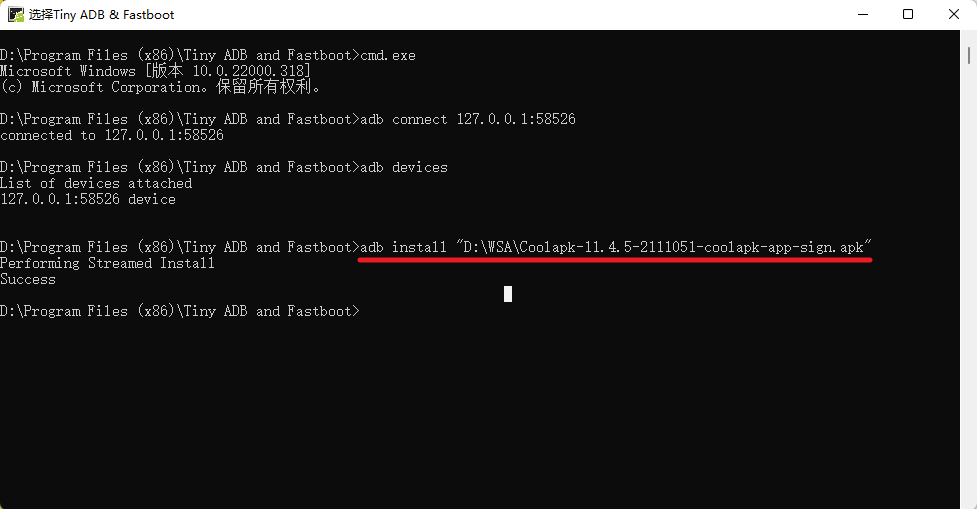
建议你优先安装一个应用商店(如酷安)、一个文件管理器和一个浏览器。这样后续就可以在子系统内部直接下载安装应用了。
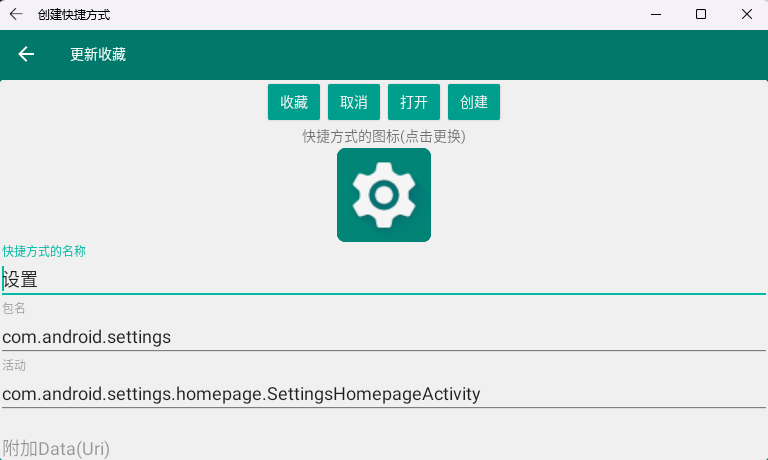
此外,强烈建议安装一个名为 “创建快捷方式” 的应用。它可以为系统应用(如设置)创建桌面快捷方式,方便你快速进入 Android 子系统的设置页面。
04 初始化与使用 Magisk
打开子系统内安装的 Magisk 应用,它会提示“需要下载完整版 Magisk 才能正常运行”。
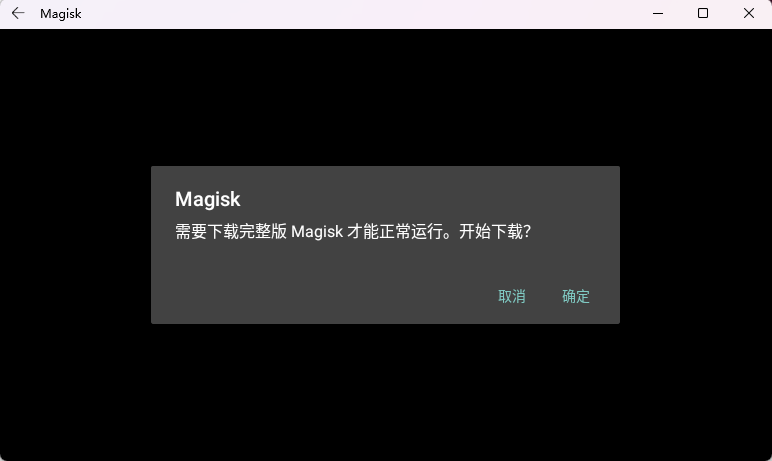
你可以点击“确定”在线下载,但网络可能不稳定。更推荐的方法是手动下载 Magisk 的 Debug 版 APK,然后通过文件管理器或 ADB命令 安装。
Magisk Debug 版 APK 直链:
https://raw.githubusercontent.com/topjohnwu/magisk-files/canary/app-debug.apk
安装并更新 Magisk 后,再次打开应用,它会提示 “需要修复运行环境”。点击“确定”,应用会自动重启以完成修复。
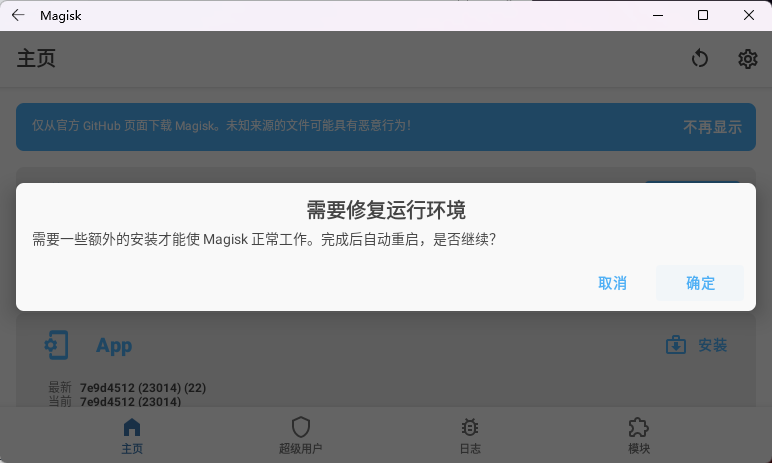
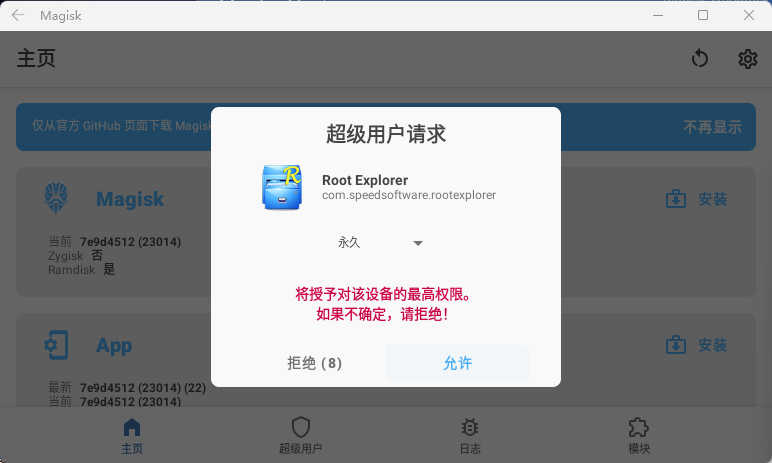
至此,Magisk 的核心功能已经就绪。当其他应用请求 Root 权限时,Magisk 会弹出授权管理窗口。
现在,你就可以进入 Magisk 的 “模块” 页面,安装各种模块了,例如著名的 LSPosed 框架。
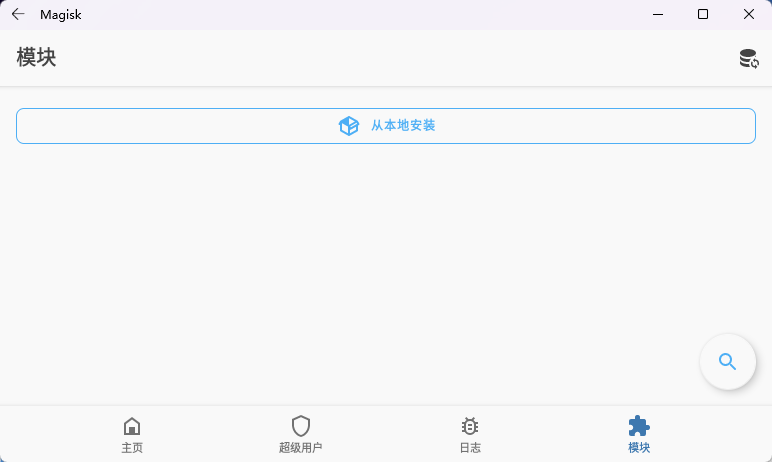
LSPosed 框架可以在其 GitHub Releases 页面 下载到 Zip 格式的模块文件,在 Magisk 中通过“从本地安装”即可刷入。
结语
通过以上步骤,你已经在 Windows 11 上成功部署了一个带 Root 权限和 Google 服务的完整 Android 子系统。这为你提供了极大的可玩性,无论是测试应用、使用需要 Root 的工具,还是单纯体验搞机的乐趣,都有了新的平台。
整个流程借助开源社区的自动化脚本,已经简化了许多。当然,目前 WSA 的网络连接和 Google 服务的完全正常使用可能还需要一些额外的配置,但这正是探索的乐趣所在。希望这篇教程能帮你开启 Windows 安卓子系统的“完全体”模式。如果你在操作中遇到问题,或想分享你的玩法,欢迎到 云栈社区 的相关板块与大家交流讨论。
 发表于 2026-4-5 11:16:58
|
查看: 436|
回复: 0
发表于 2026-4-5 11:16:58
|
查看: 436|
回复: 0

