很多人以为自己在用 Claude Code,其实只是把它当成了一个“会回话的终端”。
真正拉开差距的,不是谁提示词写得更花,而是谁先把工作整理成一套可以持续跑、可以远程盯、可以复用的系统。尤其是做产品、运营、增长的人,最烦的从来不是不会写,而是这种时刻:
- 下班前 20 分钟,老板突然塞来一个紧急需求
- 你得同时盯活动页、文案、口径、埋点、素材、QA
- IM 一直响,判断不能停,注意力被切得稀碎
这时候,Claude Code 如果只是帮你“快一点”,价值其实有限。但如果你把它用成一个能持续执行、能远程协作、能先想清楚再动手的系统,体验会完全不一样。
下面这 5 个技巧,是我现在高频在用的。不是炫技,而是确实能把很多本来要你亲自盯着做的活,变成“先交代清楚,再让它持续跑”。
先说结论:同样是用 Claude Code,差距不在会不会写提示词
差距在你有没有把任务组织成一个飞轮:
- O(Organize):把任务说清楚,拆成可执行步骤
- P(Persist):让任务持续跑,不被合盖、断连打断
- S(Speak):把高强度输入从打字切到语音
- 5(5-min Remote):5 分钟内能从手机远程追任务
- Loop(闭环):计划、执行、验收、复用都能串起来
你会发现,真正好用的不是某一条命令,而是你终于不再把 Claude Code 当聊天对象,而是当执行系统。
01 换一个“AI 原生终端”:别再把时间浪费在切窗口上
很多产品和运营,Claude Code 一用起来就很乱:
- 一边看需求文档
- 一边改 Markdown 或表格
- 一边让 AI 跑脚本、生成内容
- 一边开浏览器校验页面
- 一边还要回 IM
工作本身不一定难,但窗口切来切去,脑子先碎了。
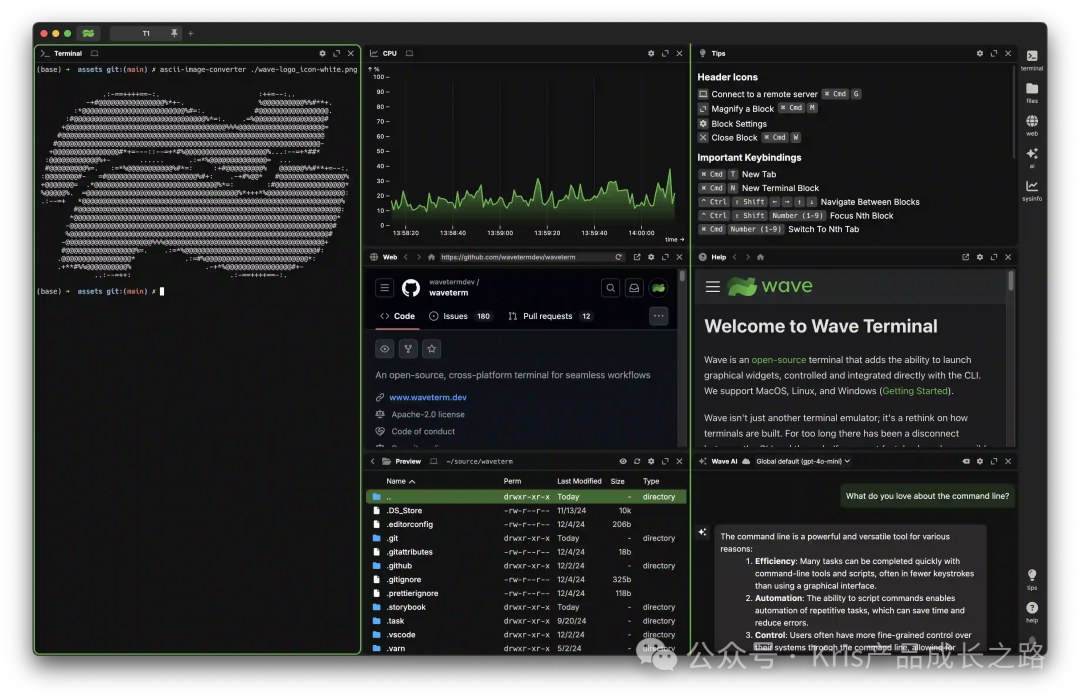
我现在用的是 WaveTerm,它最有价值的地方不是“酷”,而是它把多个高频动作放回同一个工作台。典型布局就是:
- 左边跑 Claude Code
- 右边开 AI 对话窗口,辅助补充判断
- 下方直接预览 Markdown、CSV、图片、PDF
这个变化看起来小,实际非常影响连续性。你会明显感觉到,手不用一直跳应用,脑子也不容易断。如果你每天只偶尔用几次 Claude Code,那没必要折腾。但如果你已经是高频重度用户,换个终端环境,体验提升是非常直接的。
安装(mac):
brew install --cask waveterm
适合谁:
- 每天要在 Claude Code 里待 2 小时以上的人
- 需要同时看文档、改文件、跑任务的人
- 很容易被多窗口切换打断的人
02 让 Mac 合盖也能继续跑:把等待时间变成后台产出
很多任务其实不需要你盯着:
- 批量生成 FAQ、活动文案、说明文档
- 拉数据、清洗、导出成表
- 扫描仓库,整理埋点、文案、变量命名
- 输出多个版本给你做对比
这类任务最烦的一点是:你人可以走,但电脑不能睡。macOS 自带一个很实用的命令:
caffeinate -s
作用就是阻止系统睡眠。一般需要接电,任务跑完之后 Ctrl + C 结束就行。
再配合系统设置会更稳:
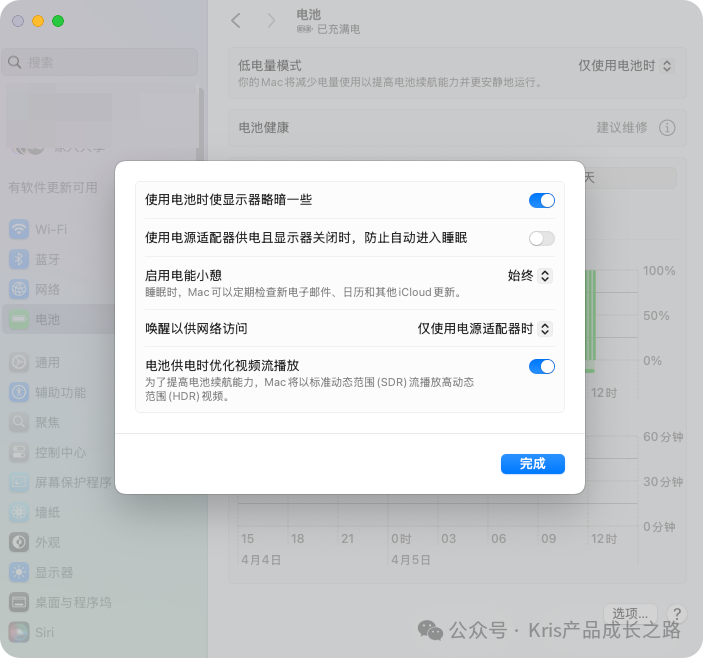
- 系统设置 → 电池 → 选项
- 打开「防止连接电源适配器时自动进入睡眠」
这一步的本质不是技巧,而是思路变化:以前是你等机器,现在是你去忙别的,机器继续干活。
注意:
- 长时间后台跑任务,最好接电
- 合盖运行要留意散热,不建议无脑长时间闷着跑
- 不熟悉系统设置的人,先用
caffeinate 就够了,不必一上来折腾更激进方案
03 高强度输入别硬打字:语音输入真的更适合复杂任务
你和 Claude Code 沟通时,通常不是打一行字。你说的是整套上下文:
- 背景是什么
- 目标是什么
- 哪些不能动
- 口径怎么算
- 素材放在哪
- 最后要交付成什么格式
这种输入,用打字很容易一边想一边删,最后把思路自己打断。
所以我现在的默认习惯是:复杂任务先语音说一遍,再让 Claude Code 帮我整理成结构化任务。
我常用的几种方式:
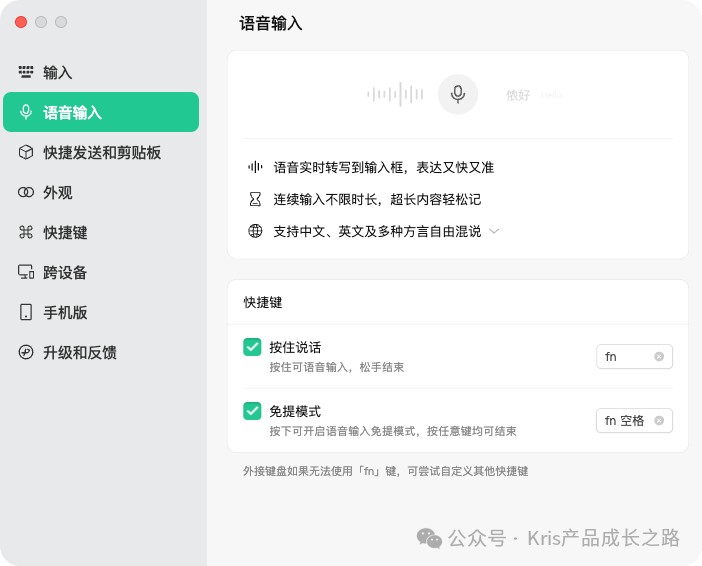
- Mac 自带语音输入:双击
fn,全局可用,够轻量
- 微信输入法语音:长按空格就能说,识别快,中文体验顺
- 安静场景语音工具:适合办公室低声说话
还有一个特别实用的小设置,可以直接塞进 Claude Code 的长期偏好里:
“我经常用语音输入,表达可能不够工整。请你自动补全逻辑、修正歧义,并在输出前先复述你理解的任务。”
这句话的价值很简单:不是让它“更聪明”,而是减少你说了半天、它理解歪了、你又得重新解释一遍的损耗。
适合谁:
- 需求复杂、经常要补充上下文的人
- 想到什么就先说出来,比打字更顺的人
- 通勤、走路、切场景时也想快速下任务的人
04 用手机远程追 Claude Code:把它变成一个“随时能叫得动的执行位”
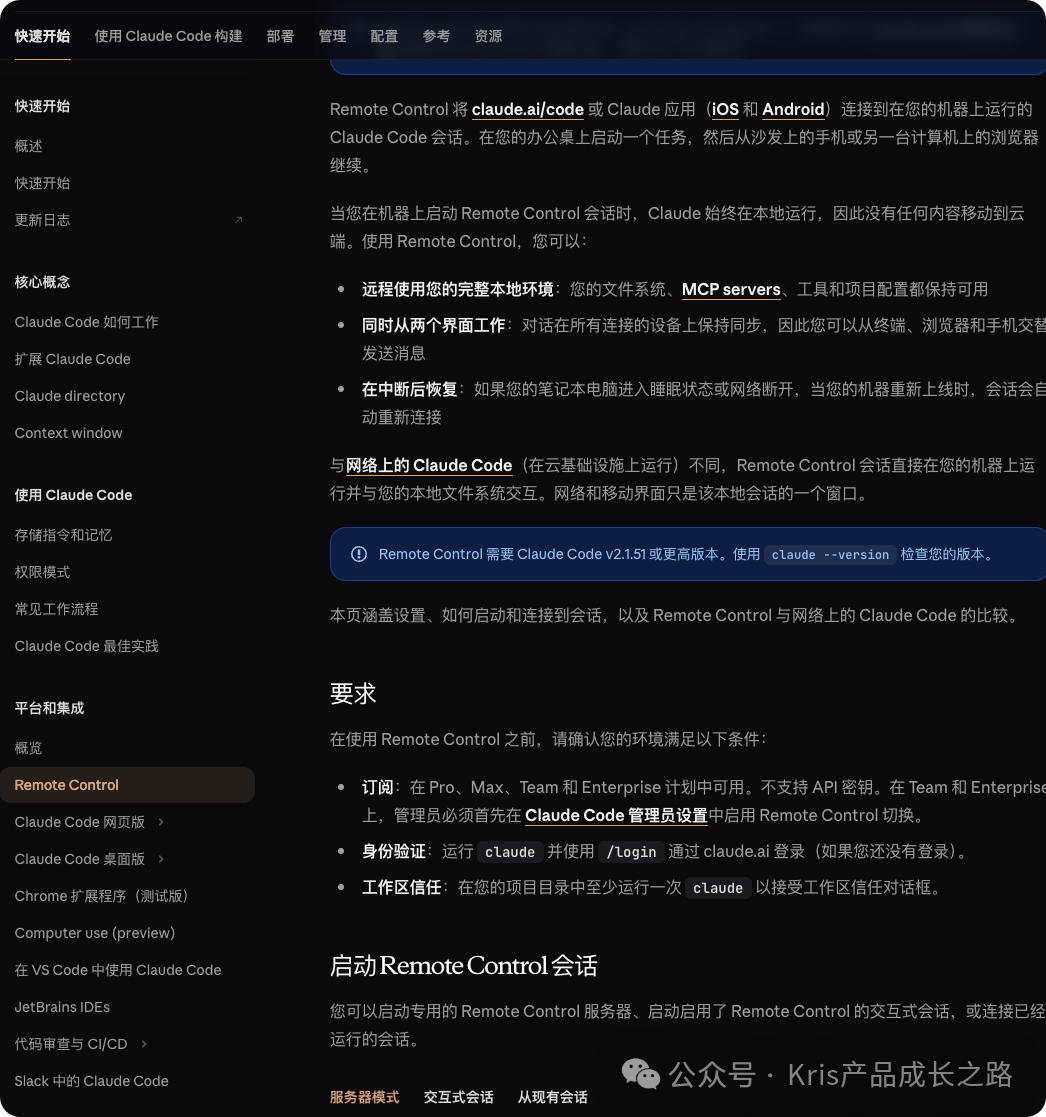
这是我自己体感最爽的一条。电脑在家里或工位跑任务,你人在地铁上、会议间隙、咖啡店,都还能继续追进度。
最简单的理解就是:
“手机发消息 → Claude Code 收到任务 → 执行后把结果回给你”
这件事为什么对产品和运营特别有用?因为你经常会遇到这种临时情况:
- 开会时临时要一份对比表
- 老板一句话,要你把口径换成另一套说法
- 供应商发来一堆素材,要你快速整理成发布稿
- 想确认一个链接、标题、埋点、文案到底有没有对齐
这种时候,你不一定要马上坐回电脑前。你更需要的是:任务别断,结果能回来。
我自己的做法,是把 IM 当成远程指挥通道。原理不复杂,但实现上是有门槛的,所以这里我说实话:这条更适合已经有一定折腾能力的人,或者直接照着现成方案抄。
如果你现在还没准备好自己搭远程链路,也没关系。你先把前 3 条用起来,已经能明显提升日常效率。
这条最适合:
- 经常不在电脑前,但脑子里需求不断的人
- 想把“想到一个任务就丢给 AI 跑”变成现实的人
- 已经开始折腾自动化、Skill、消息通知的人
05 善用 Plan Mode + 无人值守:先想清楚,再把重复劳动交出去
很多人用 Claude Code 的翻车点,其实不是能力不够,而是顺序错了。一上来就“你直接做”,结果它做偏了,你返工更多。
我现在比较稳的顺序是:
- 先让它规划
- 我确认范围、目标、输出
- 再让它执行
- 关键节点只看结果,不高频打断
Plan Mode:先把方案写出来
Plan Mode 最适合这些场景:
- 任务比较大
- 有多个步骤
- 容易做偏
- 你希望先看清风险再执行
你主要看 4 件事:
- 它理解的目标是不是对的
- 它打算怎么拆步骤
- 哪些地方有风险
- 最终输出会落在哪里
这一步看起来慢,实际上非常省返工。
无人值守:只把“明确、可控、重复”的活交出去
有些任务,反复点确认真的很烦。比如:
- 扫描目录输出清单
- 批量改格式
- 固定规则批量生成内容
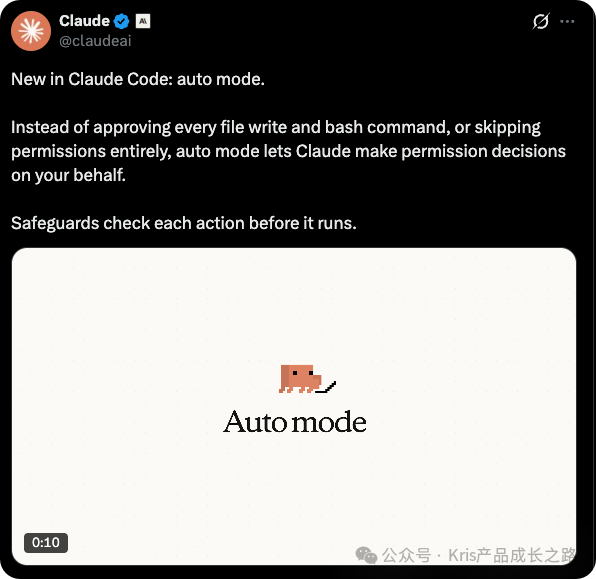
这类场景,如果你已经把范围说得足够清楚,就可以考虑用更高放权的模式。
claude --dangerously-skip-permissions
但这条我必须补一句人话:别把“危险模式”理解成偷懒捷径。 它只适合你非常清楚任务边界、知道它会动什么、不怕它在这个范围里自动执行的时候。如果你还在试、还在探索、还在模糊描述,就别开。省几次确认,远没有误改一堆东西的代价大。
一张图看懂:我怎么把 Claude Code 用成“无人值守工作流”
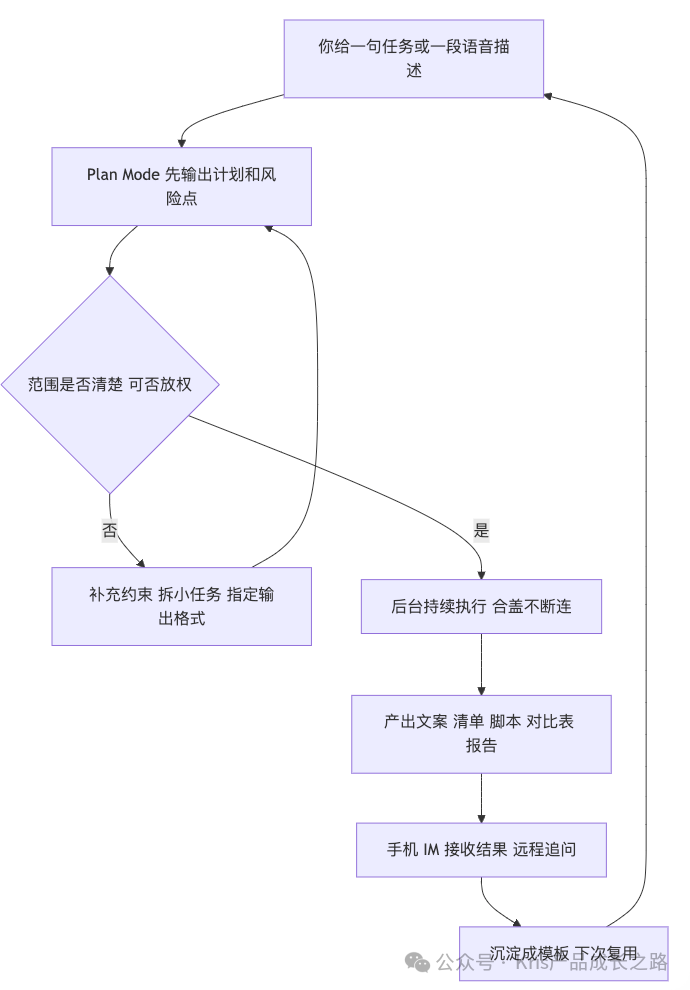
这张图最想表达的就一句话:你不是在“更努力地用 AI”,你是在把自己的工作,慢慢改造成一套能自动跑起来的系统。
送你一份我自己在用的“飞行前检查表”
如果你准备把一个任务交给 Claude Code 去跑,先把这 8 条想清楚:
- 目标:最后要交付的成品是什么
- 范围:允许它动哪些文件、目录、内容
- 输出:你要 Markdown、表格、脚本,还是报告
- 口径:哪些定义、命名、规则必须按你的标准来
- 验收:做到什么程度才算完成
- 风险:最怕它做错什么,提前写出来
- 节奏:哪些节点要先给你看,哪些可以直接做
- 复用:这次的指令能不能整理成模板,下次继续用
你会发现,一旦这 8 条越来越清楚,你和 Claude Code 的协作成本会越来越低。因为你不再是在“求它帮你”,你是在管理一个执行系统。
最后说一句
这篇文章如果你只记住一个点,我希望是这个:AI 时代真正拉开差距的,不是谁更会聊天,而是谁更会组织任务。
会写提示词,顶多是提速。会把任务拆清楚、安排好、跑起来、复用掉,才是产能升级。如果你想深入探讨如何将这类工具融入工作流,可以来云栈社区的开发者广场或其他板块交流分享你的实践。
我后面可以继续写一篇:《产品运营怎么把 Claude Code 真的接进日常工作流》,把远程控制、通知回传、长期指令、模板复用这些再拆开讲透。
 发表于 2026-4-7 04:26:52
|
查看: 334|
回复: 0
发表于 2026-4-7 04:26:52
|
查看: 334|
回复: 0

