最近有空整理旧文,于是用 vuepress-theme-hope 搭了一个个人技术站点,效果先睹为快:
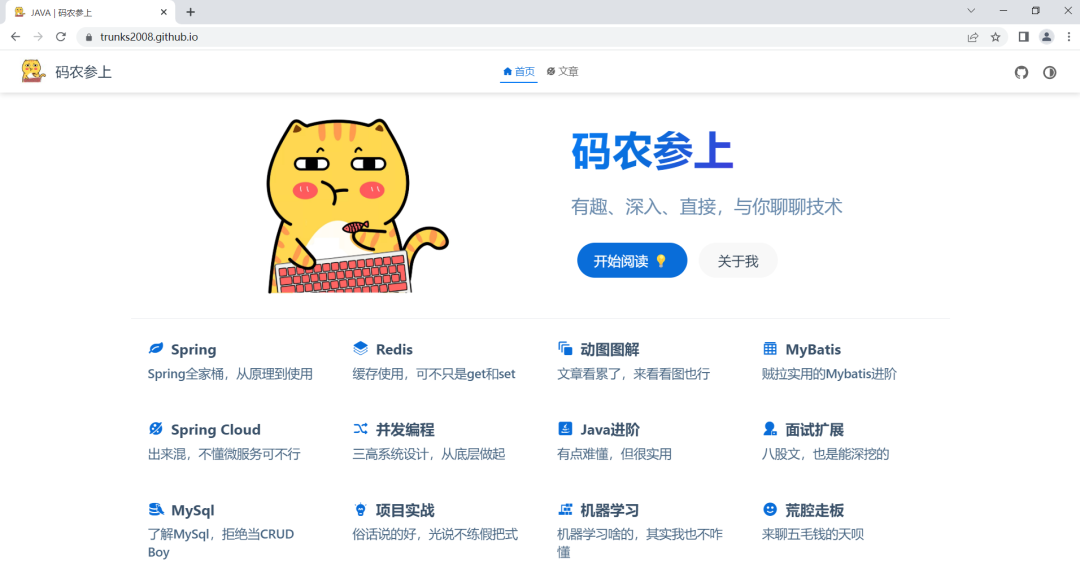
博客首页看起来还不错吧?站点支持两个地址访问,后面会说明两种不同的部署方式:
GitHub Pages:https://trunks2008.github.io/
个人服务器:http://123.249.45.169:8080/
至于个人服务器为啥没用域名……看了ICP备案那一大堆材料和流程,我选择直接放弃。
下面记录一下使用 vuepress-theme-hope 搭建网站的完整流程以及我踩过的一些坑,如果你也有兴趣搭建自己的博客或文档站,可以跟着步骤操作。
准备工作
安装 Node.js
首先需要安装 Node.js,直接从官网下载即可。vuepress-theme-hope 支持 Node.js 16 的某些版本以及 18 以上的版本,为了保险起见,建议直接安装最新的 18 或更高版本:
https://nodejs.org/zh-cn/download
安装过程很简单,一路点击下一步。完成后在命令行输入 node -v 查看版本,能正常显示就说明安装成功了。
创建项目
创建一个新目录,在命令行中执行以下命令:
yarn create vuepress-theme-hope [dir]
这里的 [dir] 是一个参数,需要替换成你实际的项目目录名。命令执行过程中会有一些交互选项:
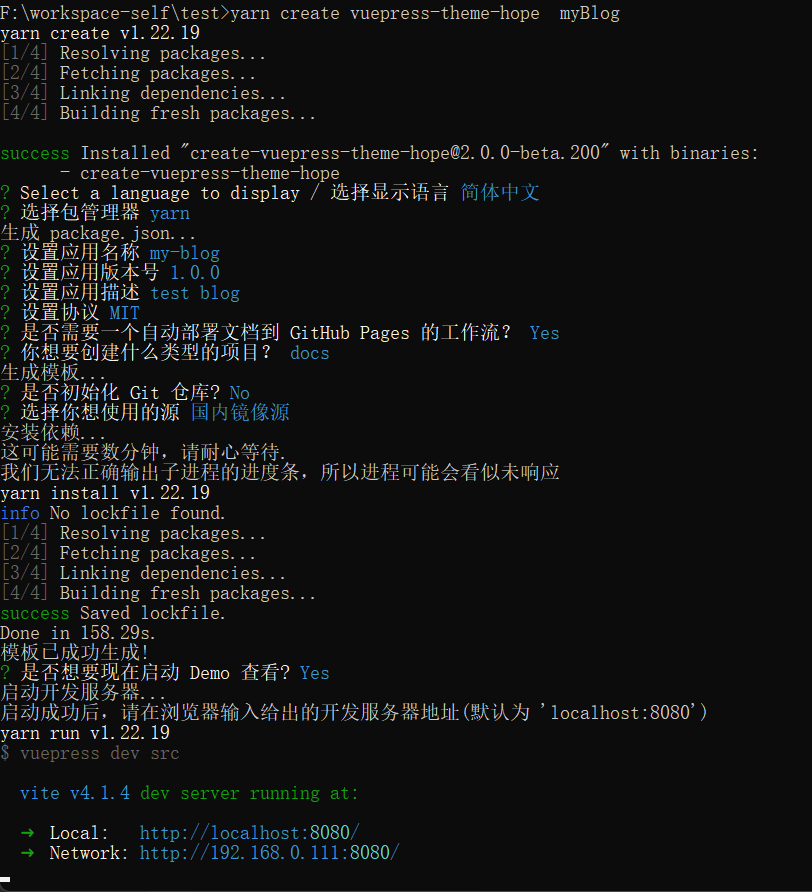
其中比较重要的选项是项目的 类型,可以选择博客(blog)和文档(docs)两种,生成的页面风格差异较大,我选择的是 docs 类型。
另外,如果你后续计划将网站部署到 GitHub Pages 上,在询问是否创建 GitHub Actions 工作流 时,记得选择 Yes。
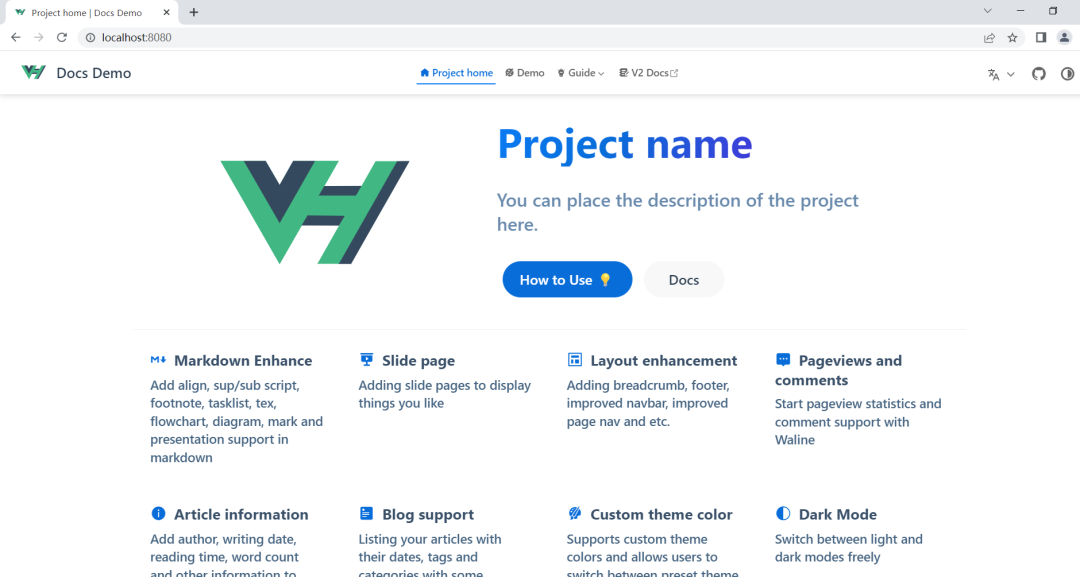
安装完成后,可以选择立即启动 Demo 查看效果。在浏览器访问 http://localhost:8080,可以看到默认的文档类型首页:
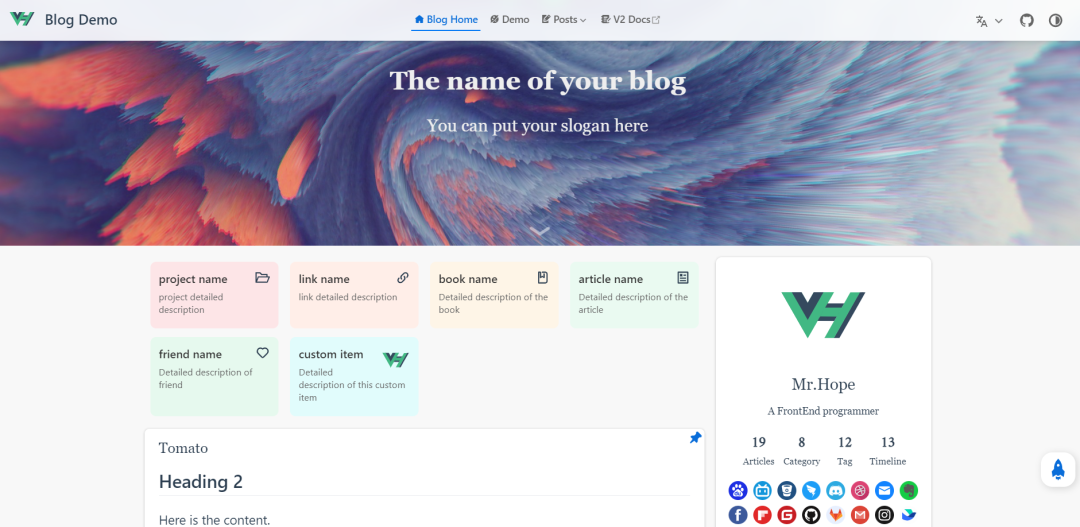
如果当初选择的是 blog 类型,效果则是这样的:
当然,你也可以选择先不运行,之后在任何时候使用以下命令启动开发服务器:
yarn run docs:dev
项目骨架搭建好后,就可以开始定制内容了。先来看一下官方文档中关于 docs 项目文件结构的说明:
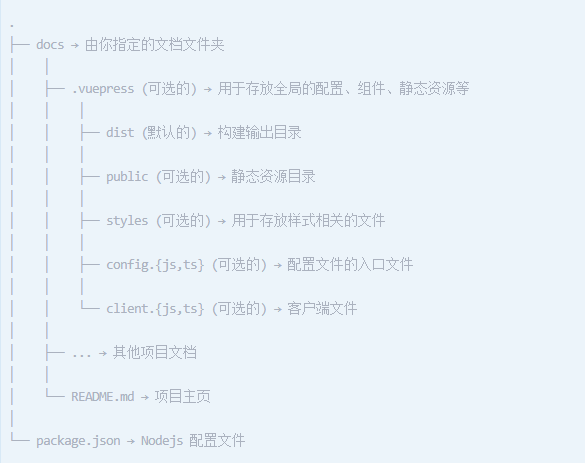
整体使用下来的感受是,vuepress-theme-hope 基本上不需要我们手写太多前端代码,核心工作就两件:
- 使用
Markdown 文档来管理和撰写页面内容。
- 使用
TypeScript 或 JavaScript 配置文件进行站点的基本配置。
了解项目结构后,我们分模块进行内容修改。
主页配置
项目的主页由 src 目录下的 README.md 文件进行配置。这个文件采用 Frontmatter 格式来定义页面的元数据和布局。
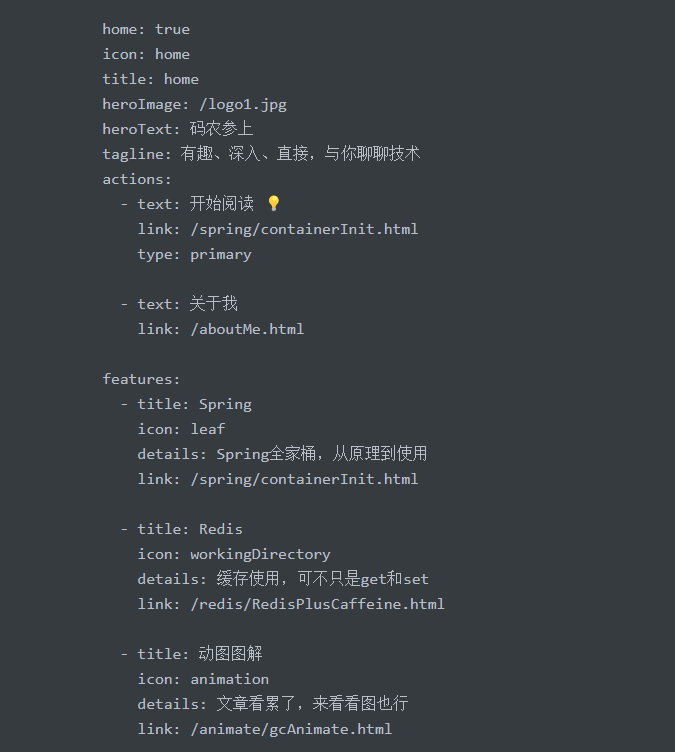
这里可以配置网站的名称(heroText)、标语(tagline)、Logo(heroImage)等。actions 数组用于添加页面上的操作按钮,features 数组则对应主页上展示的一个个功能模块卡片。
顶部导航栏
顶部导航栏的配置需要修改 src/.vuepress/navbar 目录下的文件。默认会提供中英文两套配置文件,按需修改即可。配置主要就是设置导航项的文字(text)、图标(icon)和链接(link)。导航栏支持二级菜单,如果需要,可以在相应项下添加 children 节点。
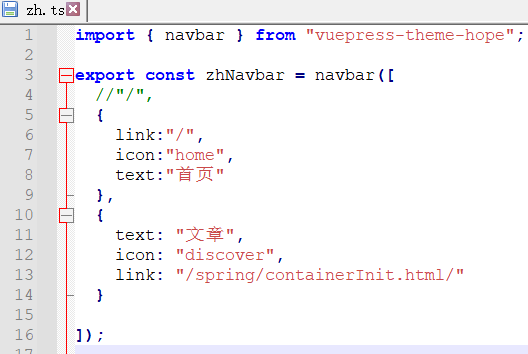
侧边栏
侧边栏的配置需要修改 src/.vuepress/sidebar 目录下的文件。
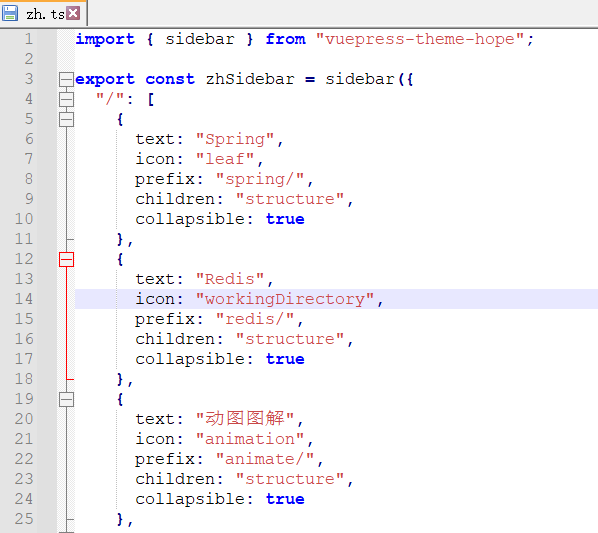
配置中的 prefix 属性对应文档的实际存放目录。如果目录下还有子目录,vuepress-theme-hope 会自动生成多级侧边栏。每个目录下存放的 Markdown 文件会被渲染成具体的文章页面。
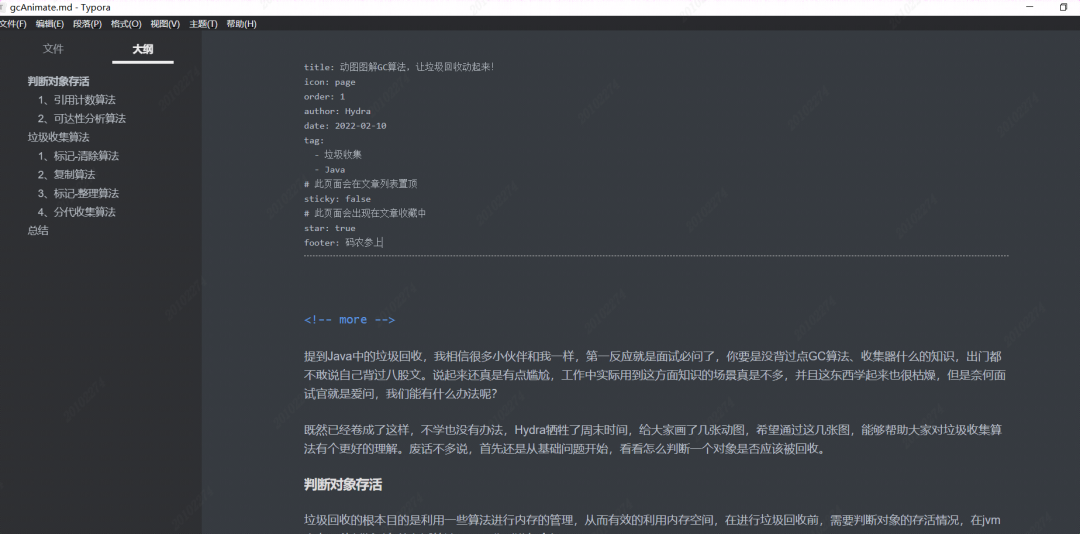
在 Markdown 文件中,正文前面的 Frontmatter 区域(被 --- 包裹)用于配置文章的标题(title)、图标(icon)、排序(order)、作者(author)、日期(date)和标签(tag)等信息。正文内容直接写在 <!-- more --> 分隔符之后即可。
文档的文件名会直接影响最终生成页面的链接路径,建议使用全英文命名。我之前使用中英文混合命名时,在打包阶段偶尔会遇到一些奇怪的错误。
项目中用到的图片等静态资源,可以存放在 src/.vuepress/public 目录下。如果需要为页面或导航项寻找图标,可以查阅 vuepress-theme-hope 官方文档中关于使用 iconfont 的说明。个人实测,即使有 CDN 加持,iconfont 生成的在线 CSS 链接加载也可能比较缓慢,所以我最后选择了使用主题内置的一些默认图标。
当内容和配置都完成后,就可以准备部署了。下面提供两种方案:部署到自己的服务器和使用 GitHub Pages 白嫖。
方案一:打包并部署到个人服务器
如果你有前端部署经验,可以跳过本节。这部分主要是写给像我这样的前端小白参考的。
我因为有一台闲置的服务器,所以首先想到的是部署到自己的服务器上。由于缺乏经验,我最初尝试用 nohup 配合 yarn run docs:dev 命令将开发服务器启在后台。但不知为何,这个进程在我关闭 SSH 客户端后不久就会被杀死。
咨询了前端同事后得知,正确做法是将项目打包后的产物(dist 目录)放到 Nginx 这类 Web 服务器下运行。
首先,在本地使用以下命令进行打包,打包产物位于 src/.vuepress/dist 目录:
yarn run docs:build
打包完成后,将 dist 目录下的所有文件上传到服务器。建议先压缩再上传,能节省时间。当然,你也可以直接在服务器上执行打包命令,我是因为服务器配置较低才选择在本地打包。
在服务器上使用 unzip 命令解压后,修改 Nginx 的配置文件,将 root 直接指向解压后的 dist 目录:
server {
    listen       8080;
    server_name  localhost;
    location / {
        root   /home/hydra/dist;
        index  index.html index.htm;
        try_files  $uri $uri/ /index.html;
    }
}
修改完成后,重启 Nginx 使配置生效:
./nginx -s reload
如果你使用的是云服务器,通常还需要在云平台的安全组或防火墙规则中开放对应的端口(例如这里的 8080)。完成后,就可以通过浏览器访问你的站点了。
方案二:使用 GitHub Pages 自动部署
如果不想使用自己的服务器,完全可以“白嫖” GitHub 的资源。这个方案依赖于创建项目时选择的“添加 GitHub Actions 工作流”。
首先,在 GitHub 上创建一个 公开(Public) 仓库。注意,如果你希望使用 https://<USERNAME>.github.io 这样的简洁域名访问,仓库名必须严格设置为 <USERNAME>.github.io。创建仓库时 GitHub 也会有相应提示。
如果仓库名是其他名字,例如 my-blog,那么你还需要修改项目配置文件 config.ts 中的 base 选项:
export default defineUserConfig({
  base: "/<REPO>/",
  //...
})
同时,最终访问的地址也会变为 https://<USERNAME>.github.io/<REPO>/。
修改仓库权限配置
仓库创建好后,先别急着推送代码。我们需要先修改一个关键配置。
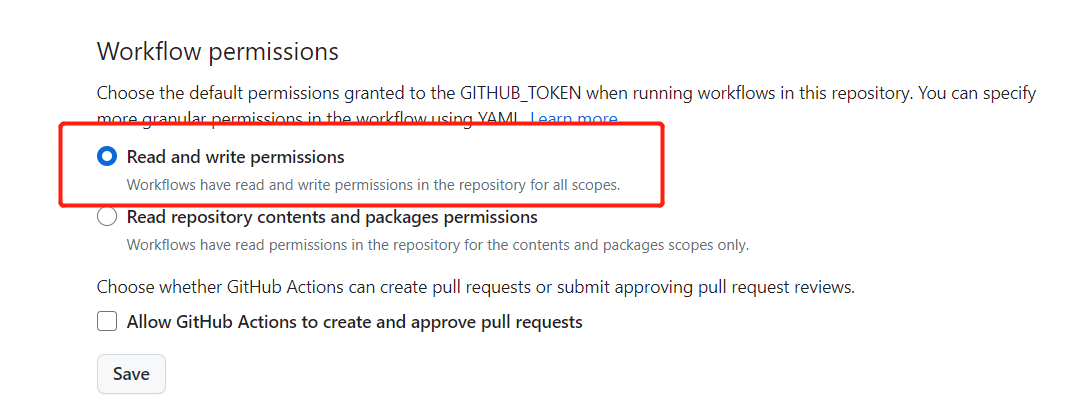
进入你的仓库,点击 Settings 选项卡(注意是仓库的 Settings,不是个人账户的)。然后侧边栏找到 Actions -> General,页面下拉找到 Workflow permissions 部分,选择 Read and write permissions 选项,最后点击保存。
推送代码并触发部署
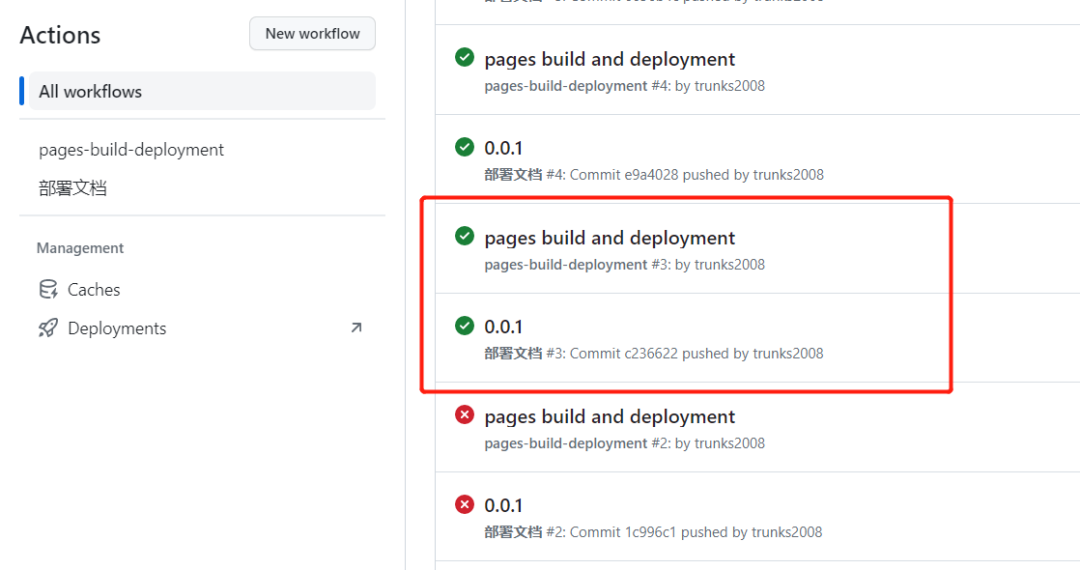
完成权限设置后,就可以将本地代码推送到 GitHub 仓库了。推送完成后,点击仓库顶部的 Actions 选项卡。如果一切顺利,稍等片刻就能看到两个工作流执行成功。
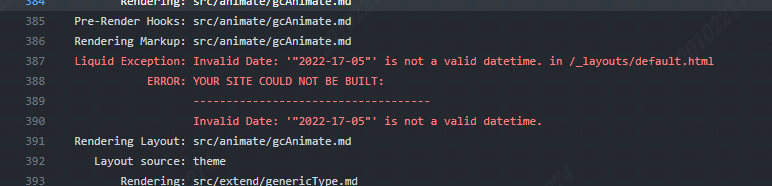
如果流程执行失败,可以点击进入查看具体报错日志,错误信息通常会定位到具体文件和行号,方便修改。例如,我之前在一个 Markdown 文件里写错了日期格式,就在这里导致了编译失败。
设置 GitHub Pages 源分支
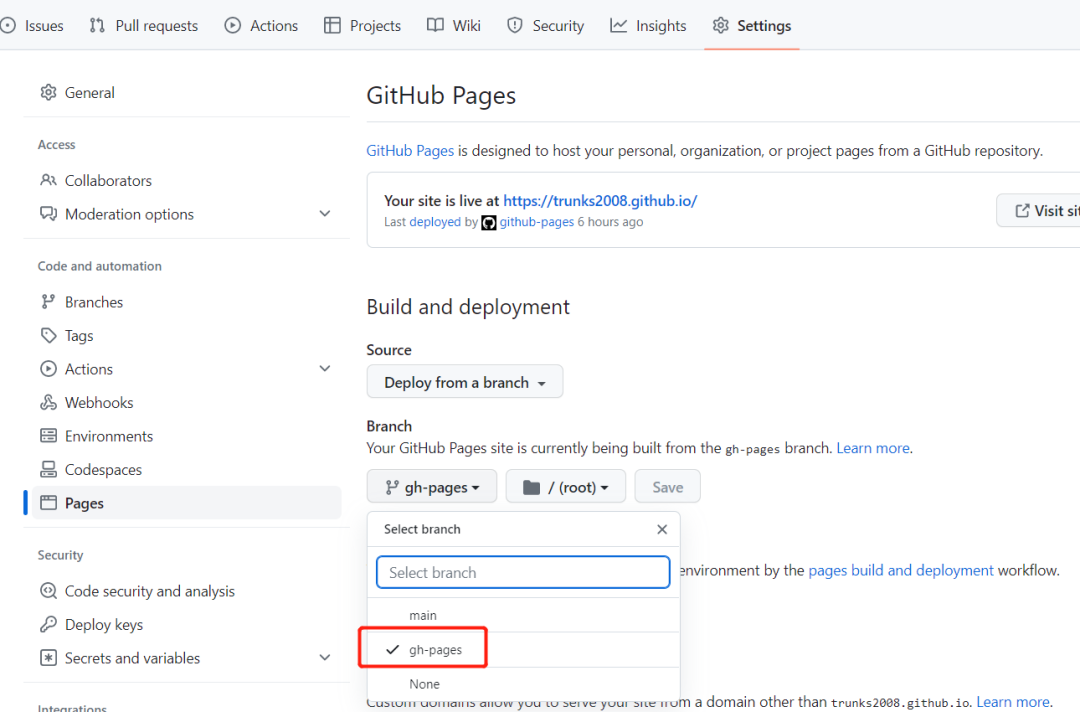
我们在前面手动打包时已经知道,构建产物位于 src/.vuepress/dist/ 目录下。而项目中预设的 GitHub Actions 工作流会自动执行构建,并将 dist 目录下的内容推送到一个名为 gh-pages 的分支。因此,我们需要告诉 GitHub Pages 从这个分支获取页面内容。
再次进入仓库的 Settings,找到 Pages 选项。在 Build and deployment -> Source 部分,将分支选择为 gh-pages。
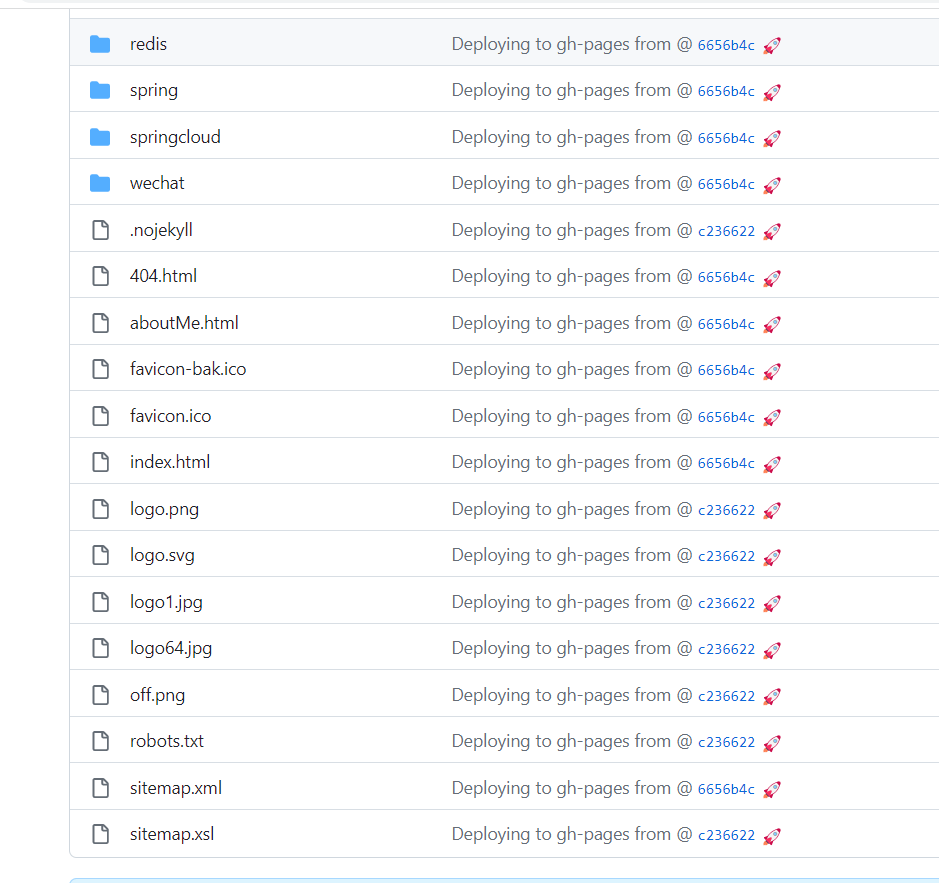
在项目仓库中切换到这个 gh-pages 分支,可以看到里面存放的正是构建生成的 HTML、CSS、JavaScript 等静态文件:
切换部署分支后,GitHub 通常会立即重新触发一次工作流。等待片刻,你就可以使用 https://<USERNAME>.github.io 这个域名访问你的站点了。此后,每次你修改代码并推送到主分支,都会自动触发工作流,实现站点的自动更新。
总结
总的来说,使用 vuepress-theme-hope 搭建文档站或博客非常简单,大部分工作都是配置性的,几乎不需要编写前端代码,对新手非常友好。其预设的页面样式美观,响应式布局在手机、平板等小屏幕设备上也有不错的显示效果。
在搭建过程中,如果遇到具体的配置细节问题,多翻阅 官方文档 基本都能找到答案。希望这篇 GitHub Pages 和服务器部署的实践指南能帮你快速上手。如果你在搭建过程中有更多心得,也欢迎在 云栈社区 分享交流。
 发表于 2026-4-7 06:44:01
|
查看: 230|
回复: 0
发表于 2026-4-7 06:44:01
|
查看: 230|
回复: 0

