前阵子工作繁忙,许久未动笔。近期虽然深入实践了不少LLM Agent应用开发,但内容庞杂不知从何写起,所以打算先写篇轻松的工具分享短文,恢复一下写作手感。
恰逢1024程序员节,聊聊生产力工具正合适。之前在一篇旧文里分享过我的工具箱,这次更新主要基于两点:一是时隔两年,我又从Windows换回了macOS,发现一些Windows上的好用功能,在Mac上也能通过工具实现;二是自去年LLM浪潮以来,涌现了大量AI赋能的工具,正好也谈谈我目前高频使用的几款。
在分享具体工具前,我想先聊聊我的挑选原则,这或许比工具本身更有价值。
我的工具挑选原则
和许多追求大而全的推荐不同,我在选择工具时遵循几条自己的准则:
- 精简至上:遵循奥卡姆剃刀原则,如无必要,勿增实体。每多装一个软件,对系统和认知都是负担。
- 场景驱动:基于具体需求或方法论来寻找工具。例如,为了对抗分心,我会主动寻找打造专注环境的工具。
- 专精优先:倾向于符合Unix哲学“do one thing and do it well”的软件,而非一味追求功能复杂全面的“瑞士军刀”。
- 原生与开源:在条件相当时,优先选择原生、开源或可通过
brew干净安装的软件。
- 数据可控:选择有良好数据备份/迁移支持的工具,无论是基于可靠云服务,还是能将数据文件用Git托管。
- 美观易用:尊重操作系统设计规范,界面美观也是生产力的一部分。
这些原则能帮助我们管理工具箱,避免成为单纯追逐新奇软件的“收藏家”。
日常效率应用
首先是一些不限于程序开发的通用效率工具。
1. Hidden Bar:隐藏菜单栏干扰
顾名思义,这款软件用来管理macOS顶部菜单栏的图标。许多关于专注力的研究都指出,工作空间中任何视觉提示(比如图标变化、数字角标)都极易导致分心。
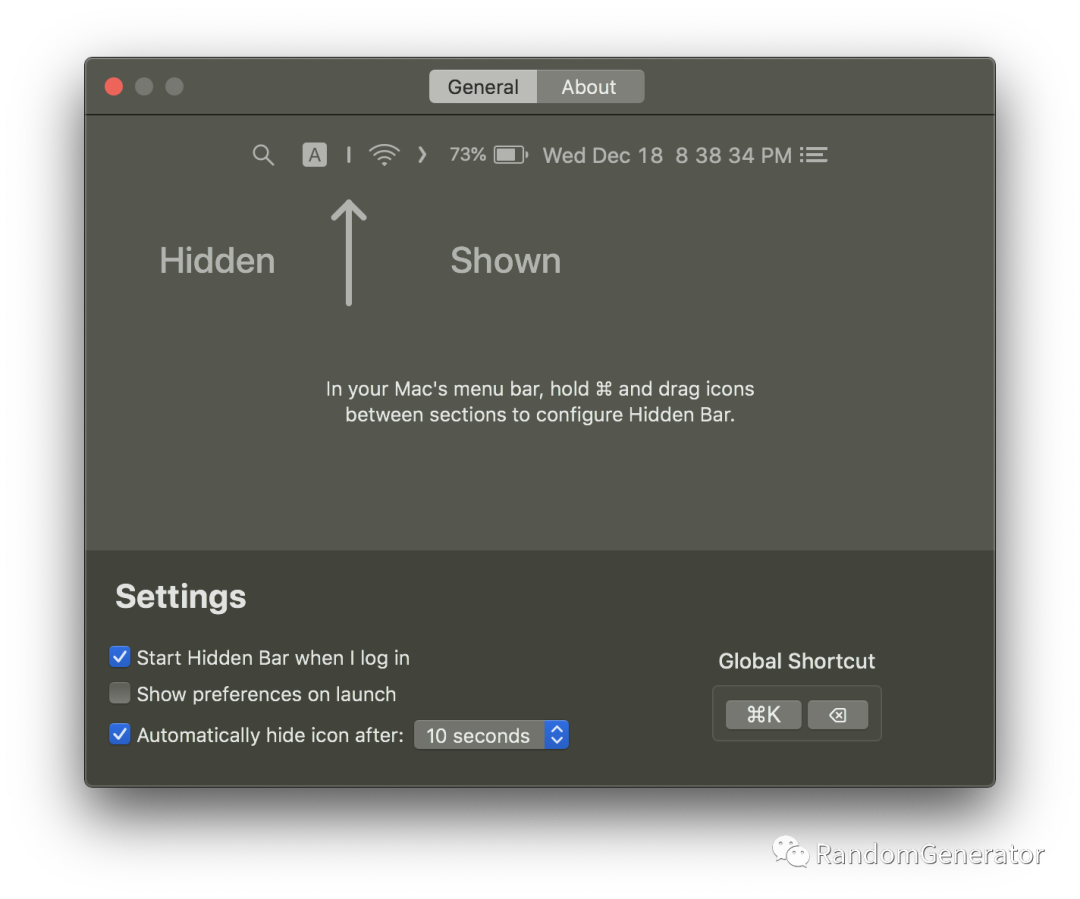
利用Hidden Bar,你可以将大多数不常用的菜单栏图标(如微信、日历通知)默认“折叠”隐藏,只留下网络、时间等必要信息。类似功能更强的产品有Bartender,但Hidden Bar开源免费,基础功能对我已足够。
2. Rectangle:高效的窗口管理
可能是多年Windows习惯使然,我一直觉得macOS原生的窗口管理效率不高。Rectangle这款开源工具完美复刻了Windows的窗口贴边功能。
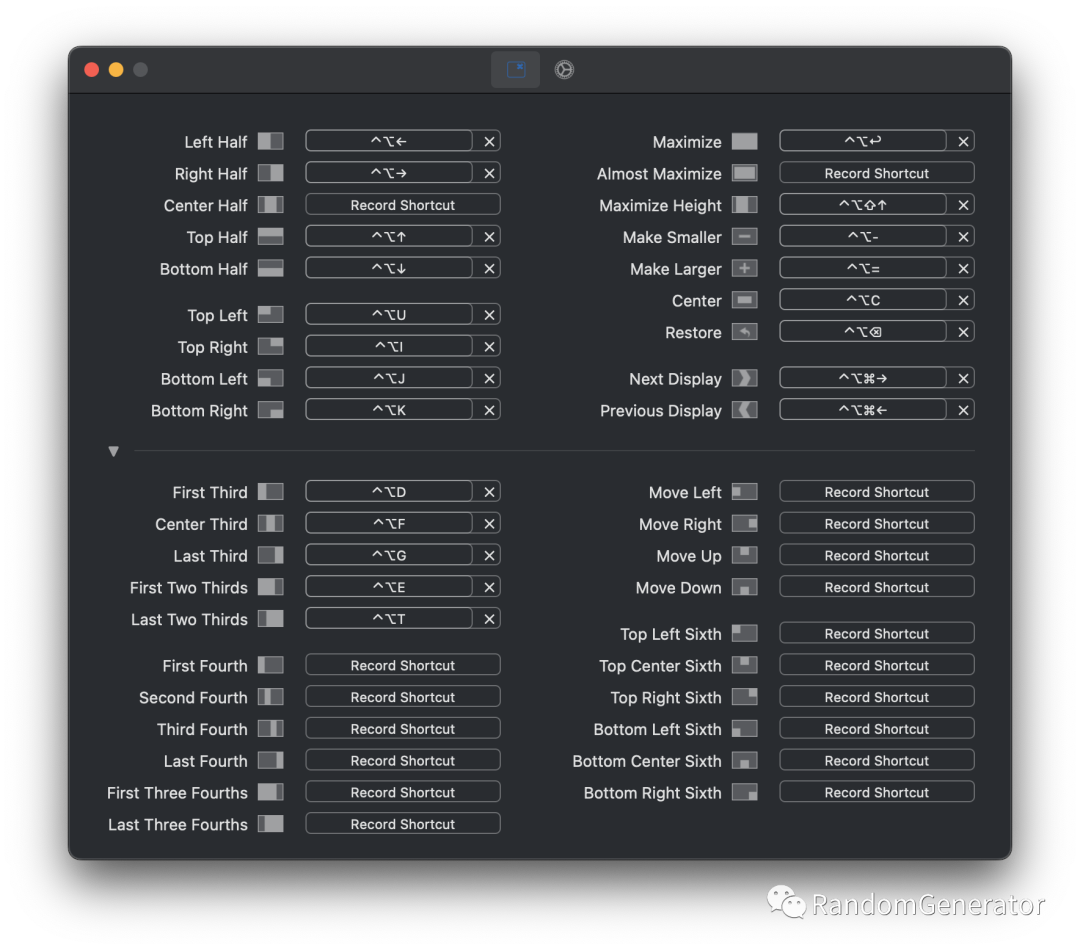
通过快捷键,你可以快速将窗口布局到屏幕左半、右半、四分之一角落等。对于使用外接大屏的用户尤其实用,比如快速分屏显示终端和IDE。类似的工具还有Magnet。
3. Maccy:轻量剪贴板历史
这也是一个弥补macOS“短板”的工具,提供了类似Windows的剪贴板历史功能。无论是写文档还是调试代码,经常需要回溯之前复制过的内容。
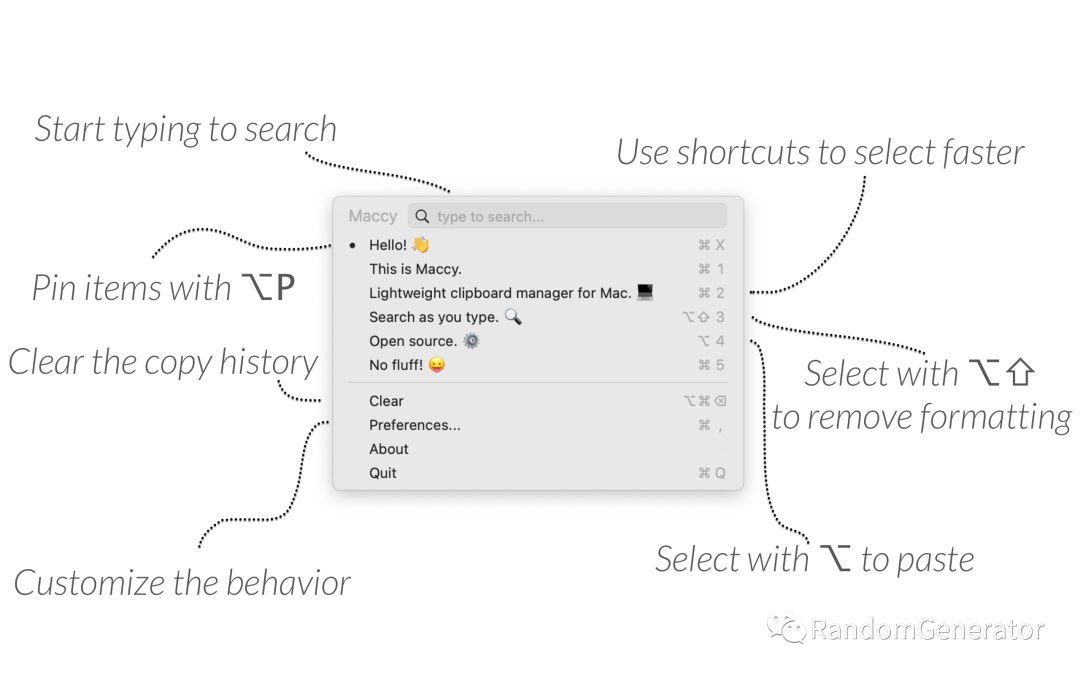
Maccy可以让你快速唤出历史记录,并支持搜索和置顶常用条目,简洁够用。当然,还有更强大、支持多端同步的Paste,但Maccy的免费开源属性更吸引我。
4. Stats:菜单栏系统监控
一个在菜单栏实时显示CPU、内存、网络、电池等状态的小工具,无需常开活动监视器。
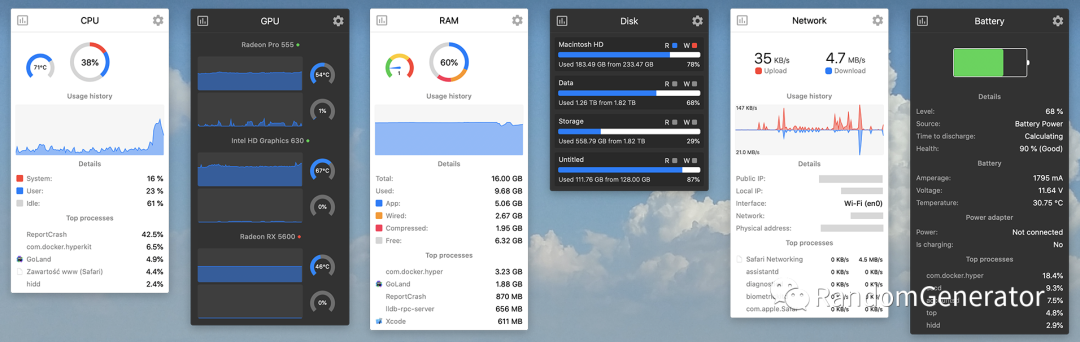
我的Mac是16GB内存,用它主要是为了监控内存使用,确保系统流畅,顺带查看是否有异常耗电的进程。
5. EasyDict & 沉浸式翻译:翻译效率工具
随着需要编写英文Prompt的场景增多,一个便捷的翻译工具变得很重要。EasyDict支持快捷键呼出、划词翻译,并能对比多个翻译引擎的结果,体验很棒。
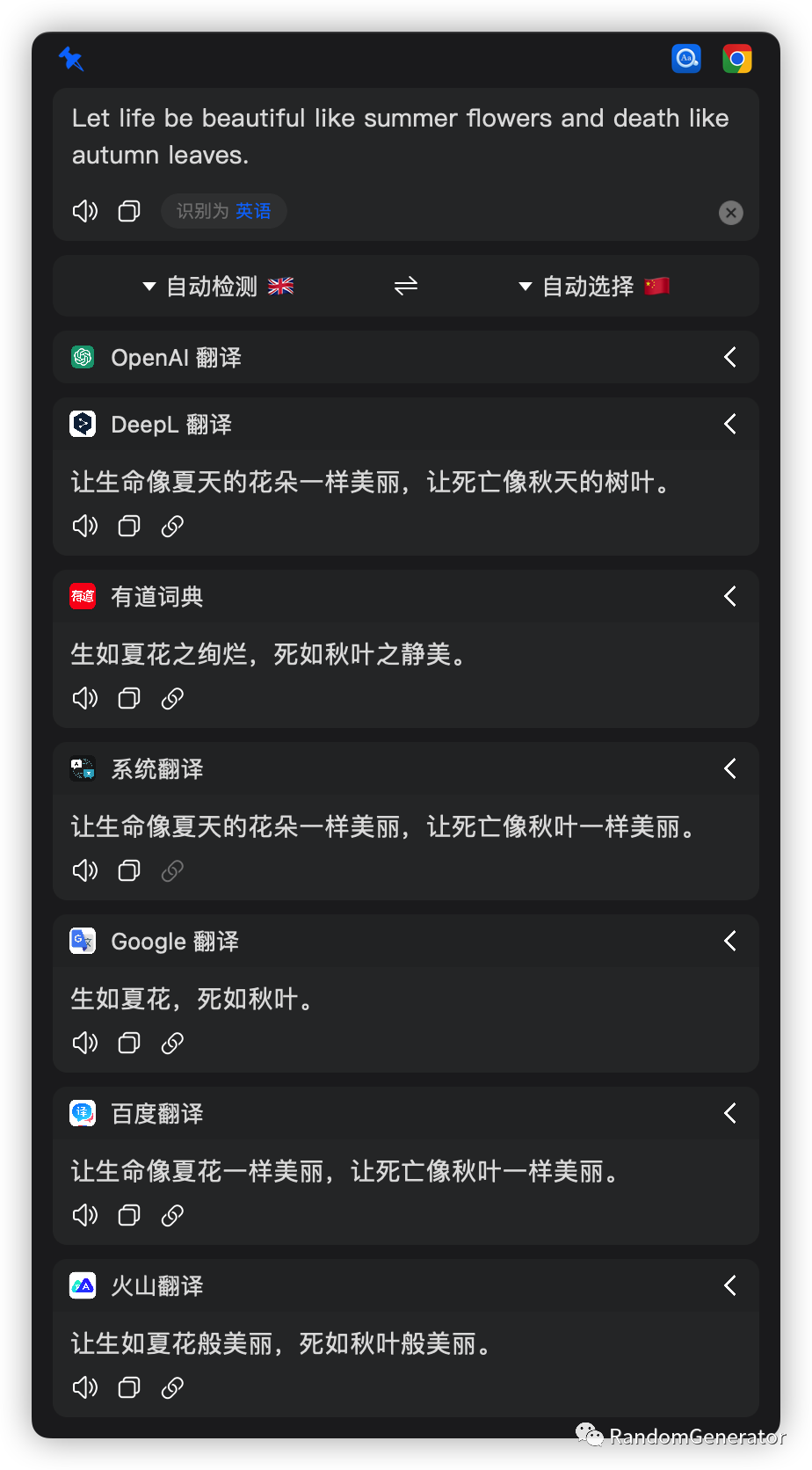
对于阅读长文或PDF,推荐浏览器插件“沉浸式翻译”。它能实现网页/PDF的对照翻译,阅读效率比直接读原文或使用浏览器自带的全页翻译更高。
6. Lofi Girl:专注背景音
很多人工作喜欢听歌,但研究表明,对于需要高度专注的任务,安静环境最佳。若环境嘈杂或需要音乐,无歌词、节奏舒缓的纯音乐(如Lo-Fi)是更好的选择。

我偶尔会听Lo-Fi或白噪音,Lofi Girl是我最常打开的频道。据说40Hz双耳节拍(Binaural Beats)也对提升专注力有帮助。
一些移除项:我曾使用Alfred、Raycast等启动器,但后来发现使用场景很浅,主要就是搜索打开应用,于是又换回了原生Spotlight。待办事项和日历也直接用苹果原生应用,对于苹果生态用户来说足够方便。
阅读与笔记工具
7. 微信读书
绝大多数中文书籍都在微信读书上阅读。除了AI朗读功能进步不大,其他如划线笔记、多端同步、新书覆盖率等体验都已非常好,会员性价比很高。
8. Snipd:AI加持的播客应用
我用它来听英文播客(中文用小宇宙)。它的特点是AI能力:语音转文字、自动章节划分和摘要、制作播客笔记(即“Snip”)。
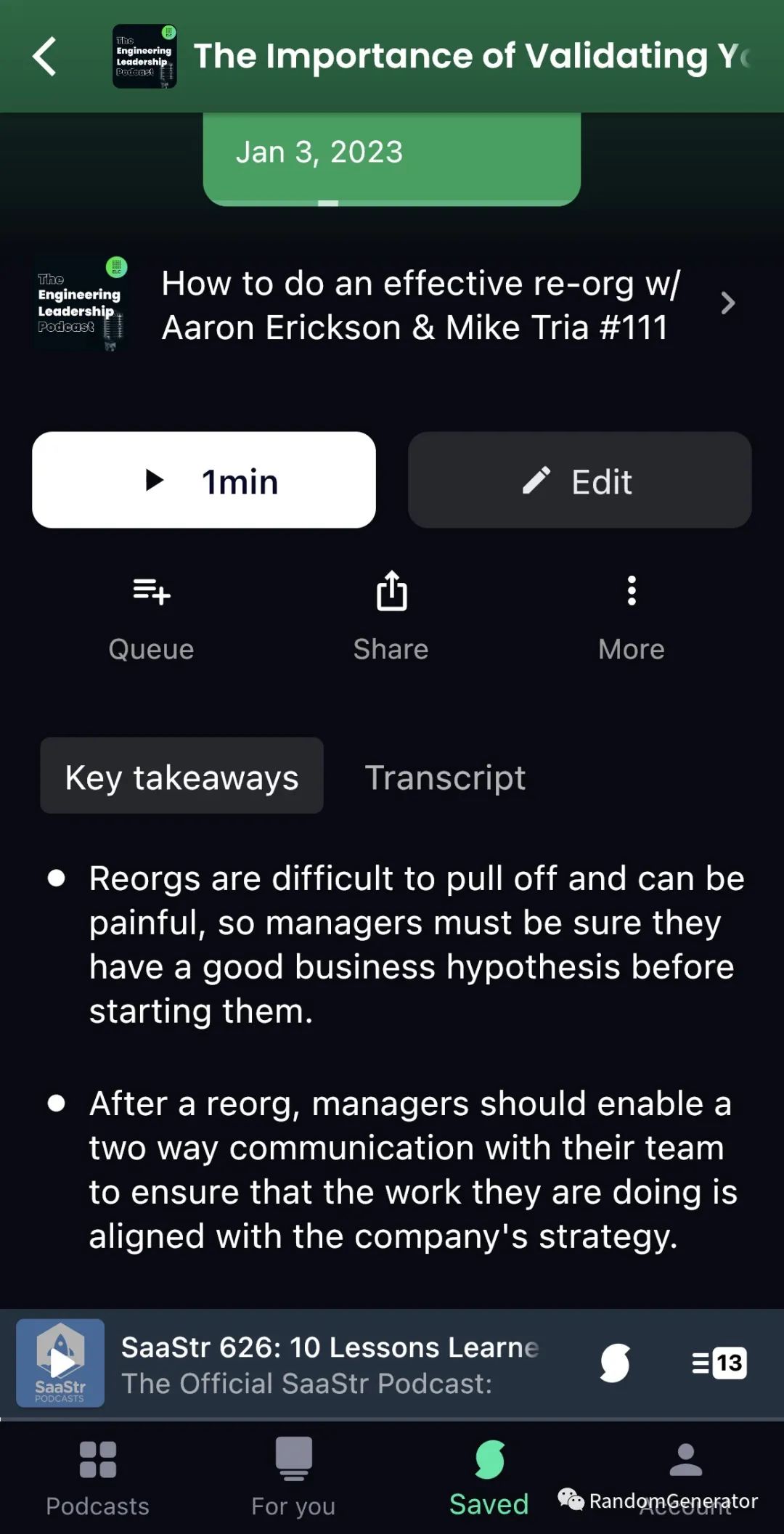
9. Notion:最终的知识仓库
折腾过许多笔记软件后,我选择了化繁为简。零碎笔记用苹果备忘录或微信(对自己发送),定期整理归档到Notion。写作输出时,我反而更喜欢用VSCode配合GitHub Copilot,代码补全式的提示对写技术文章非常丝滑。
10. Excalidraw:自由手绘式图表工具
一个让人用过就爱上的画图工具,适合绘制流程图、架构图、思维导图甚至简单原型。
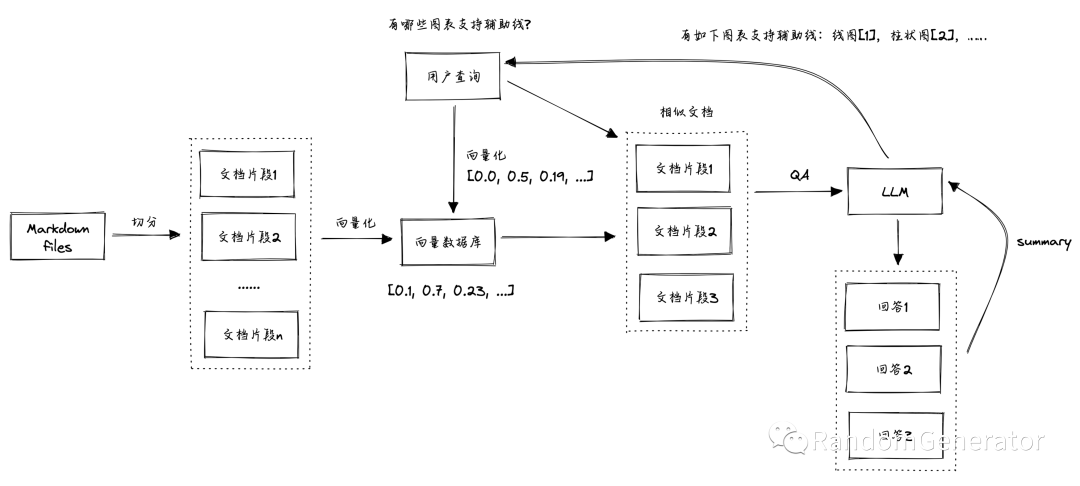
它的魅力在于自由和快捷,配合快捷键如同数字化的纸笔,能快速将想法可视化。
AI工具:新时代的“瑞士军刀”
11. GitHub Copilot
目前使用频率最高的AI工具,已成编码“外挂”。除了写代码,写文章时它也能提供灵感和段落补全。了解其背后的Retrieval-Augmented Generation(RAG)等原理,或许能更好地使用它。
12. Claude & 其他Chatbot
作为通用对话AI,几个主流产品各有千秋:
- ChatGPT (Plus):综合能力最强,GPT-4仍是标杆,插件、多模态功能丰富。
- Bard (Gemini):生成效果不错,能联网搜索核实事实,可直接体验多模态识别。
- Claude:对开发者尤其友好,超长上下文、出色的代码与推理能力,仅次于GPT-4。上传PDF论文进行问答的效果也很好,是我目前使用频率最高的Chatbot。
- Perplexity.ai:强大的联网问答引擎,适合需要实时信息的搜索式提问。
浏览器插件方面,尝试过不少,现在主要用Edge浏览器自带的侧边栏Copilot,更加轻量集成。
开发工具:效率与性能的平衡
13. OrbStack:轻量Docker替代
对于16GB内存的Mac,Docker Desktop有时会成为内存大户。OrbStack是一个更轻量、快速的替代品。
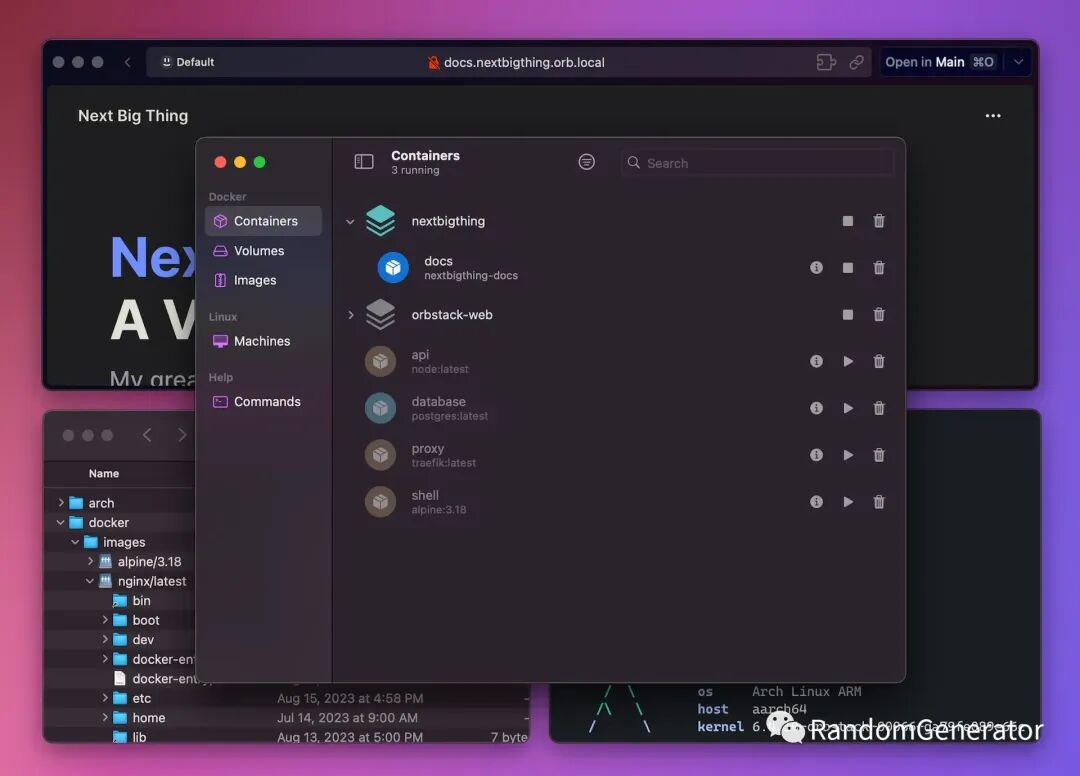
在资源占用和启动速度上优势明显,适合主要进行容器运行和简单打包的用户。
14. Alacritty + fish:追求速度的终端
从iTerm 2 + Oh-My-Zsh,到尝试Warp,最后我选择了号称最快的终端Alacritty,并搭配了性能据说更优的fish shell。
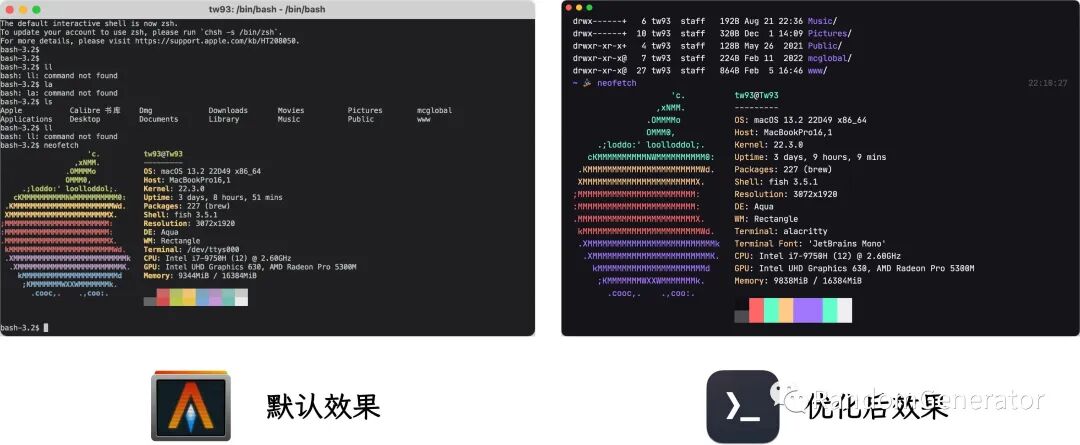
速度确实飞快,但需要自行配置。我参考了一些配置文章,搭出了一个简洁美观的环境。如果想在终端体验AI补全,可以试试Fig,但安装较重。
15. IDE:JetBrains 与 VSCode
不想折腾的话,JetBrains IDE仍是顶级选择(我目前使用社区版)。愿意折腾的话,VSCode的体验已无限接近,尤其在Python开发上。可以关注Cursor这类AI优先的编辑器。
16. Bruno:开源API调试工具
一个Postman的开源替代品。我只是想要一个简单的API调试工具,而Postman等愈发复杂。Bruno或Hoppscotch是很好的轻量选择。
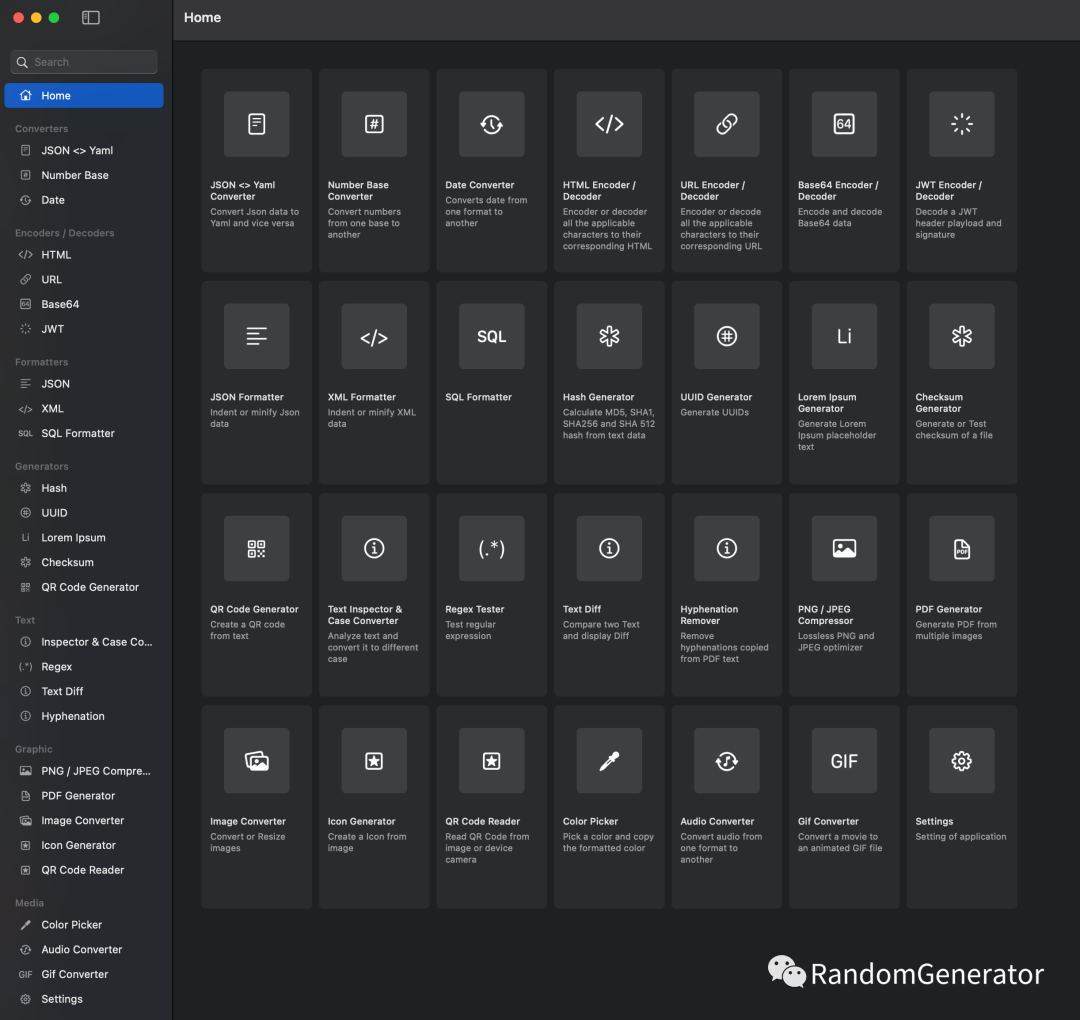
**17. DevToysMac:本地版“站长工具”
如果你经常需要做JSON格式化、编解码、正则测试等工作,在本地安装一个这样的工具集合能极大提升效率。
终极生产力神器
最后,分享一个在手机上大幅提升生产力的终极技巧:开启飞行模式。
即使正常使用,也建议尽量不要安装社交媒体App(抖音、微博、小红书等)。如果必须安装,务必关闭所有推送通知。我们很难与精心设计的推荐算法抗衡,最有效的方法就是减少接触。
以上便是我从Windows回归macOS后,结合AI浪潮,重新梳理的一套生产力工具箱。工具在精不在多,希望这些经过我个人实践筛选的推荐,能为你带来一些启发。如果你有更好的工具或想法,欢迎在云栈社区交流讨论。
 发表于 2026-4-9 03:04:51
|
查看: 334|
回复: 0
发表于 2026-4-9 03:04:51
|
查看: 334|
回复: 0

