最近“养虾”(指运行AI助手或智能体)的热度持续不减。OpenClaw作为一个功能丰富的AI助手框架,吸引了众多开发者的目光。今天,我将通过这篇详尽的教程,手把手教你如何使用Docker来部署和运行OpenClaw,并最终成功访问其控制面板。
请注意,本教程旨在个人学习与体验,实际生产环境部署请务必仔细评估安全风险。
准备工作
在开始之前,请确保你的服务器已经安装好 Docker 以及 Docker Compose。这一步请自行完成。一个小建议是,尽量使用位于国外的服务器进行部署,可以避免许多网络连通性问题。
另外,服务器的配置建议至少为 2核4G,否则在运行过程中可能会遇到内存不足的情况。
第一步:拉取项目代码
首先,登录到你的服务器,进入 /home 目录,执行以下命令克隆 OpenClaw 的官方仓库:
git clone https://github.com/openclaw/openclaw.git
克隆完成后,进入项目目录:
cd openclaw
接下来,执行项目提供的 Docker 部署脚本,这将自动完成构建和部署:
./docker-setup.sh
执行此命令后,系统将开始拉取镜像并启动初始化配置流程。
第二步:交互式配置与部署
脚本运行后,稍等片刻,终端会进入一个交互式的配置界面。
首先,你会看到一个安全警告页面,其中强调了OpenClaw仍处于测试阶段,默认是为单用户、可信环境设计的。请务必阅读并理解其中的风险。
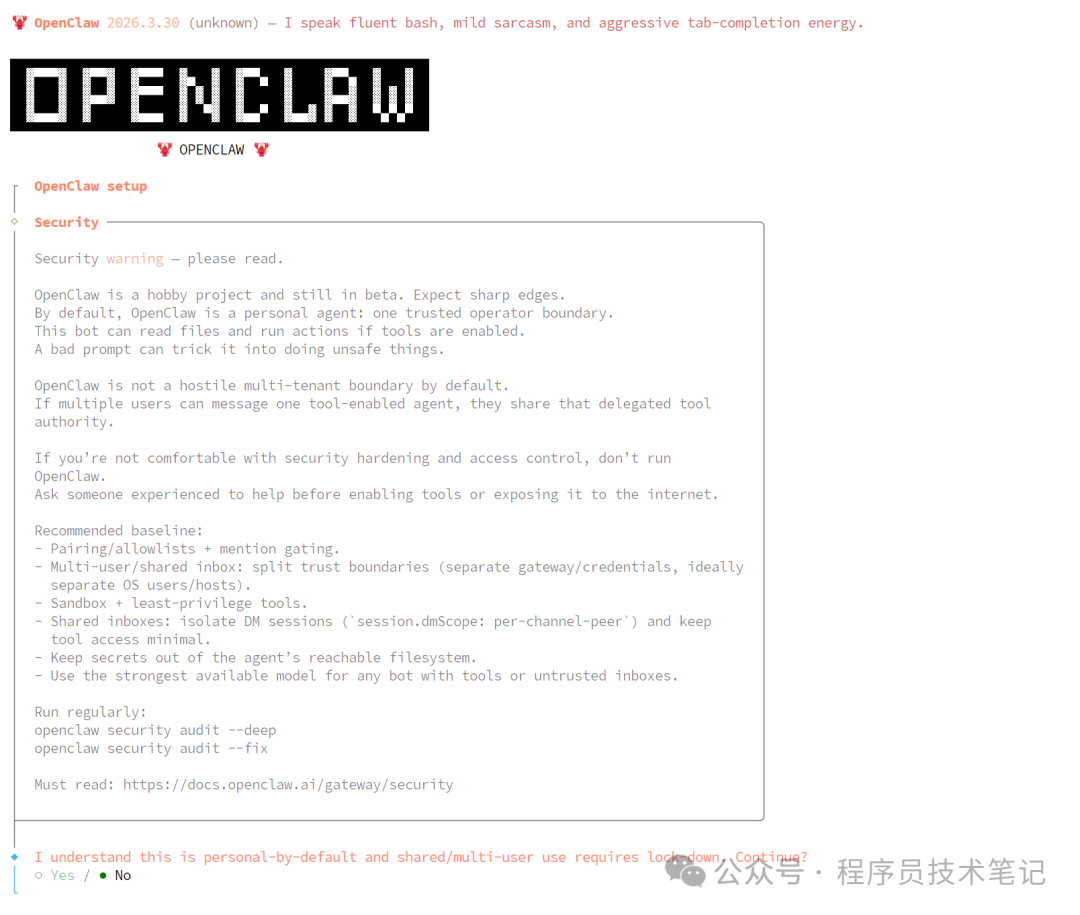
使用键盘方向键选择 Yes,然后按回车进入下一步。
1. 选择配置模式

选择 QuickStart(快速开始),后续可以通过命令 openclaw configure 调整细节。按回车确认。
2. 选择AI模型与提供商
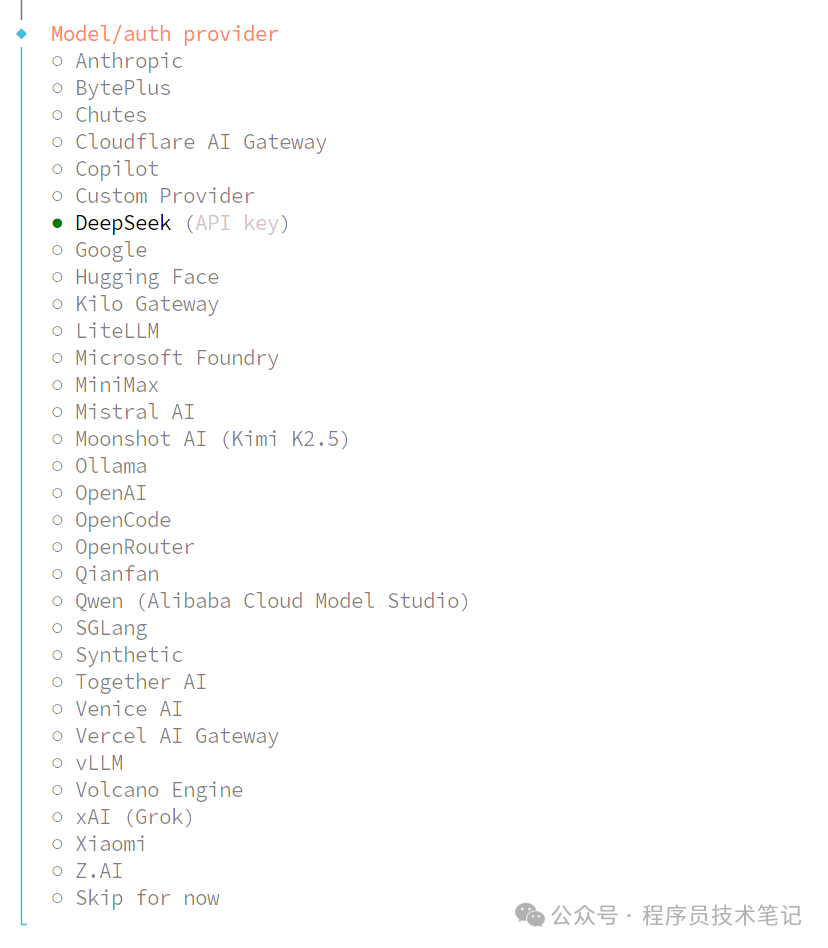
这里需要为OpenClaw选择一个“大脑”,即大语言模型。列表支持非常多提供商,如 Anthropic、OpenAI、Ollama、DeepSeek等。本例中,我们选择 DeepSeek (API key),然后回车。
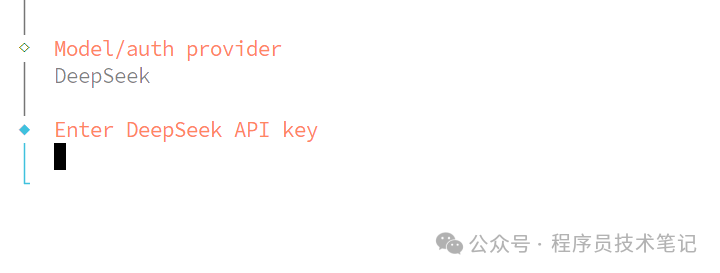
在接下来的界面中,输入你从DeepSeek平台获取的API Key,输入完毕后回车。
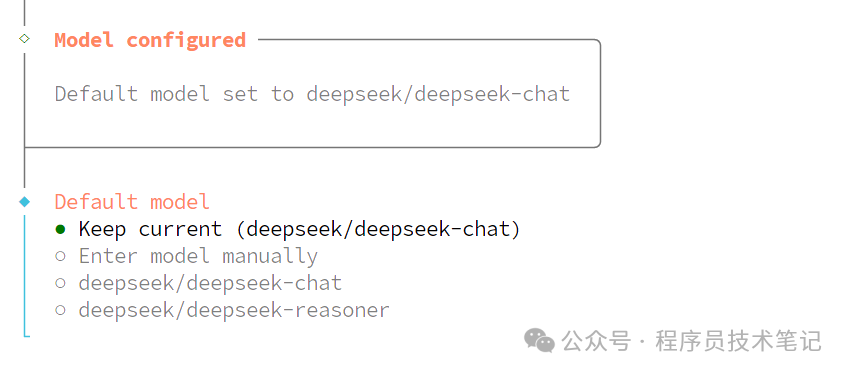
系统会列出可用的模型,通常保持默认的 deepseek/deepseek-chat 即可,选择 Keep current,回车进入下一步。至此,核心的 人工智能 模型配置就完成了。
3. 配置通信渠道(跳过)
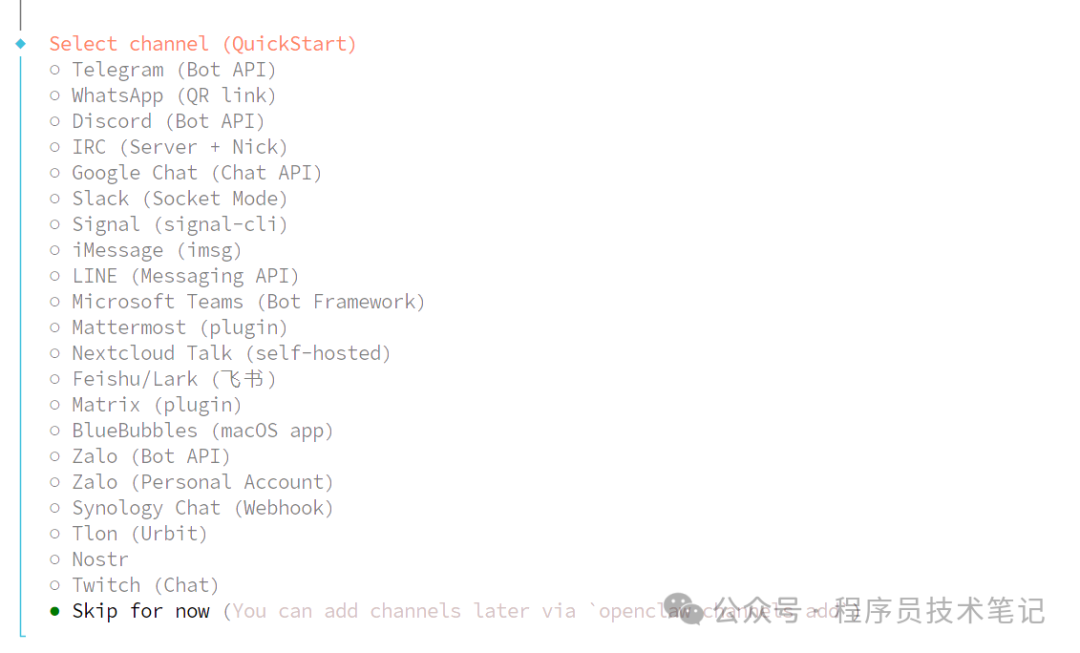
OpenClaw支持接入Telegram、Discord、微信(通过特定桥接)等多种聊天平台。为了简化初次部署,我们这里选择 Skip for now,后续可以再通过命令添加。
4. 配置网络搜索(跳过)
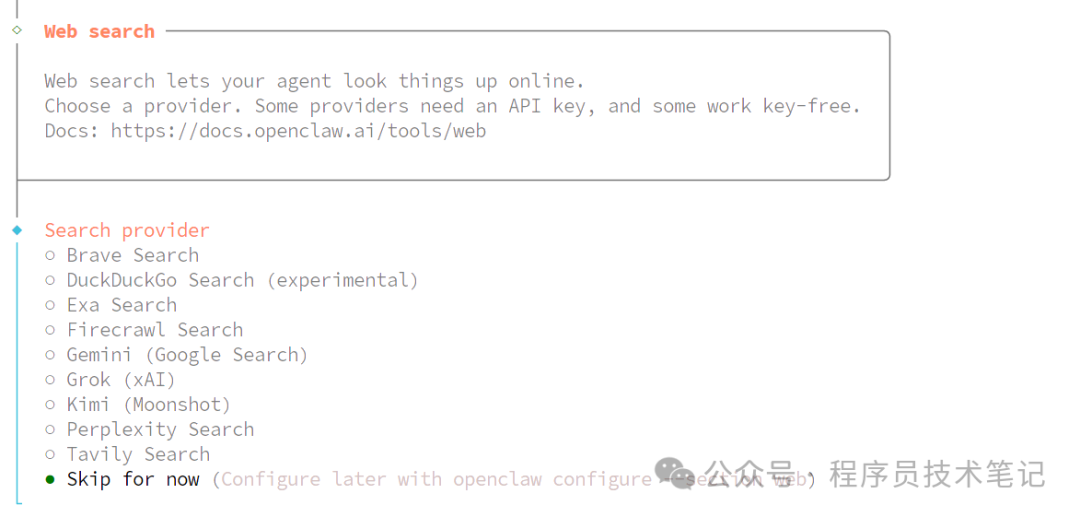
Web搜索功能可以让你的AI助手联网查询信息。同样,我们先跳过,选择 Skip for now。
5. 配置技能与依赖
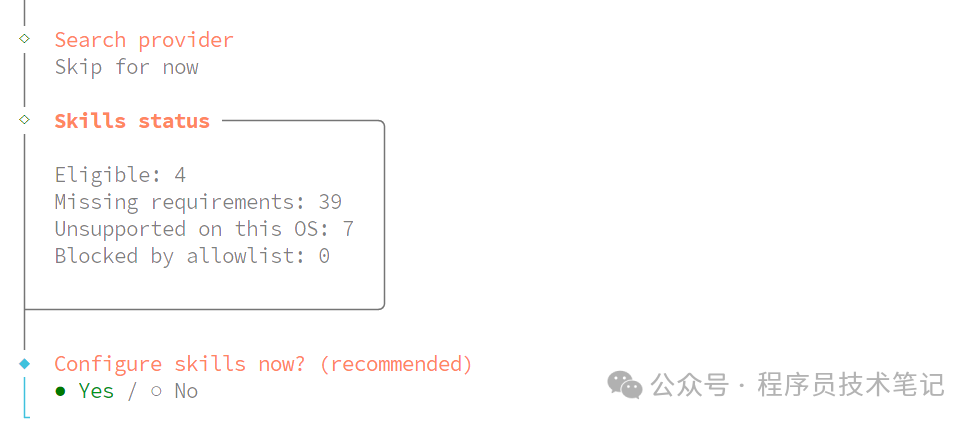
接下来是配置“技能”(Skills),即OpenClaw可以调用的各种工具(如读取邮件、控制智能家居等)。界面会显示当前可用的、缺失依赖的技能状态。选择 Yes 来继续配置。
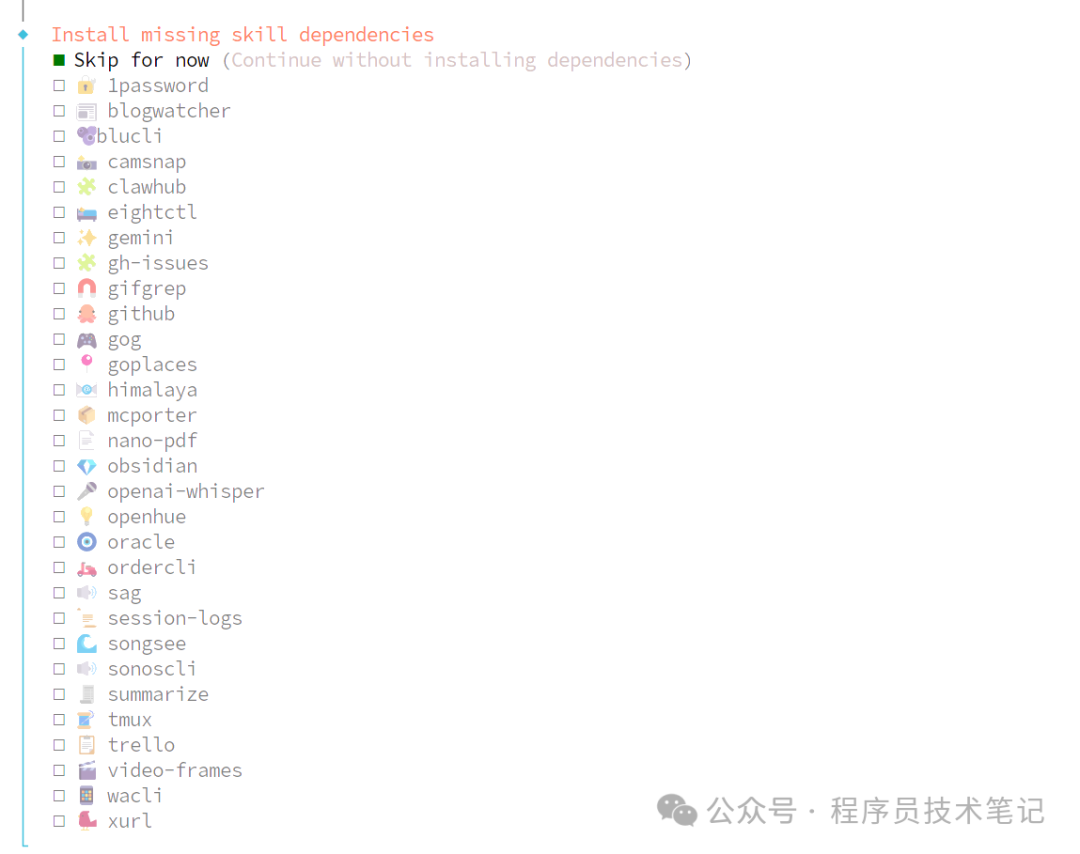
这里会列出所有需要安装系统依赖的技能。为了快速完成部署,我们再次选择跳过:Skip for now。这意味着这些技能暂时无法使用,但不影响核心功能。
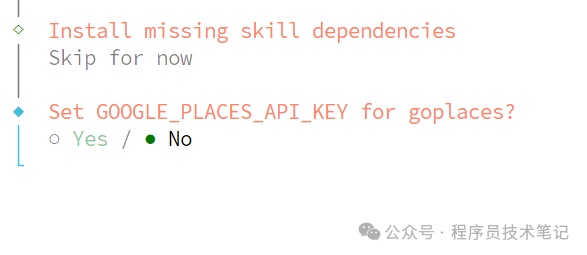
随后,脚本会逐个询问是否为某些技能配置必要的API密钥(例如Google Places API)。对于个人测试,我们可以一路选择 No 来跳过。
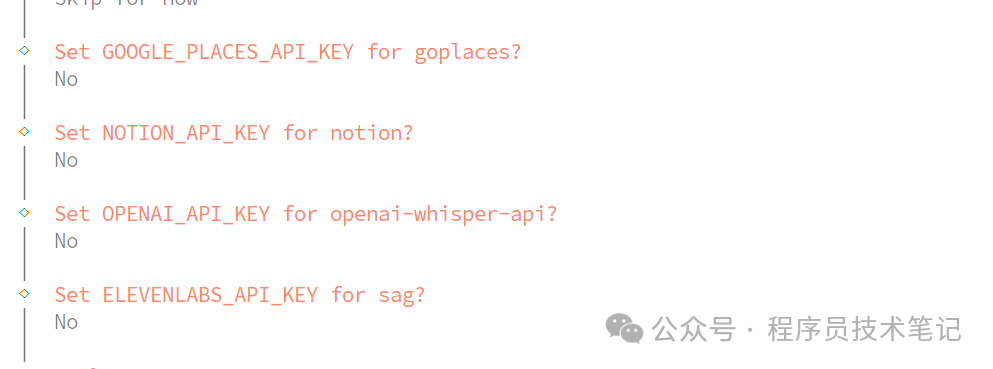
如图所示,连续对多个技能的API密钥设置都选择 No。
6. 配置钩子(跳过)
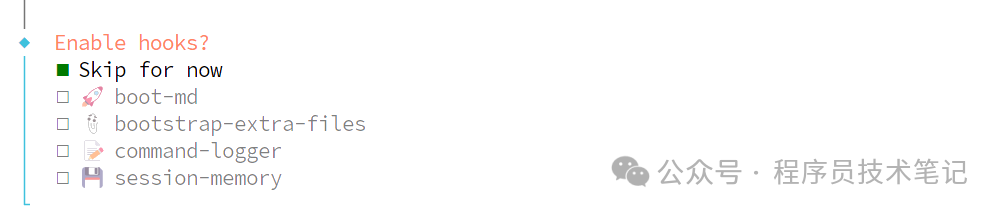
“钩子”用于在特定事件发生时执行自定义脚本。我们继续选择 Skip for now 跳过。
7. 完成部署
经过上述一系列配置选择后,脚本会完成最终的容器化部署。当看到类似下图的输出时,恭喜你,部署成功了!

输出中包含了关键的访问 Token,以及用于查看日志和管理服务的 docker compose 命令。请妥善保管你的Token。
第三步:基础安全与访问配置(用于外部访问)
默认部署出于安全考虑,可能限制外部访问。如果你在服务器上部署,并希望通过浏览器访问控制面板,需要进行一些配置调整。
注意:以下操作会降低安全性,仅适用于可信任的测试环境。
首先,进入OpenClaw的配置目录:
cd /root/.openclaw
编辑主配置文件 openclaw.json:
vi openclaw.json
你需要找到 controlUi 配置部分,添加或修改以下两项(图中红框标出部分):
- 将
”dangerouslyDisableDeviceAuth”: true 设置为 true,以禁用严格的设备身份验证(仅限测试!)。
- 在
”allowedOrigins” 数组中,添加你服务器的IP地址和端口,格式如 ”http://你的服务器IP:18789″。
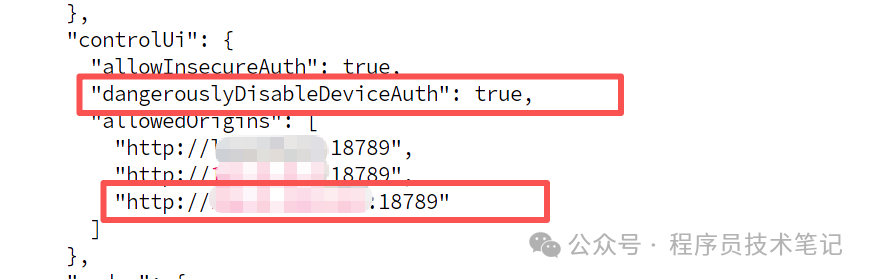
修改保存后,需要重启Docker服务使配置生效。你可以回到项目目录 (/home/openclaw) 执行:
docker compose restart
第四步:访问OpenClaw控制面板
完成上述配置后,打开你的浏览器,访问 http://你的服务器IP:18789。
如果一切顺利,你将看到OpenClaw清爽的Web控制面板。
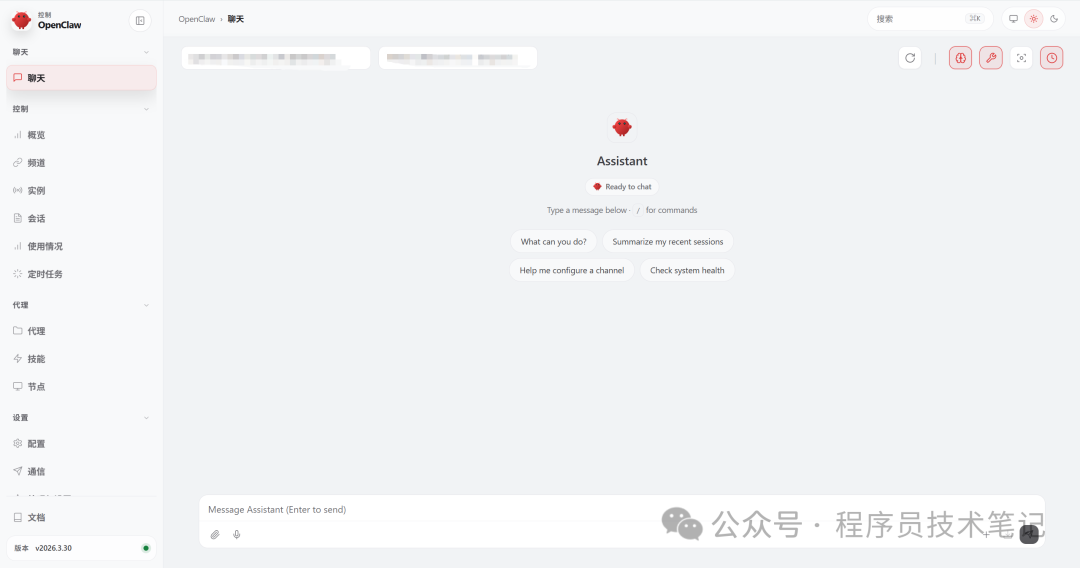
界面左侧是导航菜单,中间是聊天主界面,显示“Ready to chat”。这意味着你的OpenClaw AI助手已经部署成功,可以开始对话或进行进一步的配置了!
通过这个面板,你可以管理频道、配置技能、查看会话记录等。这种基于Web的一站式管理界面,正是现代云原生应用便捷性的体现。希望这篇教程能帮你顺利开启OpenClaw之旅。如果在部署过程中遇到问题,欢迎到云栈社区的技术板块与其他开发者交流探讨。
 发表于 2026-4-11 04:01:53
|
查看: 323|
回复: 0
发表于 2026-4-11 04:01:53
|
查看: 323|
回复: 0

