在上一篇文章中,我们探讨了如何使用 Docker 来部署 OpenClaw。今天,让我们更进一步,看看如何将这个强大的 AI 助手接入微信,让你在熟悉的聊天环境中也能随时获得智能支持。
OpenClaw 已经推出了官方的微信插件“微信ClawBot”,可以实现两者间的无缝联通。由于这是通过微信官方的插件机制接入,你完全不用担心账号安全或封号风险。你可以在微信手机端的【设置 → 插件】中查看和管理这个插件。
接下来,我们就开始正式的接入流程。整个过程非常简洁,主要分为安装插件和扫码绑定两个步骤。
第一步:在 Docker 容器中安装插件
如果你和笔者一样是使用 Docker 部署的 OpenClaw,那么首先需要进入到正在运行的容器内部。打开你的终端,执行以下命令:
docker exec -it 容器Id /bin/sh
请务必将上述命令中的 容器Id 替换为你自己的 OpenClaw 容器 ID。进入容器后,我们直接根据 官方文档 的指引,执行安装命令:
npx -y @tencent-weixin/openclaw-weixin-cli@latest install
这个命令会通过 npm 拉取并安装最新的微信插件。执行成功后,你会在终端看到类似下图的安装过程提示,表明插件已经成功添加到你的 OpenClaw 实例中。

第二步:扫码登录,绑定微信
插件安装完毕后,接下来需要将你的微信账号与 OpenClaw 关联起来。在容器的命令行中,继续执行以下登录命令:
openclaw channels login --channel openclaw-weixin
执行后稍等片刻,终端会生成一个二维码,如下图所示。这个二维码就是连接的关键。

现在,拿出你的手机,打开微信扫一扫功能,直接扫描终端里显示的二维码。扫描并授权后,如果一切顺利,终端会立刻显示连接成功的提示。
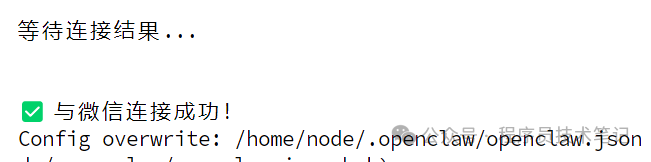
看到“与微信连接成功!”的提示,就意味着大功告成了!
开始使用你的微信 AI 助手
现在,回到你的微信聊天列表,你应该能看到一个名为“微信ClawBot AI”的新联系人(或插件对话)。点开它,你的专属 AI 助手已经在线等待了。它会友好地与你打招呼,并引导你进行初始设置,比如你希望如何称呼它,以及它该如何为你服务。
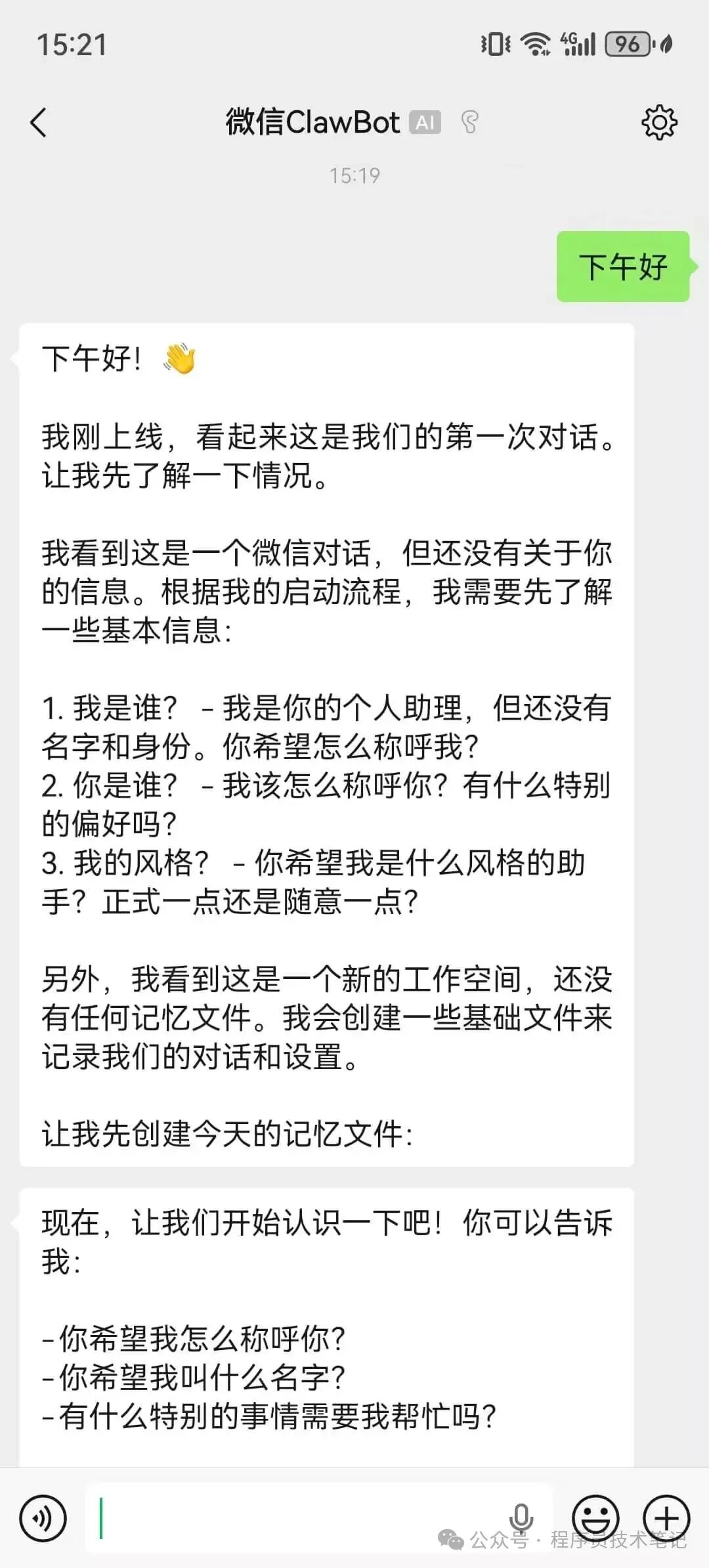
至此,你已经成功地将 OpenClaw 这个 开源实战 项目接入到了微信中。无论是需要快速查询信息、进行简单的对话交流,还是体验 AI 的智能回复,这个助手都能在微信里随时为你提供帮助。
整个过程无需复杂的配置,只需几条简单的命令行指令,即使是刚接触的新手也能轻松完成。如果你在部署过程中遇到了有趣的问题或有新的发现,欢迎到技术社区进行交流探讨。快去试试吧,为你的微信添加一个聪明能干的 AI 伙伴! |  发表于 2026-4-11 03:59:35
|
查看: 470|
回复: 0
发表于 2026-4-11 03:59:35
|
查看: 470|
回复: 0

