在网络故障排查的工具箱里,ping 大概是使用频率最高的命令之一。不过,你是否经常把 Linux 和 Windows 的参数混着用,结果抄错了命令还以为网络本身出了问题?这篇内容会把 ping 的默认行为、常用参数和关键的跨平台差异一次说清楚,看完这一篇就够你上手了。
ping 到底在干什么?
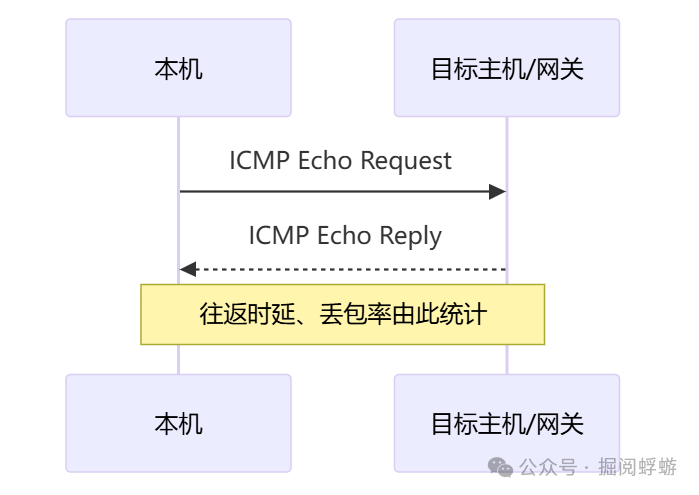
简单来说,ping 命令的工作是向目标主机发送一个 ICMP Echo Request 数据包,然后等待对端返回一个 ICMP Echo Reply。
这个过程中,数据包需要穿越防火墙、路由器,可能还会经历 NAT 或策略路由等网络环节,任何一个环节都可能让数据包“有去无回”。因此,一个重要的认知是:能 ping 通不代表业务的 TCP/UDP 端口一定通;反之,ping 不通也不等于目标机器一定宕机。但它仍然是成本最低、用来初步探测网络链路是否“大致可达”的探针。
首先确认:你用的是 Linux 还是 Windows?
这是最关键的一步,也是最容易出错的地方。-t、-n、-l 是 Windows 命令提示符(cmd)下的常见写法,在 Linux 系统中并不等价。
| 需求 |
Windows(cmd) |
Linux |
| 默认发几个包 |
一般发 4 个后自动停止 |
一直持续 ping,需要手动 Ctrl+C 停止 |
| 指定发包次数 |
-n <次数> |
-c <次数> |
| 持续 ping |
-t |
默认就是持续的,无需 -t 参数 |
| 指定数据包大小 |
-l <大小> |
-s <大小> (此为 ICMP 数据部分大小,不含 IP/ICMP 头) |
| 指定发包间隔 |
-w 指超时时间(秒),间隔需用其他方式控制 |
-i <秒> (root 用户可设置小于 1 秒,需谨慎) |
Linux 下的日常排障用法
1. 一般用法
ping 192.168.1.1
这会一直发送数据包,直到你按下 Ctrl+C 终止。适合临时观察网络抖动,但不适合写入自动化脚本。
2. 发送固定次数(脚本友好)
ping -c 4 192.168.1.1
发送 4 个包后自动停止,并输出统计信息,非常适合用于脚本化的网络/系统健康检查。
3. 指定数据包大小
ping -c 3 -s 1400 example.com
这里的 -s 指定的是 ICMP 数据部分的长度,实际在线路上传输时还要加上 IP 头和 ICMP 头的开销。注意:盲目使用超大包可能被对方视为攻击行为,务必谨慎。
4. 控制发包间隔与等待超时
ping -c 5 -i 2 -W 2 10.0.0.1
-i:设置发送每个数据包之间的间隔(单位:秒)。通常非 root 用户不能设置小于 0.2 秒。-W:设置等待每次回复的超时时间(单位:秒)。
5. 从指定网卡发送请求
ping -I eth0 10.0.0.1
-I 参数用于指定源网卡接口名,这在服务器有多块网卡时非常有用,可以指定从哪块网卡出去探测目标。
Windows 上 ping 命令的用法
在命令提示符 或 PowerShell 中:
1. 默认发送四次
ping www.baidu.com
2. 持续 ping,直到手动停止
ping www.baidu.com -t
3. 指定发送次数
ping www.baidu.com -n 5
4. 指定数据包大小
ping www.baidu.com -l 1024
最后一些重要的提醒
历史上,-t 参数配合大数据包或高频率的 ping,常被滥用于简单的网络压力测试。如今,很多生产环境会对 ICMP 协议进行限速、直接丢弃,甚至上游运营商有专门的风控策略。因此,在自己的实验环境或内网中使用没有问题;但对公网目标,尤其是非自己管理的目标,请保持克制。
你在运维/DevOps/SRE生产环境里排查故障时,习惯是先 ping 再 telnet 测试端口,还是直接上 tcpdump 或 Wireshark 抓包?欢迎在云栈社区分享你的排障习惯,为其他同行积累经验、避开雷区。 |  发表于 2026-4-13 04:42:04
|
查看: 552|
回复: 0
发表于 2026-4-13 04:42:04
|
查看: 552|
回复: 0

