Claude Code 最近的热度居高不下,在 GitHub 上讨论量激增,不仅是程序员,很多非技术岗位的朋友也开始关注这个工具。我深度使用了半年,从最初把它当作聊天机器人,到现在它已成为我编程工作中的得力搭档,这期间积累了大量的实战经验。本文不讨论安装配置,直接分享 10 个我认为最能提升效率的实用技巧,每一条都来自实践总结。
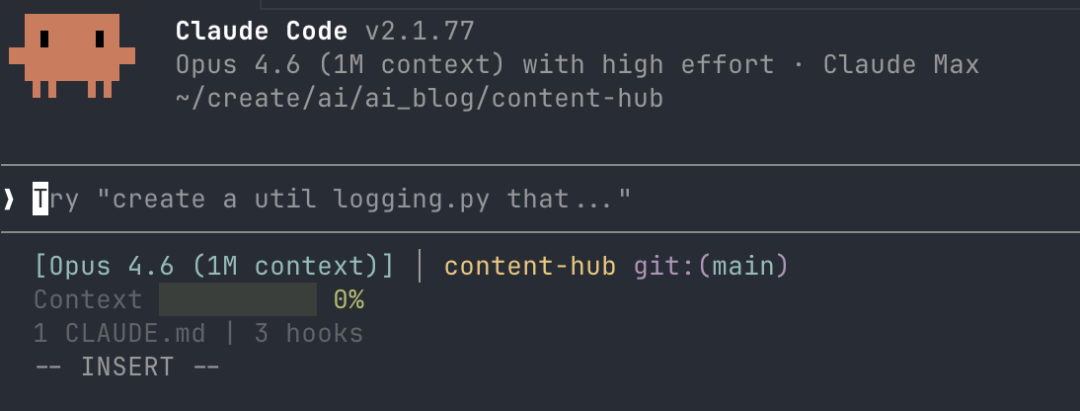
先写 CLAUDE.md,别急着写代码
这是最重要的一条建议。很多人安装完就直接运行 claude 命令,然后发现它的行为总是不符合预期,要么修改了不该动的文件,要么生成的代码风格与项目格格不入。
CLAUDE.md 是你与 Claude 之间的“协作契约”,每次会话它都会自动读取这个文件。里面应该放什么?最核心的几项包括:项目构建和测试的方法、目录结构、代码风格约束,以及一个 NEVER 列表,明确列出哪些事情绝对不能做。
起初我也觉得写这个文件多此一举,直到被“坑”了几次才重视起来。有一次,Claude 直接修改了我的 .env 文件,把数据库连接配置都换了。自那以后,我在 CLAUDE.md 里加上了 NEVER modify .env files without explicit approval 这条规则,类似的问题就再没发生过。
一个小技巧是,在对话中输入 # 可以将当前对话中的内容直接追加到 CLAUDE.md 文件里。
很多人不知道的是,CLAUDE.md 其实是一个层级系统。你可以在全局目录 ~/.claude/CLAUDE.md 中存放个人偏好,在项目根目录存放项目级约束,甚至在子目录中放置更细粒度的规则。这个设计很好地隔离了不同项目间的配置,非常实用。
上下文管理三件套
Claude Code 提供了高达 1M 的上下文窗口,听起来非常充裕。但实际上,系统指令、MCP 工具定义、CLAUDE.md 内容等固定开销就会占用 20-40K token。以一个典型场景为例,连接 5 个 MCP Server,仅工具定义就可能消耗 25000 tokens,约占上下文的 12.5%。

实际使用中最大的教训是:上下文往往不是不够用,而是“噪音”太多。当有用的信息被大量无关内容淹没时,Claude 的回答质量就会显著下降。
我每天都会用到下面三个命令来管理上下文:
/context: 查看当前 token 的占用结构,可以清晰地看到 MCP 工具、已读文件等各自占用了多少。第一次运行这个命令时,你可能会感到惊讶。/compact: 压缩上下文,但会保留重点信息。我习惯在同一个任务进入新阶段时执行一次。你还可以在 CLAUDE.md 中编写“Compact Instructions”,指定压缩时必须保留哪些内容,而不是完全交给算法决定。/clear: 直接清空当前会话。当切换到全新任务时,优先使用这个命令,不要在旧的上下文中开启新话题。
一个经验之谈:如果同一个问题你已经纠正 Claude 两次以上,就别再继续调整了,直接 /clear 然后重新开始,效率更高。
Plan Mode:想清楚再动手
通过快速按下两次 Shift + Tab 即可进入 Plan Mode(计划模式)。
这个模式的核心是将“探索”和“执行”两个阶段拆分开。在 Plan Mode 下,Claude 只会进行只读操作,先帮助你澄清目标、确认方案,之后你再授权它执行。遇到复杂的重构、数据库迁移或跨模块修改时,先进 Plan Mode 理清思路再动手,能避免很多弯路。
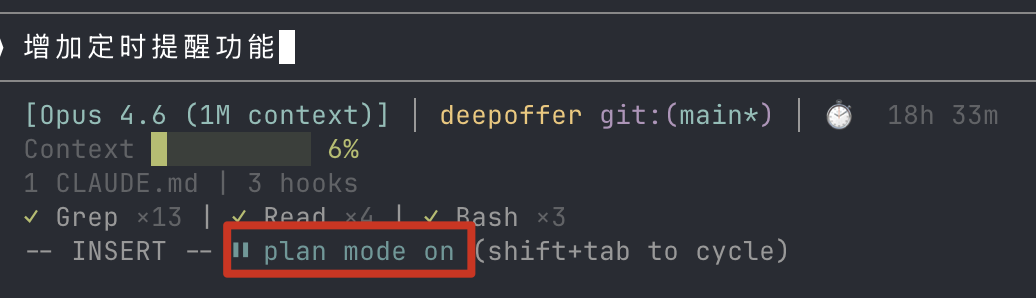
我个人还有一个进阶玩法:打开一个 Claude Code 窗口来制定计划,再打开另一个窗口(或使用其他工具)来评审这个计划。让 AI 来评审 AI 的方案,效果往往出人意料地好。
快速切换模型
使用 Option + P(Mac)或 Alt + P 可以快速切换模型,无需清空当前已输入的内容。
根据任务类型灵活选择模型:复杂推理用 Opus,常规编码用 Sonnet,快速探索时切换到 /fast 模式。不要让所有工作都走同一套配置,该用“重武器”时就用,该追求速度时就果断切换。
但这里有一个需要注意的坑:在会话中途切换模型会破坏 Prompt 缓存。如果你已经和 Opus 模型交互了 100K tokens,然后切换到 Haiku,成本反而可能比继续使用 Opus 更高,因为系统需要为 Haiku 重新构建整个对话缓存。如果确实需要切换模型,建议直接开启一个新的会话。
双击 ESC 与 /btw 侧问
两个看似不起眼,但我每天都会用到的小技巧。
- 双击 ESC:快速回到上一条输入进行重新编辑。当发现 Claude 的理解出现偏差,或者自己上一句话表述不清时,双击 ESC 修改后重发,比重新组织一大段解释性文字要省事得多。
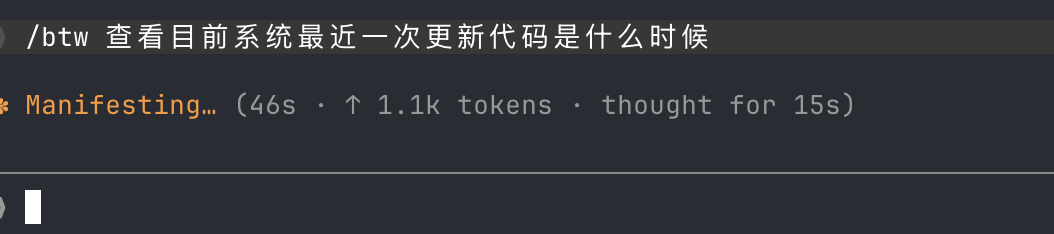
/btw:用于进行“侧问”。当主任务正在运行时,突然想到一个相关的小问题,使用这个命令不会打断当前的对话节奏。例如,“这两个配置项有什么区别?”这类单轮问答非常适合用 /btw。
/rewind:敢于试错的前提
/rewind 不是简单的“撤销”,而是让你回到会话中的某个检查点重新开始。

当 Claude 在一条错误的探索路径上走得太远时,用 /rewind。想要保留前半段达成的共识但抛弃后半段的失败尝试时,用 /rewind。方案跑偏了想换个方向试验时,也用 /rewind。
我的感受是,敢于并善于使用 /rewind 的人,效率通常不会差,因为他们不会在一条错误的道路上消耗过多时间。
类似的功能还有 /fork,它可以从当前会话分叉出一条新的对话线,让你可以并行尝试两种不同的方案,在做架构或技术选型时非常有用。
/simplify:改完代码后的三维检查
/simplify 命令会对刚修改过的代码进行三个维度的检查:代码复用性、代码质量以及执行效率。
我现在养成的习惯是,每次修改完一段核心逻辑后,就运行一次 /simplify,这相当于一次即时的代码审查。代码能运行并不代表代码是干净、高效的,这一步值得你养成习惯。
claude --continue:隔天接着干
claude --continue 命令可以恢复你最近的一次会话。昨天临下班时进行到一半的任务,今天打开终端直接就能接着做,无需重新描述上下文。如果你想恢复更早的历史会话,可以使用 claude --resume 命令,它会弹出一个会话选择器。
还有一个冷知识:所有的对话历史都存储在 ~/.claude/projects/ 目录下,每个会话都是一个 .jsonl 文件。如果你想查找之前讨论过的某个话题,可以直接使用 grep -rl “关键词” ~/.claude/projects/ 来定位。或者更“懒”一点,直接告诉 Claude:“帮我搜索一下之前关于 XX 的讨论”,它会自己去翻阅历史文件。
Claude HUD:给上下文装个仪表盘
最后推荐一个非常实用的插件:Claude HUD。它可以可视化地显示当前会话剩余的上下文长度、正在执行的工具、子 Agent 的状态以及任务进度。
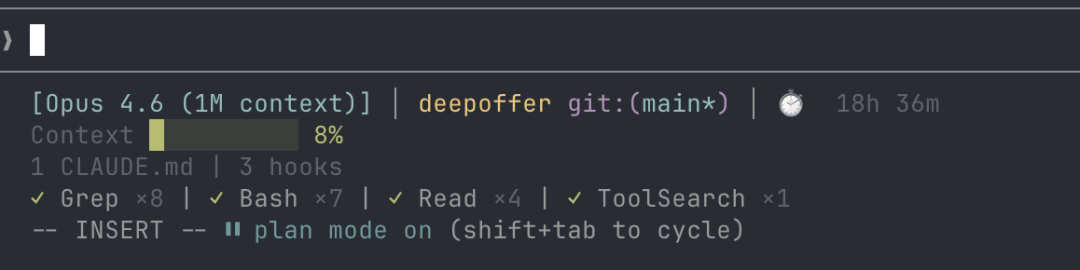
安装后,你就能对上下文消耗有一个直观的感知,不再需要频繁手动执行 /context 命令。该插件的 GitHub 地址是 jarrodwatts/claude-hud,它曾在一天内获得超过 1000 个 Star,足见开发者们对此类工具的需求之强烈。对于希望深入理解 人工智能 代理工作流的开发者来说,这类可视化工具能提供极大帮助。
快捷键与命令速查表
附上一张速查表,常用命令和快捷键一图搞定,建议收藏备用。
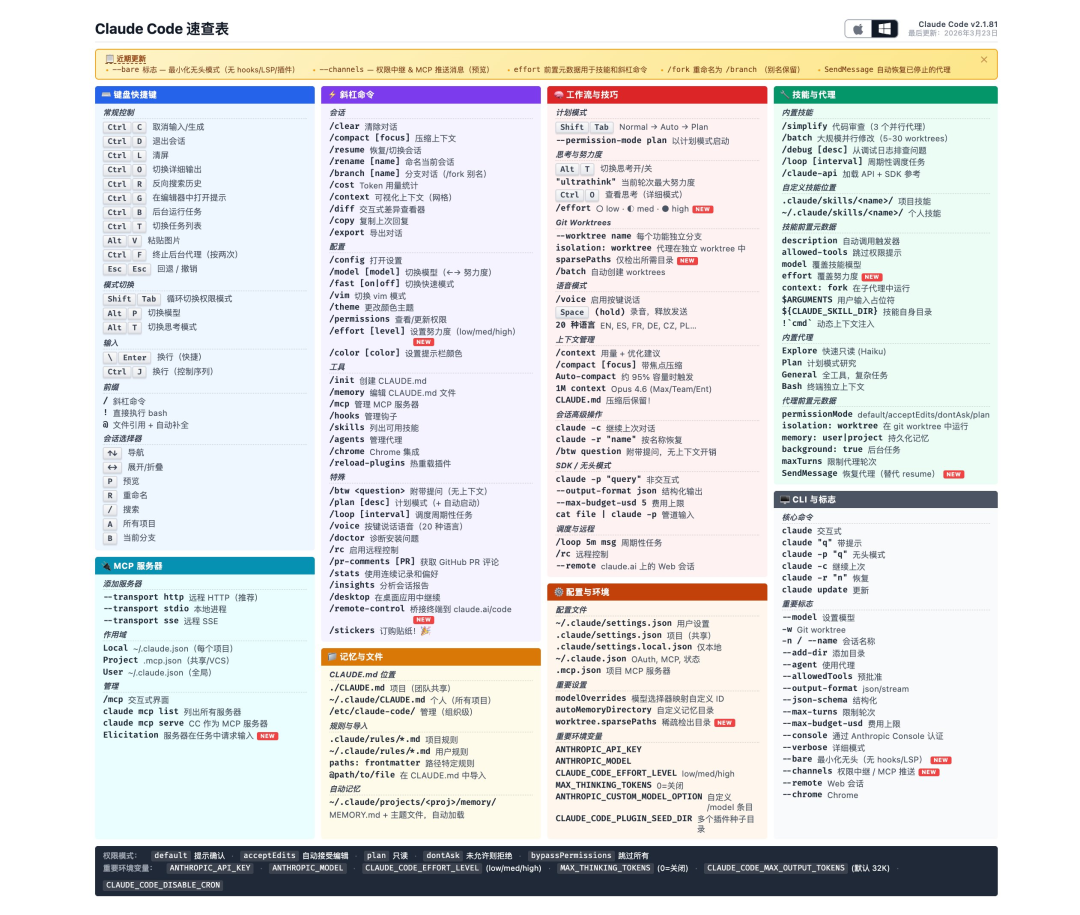
以上 10 个技巧并无高深之处,但用对地方确实能节省大量时间,让你更好地驾驭 Claude Code 这类 AI 编程助手。如何写好约束性的 技术文档(如 CLAUDE.md),本身就是一门学问。掌握这些技巧后,你将能更高效地与 AI 协作,把精力集中在更高层次的设计和逻辑思考上。在 云栈社区,你也能找到更多关于现代开发工具和 开源实战 的经验分享与深度讨论。
 发表于 2026-4-15 01:26:30
|
查看: 365|
回复: 0
发表于 2026-4-15 01:26:30
|
查看: 365|
回复: 0

