用 Claude Code 开发大型项目时,你是否遇到这样的困境:单个实例处理不过来,上下文越堆越长,响应越来越慢,多个任务只能排队等待?
解决这些问题通常有四条路径:Subagents、Agent Teams、Git Worktree,以及工作流编排。每一条都有其最适用的场景,用对了效率倍增,用错了则事倍功半。
一、痛点:你的 Claude Code 什么时候开始“喘不过气”
单个 Claude 实例处理复杂任务时,通常会遇到三个典型的瓶颈:
节点一:上下文爆炸。 当项目代码量超过几万行,CLAUDE.md、对话历史加上不断打开的文件会把上下文窗口塞满。Claude 开始“失忆”——前面讨论过的事情后面不记得,同一个 Bug 反复修复。这主要是因为模型对超长上下文的检索质量会下降,注意力被严重稀释。
节点二:任务只能串行处理。 想同时让 AI 做两件事?比如一边开发新功能,一边为旧模块补充测试。这在单个实例中几乎不可能。你必须等一个任务彻底完成,才能开启下一个。这中间还伴随着上下文切换的巨大损耗——新会话没有旧会话的记忆,AI 需要重新理解项目。
节点三:多模块开发无法同步推进。 假设你有一个涉及前端、后端和数据库的三层重构任务。单个 Claude 实例每次只能聚焦于一个方向。当你切换到前端时,后端刚刚做出的决策就被中断了;转而处理数据库时,前端刚构建好的模型又需要重新对齐。
这些问题的共同解法是:让多个工作单元并行运行,使它们彼此隔离但又能够有效通信。Claude Code 提供了四套机制来实现这一目标。
二、三种并行方案 + 工作流编排:一张表快速理清
| 方案 |
核心作用 |
适用场景 |
上手难度 |
| Subagents |
同一项目内的多角色分工 |
一个人管理多个工种(如编码+审查+测试) |
★ |
| Agent Teams |
多个 Agent 真正并行工作 |
需要“多个头脑”同时处理不同任务 |
★★★ |
| Git Worktree |
分支级别的硬隔离 |
长时间重构、多人协作场景 |
★★ |
| 工作流编排 |
串联与控制各单元 |
全局协调与任务调度 |
★★ |
三、Subagents:用 Markdown 定义你的“团队成员”
3.1 什么是 Subagent
Subagent 本质上是一组存放在特定目录下的 Markdown 文件。它定义了一个“角色”的指令、可用工具以及职责范围。
Claude Code 启动时会自动加载这些 Subagents。之后在对话中直接呼叫角色名称,Claude 就会以对应的角色身份来响应你。
3.2 目录结构:全局 vs 项目级
全局级(跨项目复用):
~/.claude/agents/
├── code-reviewer.md      # 代码审查员
├── test-writer.md       # 测试工程师
└── security-auditor.md  # 安全审计员
项目级(团队共享,推荐):
your-project/.claude/agents/
├── frontend-dev.md       # 前端开发
├── backend-dev.md        # 后端开发
└── architect.md          # 架构师
项目级配置的好处是,提交到 Git 仓库后,任何新成员 clone 项目即可拥有完全相同的 AI 角色定义,确保了团队协作效率和标准的一致性。
3.3 如何编写一个 Subagent 文件
# 角色:代码审查员(Code Reviewer)

## 职责
你是一个严格的代码审查员,专注于代码质量、安全性和可维护性。

## 工作原则
- 每次 review 必须覆盖:逻辑错误、安全漏洞、性能问题、代码风格
- 发现问题时必须给出具体的修复建议,不能只说“有问题”
- 优先审查:权限相关代码、数据库操作、外部 API 调用

## 输出格式
每次 review 输出:
1. 问题列表(按严重程度排序)
2. 推荐修复方案
3. 本次 review 综合评分(1-10 分)

## 触发信号
当用户在会话中提到 @code-reviewer 或要求“审查代码”时激活。
关键组成部分:
- 角色名称(顶部的
# 标题):Subagent 的身份标识
- 职责:这个角色是干什么的
- 工作原则:具体怎么干
- 输出格式:交付什么东西
- 触发信号:什么时候会被激活
3.4 在会话中调用 Subagent
在 Claude Code 的会话中直接呼叫即可:
@code-reviewer
帮我 review 一下 src/auth/login.ts 这个文件
Claude 会自动切换到 code-reviewer 角色,并以该角色的指令集来响应。审查完成后,可以切回主会话继续其他任务。
3.5 实战:同时配置“代码审查员”与“测试工程师”
步骤一:创建角色文件
mkdir -p ~/.claude/agents

# 创建测试工程师角色文件
cat > ~/.claude/agents/test-writer.md << 'EOF'
# 角色:测试工程师(Test Writer)

## 职责
为代码编写可执行的测试用例,确保覆盖核心路径。

## 工作原则
- 测试文件名格式:原文件名 + .test.ts
- 必须包含:正常路径、边界条件、错误处理
- 每个测试用例要有中文注释说明意图
- 使用 Jest + Testing Library

## 输出格式
输出完整的测试文件内容,并说明覆盖了哪些场景。
EOF

# 创建代码审查员角色文件
cat > ~/.claude/agents/code-reviewer.md << 'EOF'
# 角色:代码审查员(Code Reviewer)

## 职责
审查代码质量、安全性和可维护性。

## 工作原则
- 必须覆盖:逻辑错误、安全漏洞、性能问题、代码风格
- 发现问题要给出具体修复建议
- 优先审查:权限、数据库、外部 API 调用相关代码

## 输出格式
问题列表 + 修复建议 + 综合评分(1-10)
EOF
步骤二:在会话中并行调用
@code-reviewer @test-writer
我需要对 src/services/user.ts 做全面审查,同时生成对应的测试用例。
code-reviewer 负责代码审查,test-writer 负责编写测试。
你们两个可以并行工作。
3.6 Subagents 的局限性
Subagents 本质上是同一个 Claude 实例在运行,只是根据不同的指令集切换角色来响应。它并不解决真正的并行计算问题,主要作用是让角色分工更加清晰。要实现真正的并行,需要依靠 Agent Teams。
四、Agent Teams:多窗口并行的正确打开方式
4.1 什么时候需要 Agent Teams
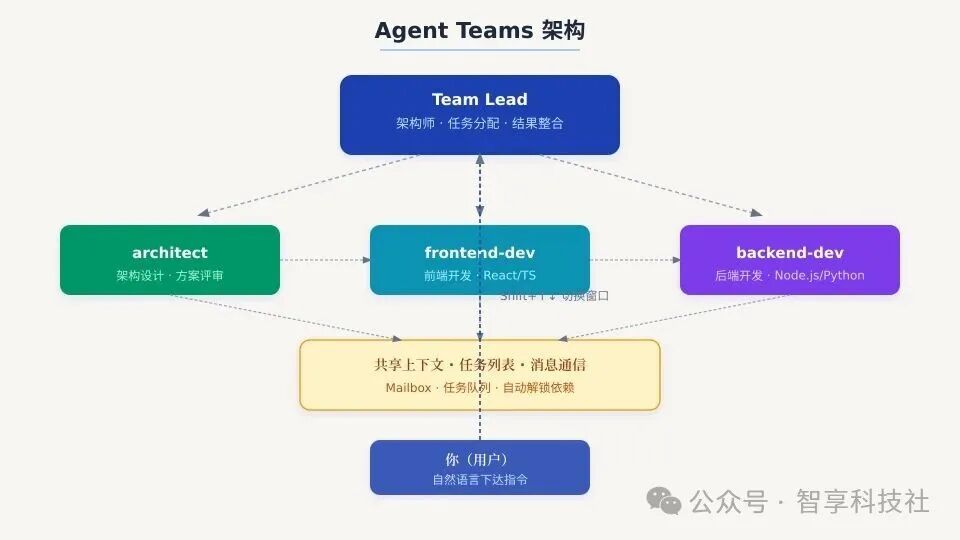
当一个 Claude 实例的处理能力达到瓶颈,需要真正同时运行多个独立的 AI Agent时,Agent Teams 就是你的最佳选择。
典型场景包括:
- 前端界面和后端 API 需要同步开发,且两者互不依赖。
- 需要“架构师”和“开发者”同时在线讨论一个技术设计方案。
- 同一个功能模块,让两个 AI 各自探索不同的实现路径,最后择优合并。
4.2 如何启用 Agent Teams
方法一:通过 settings.json 配置(推荐)
mkdir -p ~/.claude
cat > ~/.claude/settings.json << 'EOF'
{
  "env": {
    "CLAUDE_CODE_EXPERIMENTAL_AGENT_TEAMS": "1"
  },
  "teammateMode": "tmux"
}
EOF
方法二:通过环境变量启用
export CLAUDE_CODE_EXPERIMENTAL_AGENT_TEAMS=1
注意:agentTeams.enabled 是旧版本的写法。当前版本(v2.1+)正确的配置项是 CLAUDE_CODE_EXPERIMENTAL_AGENT_TEAMS 环境变量,或在 settings.json 中设置 "teammateMode": "tmux"。
4.3 tmux 在 Agent Teams 中的作用
在 Agent Teams 中,tmux 是 Claude Code 用来托管多个队友(Agent)窗口的底层容器。
4.3.1 工作原理
Claude Code 会自动:
- 为每个队友创建一个独立的 tmux 窗口。
- 每个窗口拥有独立的终端会话,显示该队友的全部输出。
- 你无需手动执行
tmux split-window 等命令,Claude Code 会自动完成所有窗口管理。
4.3.2 在多个队友窗口间切换
| 操作 |
按键 |
| 切换到下一个队友窗口 |
Shift+↑ |
| 切换到上一个队友窗口 |
Shift+↓ |
| 直接接管某个队友的操作 |
先切换到该队友窗口,然后直接输入指令 |
4.3.3 iTerm2 用户的福音:原生分屏显示
如果你使用 macOS 和 iTerm2,可以开启 tmux 控制模式,获得原生的分屏体验:
# 启动 tmux 控制模式(iTerm2 专用)
tmux -CC
iTerm2 会自动将每个队友窗口渲染为并排的 Split Pane,真正做到同时看到所有 Agent 的输出,无需来回切换窗口。
4.3.4 tmux 基础命令(仅供调试参考)
正常使用时 Claude Code 会自动管理 tmux,以下命令仅在需要手动清理残留会话时使用:
# 查看当前所有 tmux 会话
tmux list-sessions

# 断开会话(会话在后台保持运行)
Ctrl+b 然后按 d

# 重新接入某个会话
tmux attach -t my-project

# 强制删除某个残留会话(出问题时使用)
tmux kill-session -t my-project
4.4 创建你的第一个 Agent Team
步骤一:创建团队配置目录
mkdir -p ~/.claude/teams/dev
步骤二:配置团队成员
cat > ~/.claude/teams/dev/config.json << 'EOF'
{
  "name": "dev",
  "members": [
    {
      "name": "frontend-dev",
      "role": "前端开发",
      "instructions": "你是一个专业的前端开发工程师,擅长 React、TypeScript 和 Tailwind CSS。"
    },
    {
      "name": "backend-dev",
      "role": "后端开发",
      "instructions": "你是一个专业的后端开发工程师,擅长 Node.js、Python FastAPI 和 PostgreSQL。"
    },
    {
      "name": "architect",
      "role": "架构评审",
      "instructions": "你是一个资深架构师,关注系统的可扩展性、稳定性和工程化最佳实践。"
    }
  ]
}
EOF
步骤三:启动团队会话
claude --team dev
启动后,Claude Code 会创建一个主会话,并同时启动各个配置好的成员 Agent。它们可以独立工作,也能够相互通信,这种多 Agent 协作模式非常适合复杂项目的并行开发。
4.5 Agent Teams 任务分配示例
在团队会话中,你可以这样分配任务:
architect:请分析一下 src/architecture 目录的结构,给出模块划分的优化建议。

frontend-dev:根据 architect 的建议,用 Next.js 重构 pages 目录。优先处理 /user 和 /dashboard 两个路由。

backend-dev:同步开始编写 user 和 dashboard 对应的 RESTful API。要求:Node.js + Express + PostgreSQL,API 规范参考 OpenAPI 3.0。
三个 Agent 可以同时接收任务,并行工作。当 architect 的分析结果出来后,frontend-dev 和 backend-dev 可以直接引用该结论,无需你手动传递上下文。
4.6 Agent Teams 的通信机制
团队成员之间通过共享上下文进行通信。主会话持有全局上下文,各成员可以读取和写入。例如,架构师的分析结论会自动对前端和后端开发 Agent 可见,极大减少了信息传递的损耗。
4.7 常见问题与解决
Q:启动 Agent Teams 时报错“tmux not found”
A:你需要先安装 tmux。macOS 用户使用 brew install tmux,Ubuntu/Debian 用户使用 sudo apt install tmux。Windows 用户需要在 WSL2 环境中运行。
Q:团队成员不响应指令
A:检查 ~/.claude/teams/{团队名}/config.json 文件的格式是否正确,确保 JSON 语法严格合法。
Q:队友窗口太多,分不清当前是哪个
A:使用 Shift+↑ / Shift+↓ 切换并确认当前窗口。也可以使用 tmux list-windows 查看所有窗口状态。iTerm2 用户强烈建议使用 tmux -CC 模式,分屏显示更清晰。
五、Git Worktree:分支级别的硬隔离方案
5.1 适用场景
当你需要在一个项目中同时处理多个可能相互冲突的改动时,Git Worktree 提供了比 Agent Teams 更底层、更彻底的隔离方案。
典型场景:
- 同时开发 Feature A 和进行 Refactor B,但两者的修改范围有重叠,无法在同一个分支上串行进行。
- 在保持当前工作目录干净的同时,需要并行处理一个紧急的 Bugfix。
- 多人协作时,避免频繁的合并冲突。
5.2 工作原理
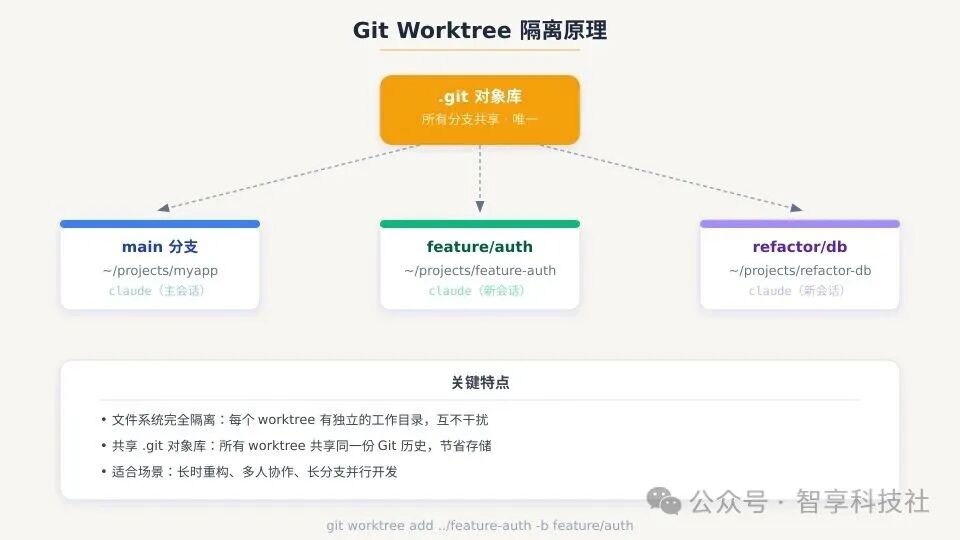
Git Worktree 允许你为同一个 Git 仓库创建多个独立的工作目录,每个目录关联一个独立的分支。这些工作目录共享同一个 .git 对象库(节省存储空间),但文件系统和提交历史是完全隔离的。
5.3 基础命令
# 查看当前所有 Worktree
git worktree list

# 创建新的 Worktree(同时创建新分支)
git worktree add ../feature-auth -b feature/auth
git worktree add ../bugfix-urgent -b bugfix/urgent

# 在新的 Worktree 目录中启动 Claude Code
cd ../feature-auth
claude

# 工作完成后,合并回主分支并清理
git checkout main
git merge feature/auth
git worktree remove ../feature-auth
git branch -d feature/auth
5.4 实战:结合 Claude Code 进行并行开发
# 场景:同时处理新功能开发与数据库重构

# 1. 在主分支目录继续开发新功能
cd ~/projects/myapp
claude
# 在主会话中继续 feature-auth 的功能开发

# 2. 创建独立的 Worktree 进行数据库重构(完全隔离)
git worktree add ../refactor-db -b refactor/db
cd ../refactor-db
claude
# 在新的 Claude 会话中专门进行数据库重构,完全不影响主分支的工作

# 3. 两边工作都完成后,进行合并
git checkout main
git merge refactor/db
git worktree remove ../refactor-db
git branch -d refactor/db
5.5 Git Worktree vs Agent Teams 如何选择
| 维度 |
Git Worktree |
Agent Teams |
| 隔离级别 |
分支级别(文件系统硬隔离) |
上下文级别(内存隔离) |
| 适用场景 |
大范围重构、并行分支开发 |
快速探索、多角色协作讨论 |
| Claude Code 集成 |
完全兼容,无需特殊配置 |
需要 tmux 支持 |
| 多人协作 |
完美支持 |
主要为单人使用设计 |
| 上手难度 |
★★ |
★★★ |
选择 Git Worktree:当你的改动可能会相互冲突、需要文件系统级别的硬隔离、或者是多人协作场景时。
选择 Agent Teams:当你需要快速并行探索不同方案、或多个“角色”需要同时在线讨论时。
六、工作流编排:让并行单元有序运转
6.1 什么是工作流编排
前三部分解决了“如何并行”的问题,但多个工作单元如何有序配合、谁先谁后、结果如何整合,这是更高层的“工作流编排”问题。
在 Claude Code 的生态中,工作流编排有三个关键工具:Plan 模式、Agent Teams(本身也具备协作编排能力)、以及项目 CLAUDE.md 中的任务分解规范。其中,Agent Teams 既是执行层,也是编排层的核心——通过它可以协调多个 Agent 按顺序或并行完成复杂任务。
6.2 Plan 模式:动手之前的全局任务分解
Claude Code 内置的 /plan 命令,不是一个执行命令,而是一个任务规划工具。
# 在 Claude Code 会话中输入
/plan

# Claude 会分析当前项目结构和你的需求
# 然后输出一个分步骤的详细计划,等待你确认后才开始执行
输出格式示例:
📋 Plan Mode

正在分析代码库...
正在设计实现方案...

计划概要:
- 使用 d3-cloud 实现词云布局
- 后端添加 /api/news/wordcloud 端点
- 前端创建 WordCloud 组件
- 支持点击筛选、深色主题适配

预估工作量:2 天

详细步骤 [点击展开]...
[批准计划]  [修改建议]  [取消]
Plan 模式的真正价值在于:将“想清楚做什么”和“动手去做”两个阶段分离开。很多时候 AI 编程效率低下,不是因为 AI 写代码慢,而是因为初始指令模糊、需求边界不清、优先级混乱。Plan 模式强制你先获得一个完整的实施方案,再决定是否执行。
6.3 在工作流中嵌入 Plan 模式
将 Plan 模式嵌入到多 Agent 工作流中,可以显著减少返工:
architect(在 Agent Team 中):使用 /plan 分析 src/modules 中各模块的依赖关系,给出重构的优先级建议。

(等待 architect 的 plan 被确认后)
将任务分配给 frontend-dev 和 backend-dev 分别执行。

backend-dev:
/plan
根据 architect 的分析结果,设计 database schema 的迁移方案。

(等待 backend-dev 的 plan 被确认后)
执行数据库迁移。
这样,每个 Agent 在动手之前都有一个“深思熟虑”的环节,大大降低了“埋头苦干半天,发现方向错了”的风险。
6.4 Multi-Agent 协作工作流模板
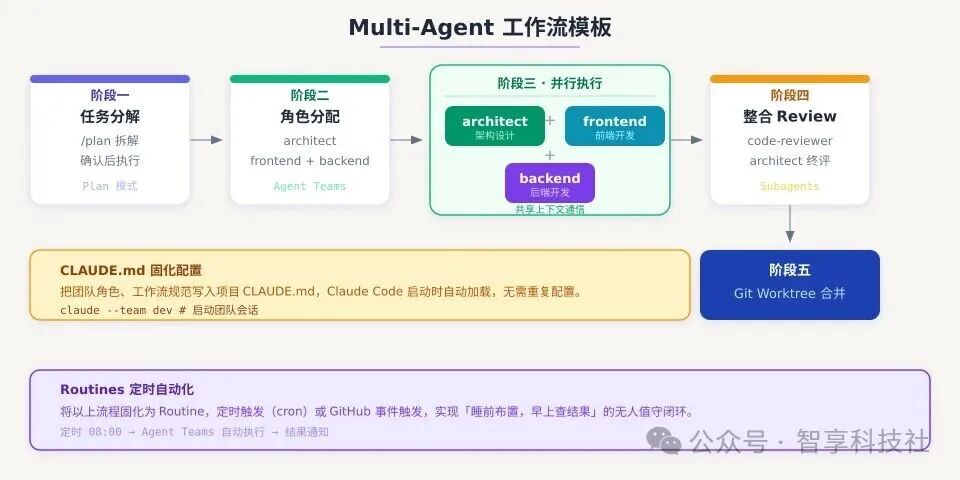
一个典型的多 Agent 协同工作流可以这样设计:
阶段一:任务分解(Plan 模式)
├─ 主会话:定义项目总体范围和目标
├─ 执行 /plan:将大目标拆解为具体可执行的模块任务
└─ 输出:完整的任务分解清单

阶段二:角色分配(启用 Agent Teams)
├─ architect:负责整体架构设计和技术方案评审
├─ frontend-dev:负责前端界面和逻辑的实现
└─ backend-dev:负责后端 API 和服务的实现

阶段三:并行执行
├─ 各 Agent 在自己的上下文中独立工作
├─ 通过共享上下文或主会话中转进行必要通信
└─ architect 负责协调解决模块间的设计冲突

阶段四:整合与审查(调用 Subagents)
├─ code-reviewer:对完成的代码进行全面审查
├─ test-writer:为关键模块生成测试用例
└─ architect:进行最终的架构一致性评审

阶段五:合并与部署(使用 Git Worktree)
├─ 将各特性分支合并到 main 分支
└─ 运行完整的集成测试套件
6.5 将工作流模板固化到 CLAUDE.md
上面 6.4 的工作流模板,如果每个新项目都要手动配置一遍就太麻烦了。最佳实践是:将团队配置和工作流规范固化到项目的 CLAUDE.md 文件中,Claude Code 启动时会自动加载这些配置。
在项目根目录创建或编辑 CLAUDE.md,写入以下内容:
# 项目 AI 团队配置

## 默认团队
本项目使用以下 Agent 团队配置:

| 角色 | 职责 |
|------|------|
| architect | 架构设计和技术方案评审 |
| frontend-dev | 前端开发,技术栈:React/TypeScript/Tailwind CSS |
| backend-dev | 后端开发,技术栈:Node.js/Python + PostgreSQL |
| code-reviewer | 代码审查,聚焦安全与代码质量问题 |

## 工作流规范
1. **任务分解**:涉及多模块的复杂任务,必须先使用 `/plan` 进行拆解,确认方案后再执行。
2. **方案优先**:必须由 architect 评审通过的技术方案,才能分配给前端或后端开发执行。
3. **审查前置**:所有代码在合并前必须经过 code-reviewer 的审查。

## 启动命令
```bash
claude --team dev
启动后,architect 会自动分析项目结构并给出初步的模块划分建议。
这样,下次在该项目中启动 Claude Code 时,预设的团队和工作流就会自动就位,无需重复配置,这大大提升了 [DevOps](https://yunpan.plus/f/33-1) 流程的标准化和效率。

### 6.6 实践中容易踩的“坑”

**坑一:Subagent 记忆不共享**
不同的 Subagent 之间不共享对话历史,各自拥有独立的上下文。若需要跨角色传递信息,必须在主会话中进行“中转”。

**坑二:Agent Teams 的上下文窗口竞争**
多个 Agent 同时运行,但它们共享同一个上下文窗口。如果每个 Agent 都输出大量内容,上下文会被迅速填满。解决方案:在每个 Agent 的指令(instructions)中明确限制其输出长度。

**坑三:Git Worktree 合并冲突**
虽然 Worktree 共享 `.git` 对象库,但工作目录完全独立。合并前,请确保主分支(main)没有未提交的改动,否则 Git 的保护机制可能会拒绝合并操作。

**坑四:过度使用 Plan 模式导致节奏拖慢**
每次任务都用 `/plan` 可能会拖慢开发节奏。经验法则:**在多模块重构、引入新技术、进行架构调整时使用 Plan 模式;对于常规的 CRUD 功能或小型需求,可以直接执行。**

### 6.7 Routines:让并行任务定时自动运行
Claude Code 后期版本引入了一个新功能:Routines。前面几节解决了“如何并行”,Routines 则解决了“何时让这些任务自动运行”的问题。

**6.7.1 核心概念**
你可以将“一条指令(prompt)+ 代码仓库 + 触发条件”打包成一个 Routine 配置。这个 Routine 可以提交到 Anthropic 的云端运行,无需你的本地电脑保持开机状态。

三种触发方式:
| 触发方式 | 说明 | 典型场景 |
| :--- | :--- | :--- |
| **定时触发** | 使用 cron 表达式,按小时/天/自定义周期执行 | 每天早上 8 点自动进行代码审查 |
| **API 触发** | 调用 REST API 接口手动触发执行 | 由外部系统(如 CI/CD)触发流水线 |
| **GitHub 事件** | 响应 PR 创建、代码推送、Issue 评论等事件 | PR 创建时自动进行 Code Review |

**6.7.2 与 Agent Teams 的强力组合**
最具潜力的组合是:**Routines 作为调度层,Agent Teams 作为执行层**,构建真正的“无人值守开发流水线”。
Routines(定时触发器,例如 08:00)
└─→ 触发指定的 Agent Teams 开始工作
├─ architect:执行每日架构巡检
├─ backend-dev:自动修复已知的简单 Bug
└─ frontend-dev:检查并更新依赖项
└─→ 将审查或执行结果自动发布为 PR 评论或发送邮件通知
整个流程无需你守在电脑前,醒来即可查看夜间自动完成的工作成果。

**6.7.3 配置示例**
```bash
# 创建一个定时 Routine:每天早上 8 点自动执行代码审查
# 在 Claude Code 会话中执行
/claude routine create \
  --name "morning-review" \
  --prompt "审查从昨晚到现在的所有 commits,重点关注:安全漏洞、性能问题、测试覆盖率" \
  --trigger "0 8 * * *" \
  --repo ./my-project
6.7.4 当前限制与注意事项
- Routines 功能目前处于研究预览阶段,稳定性和功能仍在迭代中。
- 需要能够访问 Anthropic 云端服务。
- 部分触发器(特别是 GitHub 事件)需要配置 webhook 回调地址。
- 模型限制:Routines 运行在 Anthropic 云端,目前仅支持 Claude 官方模型,暂不支持通过 OpenRouter 等第三方 API 路由使用的模型。如果你在使用第三方模型,需等待后续支持或社区方案。
使用建议:先从简单的定时触发 Routine 开始,体验完整流程。待熟悉后,再尝试集成 GitHub 事件触发等高级功能。
七、总结:根据场景选择最佳方案
| 场景 |
推荐方案 |
| 同一项目内需要多工种分工(如 review + test) |
Subagents |
| 需要真正的多 AI Agent 同时处理不同任务 |
Agent Teams |
| 长时间重构、需要在多个分支上并行开发 |
Git Worktree |
| 复杂任务需要分解,并由不同角色协调完成 |
工作流编排(Plan + Teams) |
| 希望定时自动运行任务(无人值守) |
Routines(调度层) + Agent Teams(执行层) |
| 快速处理小型需求、单人单线开发 |
单个 Claude 实例 足矣 |
这四种方案并非互斥,在一个复杂的项目开发周期中,它们经常被组合使用。用 Subagents 定义清晰的角色,用 Agent Teams 处理需要高度并行的部分,用 Git Worktree 应对需要硬隔离的长期分支,最后用工作流编排将所有环节串联起来,形成高效的自动化开发管线。
掌握这些并行开发策略,能让你在 AI 编程 的探索之路上走得更快、更稳。
 发表于 2026-4-20 13:18:42
|
查看: 224|
回复: 0
发表于 2026-4-20 13:18:42
|
查看: 224|
回复: 0

