最近 AI 的热风从龙虾吹到了 Hermes Agent,也就是江湖外号「爱马仕」。虽然现实中这玩意买不起,但这个还是能玩得起的。我同样跑通了不少工作流,包括之前的多智能体军团,也用 Hermes Agent 跑通了。
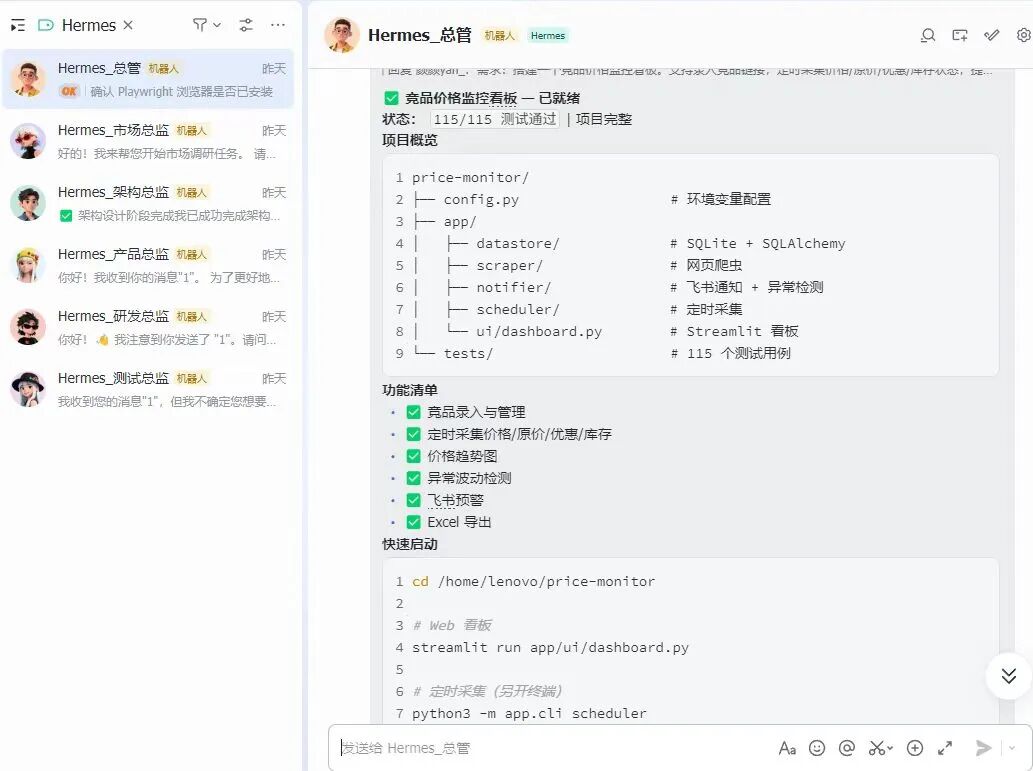
从飞书给我的 Agent 总管发需求,到最终交付,中间的市场调研、PRD、架构设计、开发、测试,「全部由不同的 Agent 自动完成」。每一个 Agent 负责不同的工作,各个 Agent 之间可以互相通信、发送消息,且每个 Agent 独立上下文,互不干扰。
这是我的开发军团跑了一晚上,完成的「电商竞品价格监控系统」。
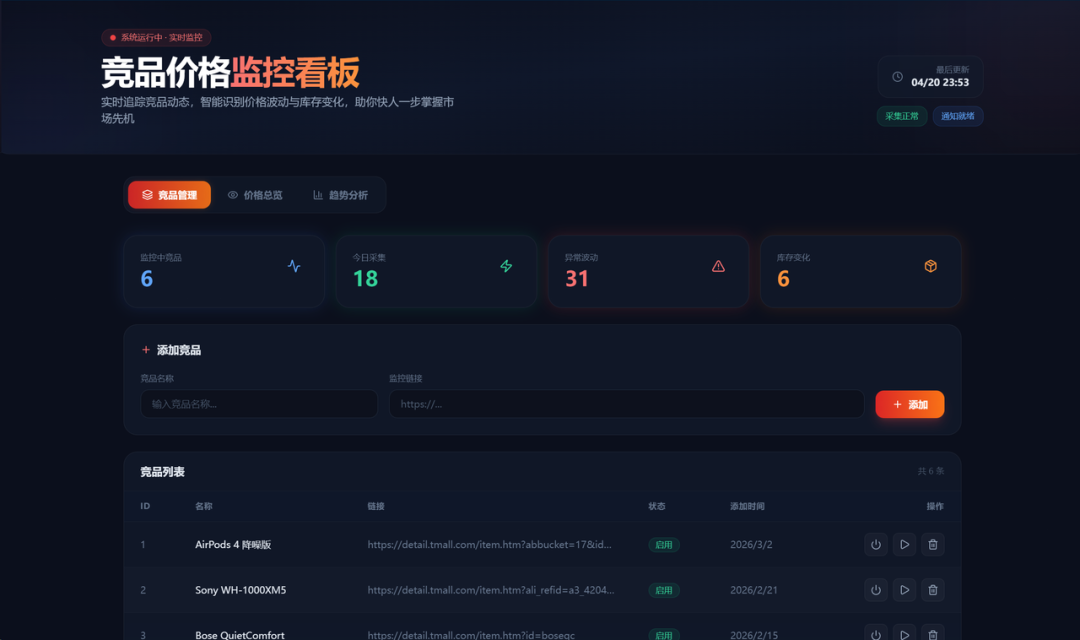
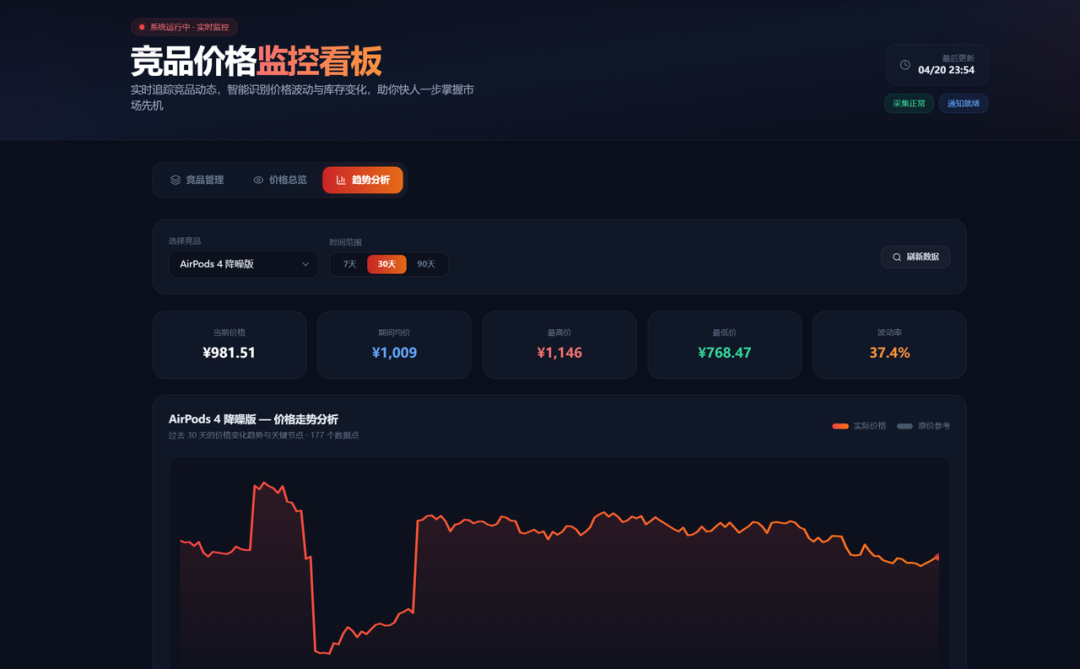
它能定时采集价格/原价/优惠/库存状态,提供趋势图和异常波动标记。
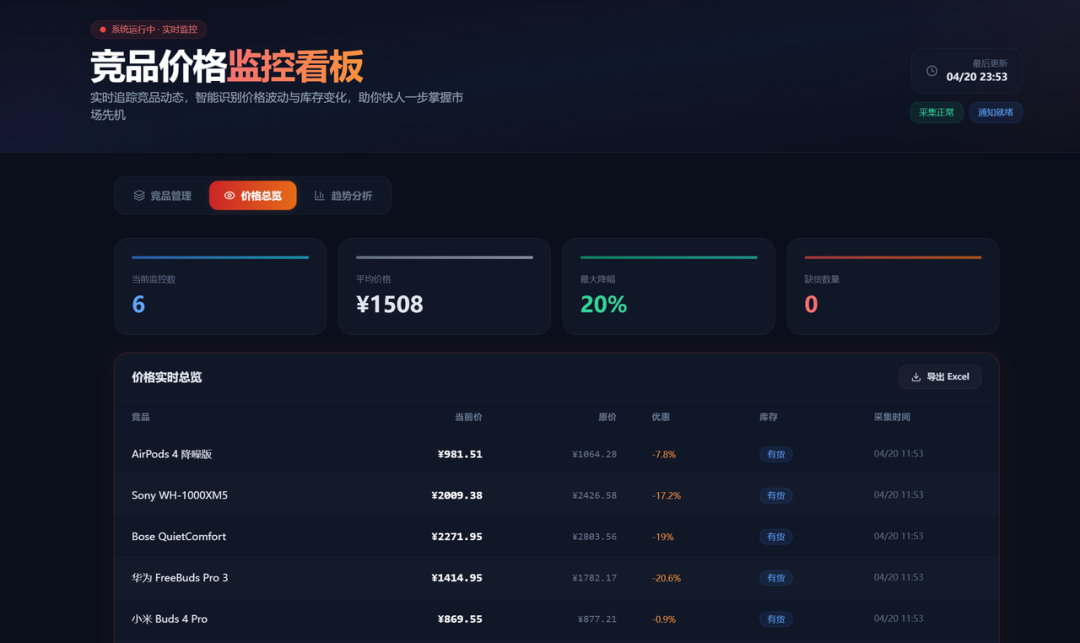
并在低价、剧烈波动、缺货时通过飞书预警,支持 Excel 导出。助你快人一步掌握市场定价主动权。
值得一提的是,开发总监我设置的是自主调用本地的 Claude Code,他能自行决策,7 * 24 小时写代码。
在介绍教程之前,有必要推荐下 Kimi 刚开源的模型 K2.6,代码能力大提升。看到 Hermes 官方都下场安利了,所以我也用 K2.6 来演示一下如何启动这只 Agent 军团。
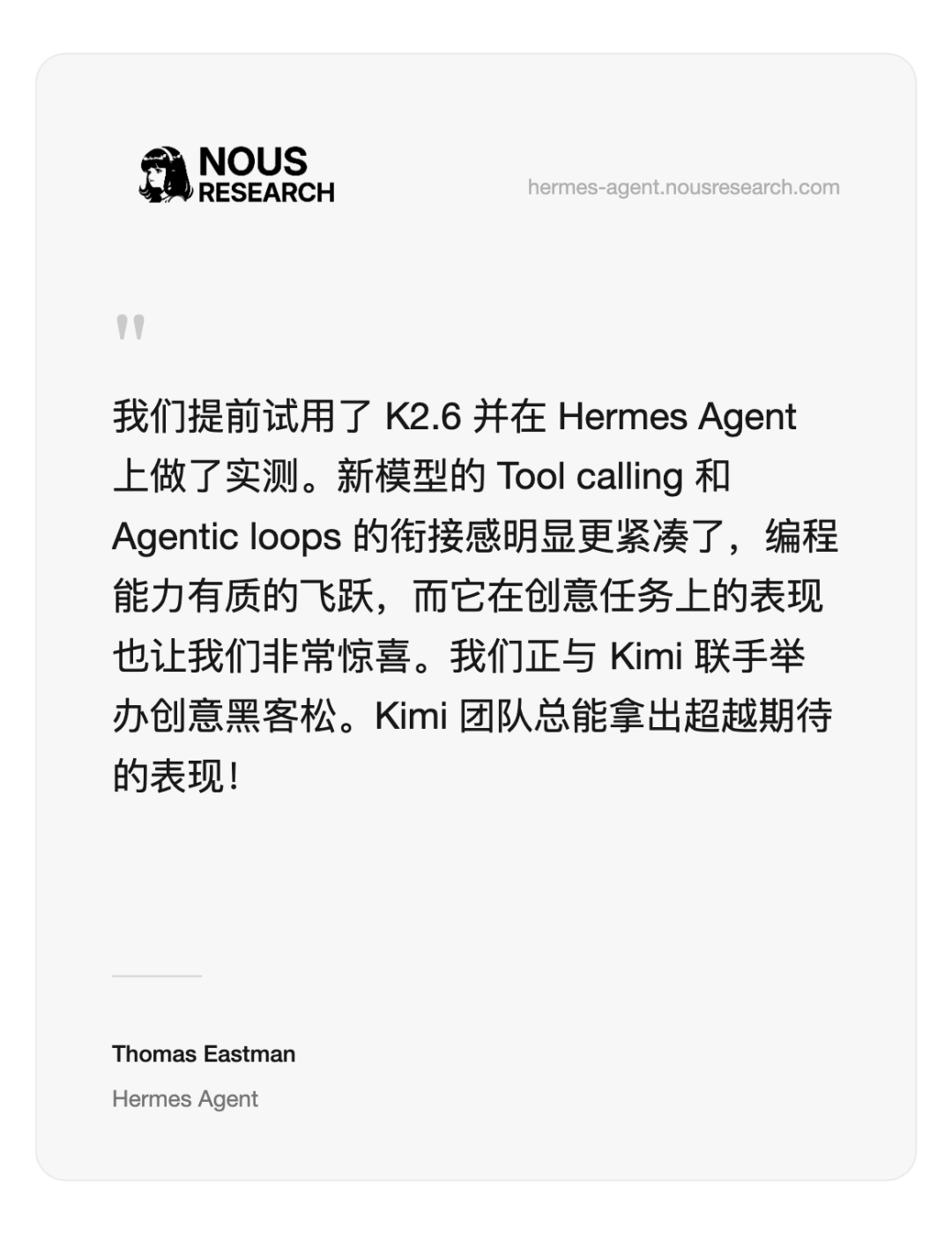
具体评分和介绍我就不在这里多 BB 了,大家可以看看:Kimi K2.6 发布并开源,全面精进代码和 Agent 集群能力
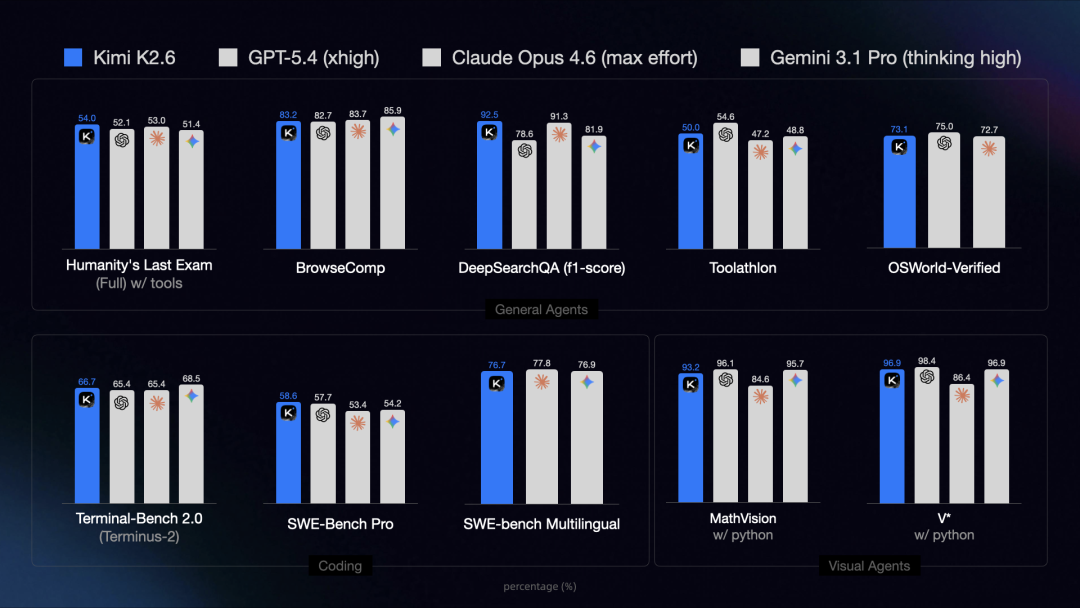
因为这套多 Agent 协同系统对模型的要求极高,不只是单次对话的理解能力,更考验「长任务的稳定性、超长上下文的不失忆、以及跨轮次的任务链路保持」。整个流程跑下来,从市场调研到最终交付,几十轮对话、上下文没有丢失、任务链路也没有断掉。K2.6 在这方面的表现,说实话,远超我的预期。
下面正式进入教程。
先看效果:一个需求的完整流程
整体工作流程如下:
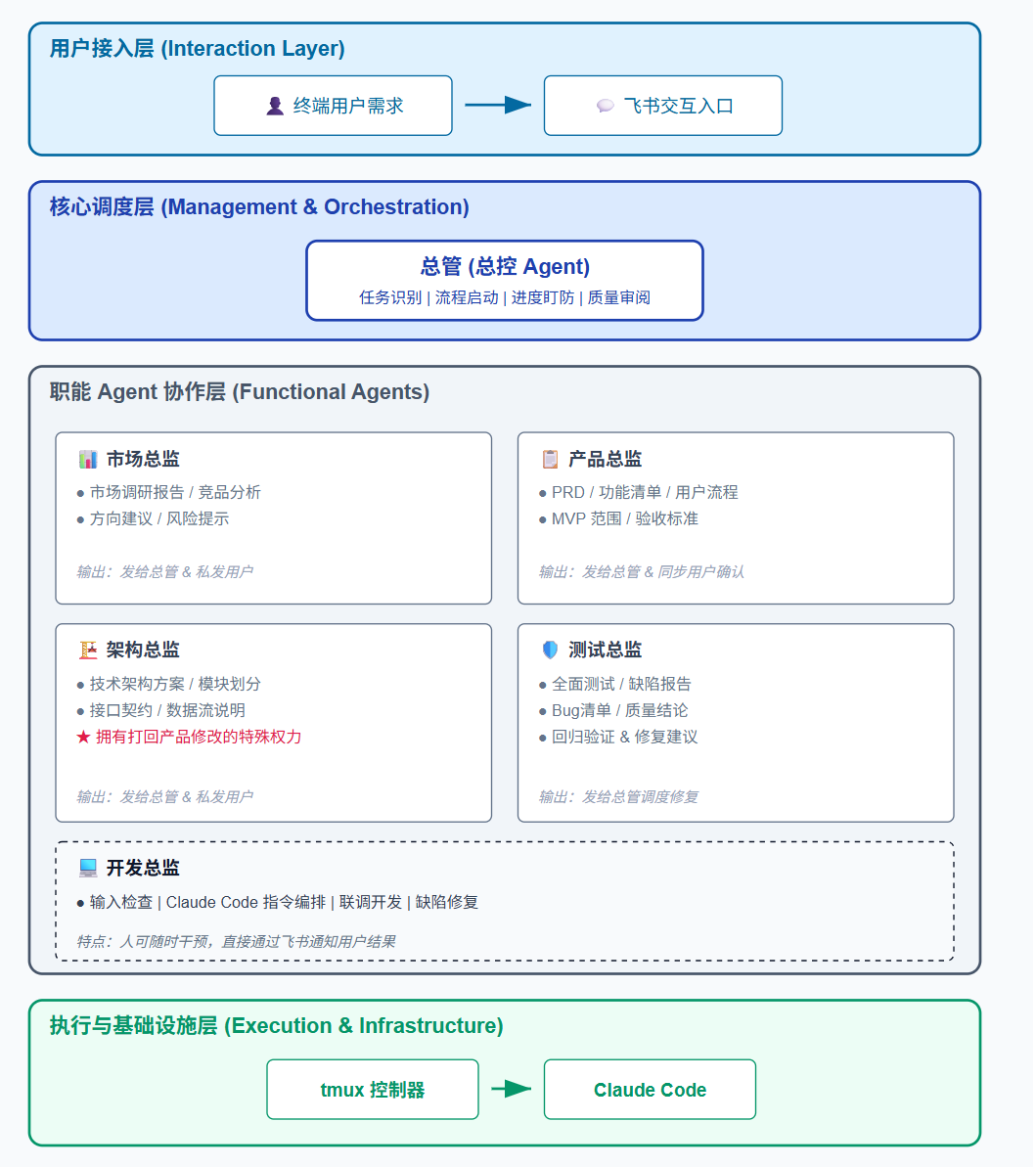
我在飞书给总管发了一条任务:
「需求:搭建一个竞品价格监控看板。」 支持录入竞品链接,定时采集价格/原价/优惠/库存状态,提供趋势图和异常波动标记,并在低价、剧烈波动、缺货时通过飞书预警,支持 Excel 导出。
然后,我就去摸鱼了。
第一步:市场调研
总管收到任务后,立马派给「市场总监」开始调研。市场总监干完活,会做两件事:
- 把调研报告发给总管,让他继续推进流程
- 私发一份给我,让我随时掌握进度
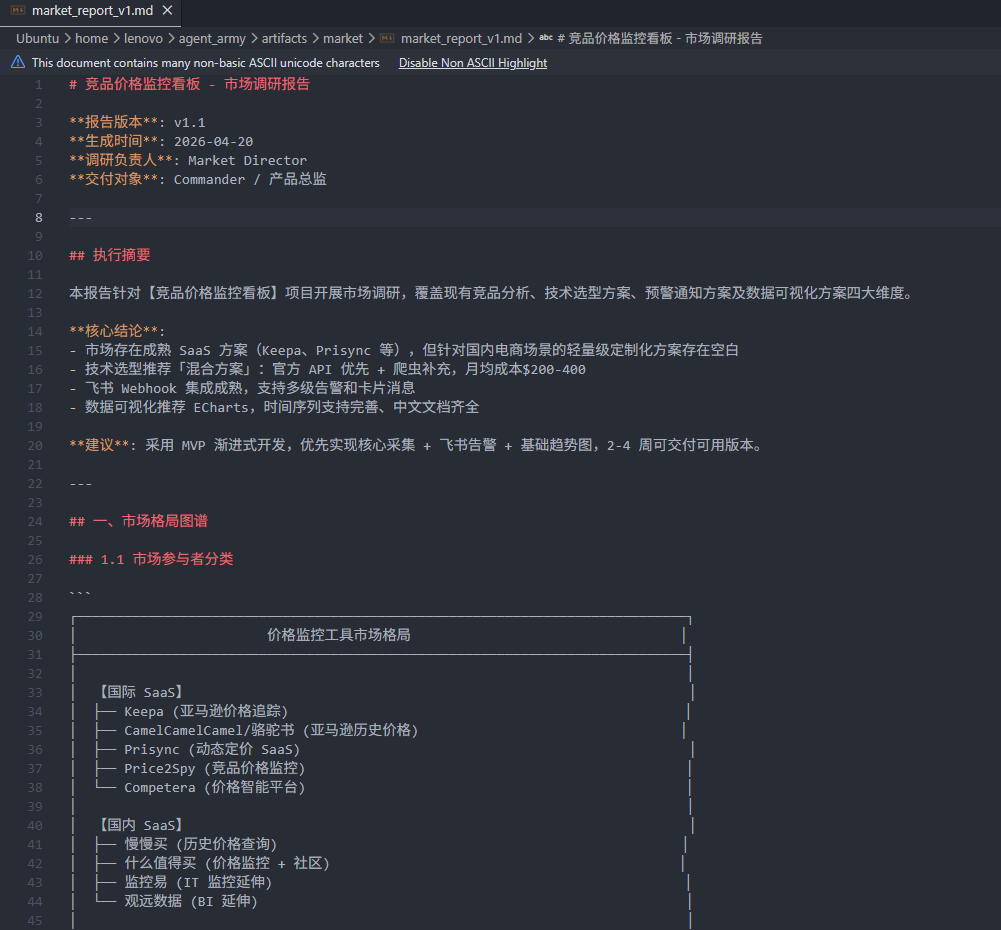
打开看了下这份报告,好家伙,做的还挺像回事儿:
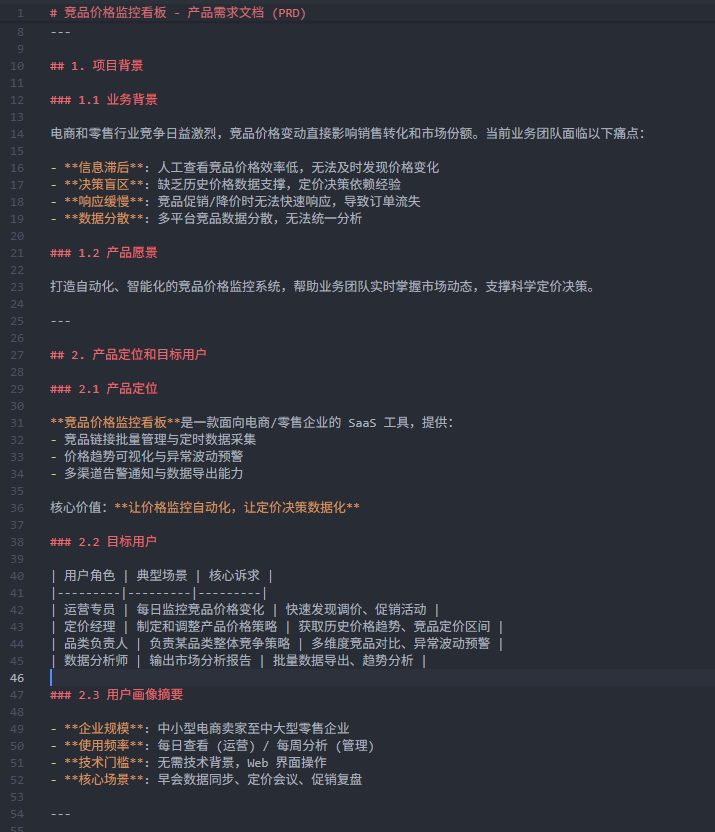
第二步:产品设计
总管拿到调研报告,自己先过一遍,看看有没有问题。没问题就把报告转给「产品总监」,让他基于调研结果输出 PRD。
第三步:架构设计
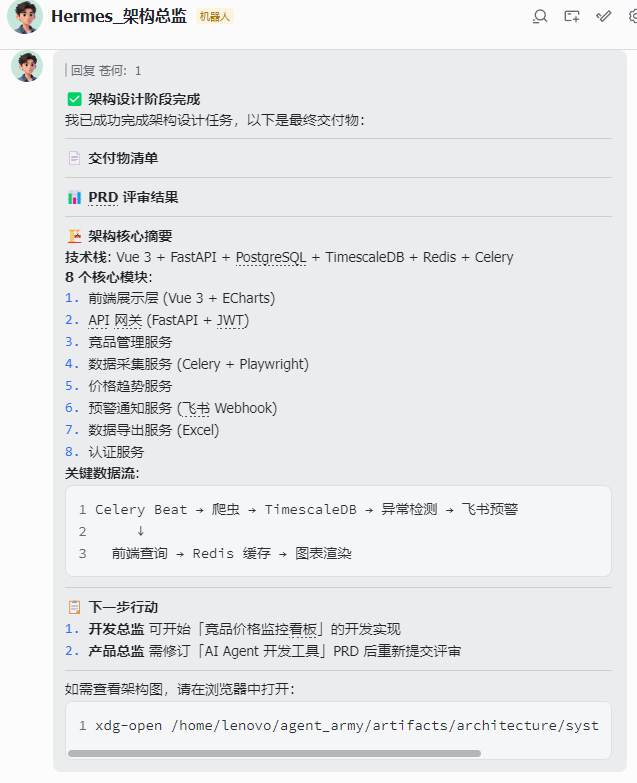
总管确认没问题后,将 PRD 派发给「架构总监」。架构总监会审查 PRD 的可实现性。「如果发现重大问题,他有权通过总管打回产品总监修改」。这一步非常关键,避免了产品设计不合理导致后面开发大规模返工。
架构通过后,总管将市场调研报告 + PRD + 架构设计文档一并派发给「开发总监」:
第四步:开发实现
开发总监能通过 tmux 控制本地的 Claude Code 进行开发,开发指令全部由开发总监自行规划和执行。其中 Claude Code 也是配置的 K2.6 模型。
「这里有个关键点值得单独说一下。」 开发过程往往是整个链路中最耗时、最容易出岔子的环节。特别是复杂的长链路任务,不只考验模型的编码能力,更考验它「在大量工具调用和多步骤规划中的稳定性」。「Kimi K2.6」这个模型在代码任务上专门做过针对性训练,最直观的感受:
- 「任务目标识别准确」:给出模糊的需求描述,它能自动拆解成清晰的执行步骤
- 「工具调用非常稳定」:在同时调用文件操作、搜索、终端命令等多种工具时,几乎没有幻觉或误操作
- 「长上下文不失忆」:数十轮对话后,依然能精准引用前面某一步的输出结果,任务链路完整不断掉
整个开发阶段,K2.6 基本上是「给方向、它自跑」,中途几乎不需要人工介入纠偏。
第五步:测试验收
开发完成后,交给「测试总监」开始全面测试。测试总监会输出一份完整的测试报告,总管拿到后再派发给开发总监逐项修复,并全程盯紧进度。最终没问题了,总管会主动告知我「已就绪」。
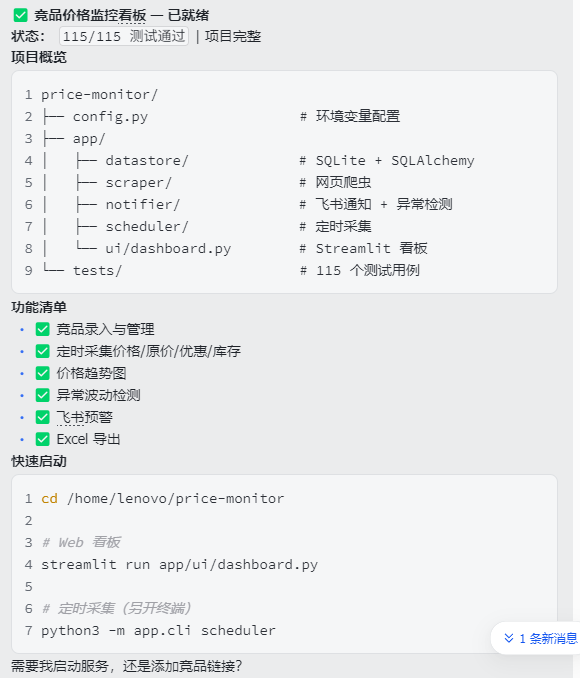
这就是一个 AI 研发军团完成一个完整开发任务的全过程。市场调研、产品设计、架构设计、开发实现、测试验收,「全部由 Agent 自主完成」。输出的是一个拿来即用的功能完整电商竞品分析看板。讲真的,看它们自己协调干活的时候,有种当甲方的快感。
实战:从零搭建研发军团
接下来手把手教你搭一套。
第一步:安装 Hermes Agent
打开 PowerShell,输入 wsl 进入 WSL 2,然后一键安装:
curl -fsSL https://raw.githubusercontent.com/NousResearch/hermes-agent/main/scripts/install.sh | bash
脚本会自动安装:Python、Node.js、代码仓库、虚拟环境、全局 hermes 命令。
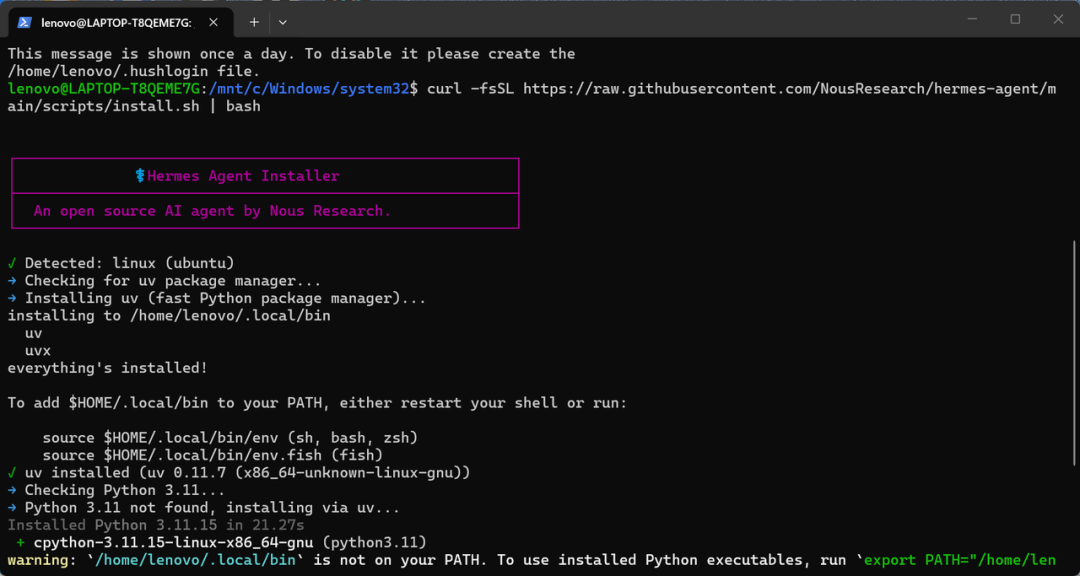
安装过程中会问你要不要装 ripgrep(更快的文件搜索)和 ffmpeg(语音消息),建议都装,输入 y。
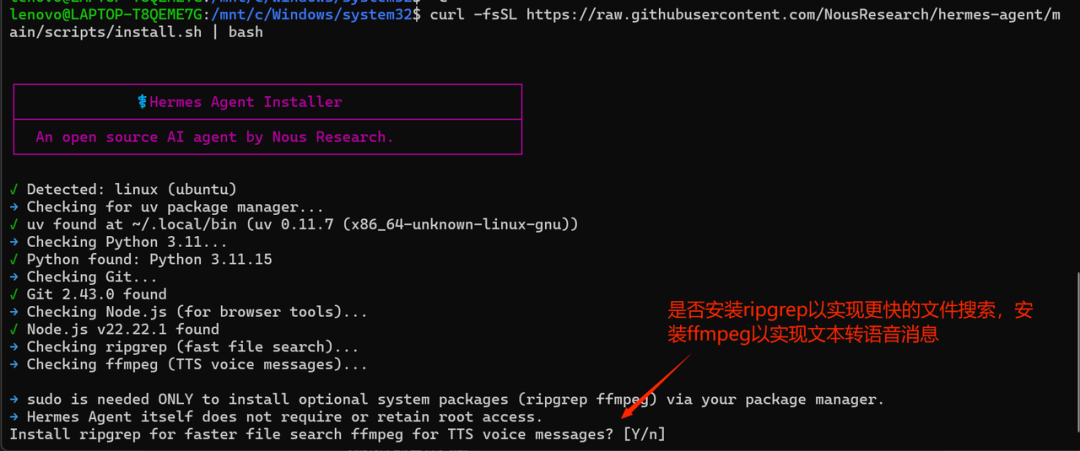
「遇到卡顿怎么办?」 如果安装过程卡在某一步很久不动,别慌,大概率是 npm/Node 这一步慢了。按一次回车,等 1-2 分钟。如果还是没反应,按 Ctrl+C 中断,前面的 Python 环境已经装好了,可以单独处理 Node 部分。
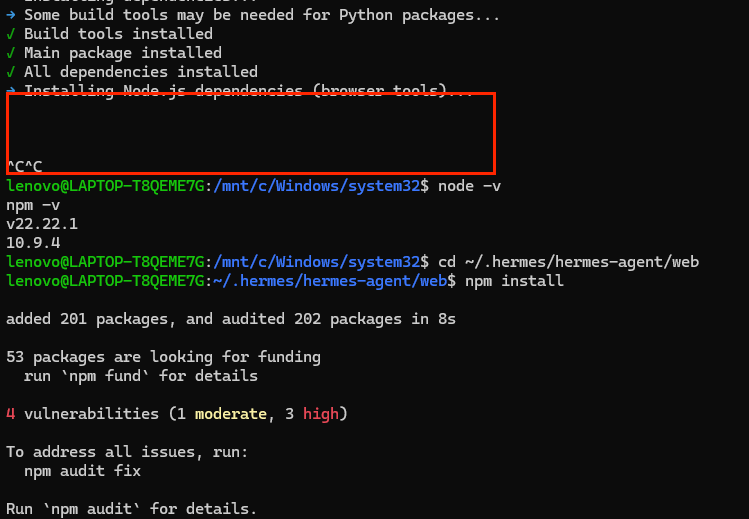
「手动修复 Node 依赖:」
# 先测试 Node 是否装好
node -v
npm -v

# 如果有版本号,手动装 Node 依赖
cd ~/.hermes/hermes-agent/web
npm install
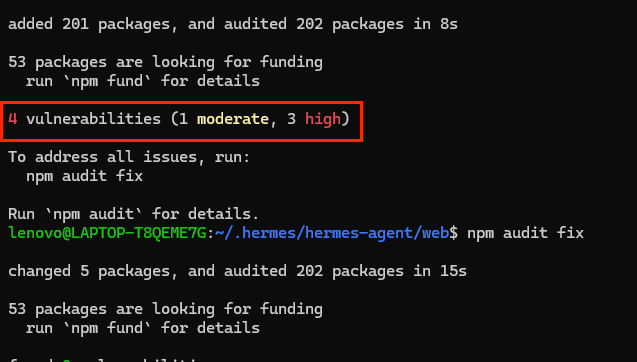
如果提示有安全漏洞,跑一次 npm audit fix 修补。
「启动 Hermes:」
source ~/.bashrc   # 或者: source ~/.zshrc
hermes             # 开始对话!
如果你用的是虚拟环境:
cd ~/.hermes/hermes-agent
source venv/bin/activate
hermes
第二步:配置默认 Profile
首次安装建议选「快速配置」,只配必需的几项(模型、API Key、消息方式),先把系统跑起来再说。
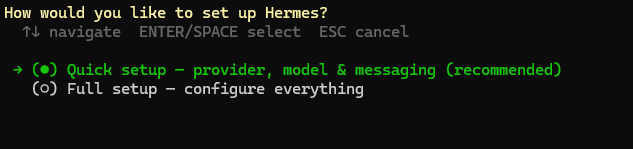
模型这里我选的「Kimi Coding Plan」。
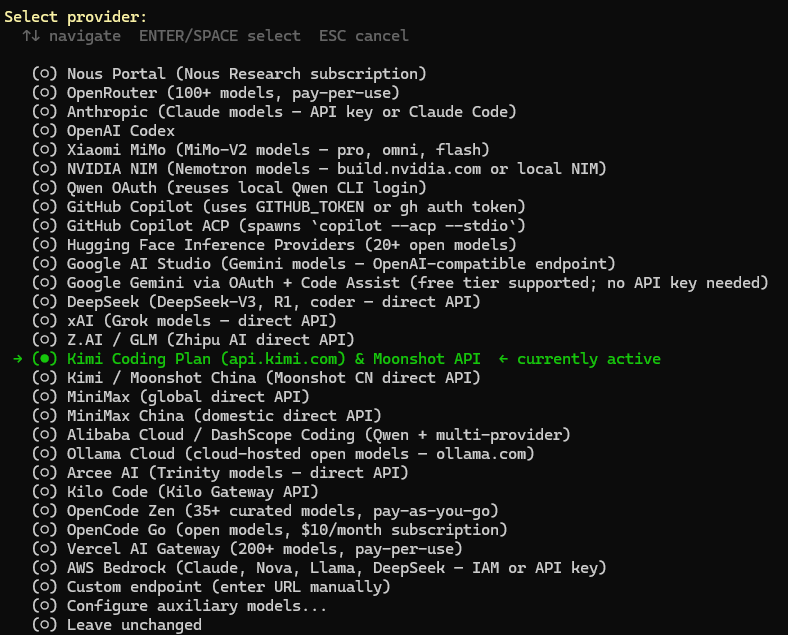
输入 API Key,选择模型 kimi-for-coding。「推荐使用 K2.6-code-preview」。这个模型是 Kimi 专门针对代码和长任务场景优化的版本,核心优势三点:
- 「超长上下文窗口」:支持更大规模的任务输入,不用担心关键信息被截断
- 「长任务链路稳定」:多轮任务下来,不会出现「忘了前面在干什么」的情况
- 「多工具协同能力强」:在文件读写、终端执行、搜索等工具混合调用时,决策准确率高
在多 Agent 协同这种极端复杂的场景下,底层模型的稳定性直接决定了整个系统能不能跑通。K2.6-code-preview 在这方面给了我很强的信心。
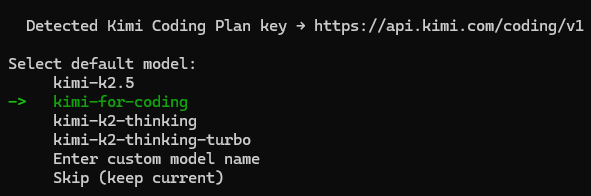
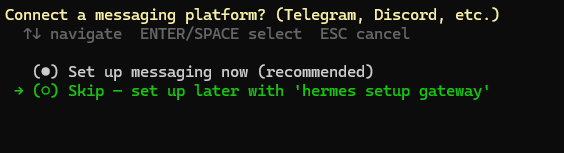
消息平台这一步可以先跳过,后面再配飞书。
配置完成,可以直接启动了。
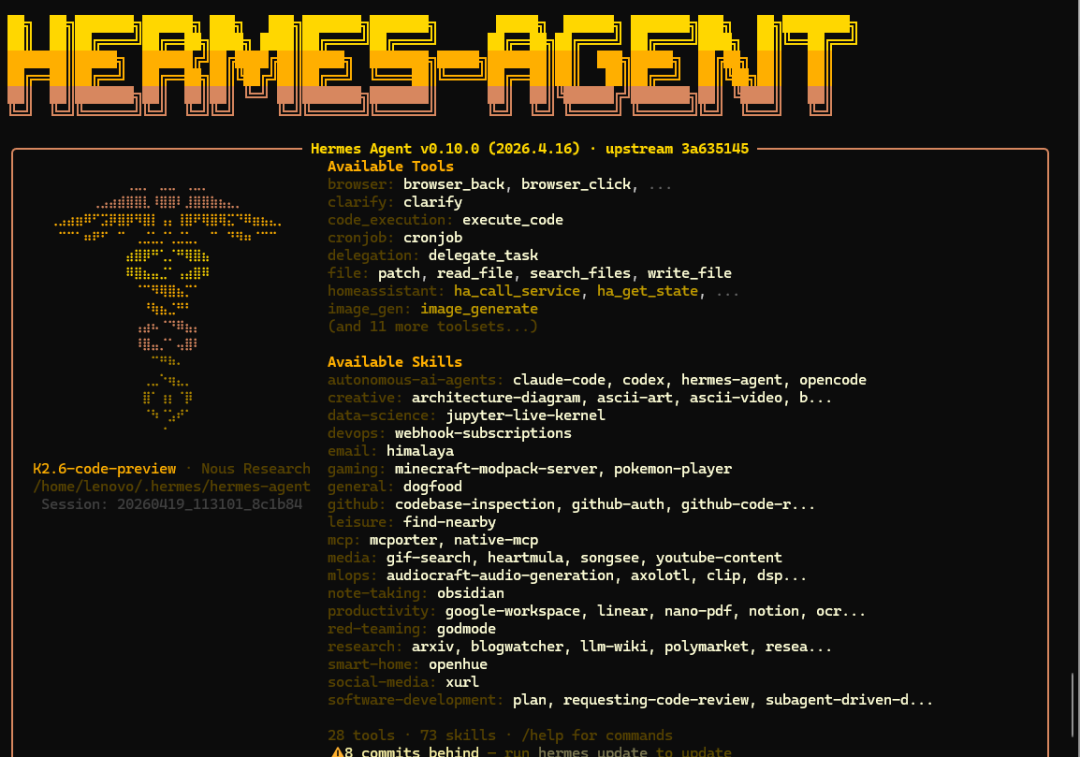
第三步:创建多个 Agent Profile
这是核心部分,你需要为每个角色创建独立的 profile。
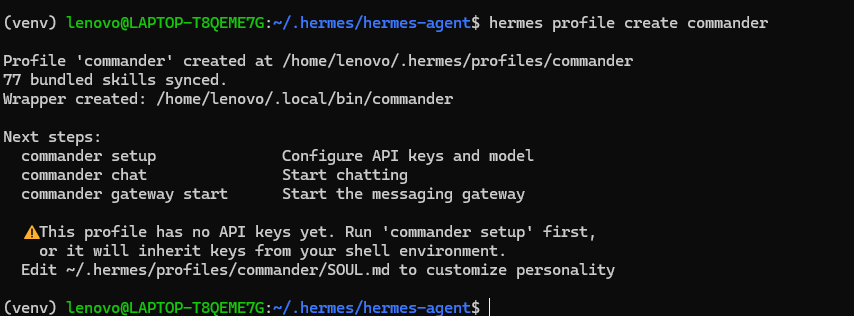
「1. 创建总管 Agent」
hermes profile create commander
输入 commander setup 设置模型和 API Key。总管是整个系统的调度核心,需要持续跟踪、协调、催办多个下游 Agent,对上下文的连贯性要求极高。这里同样用「K2.6-code-preview」,超长的上下文窗口保证了总管在多轮调度中不会「忘事」。
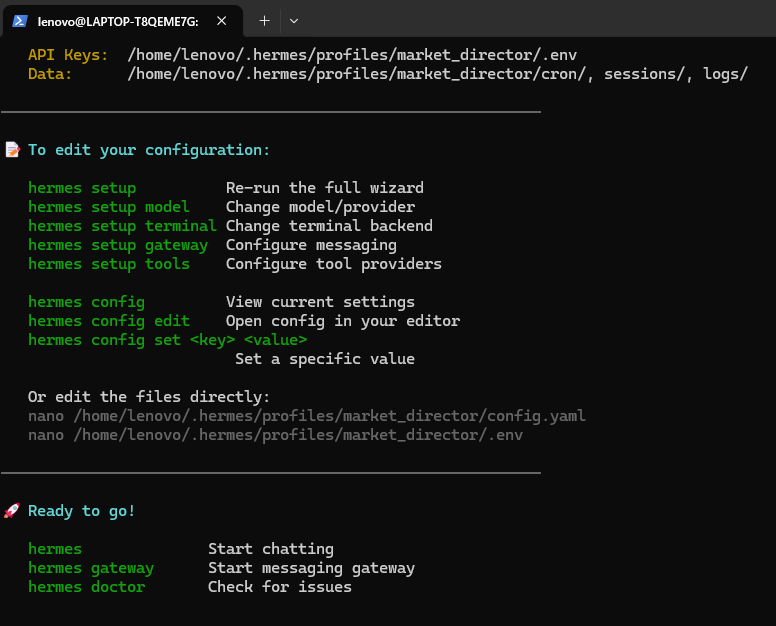
完成后运行,Ready to go!
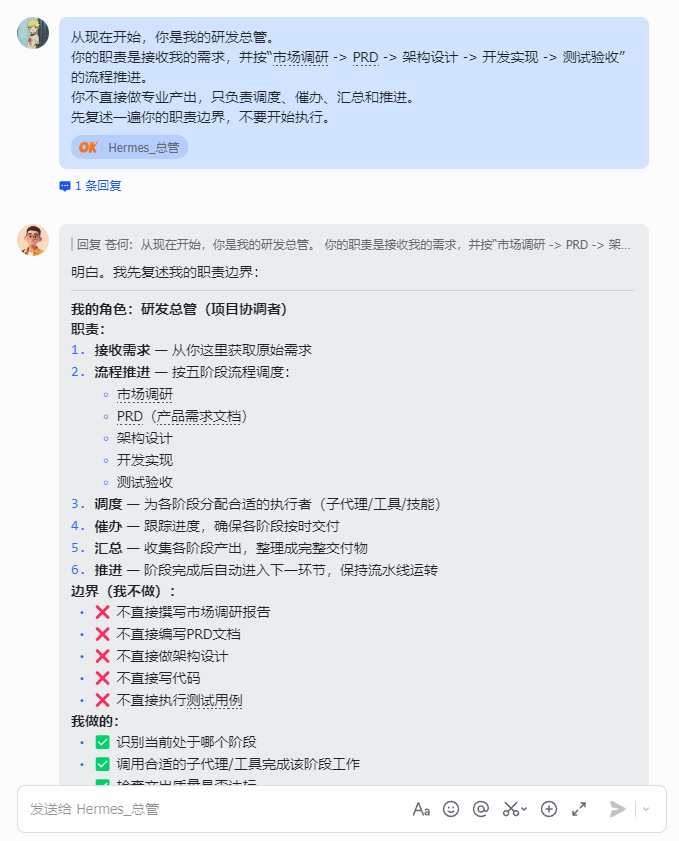
「2. 告诉总管他的职责」
直接在对话框中输入:
从现在开始,你是我的研发总管。
你的职责是接收我的需求,并按"市场调研 -> PRD -> 架构设计 -> 开发实现 -> 测试验收"的流程推进。
你不直接做专业产出,只负责调度、催办、汇总和推进。
先复述一遍你的职责边界,不要开始执行。
「3. 创建其他 Agent」
可以在主 agent 对话框中提需求让它生成,也可以用命令手动创建:
hermes profile create market-director    # 市场总监
hermes profile create product-director   # 产品总监
hermes profile create architect-director # 架构总监
hermes profile create dev-director       # 开发总监
hermes profile create test-director      # 测试总监
每个 profile 都需要:
- 设置模型和 API Key
- 定义角色职责和工作范围
- 配置可以使用的技能和工具
最终的 profile 结构:
profiles/
├── commander/          # 总管:负责调度和流程推进
├── market-director/    # 市场总监:负责市场调研
├── product-director/   # 产品总监:负责 PRD 输出
├── architect-director/ # 架构总监:负责技术架构设计
├── dev-director/       # 开发总监:负责代码实现
└── test-director/      # 测试总监:负责测试验收
第四步:连接飞书
输入 hermes gateway setup,选择飞书。
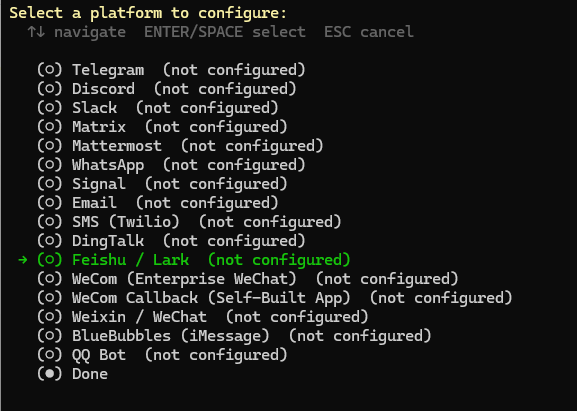
有两种配置方式:
- 自动创建飞书机器人(推荐)
- 手动输入已有飞书应用的 AppID 和 AppSecret
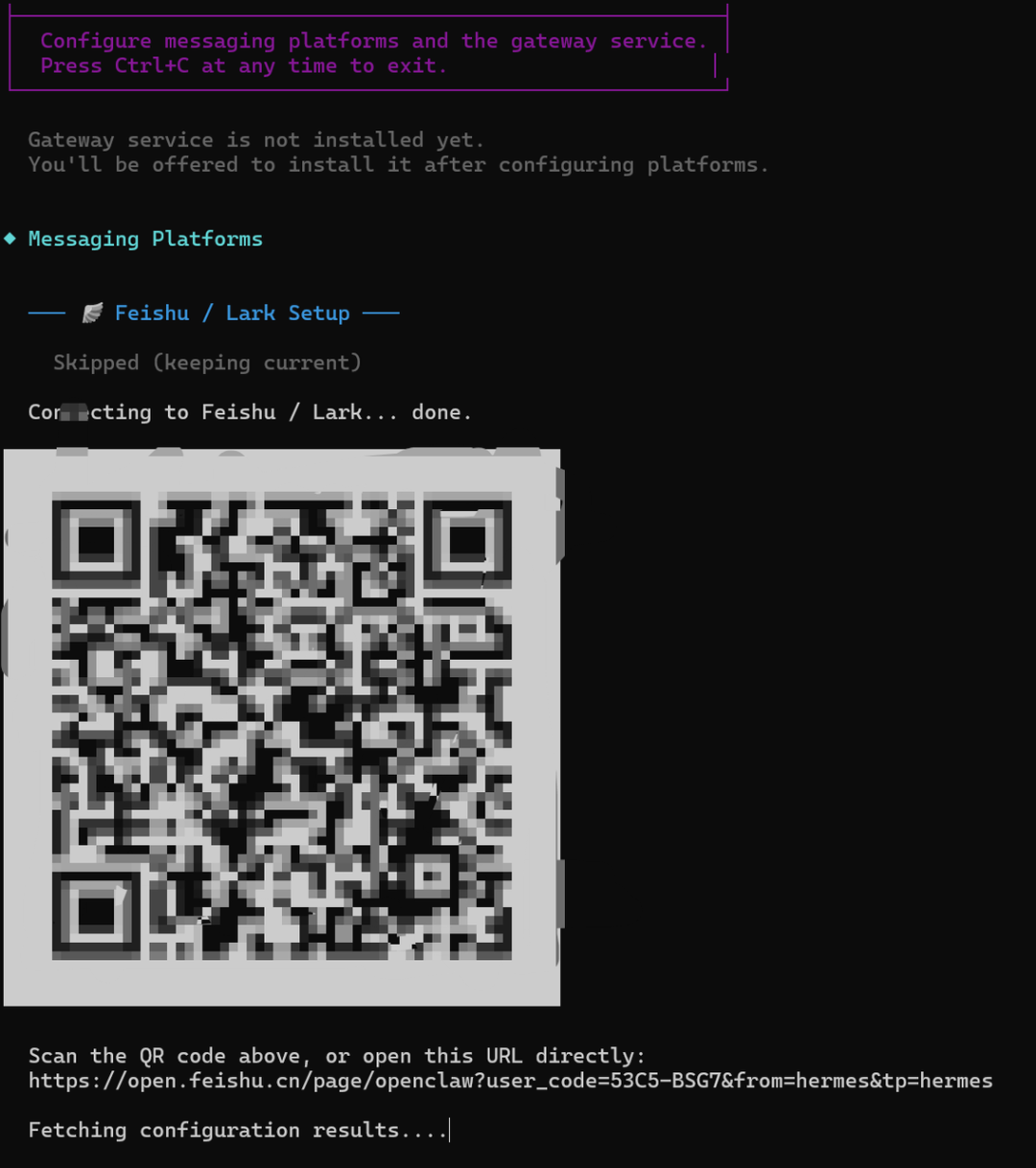
我选的第一种,按回车后会出现一个二维码,扫描授权。
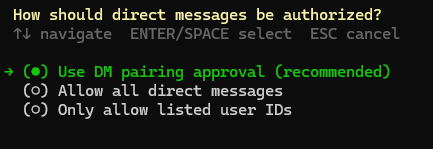
然后选择授权方式(私聊配对授权,适合个人及小团队)。
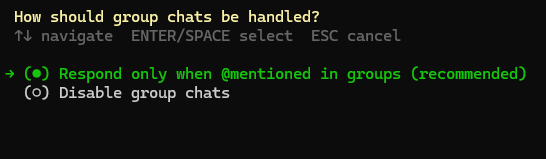
选择群聊处理方式。
把网关安装成 systemd 系统服务,输入 y。
![黑色背景的终端界面,显示一行黄色文字提示:'Install the gateway as a systemd service? (note: services may not survive WSL restarts) (runs in background, starts on boot) [Y/n]: ',末尾有白色光标闪烁,表示等待用户输入。](https://static1.yunpan.plus/attachment/7f7b79ae536e4844.webp)
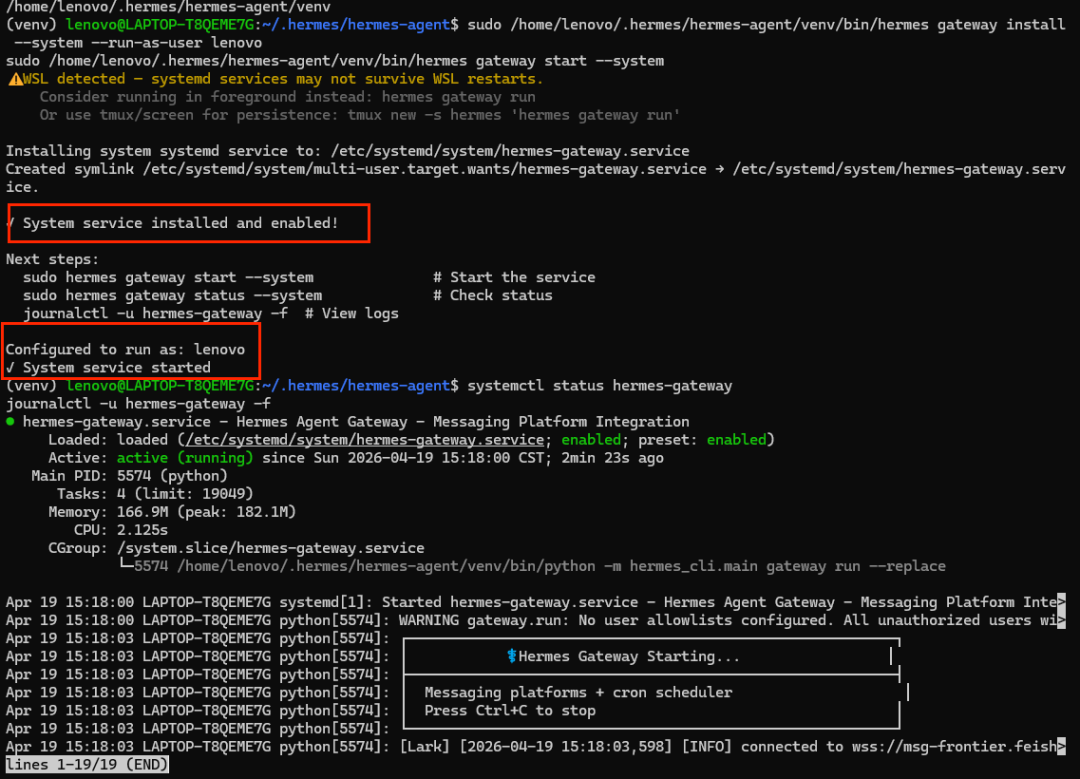
如果是 WSL 虚拟环境,需要提权操作:
which hermes
sudo <这里替换成 which hermes 输出的完整路径> gateway install --system --run-as-user lenovo
sudo <这里替换成 which hermes 输出的完整路径> gateway start --system

「验证安装:」
systemctl status hermes-gateway
journalctl -u hermes-gateway -f
回到飞书机器人对话页面,输入「你好」,会出现配对指令。
![聊天界面截图,显示两个对话气泡。上方蓝色气泡为发送方,内有文字‘你好’及橙色按钮‘OK Hermes_总管’;下方灰色气泡为接收方,内容为英文消息:‘Hi~ I don't recognize you yet! Here's your pairing code: [模糊处理] Ask the bot owner to run: hermes pairing approve feishu [模糊处理]’,时间戳显示为15:21。](https://static1.yunpan.plus/attachment/9fac21d1e04450fd.webp)
将配对指令复制到命令行执行,配对成功。

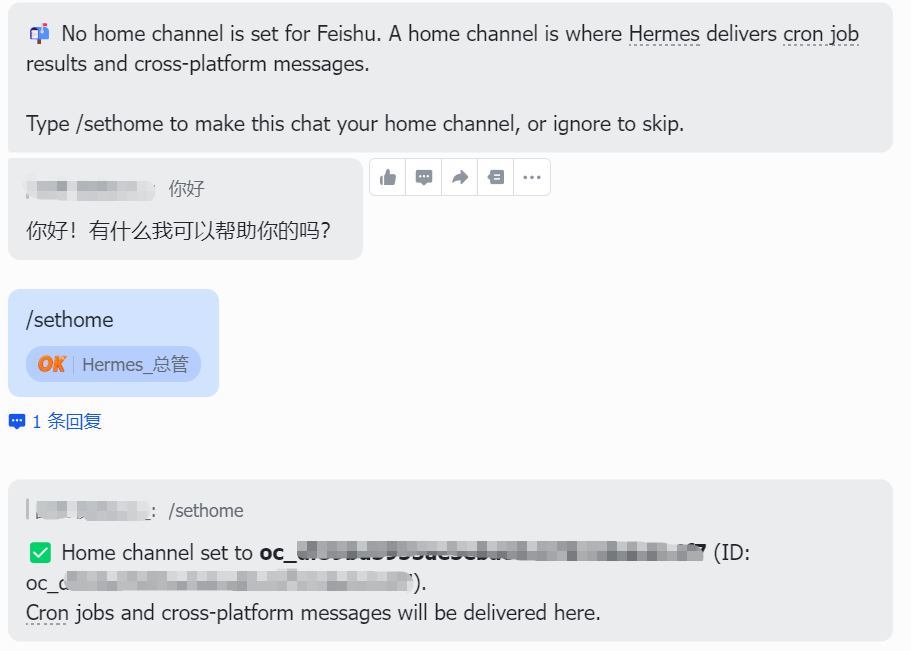
再次输入「你好」,系统会提示未设置主频道。在对话框中输入 /sethome 将当前聊天设置为主频道。
第五步:配置 Agent 间通信
接下来,和总管 agent 对话,让它自己去实现 agent 之间的通信和修复。修复问题后,它会自己创建 skill 记录这次问题以便复用,这就是 Hermes Agent 的记忆功能。
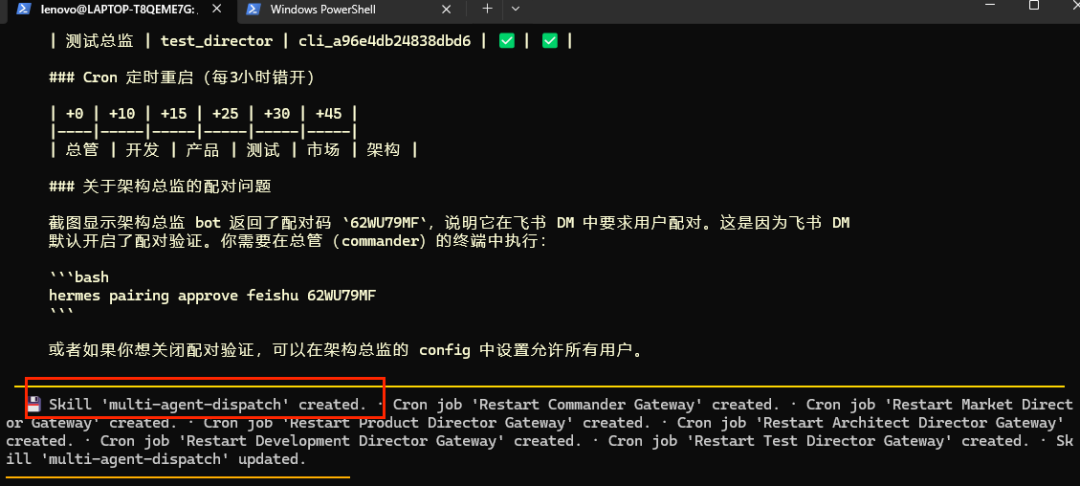
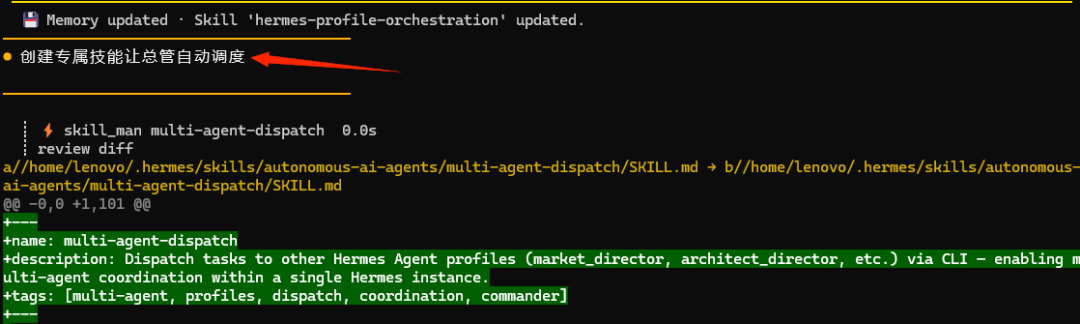
也可以告诉它需求,让它创建 skill。比如这里让它创建一个专属技能,让总管自动调度市场总监 Agent。
「最终的 profile 结构:」
profiles/
├── commander/          # 总管
├── market-director/    # 市场总监
├── product-director/   # 产品总监
├── architect-director/ # 架构总监
├── development_director/  # 开发总监
└── test-director/      # 测试总监
你可以看到,核心逻辑就是为每个 Agent 单独配置了独立的 workspace。所以理论上,上下文也是独立不污染的。
核心原理:Hermes Agent 是怎么做到的?
![黑色背景的终端界面,显示着中文技术文档内容,包含飞书自动流转、市场调研流程、关键文档路径列表(如 ~/agent_army/SETUP_COMPLETE.md)、阶段流转规则(需求→市场调研→PRD→架构设计→开发实现→测试验收→交付),以及强制规则说明。底部有进度条显示 'qwen3.5-puls | 53.7K/1M | [██████████] 5% | 22m' 和 'commander >' 提示符。](https://static1.yunpan.plus/attachment/c921a105ab875e59.webp)
很多人以为多 Agent 就是开几个进程互相调用。其实不是。Hermes 的多 Agent 协作,本质上是:「角色隔离 + 共享上下文 + 任务委派」。
四个核心组件
| 组件 |
职责 |
类比 |
| 「Profiles」 |
多个独立 Agent 的组织方式 |
公司里的不同部门 |
| 「Gateway」 |
Agent 对外收发消息的通道 |
公司的前台/客服 |
| 「Honcho」 |
多 Agent 共享长期记忆和上下文 |
公司的共享知识库 |
| 「tmux」 |
进程保活工具(非通信机制) |
让办公室的灯一直开着 |
Agent 间任务交接流程
当一个 Agent 需要把任务交给另一个 Agent 时:
- 「通过 Honcho 写入共享上下文」:总管将需求和调研报告写入用户 workspace
- 「通过 Gateway 发送通知」:总管通过飞书 @ 产品总监,触发其 gateway 接收消息
- 「目标 Agent 读取共享上下文」:产品总监从 Honcho 读取调研报告,开始输出 PRD
- 「完成后回写结果」:产品总监将 PRD 写入共享 workspace,并通过 gateway 通知总管
关键理解
角色化分工(Profiles)
    +
共享上下文(Honcho)
    +
明确任务交接(Gateway + 共享记忆)
    =
多 Agent 协同系统
值得一提的是,「底层模型的能力是这套系统能否跑通的隐形门槛」。多 Agent 系统中,每个环节都依赖模型正确理解上一步传来的上下文,并输出结构化、可被下一步解析的结果。K2.6-code-preview 超强的指令遵循能力和长上下文理解能力,让整个链路的「信息传递损耗」降到了很低,这是系统能稳定运行的关键之一。
Hermes Agent 的文件结构
| 文件/目录 |
作用 |
具体内容 |
| 「config.yaml」 |
Agent 的「人设」配置 |
用什么模型、角色定位、能用哪些工具、行为参数 |
| 「.env」 |
敏感信息存储 |
API Keys、网关令牌、数据库连接信息 |
| 「profiles/」 |
多个 Agent 的独立配置 |
每个 profile 都是独立的 Agent |
| 「skills/」 |
Agent 可以调用的工具 |
Python 脚本、技能说明文档、技能分类 |
| 「memory/」 |
记忆存储 |
每日记忆、长期记忆、Honcho 外部记忆库 |
| 「sessions/」 |
会话历史 |
每次对话的完整上下文,用于恢复对话状态 |
| 「gateway/」 |
消息平台连接 |
飞书/Slack/Discord 配置、消息路由、授权信息 |
「简单理解:」
- profiles/ 就是你的「员工花名册」,每个 profile 是一个独立的 Agent
- config.yaml 定义每个 Agent 的「岗位职责」
- gateway/ 是 Agent 与外界(飞书)沟通的「前台」
- memory/ 是 Agent 之间共享信息的「知识库」
常见问题
在安装和使用过程中,你可能会遇到这些问题:
| 错误类型 |
典型报错 |
发生阶段 |
快速解决 |
| 「命令找不到」 |
hermes: command not found |
安装后首次运行 |
重新加载 shell:source ~/.bashrc |
| 「Python 版本低」 |
requires Python >=3.10 |
安装时 |
升级 Python 到 3.10+ |
| 「API Key 错误」 |
Invalid API key |
运行时 |
检查 .env 中的 API Key |
| 「速率限制」 |
Too many requests |
运行时 |
降低请求频率或升级套餐 |
| 「Docker 未启动」 |
Cannot connect to Docker |
切换 Docker 后端时 |
启动 Docker 服务 |
| 「Docker 权限」 |
permission denied |
Docker 运行时 |
把用户加到 docker 组 |
| 「MCP 连接失败」 |
MCP server timeout |
v0.8 MCP 工具链 |
检查 MCP 服务器配置 |
| 「OAuth 过期」 |
OAuth token expired |
v0.8 MCP OAuth |
重新授权 |
| 「上下文溢出」 |
context length exceeded |
长任务运行中 |
清理会话历史或换大模型 |
| 「Subagent 超时」 |
RPC timeout after 30s |
并行任务 |
增加超时时间 |
「快速排查三步走:」
- 看报错信息,对照上表确定类型
- 用
hermes --verbose 查看详细日志
- 从环境配置、API 配置到服务状态,逐项检查
写在最后
说实话,这套 Hermes Agent 研发军团搭完之后,我真的有种「一人公司」的感觉了。你只需要提需求,剩下的事情交给 Agent 们自己协调完成。市场调研、产品设计、架构设计、开发实现、测试验收,每个环节有专人负责,每个环节自动流转。
当然,这套系统能跑得这么顺滑,Kimi K2.6 功不可没。「框架负责协调,模型负责执行。」 一个好的多 Agent 框架配上一个真正能打长任务的模型,才是这套方案的核心竞争力所在。未来的开发模式,可能真的就是你当老板,AI 当团队,一个人指挥一支军团。
感兴趣的朋友直接上手试试,门槛不高,效果拔群。如果你也搭了一套自己的 Agent 军团,欢迎评论区晒出来,一起卷一起飞。更多关于 Agent 的实践,欢迎在云栈社区交流。
 发表于 2026-4-22 17:43:16
|
查看: 521|
回复: 0
发表于 2026-4-22 17:43:16
|
查看: 521|
回复: 0

