平时用 AI 最烦的一步是什么?大概率是:发现问题、选中文字、切到 AI 页面、粘贴、再解释一遍上下文。整套动作做完,思路早就断了。
Everywhere 想解决的,正是这个问题。
当前用 AI 的方式有多少浪费?
现在大家用 AI 的姿势基本一致:浏览器开一个 tab,或者单独装一个客户端。遇到问题,手动切过去。这个切换过程看起来小,但每天重复十几遍,积累起来就是屏障。
更麻烦的在于上下文。你看到一个报错,需要先截图,或者拷贝错误信息,再切回 AI,还要手打一句“我遇到了一个错误”来开头。AI 并非不能答,只是最终给的是一个通用答案,跟你真实环境并没关联。
这个流程里耗时最多的地方,就是用户要自己负责把上下文“搬运”过去。而 Everywhere 的思路是:让 AI 直接感知当前屏幕,来代替用户往返搬东西。
Everywhere 是什么
Everywhere 是一款桌面 AI 助手,由国内独立开发者 DearVa 主导开发,项目托管在 GitHub,背后公司是 Sylinko Inc.。它目前支持 Windows 和 macOS,Linux 版本还在开发中。
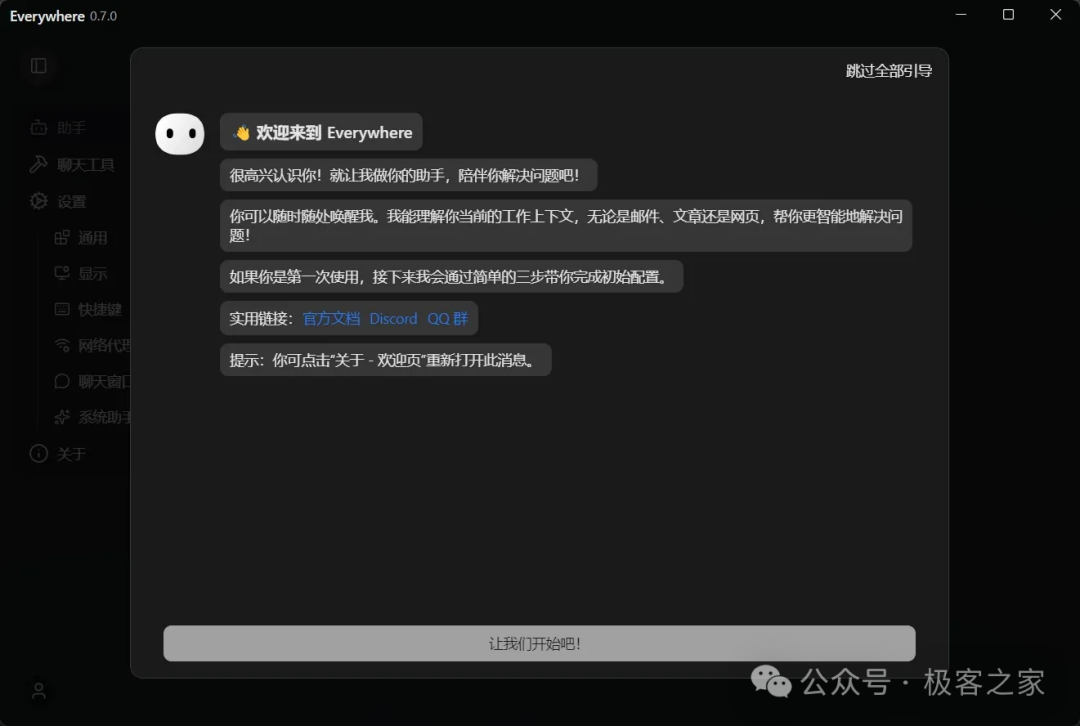
它的核心卖点很直接:按一个快捷键,AI 直接出现在你当前操作的窗口旁边,并且已经读懂了你屏幕上的内容。 你不需要切换任何窗口,不需要解释当前在做什么,直接提问就行。
界面走的是磨砂玻璃风格,悬浮在其他窗口上方。回答结束后可以关掉,下次再唤出。整体使用体验有点像系统原生功能,而不是一个外挂的第三方软件。
几个真实的使用场景
官方文档里列了五个场景,拿出来都比较实用,不多吹。
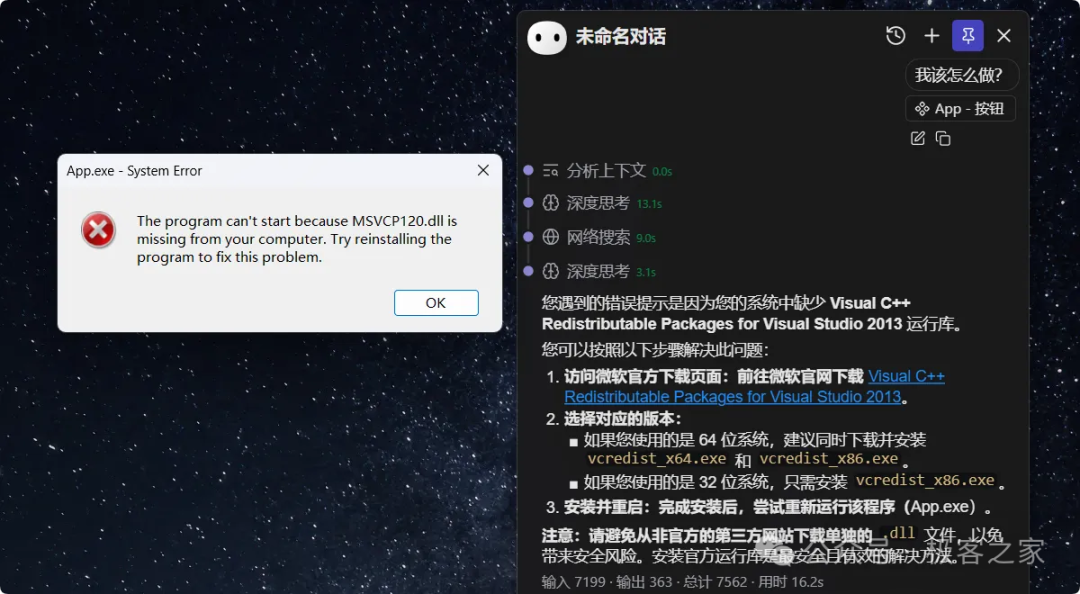
拔除报错。运行程序出错,在错误旁边唤出 Everywhere,问一句“这个错是什么意思”。它会直接读取屏幕上的错误内容,然后给你分析原因和解决方式。不用手拉错误信息,也不用手写说明。
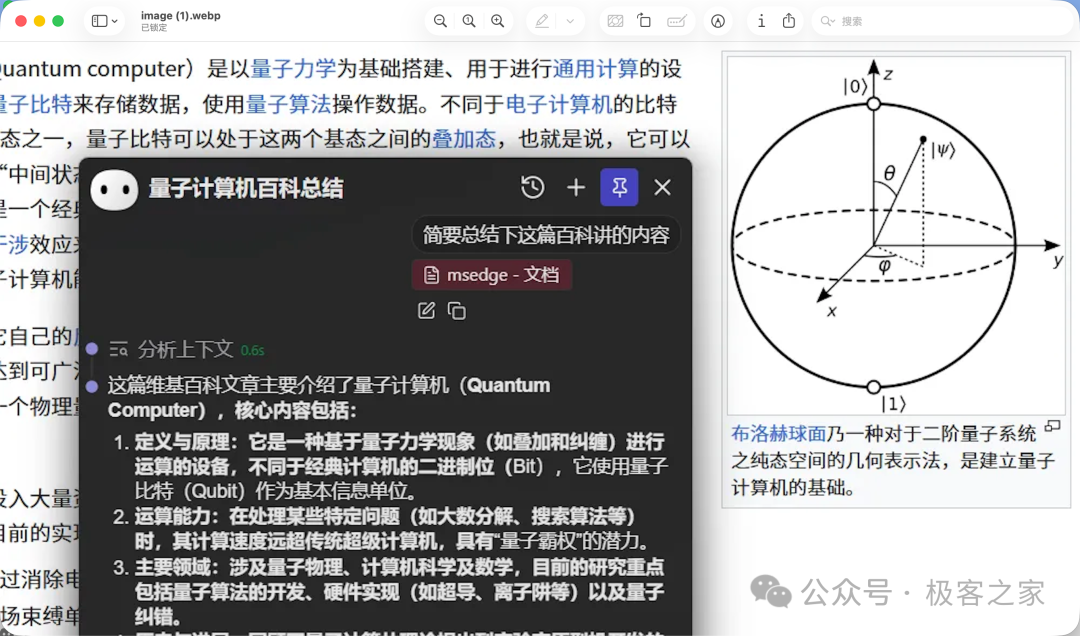
阅读长文。浏览一篇很长的技术文章,不想整篇看就想把重点抓出来。直接唤出 Everywhere,问“给我总结一下”,就能拿到一个与当前页面内容对应的摘要。
外语翻译。看英文文档遇到生词,不用切换到翻译软件,对着文本唤出就有结果。
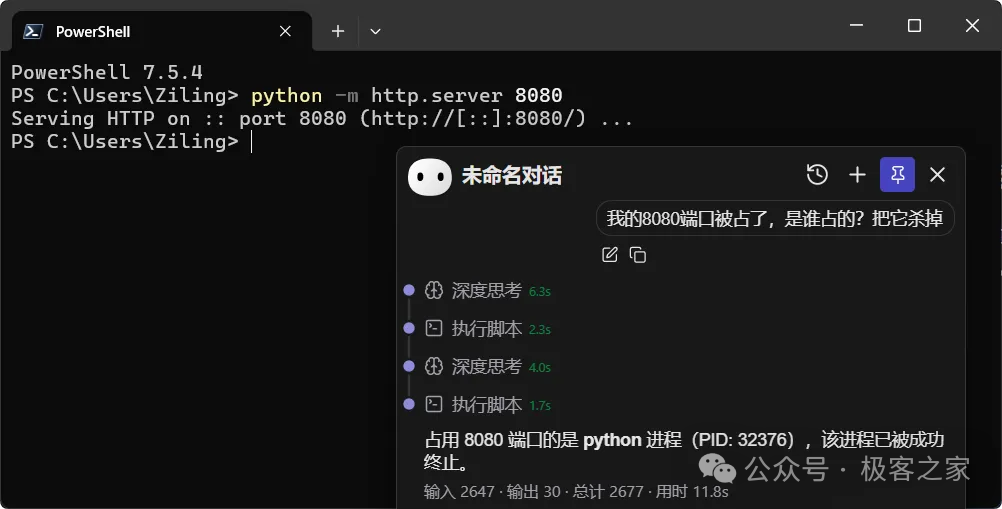
命令行操作。这个场景应该是程序员最感兴趣的一个。用自然语言告诉 Everywhere “清理一下 8080 端口的进程”,它会调用系统 Shell 执行命令,并展示输出。
查看行情。在看盘时,可以不离开图表,直接查询财报数据和相关资讯。
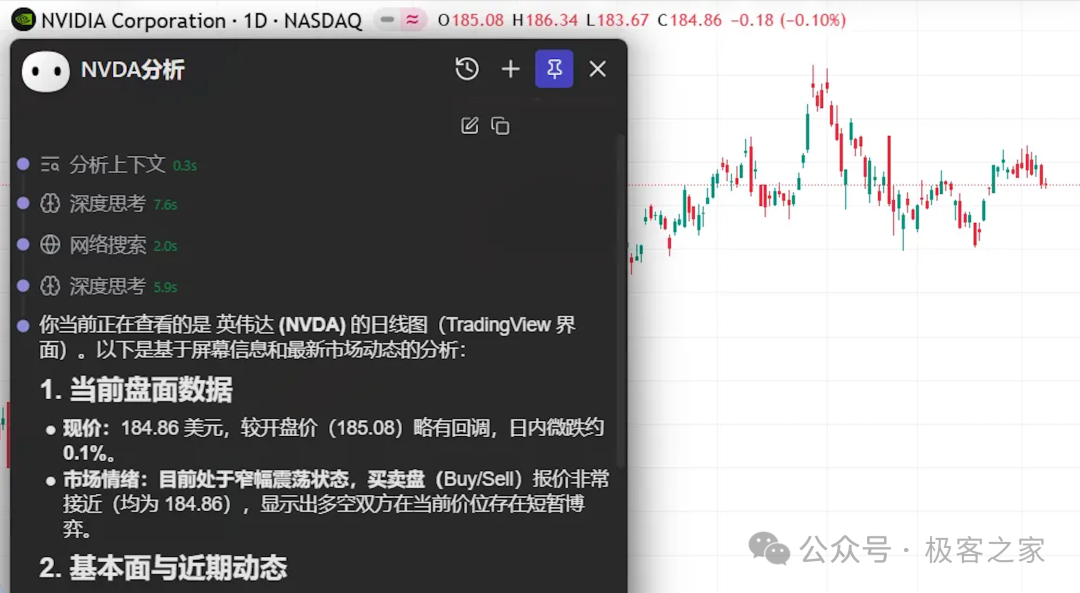
屏幕感知能力的底层是怎么做到的
Everywhere 的屏幕读取能力,不是简单拍一下截图。它具体用了两种技术:
第一种是多模态,也就是把屏幕图像直接输入给模型。这是当前大多数 AI 工具的常见做法。
第二种是更深层的:无障碍 API 和 UI 自动化技术。这套机制可以在不截图的情况下,直接从操作系统的 UI 层提取结构化数据,比如你当前开着的是属于哪个应用、输入框里有什么内容、选中了哪段文字。
这意味着 Everywhere 看到的不是一张截图,而是一层有结构的界面信息。它知道你在用什么软件,面对的是哪个界面元素。
当然,这项技术对不同软件的支持程度不一样。常用软件的无障碍 API 相对完善,不常用的就可能回落到截图模式。这也是这类工具的共性问题。
架构上,项目基于 .NET 和 Avalonia 开发,这也是它能同时支持 Windows 和 macOS 的基础。Avalonia 是一个跨平台 UI 框架,可以把 .NET 应用运行在不同操作系统上,界面风格也比较容易保持一致。
开发者在项目说明里强调了一点:他们不想做纯依赖 “Vibe Coding” 堆出来的产品。每行代码都经过仔细的审查。这种说法在当前开源项目里还比较少见,也说明他们对底层质量有一定追求。
支持哪些模型,能做什么
模型这块支持范围还比较全。目前可以接入的有 OpenAI、Anthropic(Claude)、Google(Gemini)、DeepSeek、Moonshot(Kimi)、MiniMax、SiliconCloud,还支持 Ollama 本地部署,以及任意兼容 API 的自定义端点。另外还有一个 Everywhere 自己的云服务,新手可以不配置任何 API Key 直接用。对刚开始的用户来说这个还比较友好。
Agent 能力方面,当前已支持网页浏览、子代理派发、本地文件系统、终端脚本执行,以及 MCP 工具协议支持。Windows 上还内置了 Everything 极速文件搜索,macOS 上则进一步集成了系统原生应用。
怎么安装
直接去官网下载就行,地址是 https://everywhere.sylinko.com/download。
Windows 用户有两个选择。一个是带安装向导的 .exe 包,官方推荐这个。另一个是免安装直接用的 .zip 便携包,不想在系统里留文件的可以选这个。
macOS 用户要注意区分芯片型号。Apple Silicon(M 系列)和 Intel 芯片的 Mac 需要下载不同的安装包,如果自己不确定,可以在左上角苹果图标菜单里点“关于本机”查看。
Linux 还在开发中,暂时没有正式版本。
安装好后,直接打开软件,第一次会引导你配置模型和快捷键。不想配 API Key 的话,选择 Everywhere 自己的云服务登录就能用。要使用自己的模型,参考官方文档配置一下即可。
想用 MCP 等高级功能的,建议先看官方文档。社区有 QQ 群和 Discord 频道,遇到问题可以在里面问。
写在最后
Everywhere 不是最先想到这个思路的项目,也不是功能最多的。但它在一个问题上比较专注:打消 AI 使用时的切换成本。
从屏幕感知到 Agent 执行,加上 MCP 支持,功能组合并不少。而且它并没有锁死在某一个模型上,可以自由接入不同的开放平台,也可以跨过网络运行本地模型。
当然,项目还在早期阶段。记忆系统、语音交互这些能让体验进一步提升的功能还没到,部分场景的屏幕感知准确度也需要时间打磨。想要一个能跟系统融合得比较好的框架,现在就可以试用。如果对稳定性和功能完成度有要求,再等等也合理。如果你对这类桌面 AI 助手感兴趣,欢迎来 云栈社区 与其他开发者一起讨论。
GitHub 项目地址:https://github.com/DearVa/Everywhere
 发表于 2026-5-3 19:20:56
|
查看: 286|
回复: 0
发表于 2026-5-3 19:20:56
|
查看: 286|
回复: 0

