软件开发里常说“字不如表,表不如图”。大段文字描述数据,不如表格直观;而图表更能呈现数据的规律和走向,比如销售直方图、股票K线图等。本文用几个简单的小例子,介绍在基于 .NET 的 Windows 窗体编程中 Chart 图表的基本用法,仅供学习交流,如有不足,欢迎指正。
概述
Chart 控件是 WinForm 框架自带的图表控件,位于 System.Windows.Forms.DataVisualization.Charting 命名空间。它功能强大,可以绘制柱状图、折线图、波形图、饼状图等。
用好它,就能快速开发图表相关功能。先来认识 Chart 控件的几个核心概念:
ChartArea:图表区域。一个 Chart 可以绘制多个 ChartArea,它们会重叠在一起。Series:数据序列。每个 ChartArea 可以有多条数据线,即 Series 归属于 ChartArea。AxisX、AxisY:坐标轴。每个 ChartArea 都有对应的坐标轴,包括主坐标轴和辅坐标轴。
在工具箱中找到 Chart 控件
Chart 控件默认位于工具箱的“数据”分组中,如下所示:
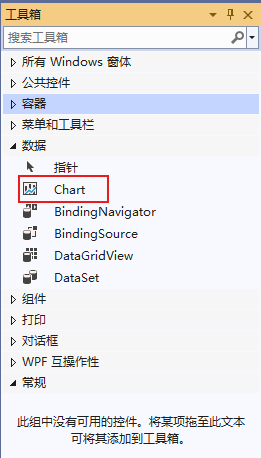
如果工具箱的数据栏里没有它,可以手动添加。在工具箱空白处右键,选择“选择项(I)...”,打开“选择工具箱项”对话框:
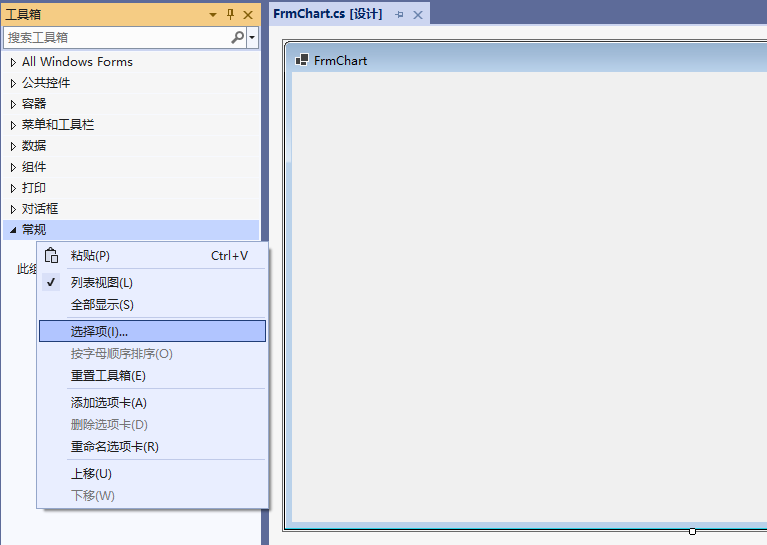
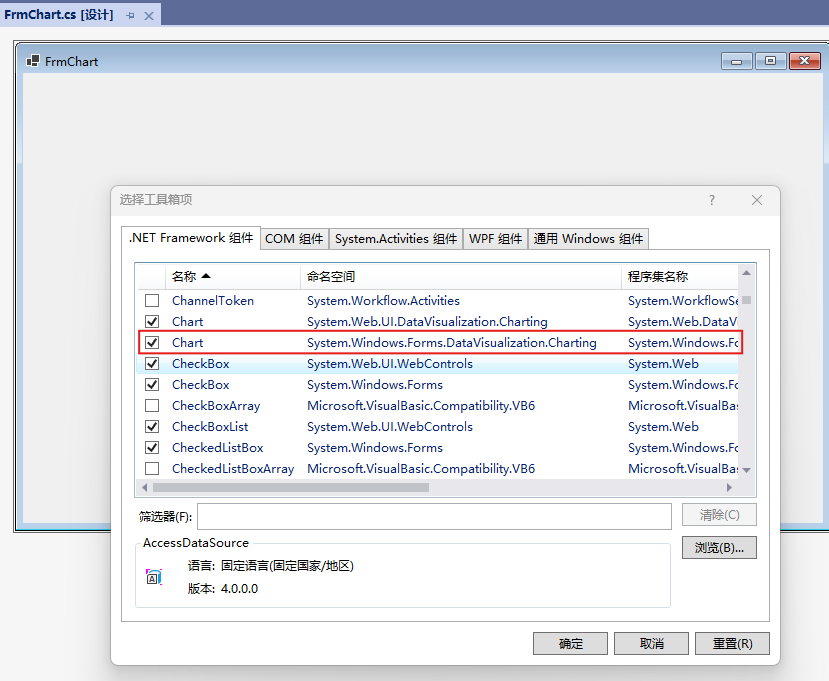
在对话框的“.NET Framework 组件”选项卡中,勾选命名空间为 System.Windows.Forms.DataVisualization.Charting 的 Chart,然后点击“确定”即可:
常用图表类型
Chart 控件中,图表类型由 Series 的 ChartType 属性决定,它是 SeriesChartType 枚举,主要取值如下:
Point:点图FastPoint:快速点图Bubble:气泡图Line:折线图Spline:样条图StepLine:阶梯折线图FastLine:快速扫描线图Bar:条形图StackedBar:堆积条形图StackedBar100:百分比堆积条形图Column:柱状图(直方图)StackedColumn:堆积柱状图StackedColumn100:百分比堆积柱状图Area:面积图SplineArea:样条面积图StackedArea:堆积面积图StackedArea100:百分比堆积面积图Pie:饼图Doughnut:圆环图Stock:股价图Candlestick:K线图Range:范围图SplineRange:样条范围图RangeBar:范围条形图RangeColumn:范围柱状图Radar:雷达图Polar:极坐标图ErrorBar:误差条形图BoxPlot:盒须图Renko:砖型图ThreeLineBreakKagi:卡吉图PointAndFigure:点数图Funnel:漏斗图Pyramid:棱锥图
折线图 Line
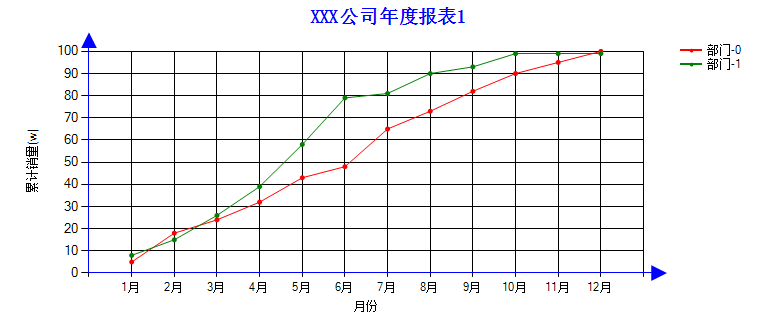
折线图用线条的起伏展示数据随时间变化的趋势,一眼就能看出数据是涨是跌,适合分析销售走势、气温变化或股票行情等连续数据。在 Chart 控件中,折线图的 ChartType 为 SeriesChartType.Line。
先把 Chart 控件拖到窗体上,命名为 chartLine,再在窗体的 Load 事件中初始化,步骤如下:
- 构造折线图数据。本例构建了两个部门的累计销售数据。
- 清空 Chart 控件的示例数据,包括 ChartArea、Series、Titles 等。
- 定义 ChartArea,如背景色、坐标轴等。
- 定义 Title,如标题文本、位置、字体大小和颜色。
- 定义数据序列 Series:根据第 1 步的数据创建 Series 对象,每个部门一条。
核心代码如下:
private void InitChartLine()
{
    // 构建数据,在此构建两个部门的累计销售数据
    List<double[]> datas = new List<double[]>()
    {
        new double[12] { 5, 18, 24, 32, 43, 48, 65, 73, 82, 90, 95, 100 },
        new double[12] { 8, 15, 26, 39, 58, 79, 81, 90, 93, 99, 99, 99 }
    };
    // 清空原始数据
    this.chartLine.ChartAreas.Clear();
    this.chartLine.Series.Clear();
    this.chartLine.Titles.Clear();
    // 定义图表区域,如:背景色,轴的定义
    ChartArea chartArea = new ChartArea("line");
    chartArea.BackColor = Color.White;
    chartArea.AxisX.ArrowStyle = AxisArrowStyle.Triangle;
    chartArea.AxisX.IntervalAutoMode = IntervalAutoMode.VariableCount;
    chartArea.AxisX.Title = "月份";
    chartArea.AxisX.Name = "月份";
    chartArea.AxisX.ScaleBreakStyle.BreakLineStyle = BreakLineStyle.Straight;
    chartArea.AxisX.LineColor = Color.Blue;
    chartArea.AxisY.ArrowStyle = AxisArrowStyle.Triangle;
    chartArea.AxisY.Minimum = 0;
    chartArea.AxisY.Maximum = 100;
    chartArea.AxisY.Interval = 10;
    chartArea.AxisY.Title = "累计销量(w)";
    chartArea.AxisY.IntervalAutoMode = IntervalAutoMode.FixedCount;
    chartArea.AxisY.Name = "累计销量(w)";
    chartArea.AxisY.LineColor = Color.Blue;
    this.chartLine.ChartAreas.Add(chartArea);
    // 定义标题,如标题文本,位置,字体,颜色等
    Title title = new Title("XXX公司年度报表1", Docking.Top, new Font("宋体", 14, FontStyle.Bold), Color.Blue);
    this.chartLine.Titles.Add(title);
    // 定义序列 Series,每一个部门的销售数据一条 Series
    for (int i = 0; i < datas.Count; i++)
    {
        double[] data = datas[i];
        Series series = new Series($"部门-{i}");
        series.ChartArea = "line";
        series.ChartType = SeriesChartType.Line;
        series.MarkerStyle = MarkerStyle.Circle;
        series.Color = i == 0 ? Color.Red : Color.Green;
        series.ToolTip = "当前月份:#VAL\n最高分:#MAX\n最低分:#MIN";
        for (int j = 0; j < data.Length; j++)
        {
            series.Points.AddXY($"{j + 1}月", data[j]);
        }

        this.chartLine.Series.Add(series);
    }
}
运行上述代码,效果如下:
柱状图 Column
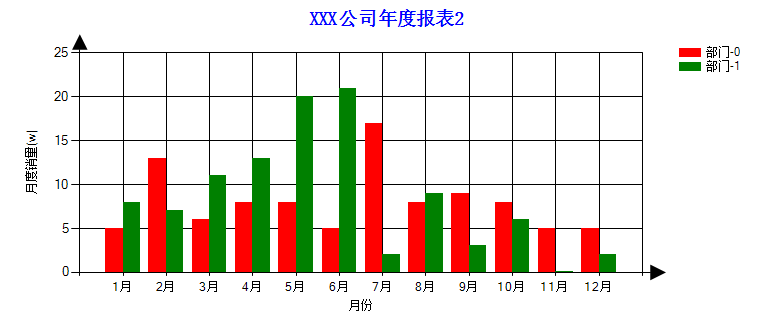
柱状图用竖直柱子的高度比较不同类别的数据大小,英文常译为 Column Chart 或 Bar Chart,核心作用是一眼看出谁多谁少。在 Chart 控件中,柱状图的 ChartType 为 SeriesChartType.Column。
同样先拖入 Chart 控件并命名为 chartColumn,然后在窗体 Load 事件中初始化,步骤如下:
- 构造柱状图数据。本例构建了两个部门的月度销售数据。
- 清空 Chart 控件的示例数据,包括 ChartArea、Series、Titles 等。
- 定义 ChartArea,如背景色、坐标轴等。
- 定义 Title,如标题文本、位置、字体大小和颜色。
- 定义数据序列 Series:根据第 1 步的数据创建 Series 对象,每个部门一条。
核心代码如下:
private void InitChartColumn()
{
    // 构造数据
    List<double[]> datas = new List<double[]>()
    {
        new double[12] { 5, 13, 6, 8, 8, 5, 17, 8, 9, 8, 5, 5 },
        new double[12] { 8, 7, 11, 13, 20, 21, 2, 9, 3, 6, 0.1, 2 }
    };
    // 清空原始数据
    this.chartColumn.ChartAreas.Clear();
    this.chartColumn.Series.Clear();
    this.chartColumn.Titles.Clear();
    // 定义图表区域,如:背景色,轴的定义
    ChartArea chartArea = new ChartArea("column");
    chartArea.BackColor = Color.White;
    chartArea.AxisX.ArrowStyle = AxisArrowStyle.Triangle;
    chartArea.AxisX.IntervalAutoMode = IntervalAutoMode.VariableCount;
    chartArea.AxisX.Title = "月份";
    chartArea.AxisX.Name = "月份";
    chartArea.AxisX.ScaleBreakStyle.BreakLineStyle = BreakLineStyle.Straight;
    chartArea.AxisY.ArrowStyle = AxisArrowStyle.Triangle;
    chartArea.AxisY.Title = "月度销量(w)";
    chartArea.AxisY.IntervalAutoMode = IntervalAutoMode.FixedCount;
    chartArea.AxisY.Name = "月度销量(w)";
    this.chartColumn.ChartAreas.Add(chartArea);
    // 定义标题,如标题文本,位置,字体,颜色等
    Title title = new Title("XXX公司年度报表2", Docking.Top, new Font("宋体", 14, FontStyle.Bold), Color.Blue);
    this.chartColumn.Titles.Add(title);
    // 构造数据序列 Series,每一个部门一个 Series
    for (int i = 0; i < datas.Count; i++)
    {
        double[] data = datas[i];
        Series series = new Series($"部门-{i}");
        series.ChartArea = "column";                // 所属 ChartArea
        series.ChartType = SeriesChartType.Column;  // 图表类型为柱状图
        series.ToolTip = "当前月份:#VAL\n最高分:#MAX\n最低分:#MIN";
        series.Color = i == 0 ? Color.Red : Color.Green;
        for (int j = 0; j < data.Length; j++)
        {
            series.Points.AddXY($"{j + 1}月", data[j]);
        }

        this.chartColumn.Series.Add(series);
    }
}
运行上述代码,效果如下:
饼图 Pie
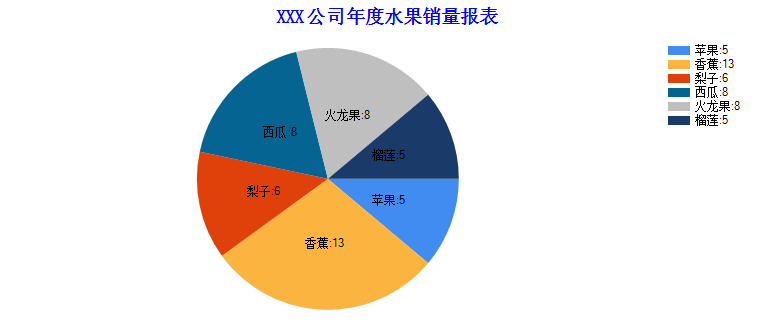
饼图用扇形面积表示各部分占整体的比例,常用来展示结构关系。在 Chart 控件中,饼图的 ChartType 为 SeriesChartType.Pie。
先拖入 Chart 控件并命名为 chartPie,再在窗体 Load 事件中初始化,步骤如下:
- 构造饼图数据。本例构建了公司水果年度销量占比数据。
- 清空 Chart 控件的示例数据,包括 ChartArea、Series、Titles 等。
- 定义 ChartArea,如背景色。饼图不需要显示坐标轴信息。
- 定义 Title,如标题文本、位置、字体大小和颜色。
- 定义数据序列 Series:根据第 1 步的数据创建 Series 对象。
核心代码如下:
private void InitChartPie()
{
    // 构造数据
    double[] datas = new double[6] { 5, 13, 6, 8, 8, 5 };
    string[] fruits = new string[6] { "苹果", "香蕉", "梨子", "西瓜", "火龙果", "榴莲" };
    // 清除数据
    this.chartPie.ChartAreas.Clear();
    this.chartPie.Series.Clear();
    this.chartPie.Titles.Clear();
    // 构造图表区域
    ChartArea chartArea = new ChartArea("pie");
    chartArea.BackColor = Color.White;
    this.chartPie.ChartAreas.Add(chartArea);
    // 设置标题
    Title title = new Title("XXX公司年度水果销量报表", Docking.Top, new Font("宋体", 14, FontStyle.Bold), Color.Blue);
    this.chartPie.Titles.Add(title);
    // 设置数据序列
    Series series = new Series("水果销量");
    series.ChartArea = "pie";
    series.ChartType = SeriesChartType.Pie;
    series.IsValueShownAsLabel = false;
    series.Label = "#VALX:#VAL";
    series.ToolTip = "当前月份:#VAL\n最高分:#MAX\n最低分:#MIN";
    for (int i = 0; i < datas.Length; i++)
    {
        series.Points.AddXY(fruits[i], datas[i]);
    }
    this.chartPie.Series.Add(series);
}
运行上述代码,效果如下:
样条图 Spline
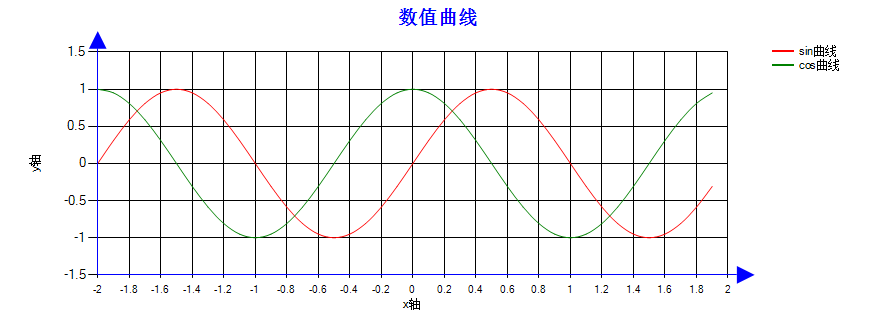
样条图根据一组给定的点生成平滑曲线。折线图在拐点处有明显转折,样条图则更圆滑。在 Chart 控件中,样条图的 ChartType 为 SeriesChartType.Spline。
先拖入 Chart 控件并命名为 chartSpline,再在窗体 Load 事件中初始化,步骤如下:
- 构造样条图数据。本例构建了数学函数中的 Sin 和 Cos 数据。
- 清空 Chart 控件的示例数据,包括 ChartArea、Series、Titles 等。
- 定义 ChartArea,如背景色、坐标轴等。
- 定义 Title,如标题文本、位置、字体大小和颜色。
- 定义数据序列 Series:根据第 1 步的数据创建 Series 对象。
核心代码如下:
private void InitChartSpline()
{
    // 构建数据
    List<double[]> datas = new List<double[]>();
    for (int i = 0; i < 2; i++)
    {
        List<double> data = new List<double>();
        for (double j = -2; j < 2; j = j + 0.1)
        {
            data.Add(i == 0 ? Math.Sin(j * Math.PI) : Math.Cos(j * Math.PI));
        }
        datas.Add(data.ToArray());
    }
    // 曲线名称
    List<string> names = new List<string>()
    {
        "sin",
        "cos"
    };
    // 清空初始数据
    this.chartSpline.ChartAreas.Clear();
    this.chartSpline.Series.Clear();
    this.chartSpline.Titles.Clear();
    // 定义图表区域,如背景色,轴定义等
    ChartArea chartArea = new ChartArea("spline");
    chartArea.BackColor = Color.White;
    chartArea.AxisX.ArrowStyle = AxisArrowStyle.Triangle;
    chartArea.AxisX.Minimum = -2;
    chartArea.AxisX.Maximum = 2;
    chartArea.AxisX.Interval = 0.2;
    chartArea.AxisX.IntervalAutoMode = IntervalAutoMode.VariableCount;
    chartArea.AxisX.Title = "x轴";
    chartArea.AxisX.Name = "x";
    chartArea.AxisX.ScaleBreakStyle.BreakLineStyle = BreakLineStyle.Straight;
    chartArea.AxisX.LineColor = Color.Blue;
    chartArea.AxisY.ArrowStyle = AxisArrowStyle.Triangle;
    chartArea.AxisY.Title = "y轴";
    chartArea.AxisY.IntervalAutoMode = IntervalAutoMode.FixedCount;
    chartArea.AxisY.Name = "y";
    chartArea.AxisY.LineColor = Color.Blue;
    this.chartSpline.ChartAreas.Add(chartArea);
    // 定义标题
    Title title = new Title("数值曲线", Docking.Top, new Font("宋体", 14, FontStyle.Bold), Color.Blue);
    this.chartSpline.Titles.Add(title);
    // 构造数据序列,每一条曲线一个数据序列
    for (int i = 0; i < datas.Count; i++)
    {
        double[] data = datas[i];
        Series series = new Series($"{names[i]}曲线");
        series.ChartArea = "spline";
        series.ChartType = SeriesChartType.Spline;
        series.Color = i == 0 ? Color.Red : Color.Green;
        int startNum = -2;
        for (int j = 0; j < data.Length; j++)
        {
            series.Points.AddXY(Math.Round(startNum + j * 0.1, 3), data[j]);
        }

        this.chartSpline.Series.Add(series);
    }
}
运行上述代码,效果如下:
说明:Chart 控件只支持基于 .NET Framework 的 WinForm 应用程序。如果使用较新的开发框架(如 .NET5.0,6.0 及之后的版本),则不支持此控件,可以改用其他第三方组件。
源码获取
本系列的完整代码可以通过 Gitee 上的仓库获取: https://gitee.com/ahsiang/winforms

本系列的其他文章,可参考如下链接:
- 基于.NET的Windows窗体编程之WinForms入门简介
- 基于.NET的Windows窗体编程之WinForms控件简介
- 基于.NET的Windows窗体编程之WinForms布局简介
- 基于.NET的Windows窗体编程之WinForms事件简介
- 基于.NET的Windows窗体编程之WinForms数据表格
- 基于.NET的Windows窗体编程之WinForms列表控件
- 基于.NET的Windows窗体编程之WinForms对话框
- 基于.NET的Windows窗体编程之WinForms打印
- 基于.NET的Windows窗体编程之WinForms菜单工具栏
- 基于.NET的Windows窗体编程之WinForms输入与显示
以上就是《基于.NET的Windows窗体编程之WinForms图表控件》的全部内容,更多细节可参考官方文档。想继续深入 .NET 桌面开发,也欢迎到云栈社区一起交流,共同进步。
 发表于 17 小时前
|
查看: 2|
回复: 0
 /1


