网站上线后,接口能同时处理多少请求?响应时间会在什么负载下明显上升?这些问题需要通过测试数据回答,而不是仅凭经验估计。
本文介绍如何使用 C#、WinForms 和 ScottPlot 构建网站压力测试工具,通过并发请求收集响应时间,并用实时图表展示性能数据。
一、为什么要自己开发压力测试工具?
自主开发的主要价值是按业务需求定制测试参数、统计方式和界面。对于 C# 开发者,一个可扩展的工具通常需要:
- 可定制的测试参数。
- 实时可视化的性能数据。
- 轻量、易于扩展的架构。
- 无需额外付费的实现方案。
在实现过程中,还可以进一步理解并发控制、响应时间统计和性能瓶颈分析。
二、核心技术架构
技术栈选择
- WinForms + ScottPlot 5.0+:构建桌面界面并渲染图表。
- HttpClient + 异步编程:处理 HTTP 请求。
SemaphoreSlim:限制并发请求数量。TableLayoutPanel:管理界面布局。
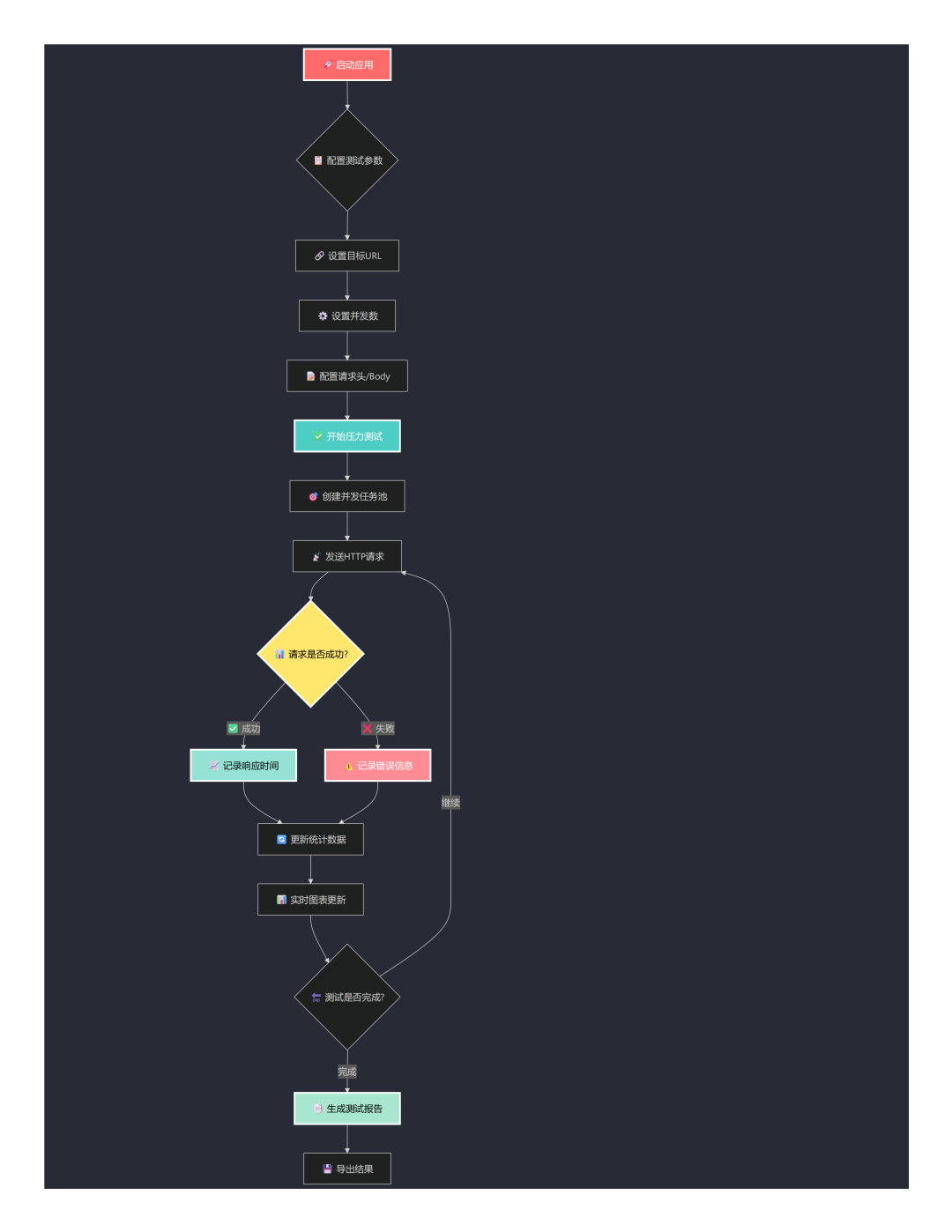
架构流程图
工具从配置目标 URL、并发数和请求内容开始,随后创建并发任务、发送请求,记录结果并更新统计数据与实时图表。测试结束后,可生成和导出结果。
三、关键实现要点
以下代码展示核心方法和配置片段,完整应用还需要配套的窗体控件、字段、结果类型以及任务调度等代码。
1. 异步并发请求
使用 SemaphoreSlim 控制同时执行的请求数量。每个请求完成后,在锁内更新共享统计数据,再切换到 UI 线程更新图表。
private async Task ProcessRequestAsync(SemaphoreSlim semaphore, int requestId)
{
    await semaphore.WaitAsync(cancellationTokenSource.Token);

    try
    {
        var testResult = await SendHttpRequestAsync(requestId);

        lock (lockObject)
        {
            testResults.Add(testResult);
            completedRequests++;

            if (testResult.IsSuccess)
            {
                successRequests++;
                totalResponseTime += testResult.ResponseTime;
            }
            else
            {
                failedRequests++;
            }
        }

        // 在 UI 线程中更新图表
        if (InvokeRequired)
        {
            Invoke(new Action(() => UpdateChart(testResult)));
        }
        else
        {
            UpdateChart(testResult);
        }
    }
    finally
    {
        semaphore.Release();
    }
}
这段实现有三个要点:
SemaphoreSlim 限制并发数量,finally 确保已获取的信号量被释放。lock 保护结果列表和统计计数的并发更新。Invoke 将图表更新操作交给 UI 线程。
2. ScottPlot 5.0+ 图表更新
ScottPlot 5.0 的 API 与旧版本存在差异,使用其他版本的示例时需要注意兼容性。下面的方法移除旧曲线,根据当前数据重新创建曲线,并调整坐标轴范围。
private void UpdateScottPlotData()
{
    formsPlotResponseTime.Plot.Remove(responsePlot);

    double[] xData = requestIndexData.ToArray();
    double[] yData = responseTimeData.ToArray();
    responsePlot = formsPlotResponseTime.Plot.Add.Scatter(xData, yData);
    responsePlot.Color = ScottColor.FromHex("#007AFF");
    responsePlot.MarkerSize = 3;
    responsePlot.LineWidth = 1.5f;
    responsePlot.ConnectStyle = ConnectStyle.Straight;
    responsePlot.LegendText = "响应时间";

    if (requestIndexData.Count > 0 && responseTimeData.Count > 0)
    {
        var xMin = requestIndexData.Min();
        var xMax = requestIndexData.Max();
        var yMin = Math.Max(0, responseTimeData.Min() - 50);
        var yMax = responseTimeData.Max() + 100;

        formsPlotResponseTime.Plot.Axes.SetLimitsX(xMin - 5, xMax + 5);
        formsPlotResponseTime.Plot.Axes.SetLimitsY(yMin, yMax);
    }

    formsPlotResponseTime.Refresh();
}
使用时注意:
- 示例通过
Plot.Remove() 移除指定曲线,然后重新添加,而不是清空整个图表。
- 避免每次收到数据都重建图表,可采用批量更新策略。
- 如果颜色类型发生命名冲突,可以添加别名:
using ScottColor = ScottPlot.Color;
3. HTTP 请求处理
请求方法负责构造 HttpRequestMessage,读取请求头和请求体,并通过关联的取消令牌处理测试取消与单次请求超时。
private async Task<TestResult> SendHttpRequestAsync(int requestId)
{
    var result = new TestResult
    {
        RequestId = requestId,
        StartTime = DateTime.Now
    };

    var stopwatch = Stopwatch.StartNew();

    try
    {
        using var request = new HttpRequestMessage();
        request.Method = new HttpMethod(cmbMethod.Text);
        request.RequestUri = new Uri(txtUrl.Text);

        if (!string.IsNullOrWhiteSpace(rtbHeaders.Text))
        {
            var headers = rtbHeaders.Text.Split('\n');
            foreach (var header in headers)
            {
                if (string.IsNullOrWhiteSpace(header)) continue;

                var parts = header.Split(':', 2);
                if (parts.Length == 2)
                {
                    request.Headers.TryAddWithoutValidation(
                        parts[0].Trim(), parts[1].Trim());
                }
            }
        }

        if ((cmbMethod.Text == "POST" || cmbMethod.Text == "PUT") &&
            !string.IsNullOrWhiteSpace(rtbRequestBody.Text))
        {
            request.Content = new StringContent(
                rtbRequestBody.Text, Encoding.UTF8, "application/json");
        }

        using var cts = new CancellationTokenSource(
            TimeSpan.FromSeconds((double)nudTimeout.Value));
        using var linkedCts = CancellationTokenSource.CreateLinkedTokenSource(
            cancellationTokenSource.Token, cts.Token);
        using var response = await httpClient.SendAsync(request, linkedCts.Token);

        stopwatch.Stop();
        result.ResponseTime = stopwatch.ElapsedMilliseconds;
        result.StatusCode = (int)response.StatusCode;
        result.IsSuccess = response.IsSuccessStatusCode;
        result.ResponseSize = response.Content.Headers.ContentLength ?? 0;
        result.EndTime = DateTime.Now;
    }
    catch (Exception ex)
    {
        stopwatch.Stop();
        result.ResponseTime = stopwatch.ElapsedMilliseconds;
        result.IsSuccess = false;
        result.ErrorMessage = ex.Message;
        result.EndTime = DateTime.Now;
    }

    return result;
}
该片段从界面控件读取配置;实际接入时应注意 WinForms 控件的线程访问要求。请求头通过 request.Headers 添加,内容头需要另行处理;响应大小则取自 Content-Length,缺失时记为 0。
实战应用场景
1. 接口性能基准测试
- 设置并发数为 50,总请求数为 1000。
- 观察平均响应时间和成功率的变化。
- 对比不同并发配置,寻找性能拐点。
2. 系统稳定性测试
3. 负载均衡效果验证
- 配置多个目标 URL,进行轮询测试。
- 对比不同服务器的响应时间分布。
- 根据测试结果优化负载分发策略。
多目标轮询需要在项目中另行实现;上面的请求代码片段读取的是单个目标 URL。
项目配置
NuGet 包依赖
项目使用 .NET 8 Windows 目标框架,并引用 ScottPlot.WinForms 5.0.21:
<Project Sdk="Microsoft.NET.Sdk">
  <PropertyGroup>
    <OutputType>WinExe</OutputType>
    <TargetFramework>net8.0-windows</TargetFramework>
    <UseWindowsForms>true</UseWindowsForms>
  </PropertyGroup>

  <ItemGroup>
    <PackageReference Include="ScottPlot.WinForms" Version="5.0.21" />
  </ItemGroup>
</Project>
UI 设计要点
可以通过不同背景色区分总请求数、成功请求和失败请求,并使用扁平化按钮:
// 统计信息卡片式设计
this.lblTotalRequests.BackColor = Color.FromArgb(248, 249, 250);
this.lblSuccessRequests.BackColor = Color.FromArgb(212, 237, 218);
this.lblFailedRequests.BackColor = Color.FromArgb(248, 215, 218);

// 扁平化按钮设计
this.btnStart.FlatStyle = FlatStyle.Flat;
this.btnStart.FlatAppearance.BorderSize = 0;
this.btnStart.BackColor = Color.FromArgb(0, 122, 255);
界面与图表展示
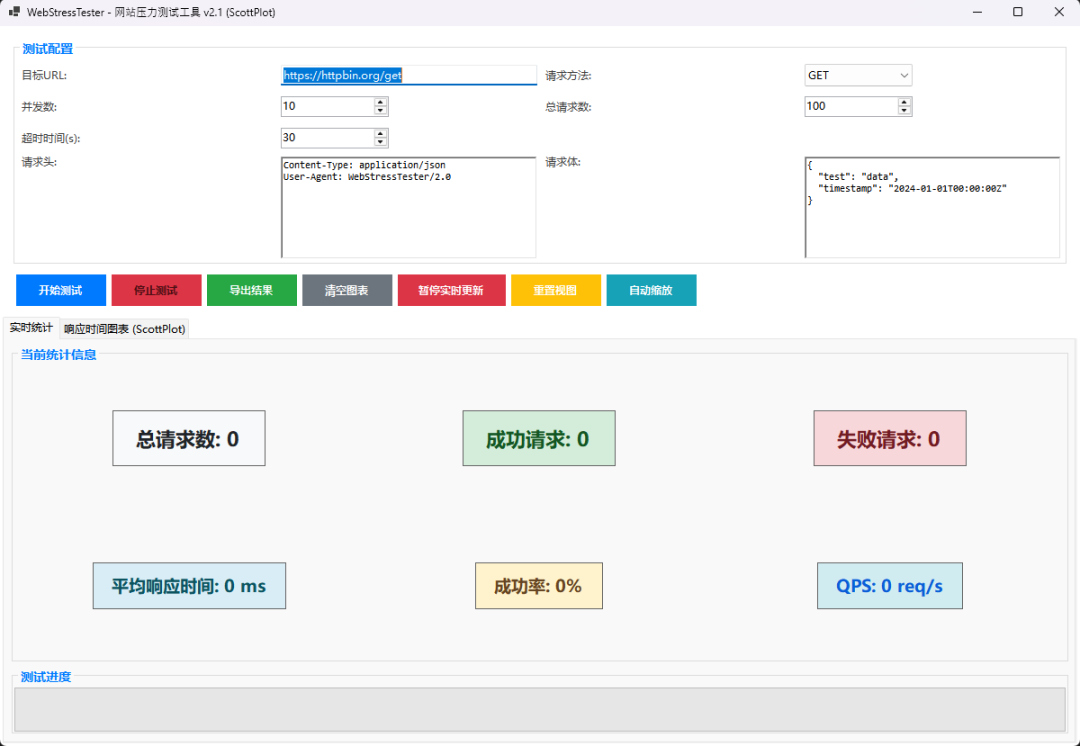
测试配置界面包含目标 URL、请求方法、并发数、总请求数、超时时间以及请求头和请求体。实时统计区展示请求数量、平均响应时间、成功率和 QPS。
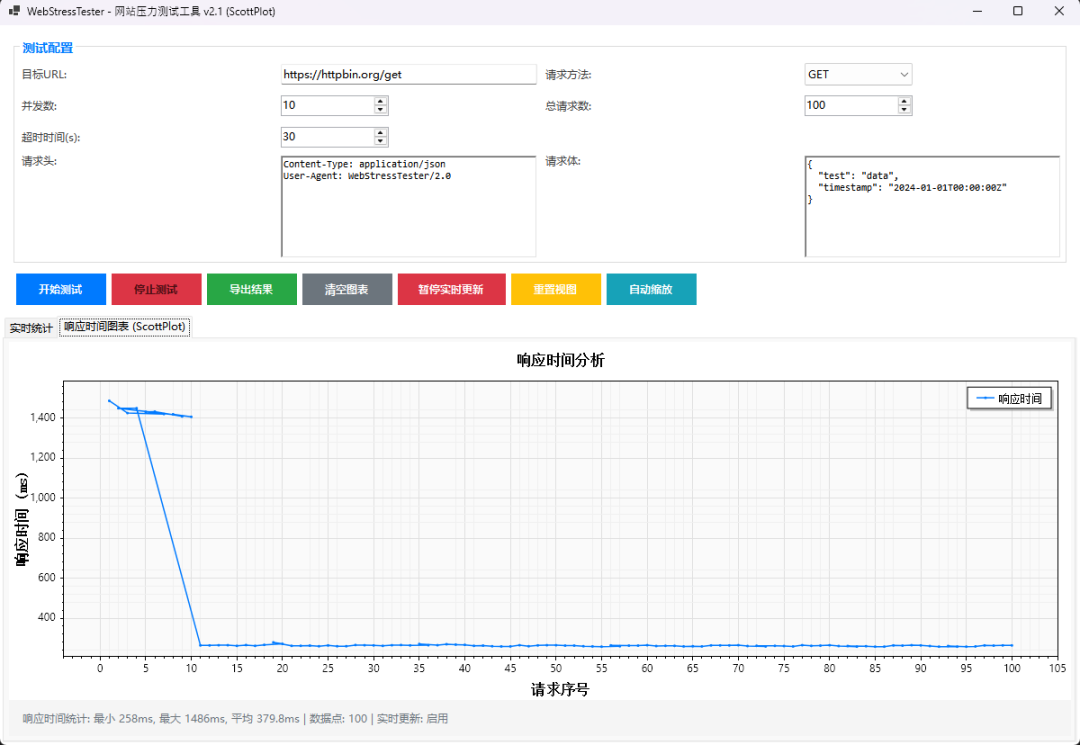
响应时间图表以请求序号为横轴、响应时间为纵轴。下图展示了 100 个请求的曲线,以及最小、最大和平均响应时间。
性能优化
1. 控制图表更新频率
数据点较少时及时更新;达到一定数量后,每 10 个数据点更新一次,以减少界面刷新开销。
chartUpdateCounter++;
if (chartUpdateCounter % 10 == 0 || requestIndexData.Count < 50)
{
    UpdateScottPlotData();
}
2. 限制图表数据点数量
下面的示例在数据点超过 2000 个时移除最早的数据,控制图表数据占用的内存。
if (requestIndexData.Count > 2000)
{
    requestIndexData.RemoveAt(0);
    responseTimeData.RemoveAt(0);
}
3. 保障线程安全
多个请求同时完成时,共享结果集合和计数器需要同步更新:
private readonly object lockObject = new object();

lock (lockObject)
{
    testResults.Add(testResult);
    completedRequests++;
    // 关键数据更新操作
}
总结
结合异步请求、并发控制和实时图表,可以构建一个可按业务需求扩展的 C# 压力测试工具。实现时重点关注三个方面:
- 版本兼容性:ScottPlot 5.0+ 的 API 与旧版本存在差异,接入时应核对所用版本。
- 并发与线程安全:使用
SemaphoreSlim 限制并发,并保护共享统计数据。
- 界面响应速度:控制图表刷新频率和数据点数量,减少绘图对测试界面的影响。
来源
作者:技术老小子
出处:mp.weixin.qq.com/s/tb3RMKdDFXMOO-0FIDtdgg
 发表于 昨天 11:58
|
查看: 14|
回复: 0
 /1


