简介
什么是 HomeLab-Monitor ?
HomeLab-Monitor 是一个开源的家庭实验室监控仪表盘,可以在单个容器中监控 GPU、Docker 容器、systemd 服务、磁盘使用情况等。它特别适合运行 AI 模型的家庭实验室,可以实时显示哪个容器正在使用 GPU、消耗了多少显存。如果你也在用 云栈社区 里大伙儿常讨论的那些“ homelab 神器”,那这个项目可能会让你眼前一亮。
主要特点
- GPU 监控:实时显示
VRAM 使用率、功耗、温度,并自动识别哪个容器正在占用 GPU
- 容器健康监控:显示容器状态、内存使用(真实驻留内存,非页面缓存)和显存占用
- systemd 服务监控:支持本地和远程服务,可高亮显示自定义单元,失败服务优先展示
- 磁盘空间分析:类似
WizTree 的磁盘树状图,可深入分析文件夹,找出占用空间的大文件
- 多主机支持:通过
SSH 连接多台机器(Linux、树莓派、Windows),无需安装代理
- 推送告警:支持
Discord 和 ntfy.sh 通知,边缘触发避免重复告警
- MCP 服务器:内置只读
MCP 服务器,可让 AI 代理(如 Claude)探索你的家庭实验室
- 开源免费:基于
MIT 协议开源,可免费使用和修改
应用场景
- AI 模型服务器监控:实时查看
Ollama、vLLM、llama.cpp 等模型服务器的 GPU 占用情况
- 家庭服务器运维:监控多台服务器的
CPU、内存、磁盘使用情况
- 容器化应用管理:查看所有
Docker 容器的运行状态和资源占用
- 系统服务管理:监控
systemd 服务的运行状态,及时发现故障
- 远程设备管理:通过
SSH 连接树莓派、Windows 等远程设备进行统一监控
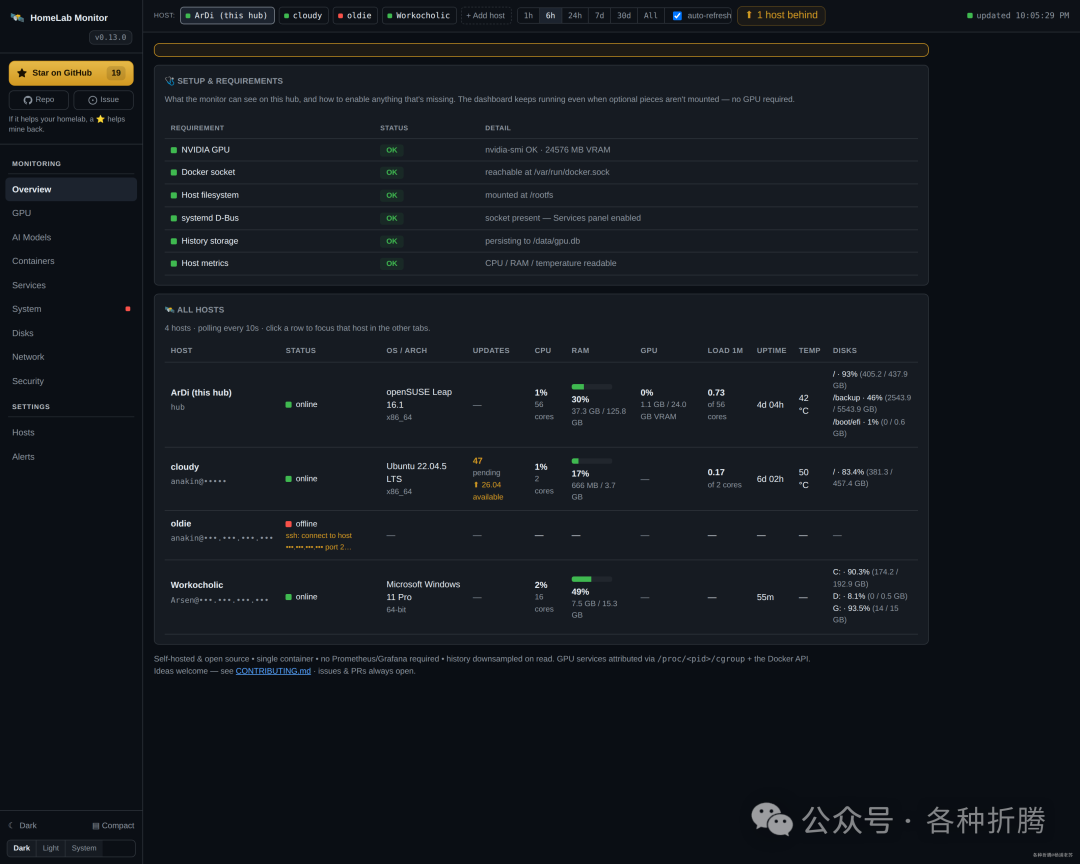
HomeLab-Monitor 是一个即插即用的家庭实验室监控解决方案,让你在一个页面上掌握整个实验室的运行状态。
安装
在群晖上以 Docker 方式安装。
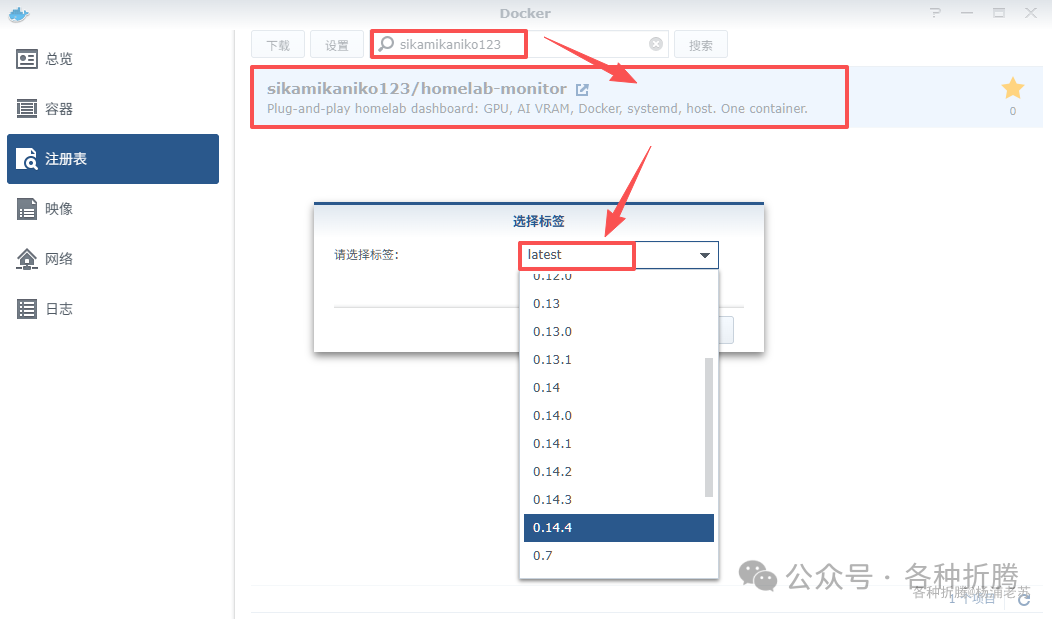
如果你熟悉在 运维/DevOps/SRE 领域常用的容器化部署流程,那接下来的步骤会非常轻松。在注册表中搜索 sikamikaniko123,选择第一个 sikamikaniko123/homelab-monitor,版本选择 latest。
本文写作时,latest 版本对应为 0.14.4;
docker cli 安装
如果你熟悉命令行,可能用 docker cli 更快捷
# 新建文件夹 homelab-monitor 和 子目录
mkdir -p /volume1/docker/homelab-monitor/data

# 进入 homelab-monitor 目录
cd /volume1/docker/homelab-monitor

# 一键启动
docker run -d \
  --name=homelab-monitor \
  --restart=unless-stopped \
  --network=host \
  --pid=host \
  --cap-add=SYS_PTRACE \
  --security-opt=apparmor=unconfined \
  -v /var/run/docker.sock:/var/run/docker.sock:ro \
  -v /:/rootfs:ro \
  -v $(pwd)/data:/data \
  -v /run/dbus/system_bus_socket:/run/dbus/system_bus_socket:ro \
  -e PORT=9800 \
  -e SAMPLE_INTERVAL=10 \
  -e RETENTION_DAYS=180 \
  sikamikaniko123/homelab-monitor:latest
注意:HomeLab-Monitor 使用 host 网络模式和 pid: host,这是为了能够访问 Docker API 和监控系统进程。同时需要添加 SYS_PTRACE 权限和禁用 AppArmor。
环境变量
以下均为可选的环境变量
| 变量 |
默认值 |
含义 |
PORT |
9800 |
仪表盘监听在 0.0.0.0:$PORT。使用 host 网络时,这也是局域网端口。 |
MCP_PORT |
9810 |
内置只读 MCP 服务监听在 0.0.0.0:$MCP_PORT/mcp。 |
ENABLE_MCP |
0 |
是否启用仪表盘内置的 MCP 服务;取消注释并设置后可关闭或开启。 |
MCP_ALLOWED_HOSTS |
(empty) |
限制 MCP HTTP 传输可接受的 Host 头;可用 host:* 通配符。未设置时,默认可从 homelab 内部访问。 |
SAMPLE_INTERVAL |
10 |
采集器循环之间的秒数间隔。 |
RETENTION_DAYS |
180 |
SQLite 历史数据保留时长。读取时会做降采样,所以更长时间范围查询也很轻量。 |
PRESSURE_FREE_MB |
2048 |
当可用显存低于此值时,会被视为“压力”状态,用于洞察和告警。 |
HOST_ROOT |
/rootfs |
宿主机的 / 挂载到容器中的位置,用于磁盘统计。 |
DBUS_SYSTEM_BUS_ADDRESS |
unix:path=/run/dbus/system_bus_socket |
指向宿主机 systemd D-Bus socket 的地址,用于读取系统服务健康状态。 |
NVIDIA_VISIBLE_DEVICES |
all |
允许 NVIDIA 容器运行时在可用时注入 GPU 设备。 |
NVIDIA_DRIVER_CAPABILITIES |
utility |
允许注入 nvidia-smi 等 NVIDIA 工具。 |
WATCH_CONTAINERS |
(empty) |
以英文逗号分隔的容器名称列表,即使没有被归因到 GPU,也总是扫描这些容器的 OOM 事件。 |
WATCH_SERVICES |
(empty) |
以英文逗号分隔的 systemd 单元列表,始终在 Services 选项卡中显示。 |
docker-compose 安装
也可以用 docker-compose 安装,将下面的内容保存为 docker-compose.yml 文件
services:
  homelab-monitor:
    image: sikamikaniko123/homelab-monitor:latest
    container_name: homelab-monitor
    restart: unless-stopped
    network_mode: host
    pid: host
    cap_add:
      - SYS_PTRACE
    security_opt:
      - apparmor=unconfined
    environment:
      NVIDIA_VISIBLE_DEVICES: all
      NVIDIA_DRIVER_CAPABILITIES: utility
      PORT: "9800"
      MCP_PORT: "9810"
      SAMPLE_INTERVAL: "10"
      RETENTION_DAYS: "180"
      PRESSURE_FREE_MB: "2048"
      HOST_ROOT: "/rootfs"
      DBUS_SYSTEM_BUS_ADDRESS: "unix:path=/run/dbus/system_bus_socket"
    volumes:
      - /var/run/docker.sock:/var/run/docker.sock:ro
      - /:/rootfs:ro
      - ./data:/data
      - /run/dbus/system_bus_socket:/run/dbus/system_bus_socket:ro
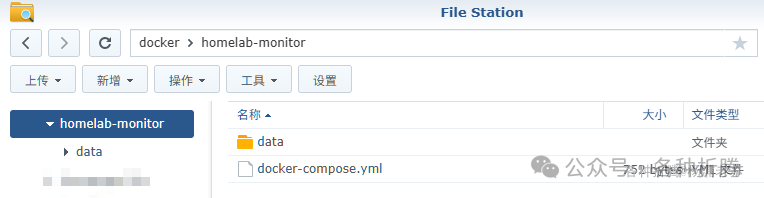
然后通过 SSH 登录到您的群晖,执行下面的命令:
# 新建文件夹 homelab-monitor 和 子目录
mkdir -p /volume1/docker/homelab-monitor/data

# 进入 homelab-monitor 目录
cd /volume1/docker/homelab-monitor

# 将 docker-compose.yml 放入当前目录

# 一键启动
docker-compose up -d
运行
在浏览器中访问 http://<群晖IP>:9800 即可进入 Web 界面。
就像你在 开源实战 中遇到的许多优秀项目一样,它对硬件的要求非常灵活。如果需要 GPU 监控,需要安装 NVIDIA Container Toolkit,但老苏没有条件试。
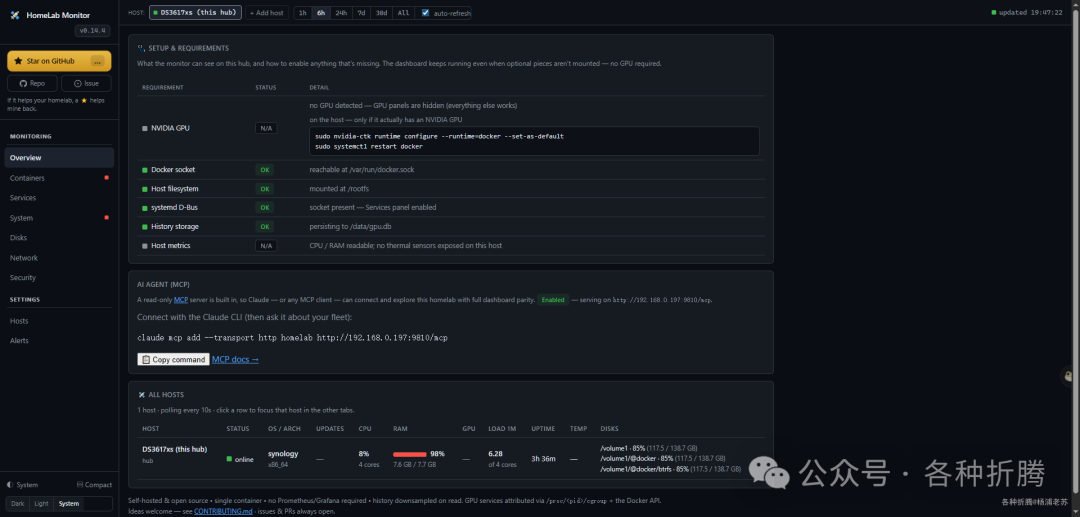
可以监控容器
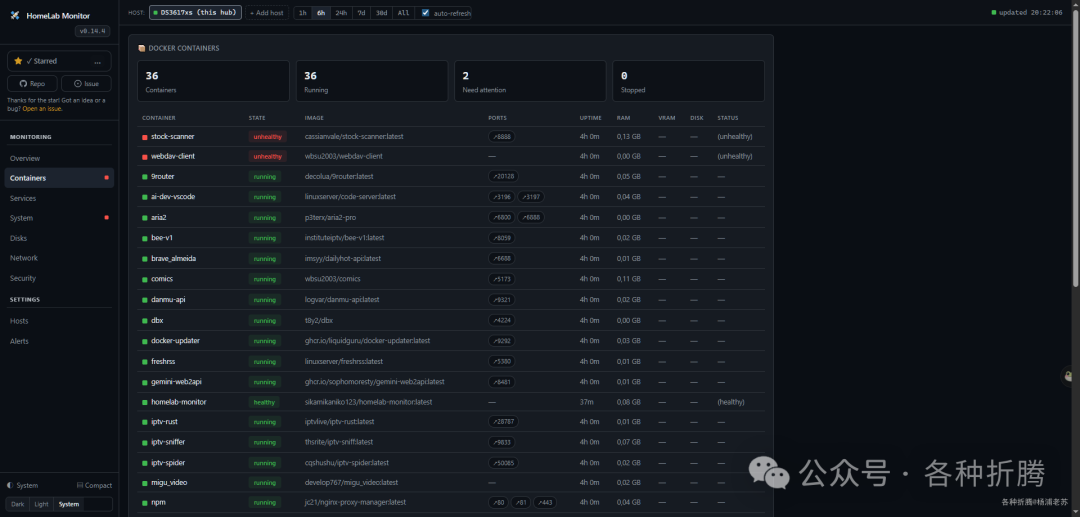
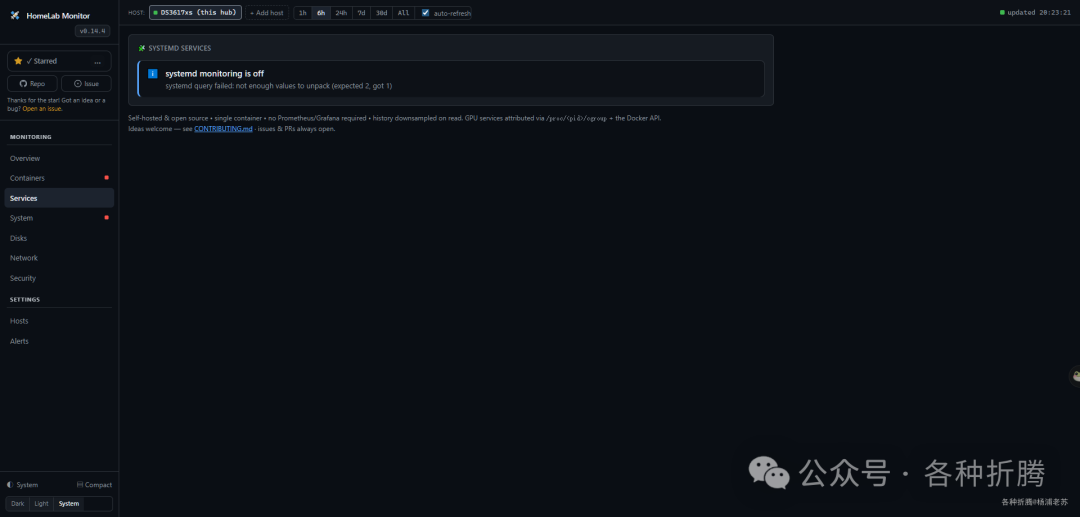
群晖上并不支持 systemd
如果需要 systemd 服务监控,需确保 D-Bus socket 已正确挂载
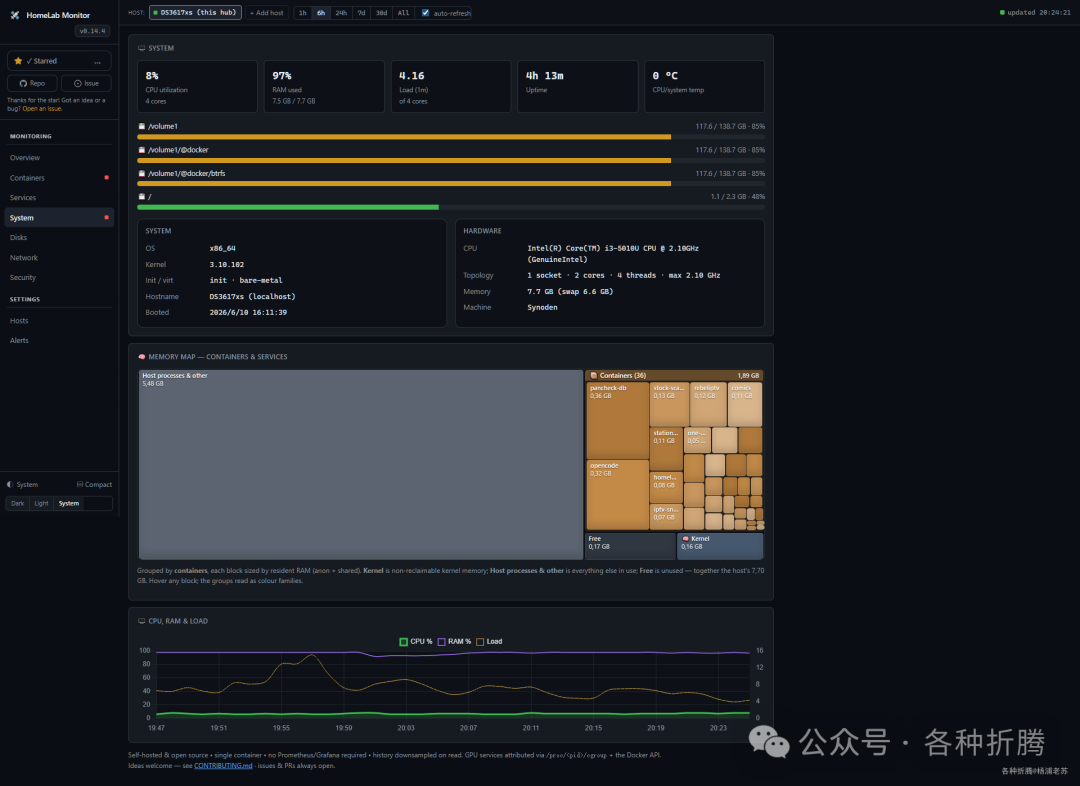
可以监视主机的详情,包括 CPU、内存等等
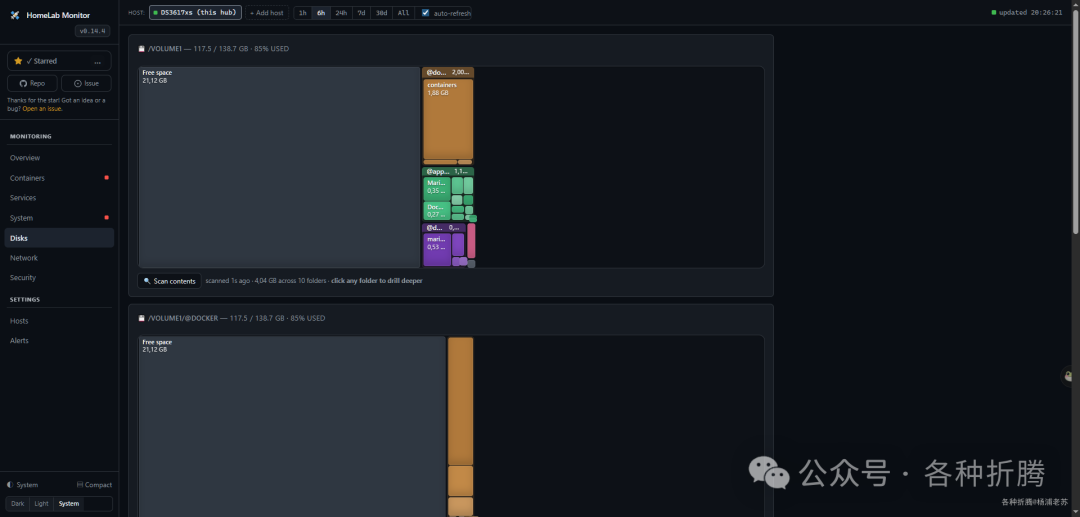
磁盘的详情
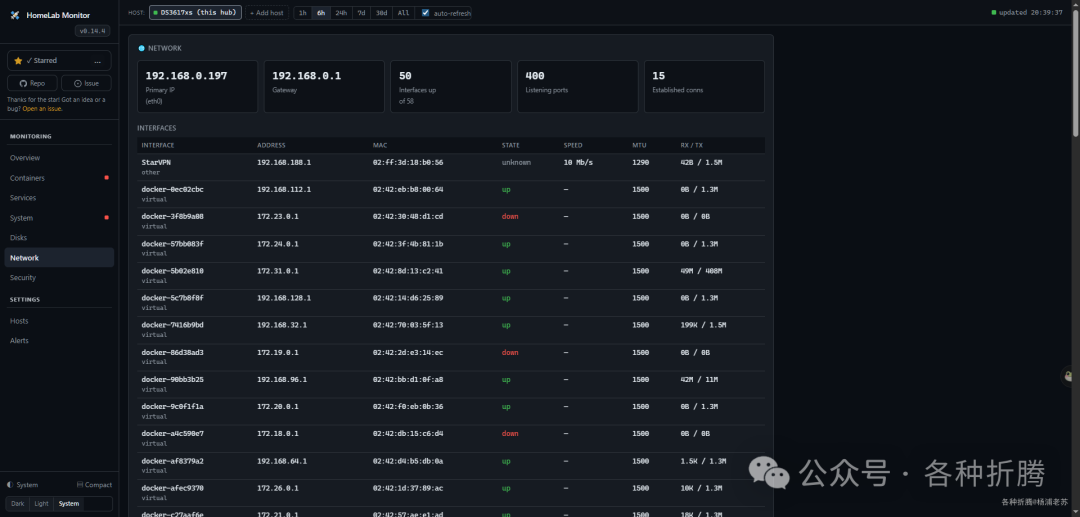
网络信息
多主机监控
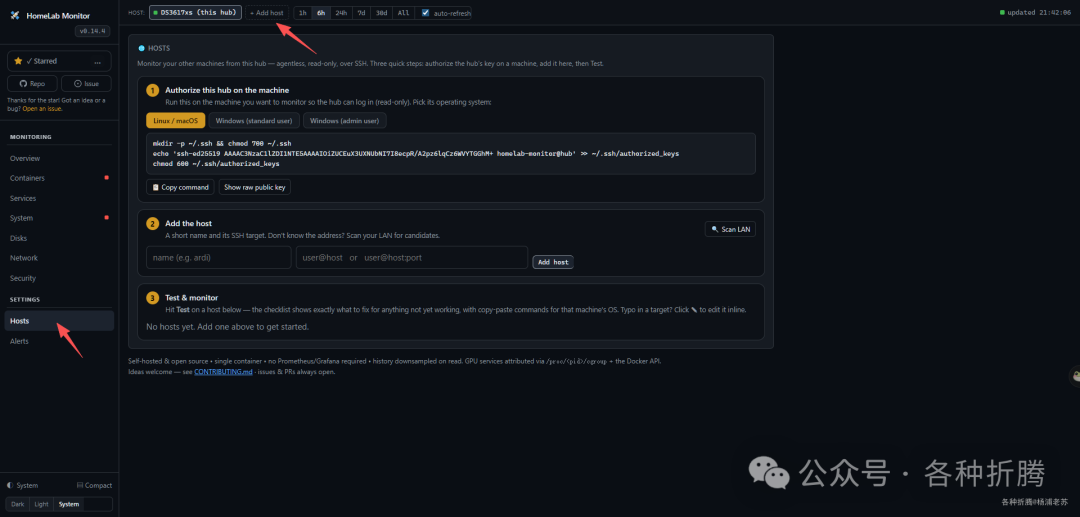
HomeLab-Monitor 支持通过 SSH 连接多台远程设备:
- 打开
Dashboard 的 Hosts 标签页
- 复制自动生成的
SSH 公钥到远程设备
- 远程设备只需支持
SSH + Python 3(Windows 需要 PowerShell)
MCP
HomeLab-Monitor 支持 MCP 服务,如果你用 claude 可以用命令行直接安装
claude mcp add --transport http homelab http://<群晖IP>:9810/mcp
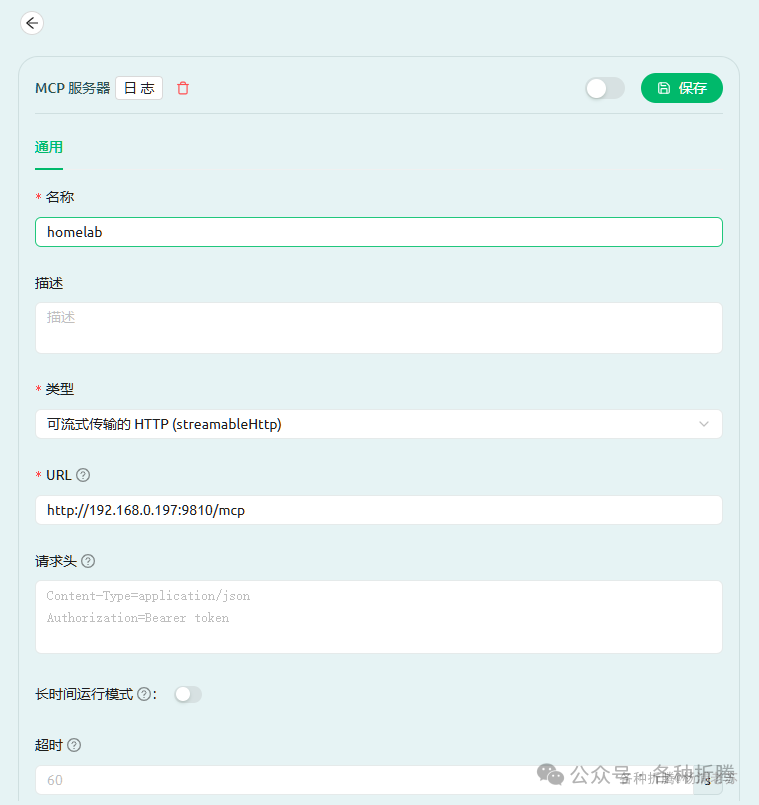
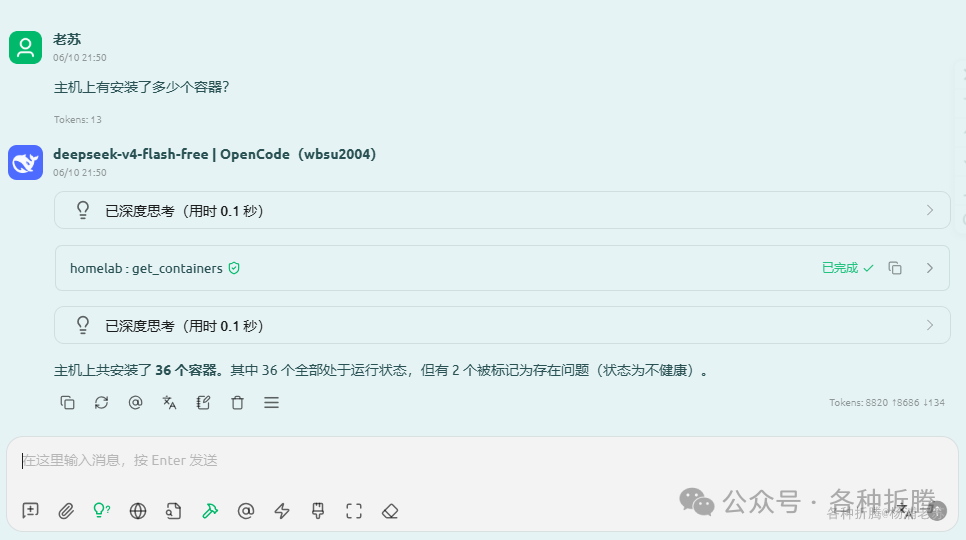
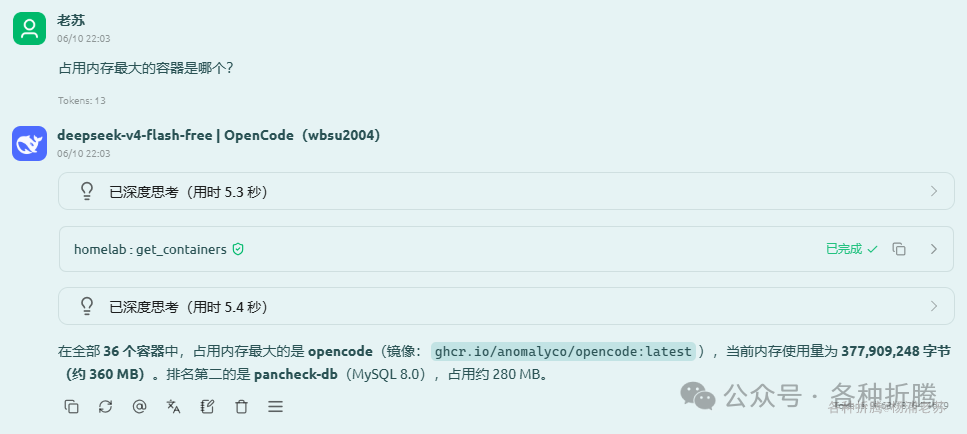
再以 Cherry Studio 做个示例
- 名称:例如就叫
homelab
- 类型:选择
可流式传输的 HTTP(streaableHttp)
- URL:地址为
http://<群晖IP>:9810/mcp
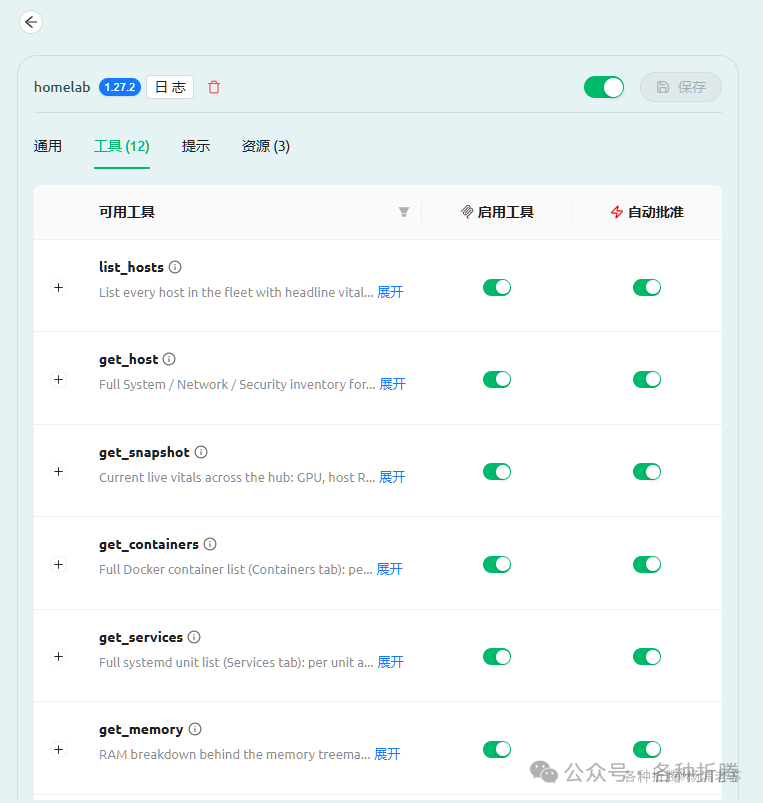
保存之后可以看到工具
随便问个问题,例如:主机上安装了多少个容器?
或者看看 占用内存最大的容器是哪个?
注意事项
- 网络安全:
HomeLab-Monitor 运行时具有主机访问权限,包括 Docker socket、根文件系统和 D-Bus socket。请将其保持在局域网/VPN/防火墙内,不要暴露到公网
- GPU 支持:
GPU 监控是可选功能,没有 GPU 的主机仍然可以正常使用容器、服务和磁盘监控
- 数据持久化:历史数据存储在
./data/gpu.db,请确保该目录有适当的读写权限
- systemd 监控:如果不需要监控
systemd 服务,可以移除 D-Bus socket 的挂载,Services 面板会显示"unavailable"
- 资源占用:
HomeLab-Monitor 非常轻量,内存占用通常在 50MB 以内
参考文档
HomeLab-Monitor: One page for your whole home lab & AI rig — GPU, containers, services, disks
地址: https://github.com/SikamikanikoBG/homelab-monitor
HomeLab-Monitor Documentation
地址: https://sikamikanikobg.github.io/homelab-monitor/
HomeLab-Monitor Docker Hub
地址: https://hub.docker.com/r/sikamikaniko123/homelab-monitor
 发表于 2026-6-11 21:48:38
|
查看: 145|
回复: 0
发表于 2026-6-11 21:48:38
|
查看: 145|
回复: 0

