开箱即用的高颜值伙伴:ED-CLAWBOX
ED-CLAWBOX 提供玫瑰金与月光银两种配色,实物比渲染图多了一分精致。它是一台基于树莓派 CM5 的迷你主机,预装 JishuShell 操作系统,内置 4GB 内存与 64GB 存储,到手即用。如果你受够了云端 AI 繁琐的配置流程,又想把数据牢牢握在自己手里,这台小机器或许能让你眼前一亮。
硬件速览:巴掌大的机身能塞下什么?
机身虽小,接口却出奇地齐全。拿到手你会感叹,原来工业级被动散热可以没有风扇,却依然保持安静和可靠。
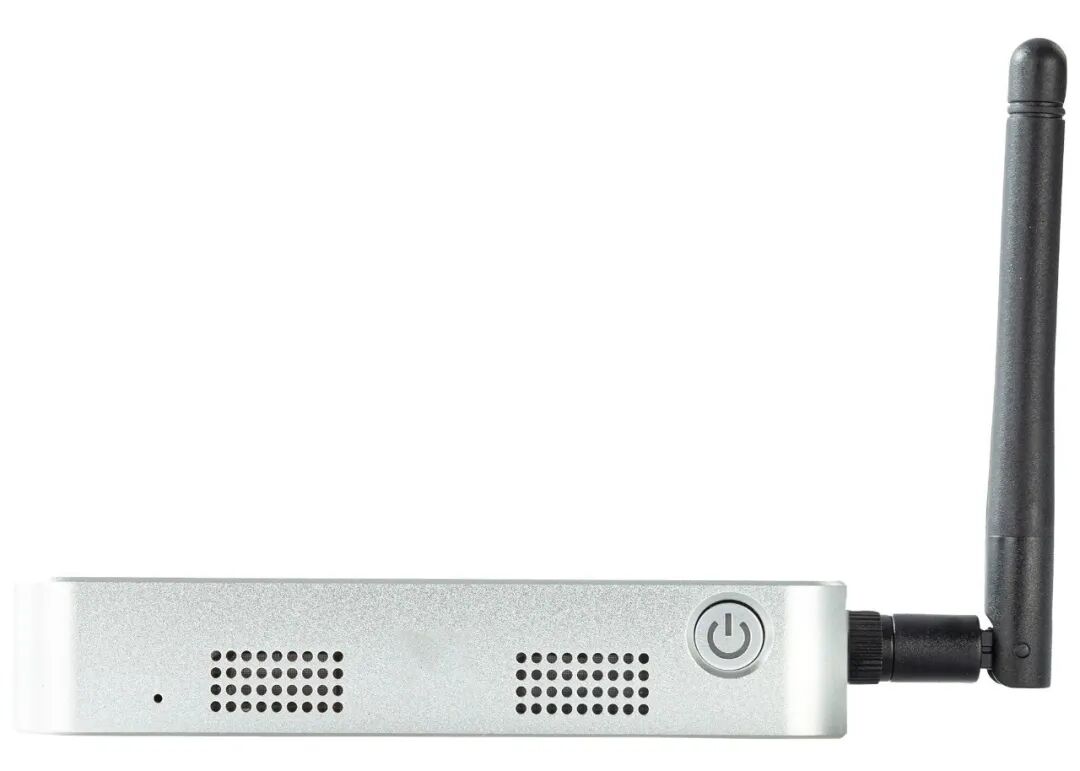
- 前面板:内置两个 8Ω 0.8W 喇叭,外加一个带蓝色指示灯的 ON/OFF 按键,开关机干脆利落。
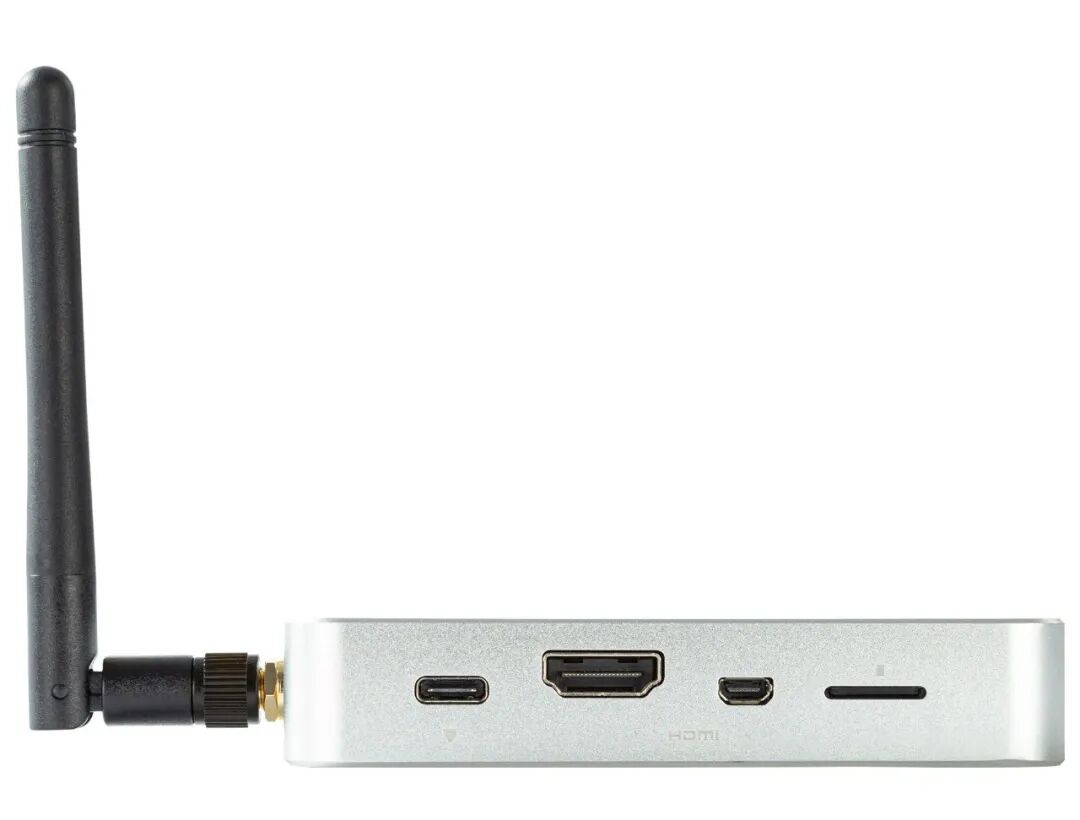
- 后面板:从左到右依次是 USB‑C(5V/5A 供电)、标准 HDMI 2.0(4K@60Hz)、Micro HDMI 2.0(4K@60Hz)以及 Micro SD 卡槽。双显输出对多任务处理相当实用。
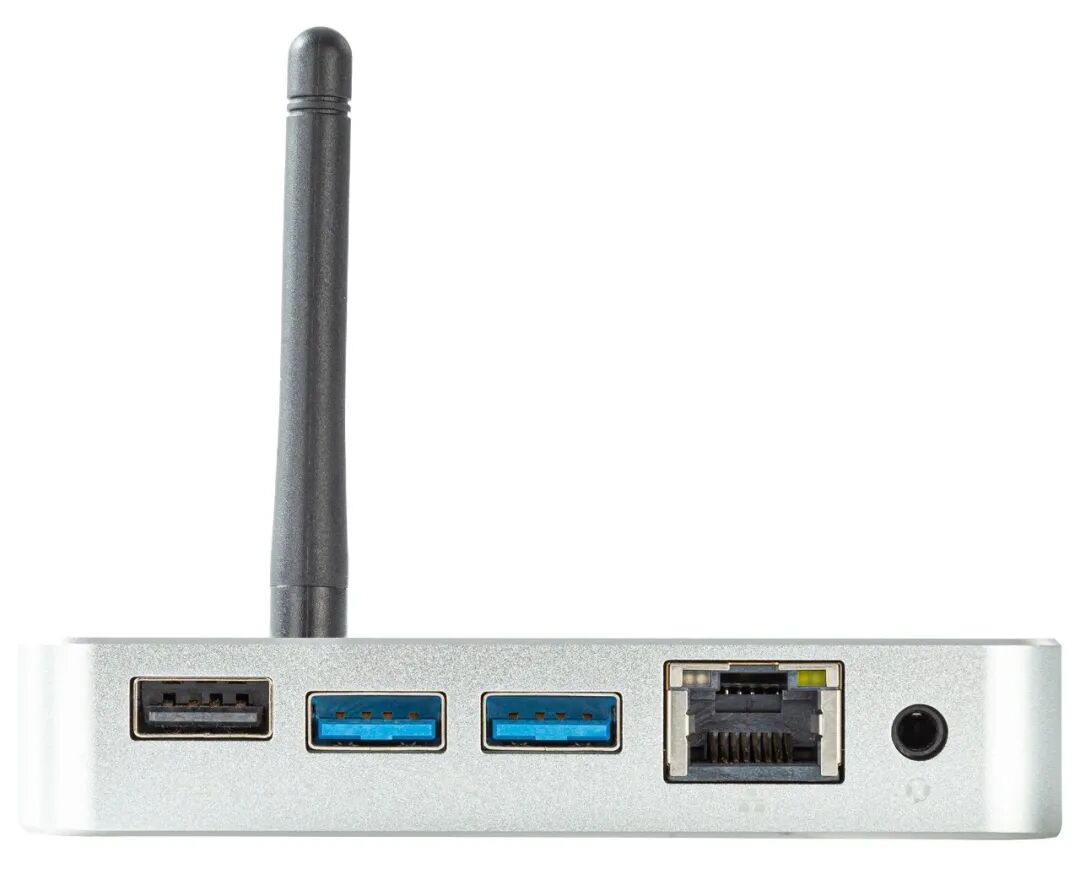
- 侧面板:接口配置更为密集。包括 1×USB 2.0、2×USB 3.0(蓝色,5Gbps)、1×千兆 RJ45(带 LED 指示灯)和 1×3.5mm 音频口。音频口能自动识别耳机插入,拔掉耳机声音就会切回喇叭。
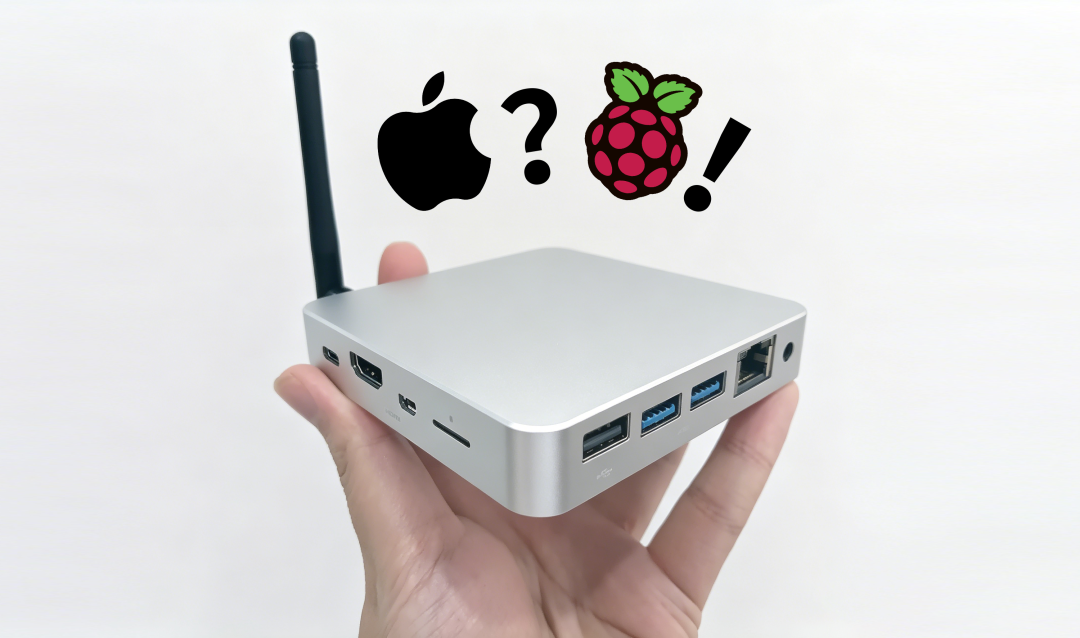
这台小主机的核心是一块 CM5 模组,集成 Arm Cortex‑A76 CPU 与支持 OpenGL ES 3.1/Vulkan 的 GPU。全金属 CNC 机身兼任散热器,让它能 7×24 小时无风扇运转。开发者完全可以复用海量开源实战社区资源,无论是摆在桌面还是塞进机柜,都能灵活适配。
JishuShell:不止是管理面板
JishuShell 已经从单纯的 OpenClaw 控制台,逐步演变成一个更通用的 Agentic AI 运行时管理平台。除了 OpenClaw,Hermes Agent、Ollama 等主流框架也能在同一套界面中完成安装与监控。对开发者而言,这意味着切换工具栈时不需要再重学一套管理后台,维护成本显著降低。
第一步:通电、联网、登录控制台
启动流程异常简单——插电、按开关、等 Raspberry Pi Logo 闪过。默认用户名 pi,密码 raspberry。系统启动后会自动进入桌面,并弹出 SSH 安全提示。
建议先别急着关掉它,它能提醒你及时修改默认密码。
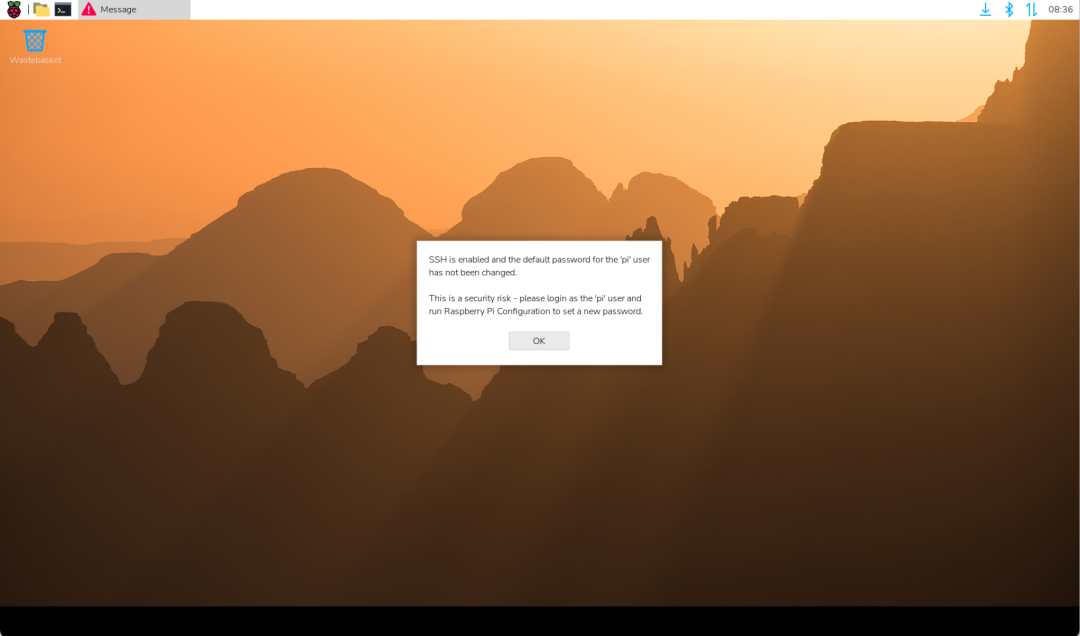
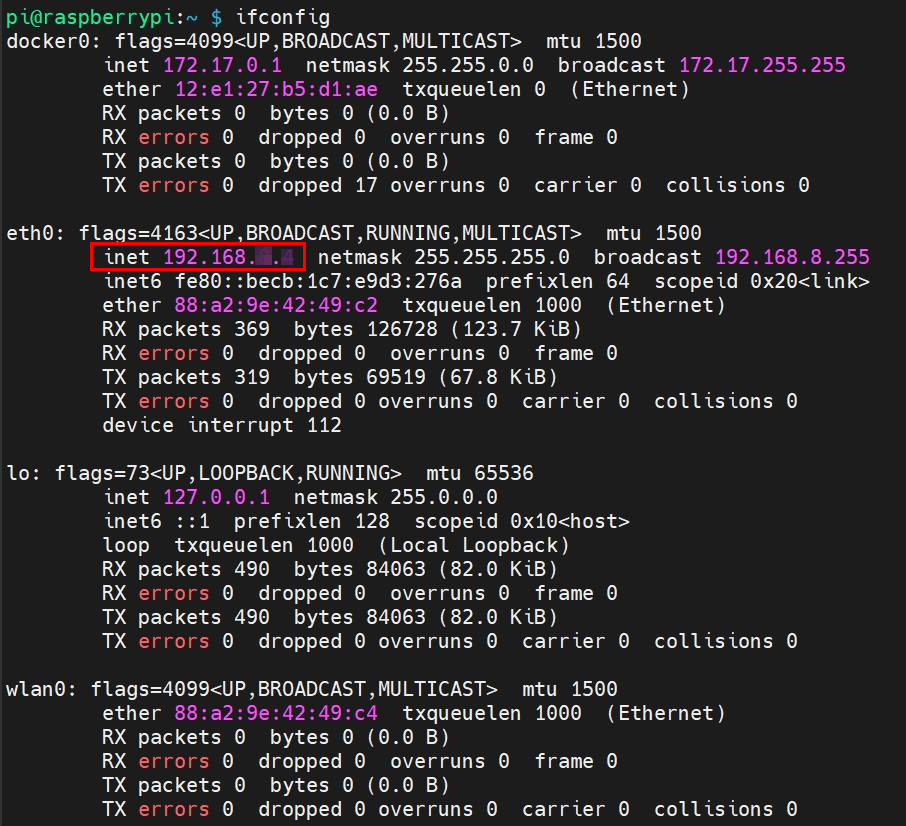
同时,用鼠标悬停在桌面右上角网络图标,记下设备 IP(例如 192.168.8.x)。如果你更习惯命令行,打开终端敲一句 ifconfig 也能看到 eth0 或 wlan0 的地址。
ifconfig
接入 MiniMax:快速跑通第一个 AI 对话
ED-CLAWBOX 已内置 OpenClaw,但你需要一个后端模型才能真正聊起来。以 MiniMax 为例:
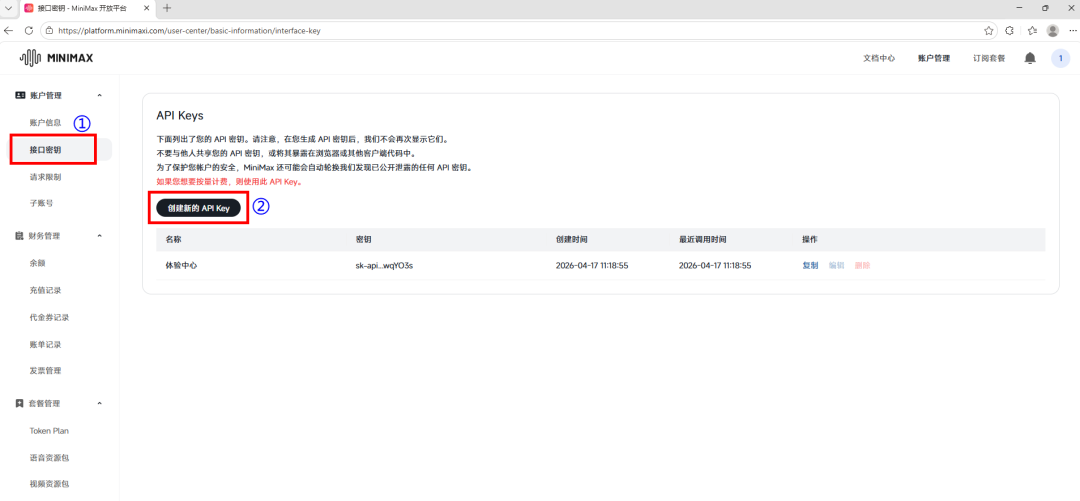
- 浏览器访问
https://platform.minimax.com,注册登录后进入左侧“接口密钥”,点击“创建新的 API Key”并复制。
- 在 PC 上打开
http://<设备IP>:8090,首次进入会要求设置管理密码。
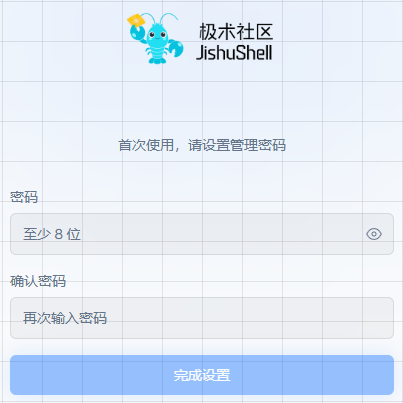
- 密码输入两次后点击“完成设置”,随后在“模型提供商”下拉选择“MiniMax(国内)”,粘贴 API Key,保存并继续。
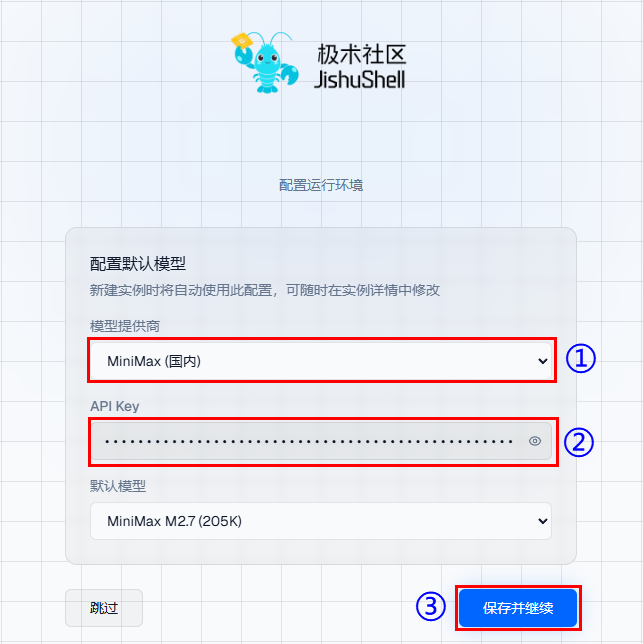
- 回到面板,点击“新建实例”,填入名称(例如
eda)后创建。实例会自动启动,进入熟悉的对话界面就代表一切就绪了。
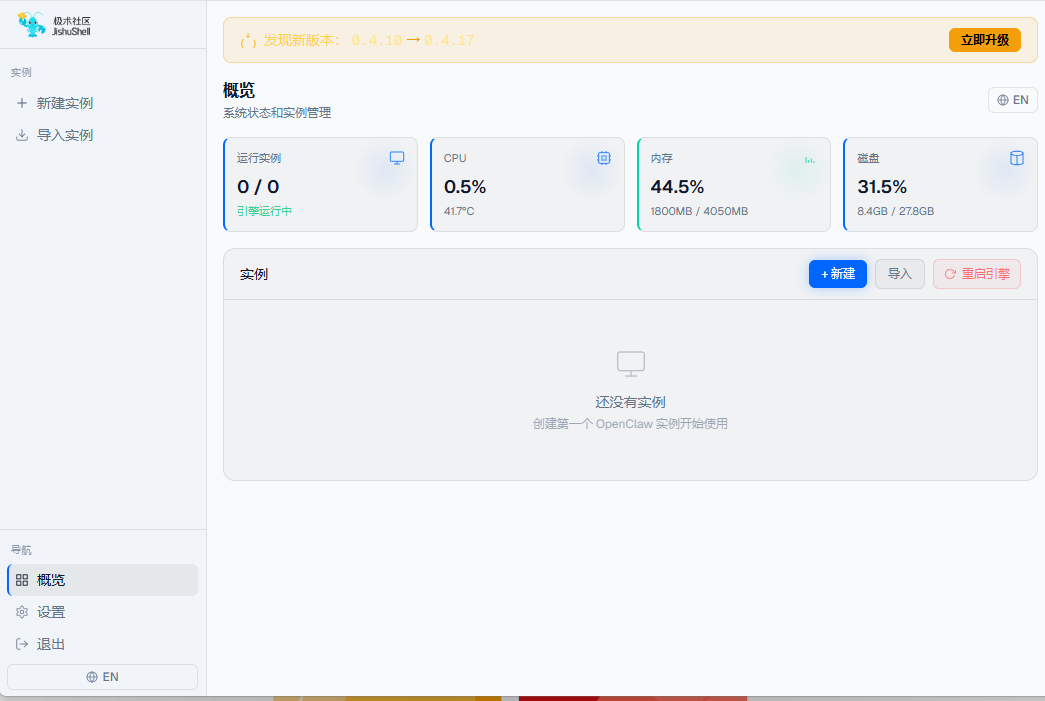
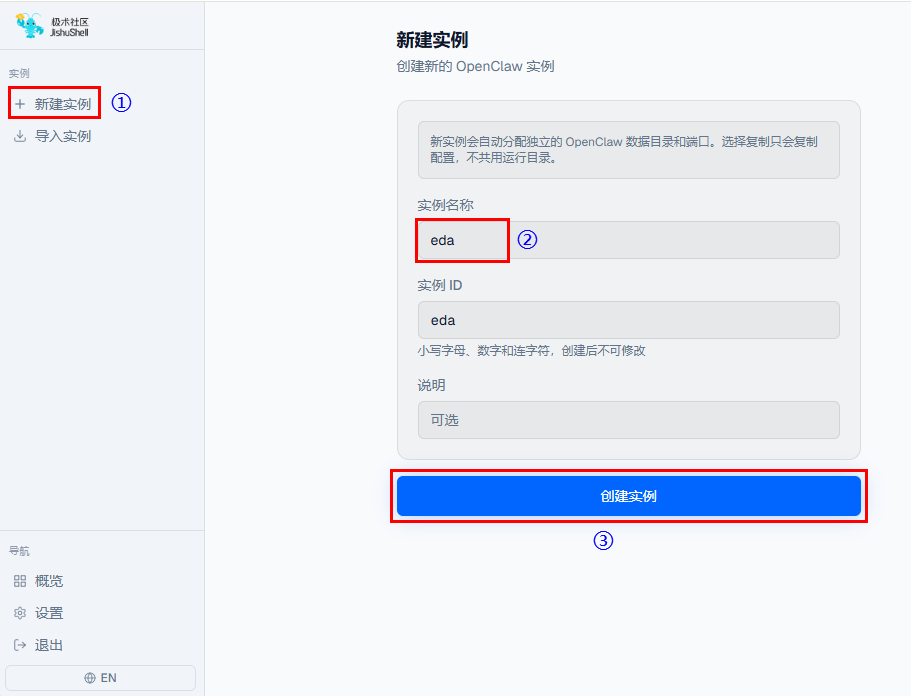
此时你可以像使用任何 Chat 工具一样与 Assistant 对话。面板自带的快捷指令(例如“检查系统健康度”)也能帮你快速熟悉它的能力边界。
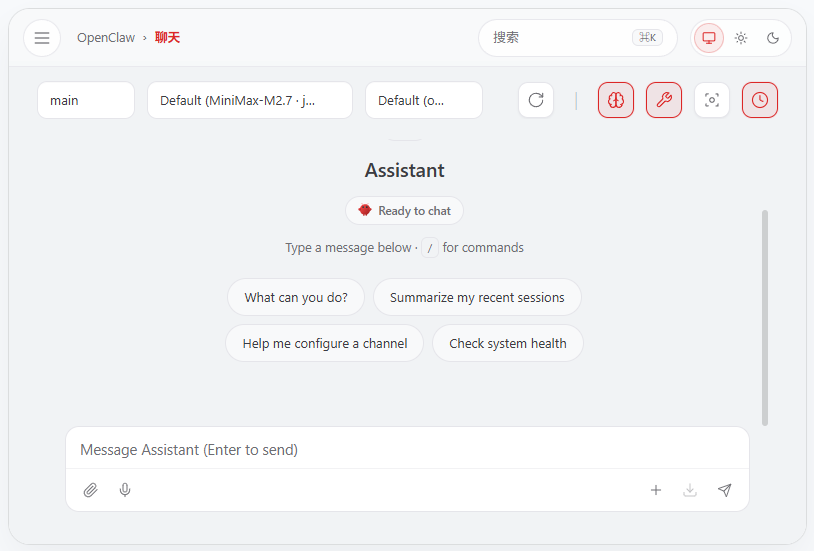
模型切换:从 MiniMax 迁移到 DeepSeek
想让同一个实例调用不同模型?操作同样图形化。以接入 DeepSeek 为例:
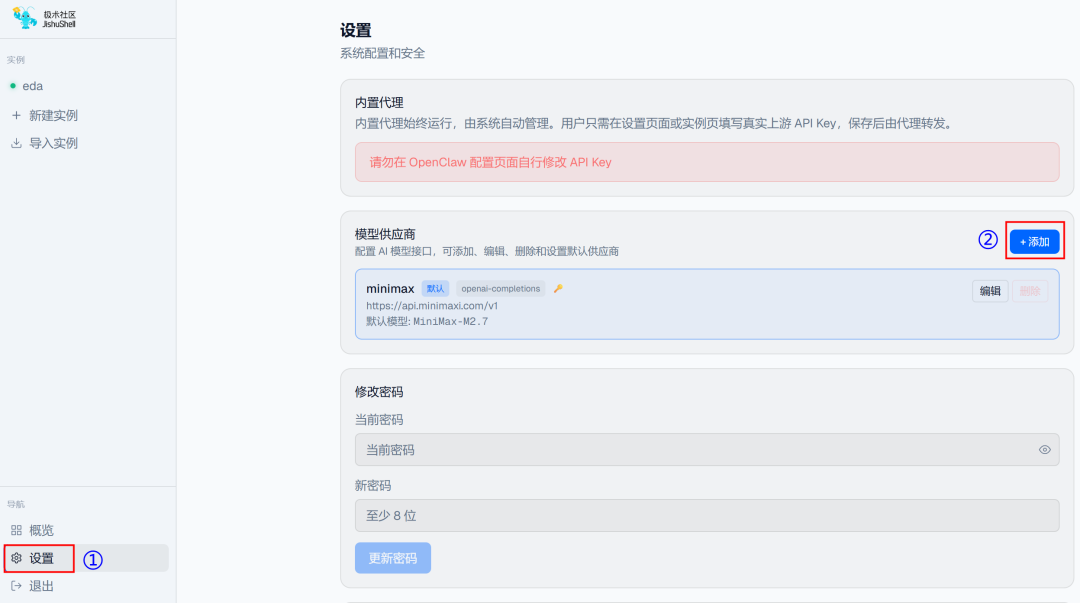
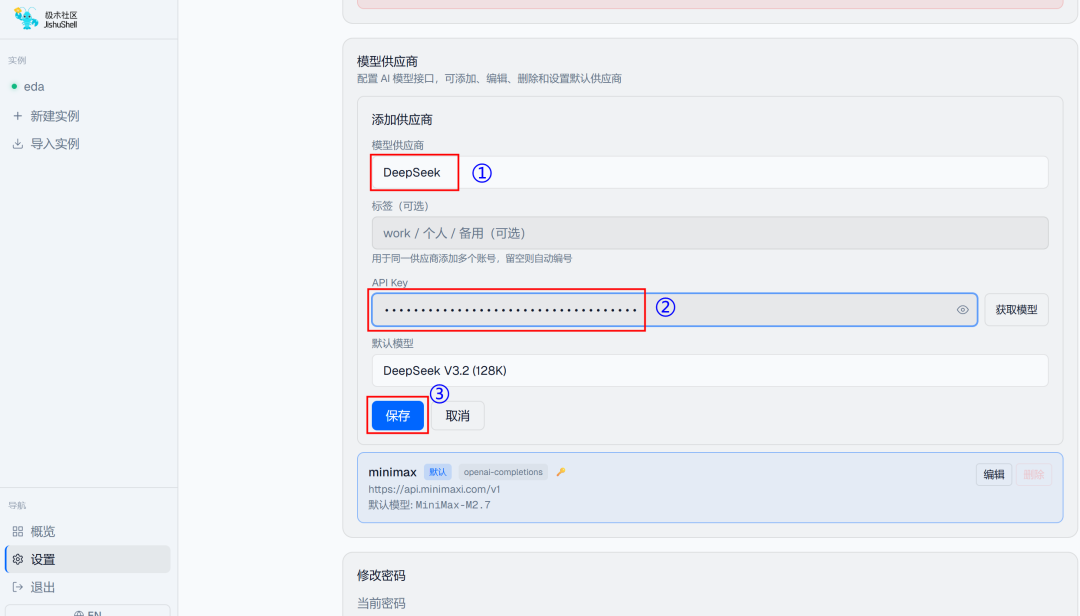
在左侧导航进入“设置”,找到“模型供应商”区域,点击“添加”。供应商选择“DeepSeek”,填入 API Key(从 platform.deepseek.com 获取),保存即可。
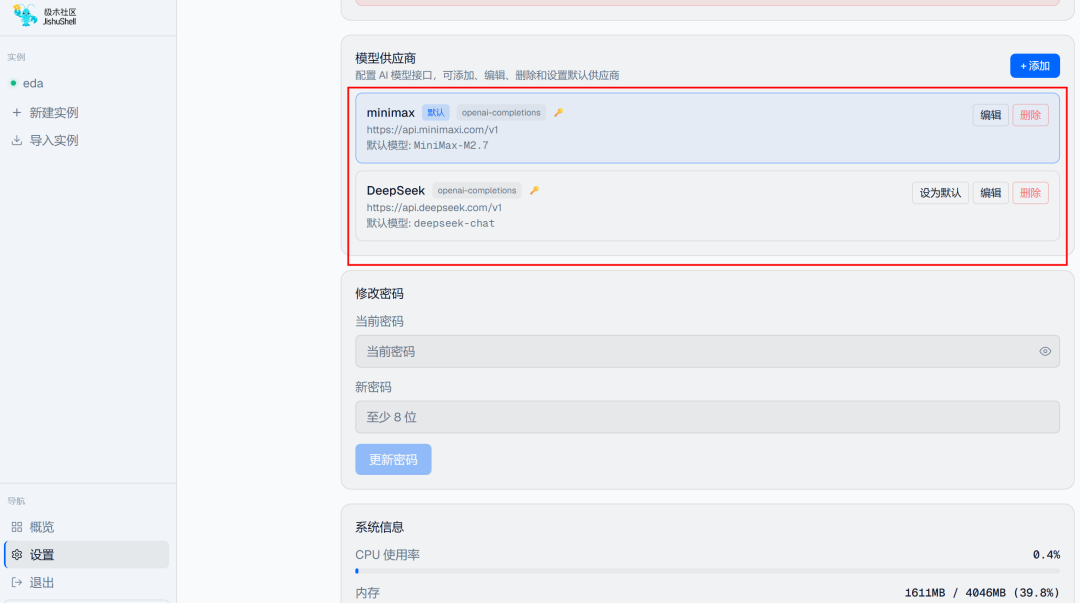
添加成功后,供应商列表会同时出现 minimax 和新添加的 DeepSeek。
返回聊天窗口,点击上方模型选择器,就能在“MiniMax‑M2.7”与“deepseek-chat”之间一键切换。对于需要对比不同模型输出质量的场景,这个功能省去了反复配置的麻烦。
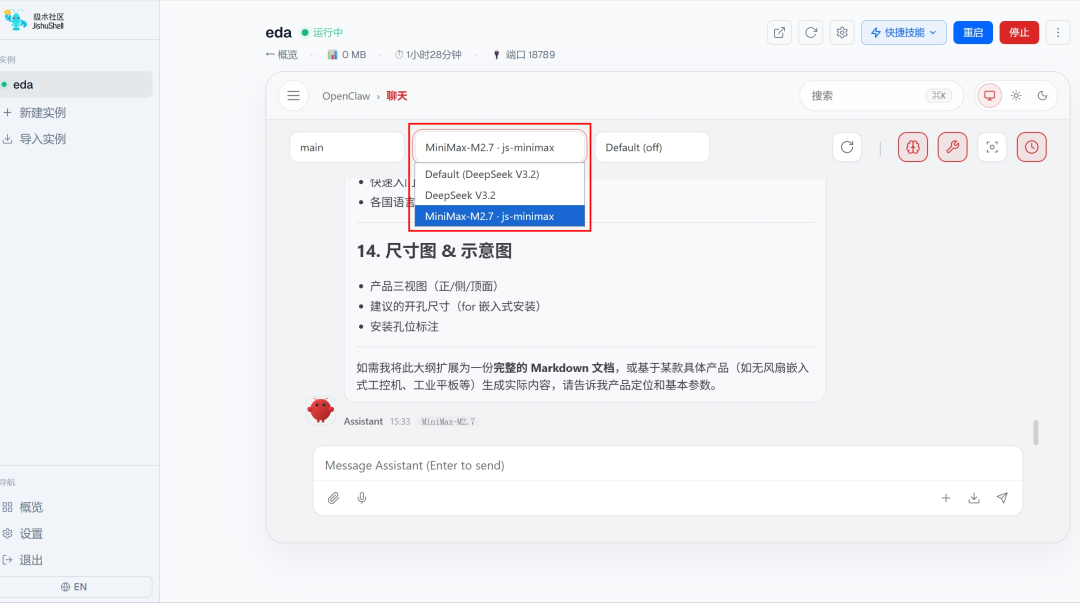
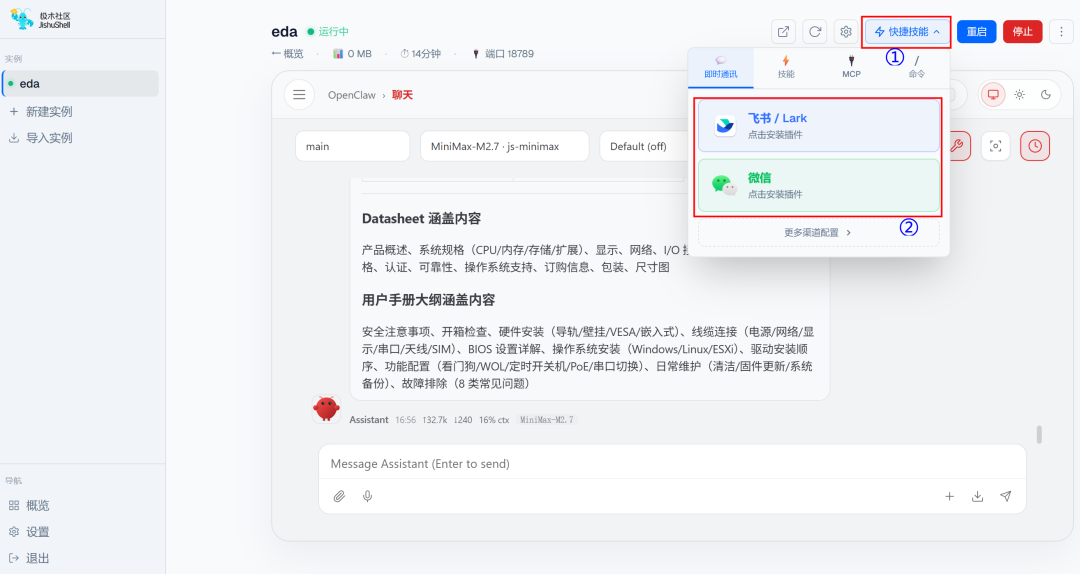
如果还想把 AI 接入飞书或微信,聊天窗右上角的“快捷技能”已经准备好了对应插件,按提示安装并授权即可。
写在最后
ED-CLAWBOX 的价值不在于它是最强的算力怪兽,而在于把端侧 AI 的运维复杂度降到了最低。开箱即跑、API Key 本地加密、可视化模型切换——不管是个人实验还是小团队协作,这种“开机就能用”的体验,确实能让人把精力回归到探索 AI 应用 本身。
在云栈社区,不少朋友也在讨论如何把这类边缘设备融入自己的 Home Lab 或工作室流。如果你有类似折腾经历,或者发现了好用的模型组合,不妨一起交流实战心得。 |  发表于 2026-6-13 23:18:11
|
查看: 241|
回复: 0
发表于 2026-6-13 23:18:11
|
查看: 241|
回复: 0

