最近我实测了一款挺有意思的AI浏览器。
它叫Tabbit,是光年之外团队搞出来的东西,其实就是美团旗下的一款浏览器工具。
而且有意思的是,美团这次的AI浏览器Tabbit,上面居然支持目前海外很火的御三家大模型,而且免费畅玩。
这你敢信?Claude Opus 4.8、GLM-5.2、Gemini-3.5、GPT-5.5全都有,海内外的大模型基本上齐活了。

真的爽啊,亏不少朋友们还到处找低价API,美团这款AI浏览器上面直接免费给你用。
现在的AI浏览器已经越来越多了。
有的主打搜索,有的主打网页总结,还有的重点做Agent,让AI自己点击网页、填写表格、收集资料等等。
但我感觉Tabbit这款AI浏览器工具确实花了不少心思,有很多眼前一亮的东西。
它把AI对话、多标签页、网页操作、本地文件和可复用的妙招,全都塞进了浏览器。
你可以一边正常上网,一边随时让AI读取当前页面、多个标签页和本地资料,然后帮你完成整理、对比、填表、生成文件,甚至直接写一段脚本去改网页。
我其实最近一年也用了不少AI浏览器,但是Tabbit确实是我除了Google Chrome之外的首选了。

而且浏览器这个东西,真的已经不仅仅用来冲浪了,作为自媒体人,其实我每天的大部分工作就是在浏览器里面完成的。
我相信很多职场人也是一样的,浏览器的AI能力,对我们来说,真的是不可或缺的东西。
甚至很多时候,我们需要AI帮忙,并不是提前规划好的。
可能是刷着网页突然想整理一下资料,也可能是看到一篇长文,临时想完整保存下来。

这些需求就发生在浏览器里。
AI浏览器的价值,也正好出现在这里。
到目前为止,我好像还没公开在文章里面给朋友们分享过一款好用的AI浏览器工具,所以,今天这篇文章它来了。
希望这篇能帮你平时在用浏览器的时候,轻松解锁它的AI能力。
01 AI浏览器到底解决了什么问题?
正式实操之前,我想先跟朋友们拉齐一下AI浏览器这个东西是个啥。
这两年,相信大家应该都见过不少的Agent工具了。
Coze 3.0、Codex、Claude Code和OpenClaw这类产品,都可以接收一个目标,然后自己拆解任务、调用工具、执行操作等等。
这类Agent就是适合目标明确、流程较长的任务。
比如,让它们帮我们开发一个网站,整理一批文件,或者每天自动生成数据报告。
但我们每天使用浏览器的时候,很多时候是没有这么完整的需求的。
比如我这会正在浏览器上面看一篇文章,突然想了解里面提到的一个概念。
也可能同时打开了几个产品页面,临时想对比一下价格和参数。
还有可能在后台录数据的时候,发现这件事根本就是无脑点点点,重复且繁琐,就突然想让AI直接帮我点就好了。
这些想法和需求很多时候都是发生在浏览过程当中的,我们事先是很难规划的,因为你都不知道下一页会看到什么。
那AI浏览器就很适合接住这种临时冒出来的需求。
而且浏览器里是保存着我们的登录状态的。
你登录过的公众号后台、飞书、知乎、小红书、各种在线工具,浏览器都记得。
AI在浏览器里执行任务的时候,可以直接使用这些已经登录的页面,不需要每次重新配置账号、Cookie或者复杂的接口了。
这也是AI浏览器和很多云端Agent之间很明显的差别。
云端Agent要进入你的工作环境,经常还得授权、接入或者重新登录。
而AI浏览器本身就在我们真实的工作环境当中,当然,我这里说的真实工作环境指的就是浏览器这个工具,因为我们大多数人确实天天都在高频使用浏览器。
这个时候,网页已经打开了,账号已经登录了,上下文也都在标签页里了,就会很方便。
所以我更愿意把Tabbit理解成一个随时待命的网页助手。
它没有离开浏览器去重新搭一套工作环境,而是直接进入了我们每天已经在使用的网页当中。
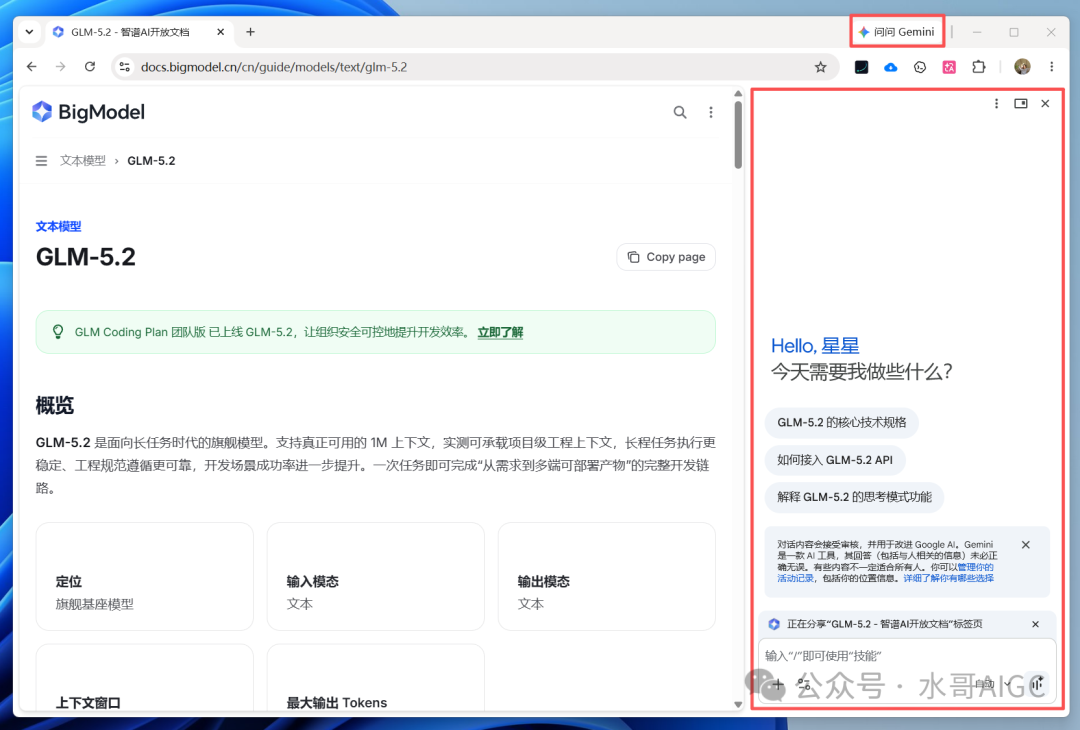
不管是Tabbit,还是Google Chrome,都会在页面右上角内置一个AI按钮,需要时,直接招呼就行。
02 如何下载与安装
接下来进入实操环节哈。
Tabbit浏览器目前是支持Windows和Mac双端使用的。
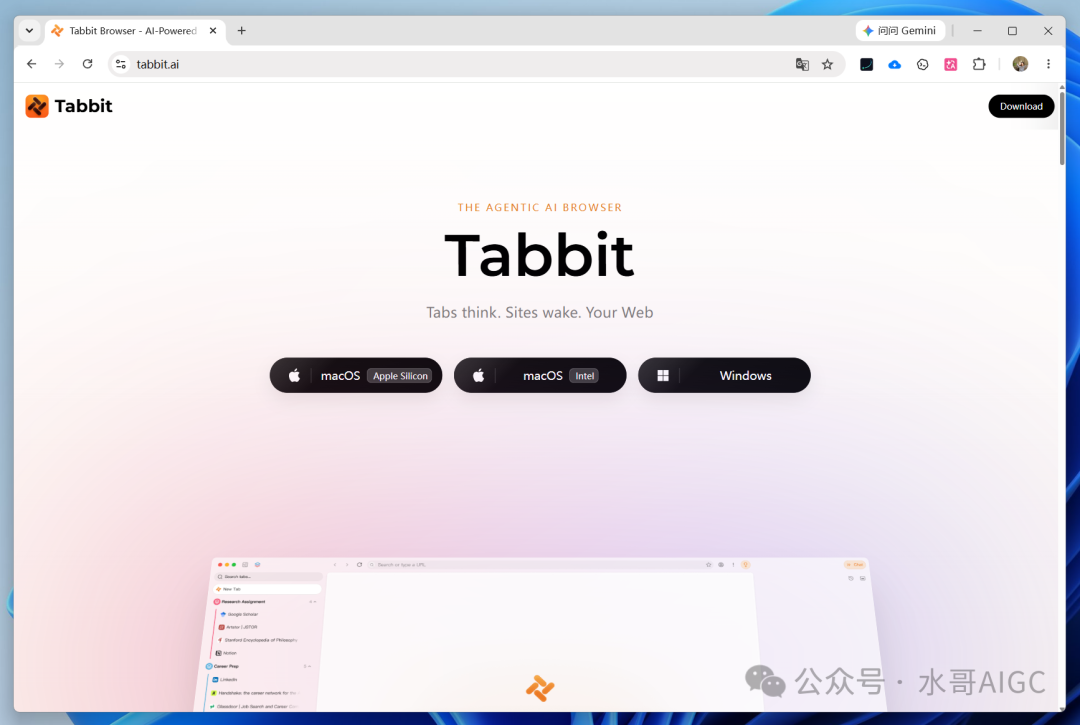
上面提供了Windows版,Mac也区分Apple Silicon和Intel芯片。
直接下载对应版本,双击安装就行。
我这次使用的是Windows版。
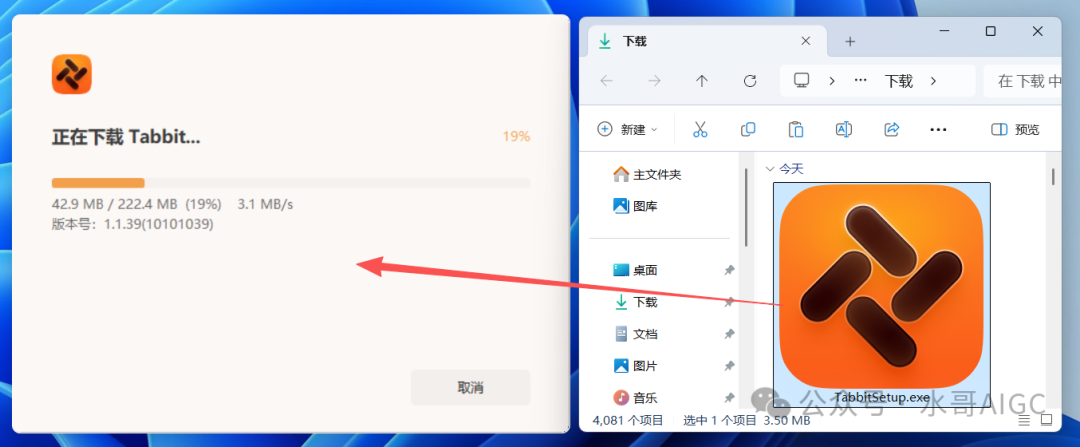
下载完成后,打开安装程序,跟所有软件一样,无脑点下一步就行。很快就能进入初始化页面。
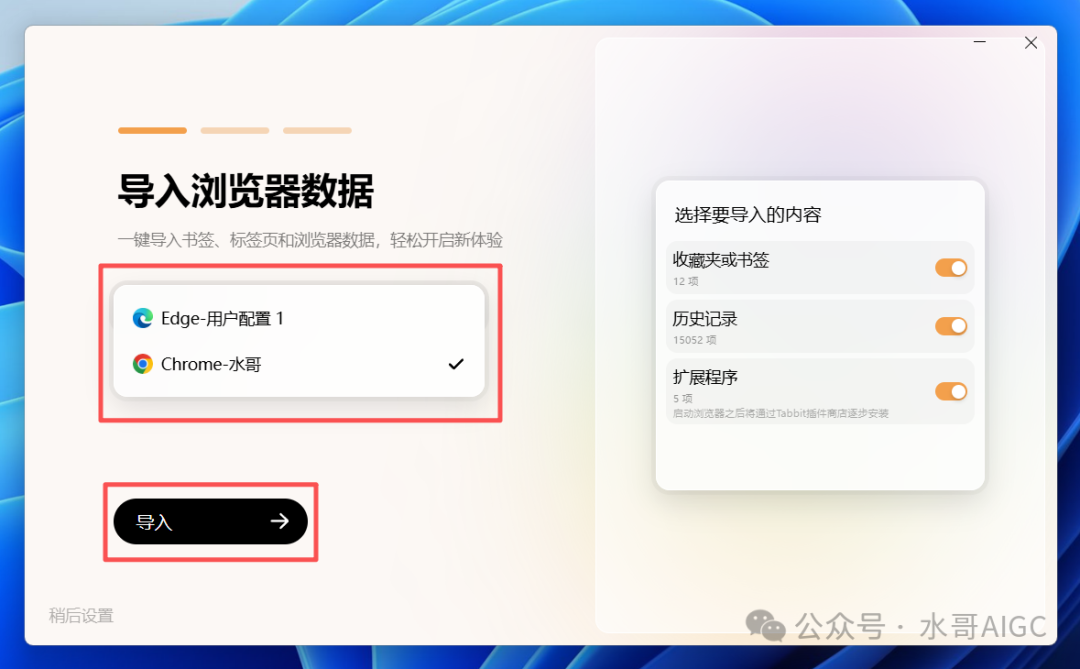
第一次启动的话,Tabbit会提示导入原来浏览器的数据。
而且支持Chrome和Edge,包括我们平时常用的书签和收藏夹、历史记录以及扩展程序。
选择自己原来使用的浏览器,再点击导入,就可以无痛把常用环境轻松搬过来。
这个设计还是很贴心的。
因为很多新浏览器功能看起来很厉害,但是最后大家还是会回到Chrome。
原因很简单,因为Chrome作为主流的浏览器,以往存的书签都在Chrome里面,还有插件、历史记录和各种账号也都在Chrome里面。
迁移成本太高的话,功能再新鲜也很难长期使用。
所以Tabbit这里值得点赞,至少它把第一步做的还是比较顺的。
而且它采用的还是Chromium内核,很多Chrome扩展也能继续使用,整体上手门槛非常低了。
后面它还会引导用户设置为默认浏览器。
不过人家也不白占你便宜,如果设置为默认浏览器的话,可以获得会员权益,然后免费蹬上面的各种大模型。

完成设置后,登录账号就能进入主界面。
Tabbit的界面看起来跟Google Chrome浏览器没啥太大区别。
顶部有地址栏,网页右上角有Chat按钮,点击以后可以展开右侧AI面板。
模型这一块,它接入的是真的丰富啊,还没见过哪个工具像它一样,直接把海内外各大模型全给你接进去了。
国内版的话主要以国内模型为主,国际版的话直接全部给你安排上了。
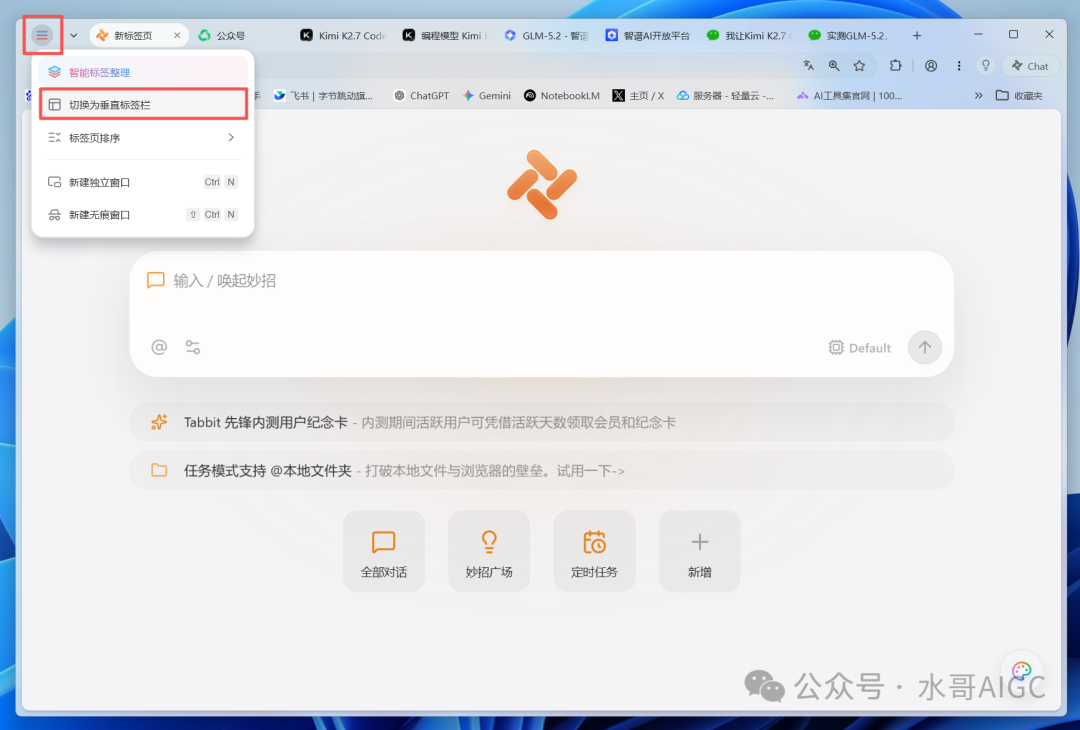
顶部左上角标签栏上,也可以自由切换布局。
标签页多的时候,可以改成垂直标签栏,这样就更适合同时管理多个网页了。
这些功能单独看都不算特别新鲜,该有的都有了。
但真正牛的地方,还在下面。
03 同时读取多个网页,AI直接帮我完成模型对比
接下来带朋友们实测一手。
我自己平时写AI工具实测的时候,经常会一次打开各种网页。
比如官方文档、产品定价、模型介绍、媒体报道、公众号文章和网友实测,标签页很快就能铺满一整排。
以前我要整理这些资料的话,要么就自己挨个网页看,再手动做笔记。要么就偷个懒,把资料一段段复制给AI。但这都很费时间。
Tabbit浏览器上面解决这些问题就方便多了。
它上面可以在输入框里直接输入 @ ,引用已经打开的标签页!!
既能选择单个网页,也能一次引用当前打开的多个标签页。它还支持上传本地文件,甚至直接引用本地文件夹。
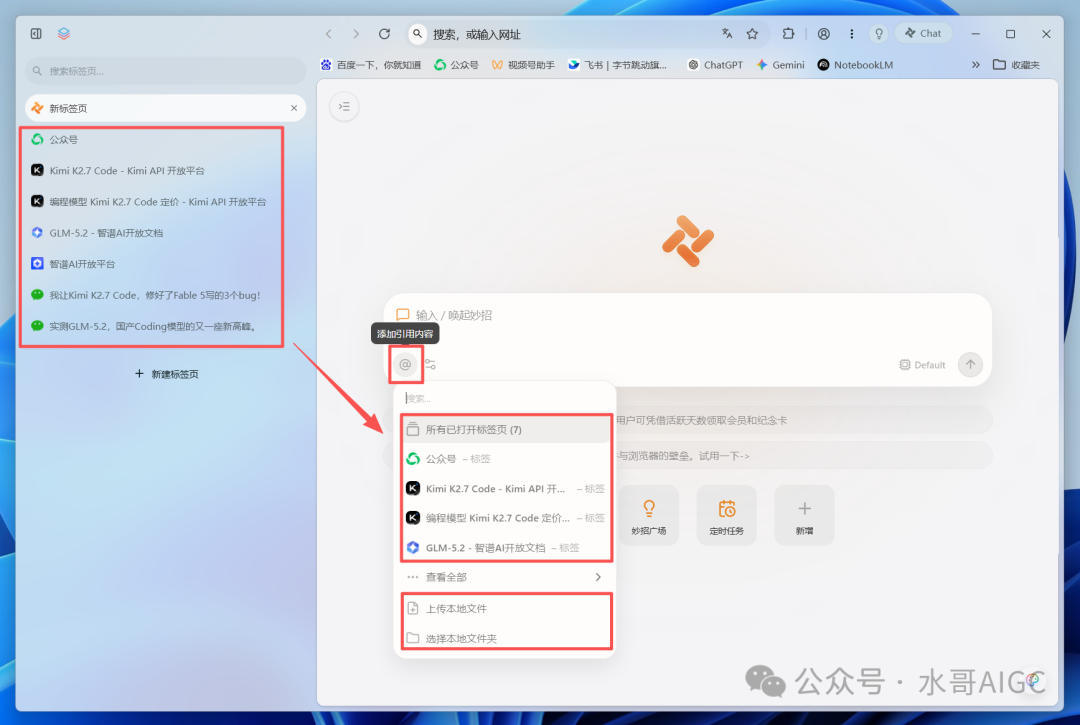
比如这个月上新的 Kimi K2.7 Code 和 GLM-5.2 这两款大模型,我刚好得研究研究。
那我就可以正常打开这两款模型的官方页面、定价信息、以及自媒体博主卡神和花叔对这两款模型的测评文章。
然后把这些网页全部引用进输入框,再给它一个任务,让它对比 Kimi K2.7 Code 和 GLM-5.2 的价格、模型能力和优缺点,并整理成表格。

而且你仔细看上面我这个操作,当我输入“表格”这两个字的时候,Tabbit还会根据我的意图弹出相应的 Excel Skill。
点击插入后,它就会按表格任务继续执行。
发送任务后,Tabbit会把相关网页归整到一个新的任务标签组里面去。

这点我还挺喜欢的,任务需要操作的网页会被单独整理出来,不会和其他标签页混在一起。
我也可以切换到别的页面继续工作。
右侧面板会显示AI当前正在操作哪个页面,也能看到整个执行过程。

等了一会儿,它就完成了网页信息的整理,并生成了一份Excel文件。
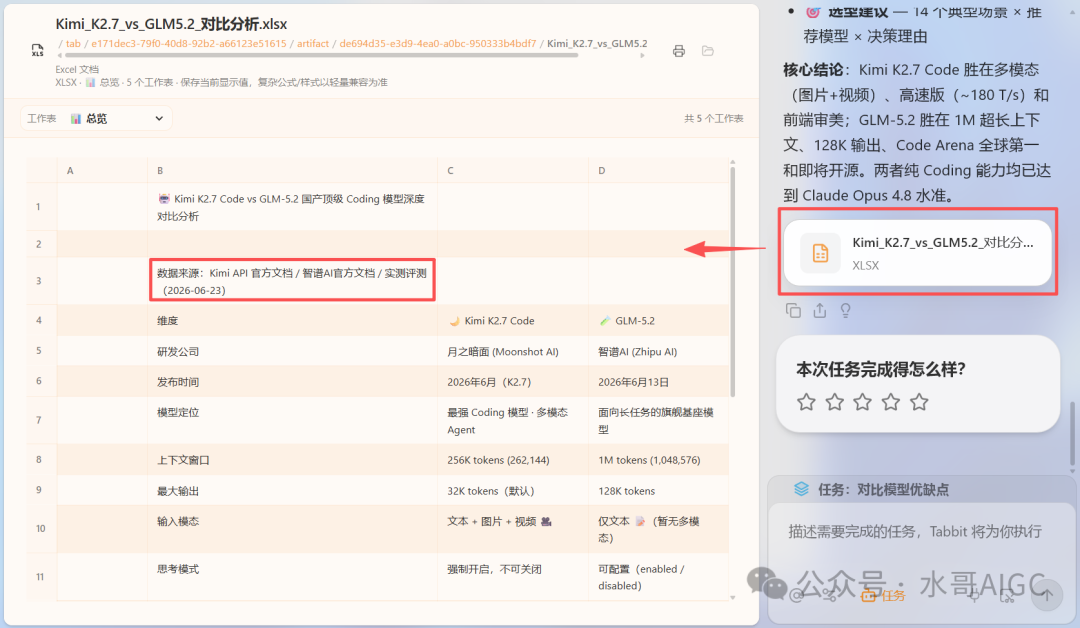
点击这个表格文件,就能直接打开,能看到表格的结构和颜值其实都还不错。
价格、上下文、输出长度、能力特点和优缺点,都按栏目进行了整理。
更重要的是,这份表格是基于我刚刚引用的网页内容基础上整理出来的。
AI不需要重新去网上漫无目的去搜索,我给它明确好了数据源,但却并不需要我把资料重新搬一遍给它。
这件事儿大家可能看起来会觉得不就是不用自己来回复制粘贴了嘛。
但是这个操作,实际上改变的是AI获取上下文的方式。
以前我们负责把资料搬给AI,现在浏览器里的标签页,本身就可以成为AI的上下文。
对于经常写文章、做竞品分析、查资料和整理报告的人来说,这个功能还是很实用的。
当然,AI能读取网页,不代表表格里的每一项数据都会是绝对的准确。
涉及价格、发布日期、参数和政策信息的时候,该检查来源还是得自己瞅一瞅。
Tabbit更适合先完成资料汇总和初步整理,最后的核实还是人为审核一下比较好。
04 妙招的价值,是把一次操作变成长期能力
当我刚刚给它安排的模型对比任务完成之后。
Tabbit的对话记录下边除了复制和分享按钮之外,还会出现一个“存为妙招”的按钮。
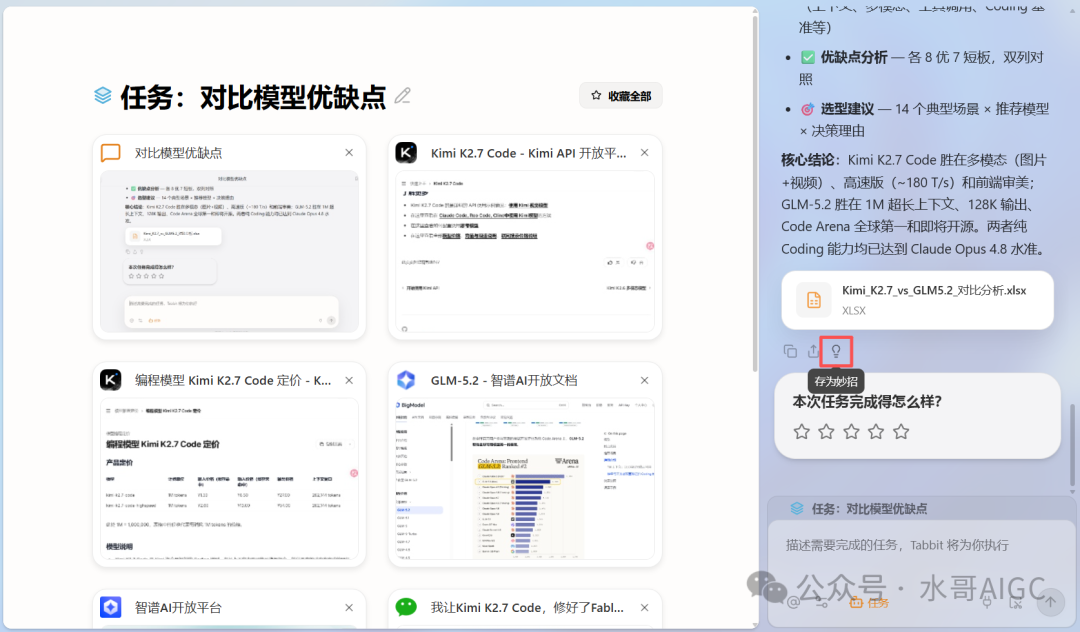
点击以后,输入一个名字,就能把这次的提示词保存下来。
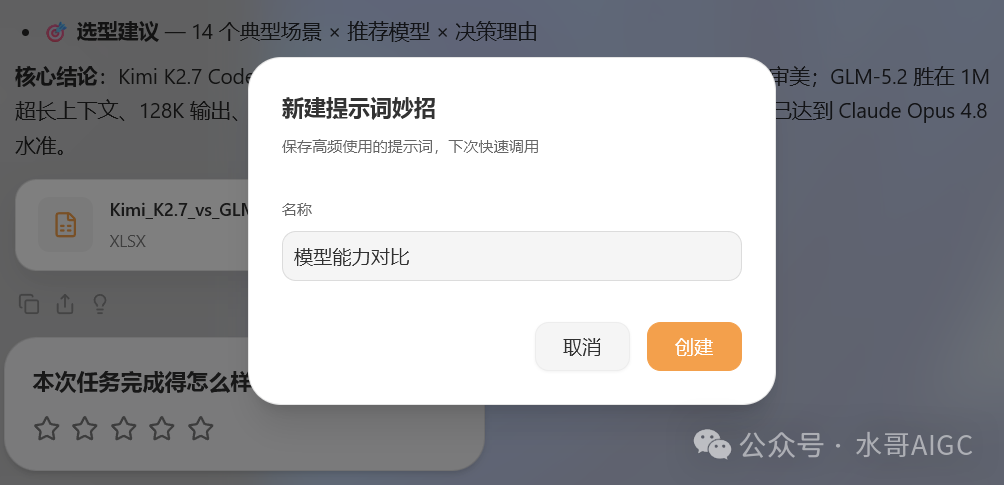
比如我就把它命名为模型能力对比,那以后我再需要对比其他模型的时候,我只要输入 / ,选择这个妙招,再替换引用的网页就行了。
这就是Tabbit里一个非常厉害的功能,上面的操作是这个功能里面的提示词妙招。
它相当于把常用的提示词做成了一个快捷入口。
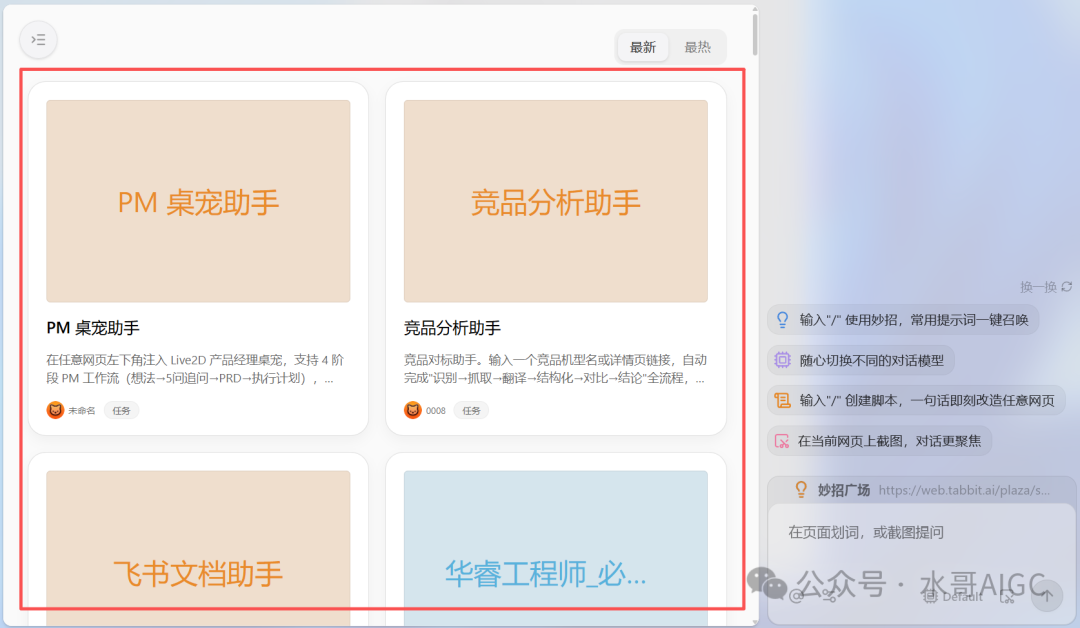
Tabbit还有一个妙招广场,能看得出来它对这个功能做的还是很细的。
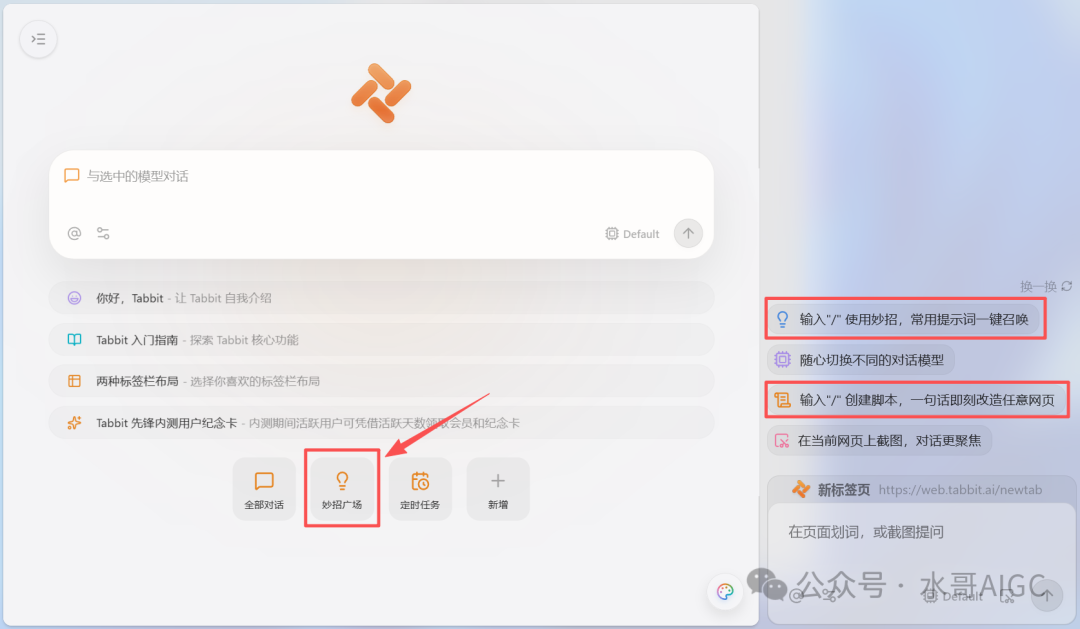
里面能看到其他用户分享的妙招,比如竞品分析助手、PM桌宠助手、飞书文档助手等等。
不过Tabbit的妙招并不只有提示词,它目前还支持脚本妙招和任务类妙招。
提示词妙招适合固定的对话模板。任务类妙招更像一套Agent流程,会记住操作步骤和任务结构。
脚本妙招则直接生成可以在网页里运行的代码。
这三个方向,其实分别对应了AI会思考、会执行和会改造网页的三种能力。
提示词妙招你可能还会觉得不就是存个提示词嘛,这也没啥可牛的。但是如果你学会了脚本妙招,你才能体会到这玩意的强大之处。
05 一句话写脚本,整篇公众号文章被下载成长图
所以我想带大家继续实测一手脚本妙招这个东西。
我平时有一个很高频的需求,我相信不少朋友应该也会有同样的需求。
就是看到一个非常漂亮,或者干货十足,很重要的一个网页的时候,就会很想把整个页面完整的保存下来。
但是普通截图只能截当前一屏。
网页特别长的时候,只能一段段截图,再手动拼接。
虽然Chrome浏览器里面的开发者工具里也有完整网页截图功能,但入口比较深,很多普通用户根本不知道。
而且确实也相对繁琐,还经常容易截不全。
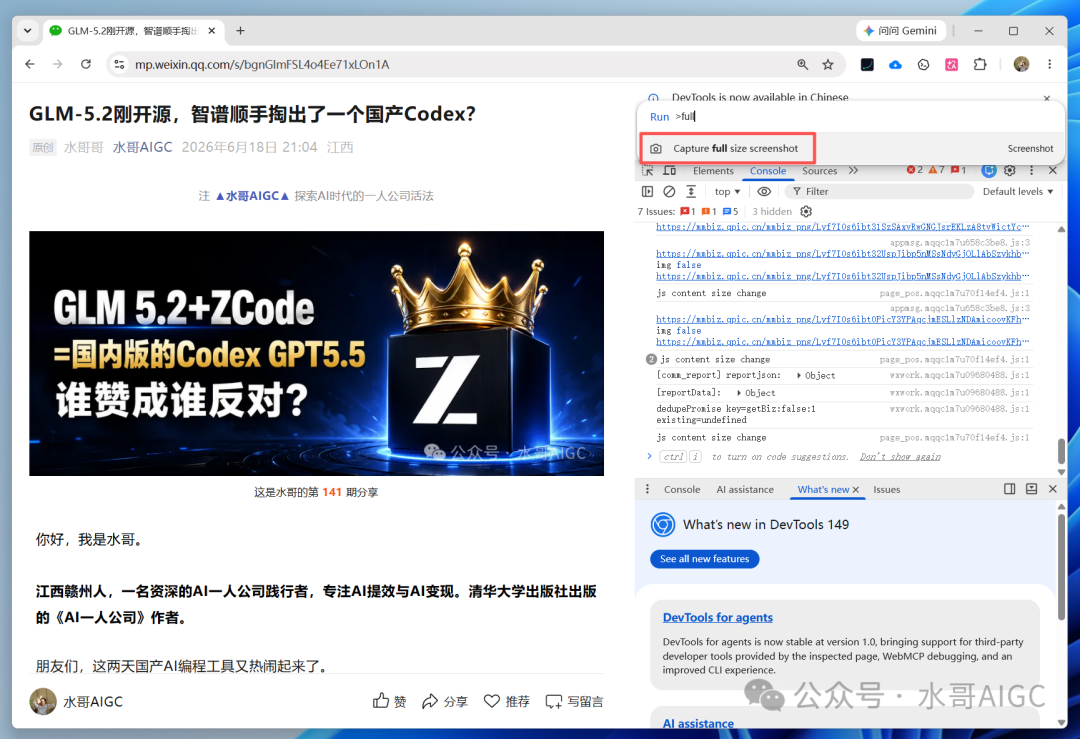
但是如果Tabbit里面可以直接运行脚本,那事情就好办了啊。
于是我打开自己的一篇公众号文章,因为我经常看到干货文都会有想保存下来的冲动。
然后调出Tabbit的Chat侧拉面板,在输入框中输入 / ,选择Script脚本。

然后告诉它,让它帮我生成一个脚本,下载当前网页从顶部到底部的完整长截图,并保存为PNG图片。
截图前自动滚动到页面底部,加载所有懒加载图片,截图时隐藏右侧聊天栏、悬浮按钮和固定导航栏。
完成后自动下载,文件名使用当前网页标题。
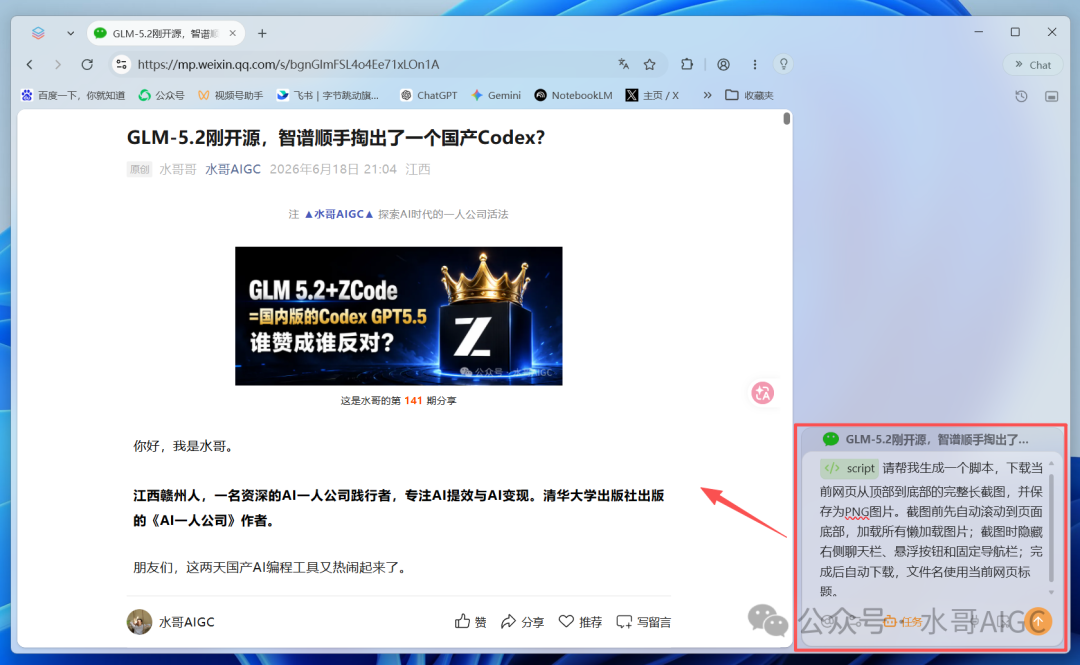
这段提示词其实就是描述清楚我的需求就行了。
任务发送以后,Tabbit自动创建了一个“下载长截图”的任务标签组。
顶部会提示智能代理正在操作这些标签页。
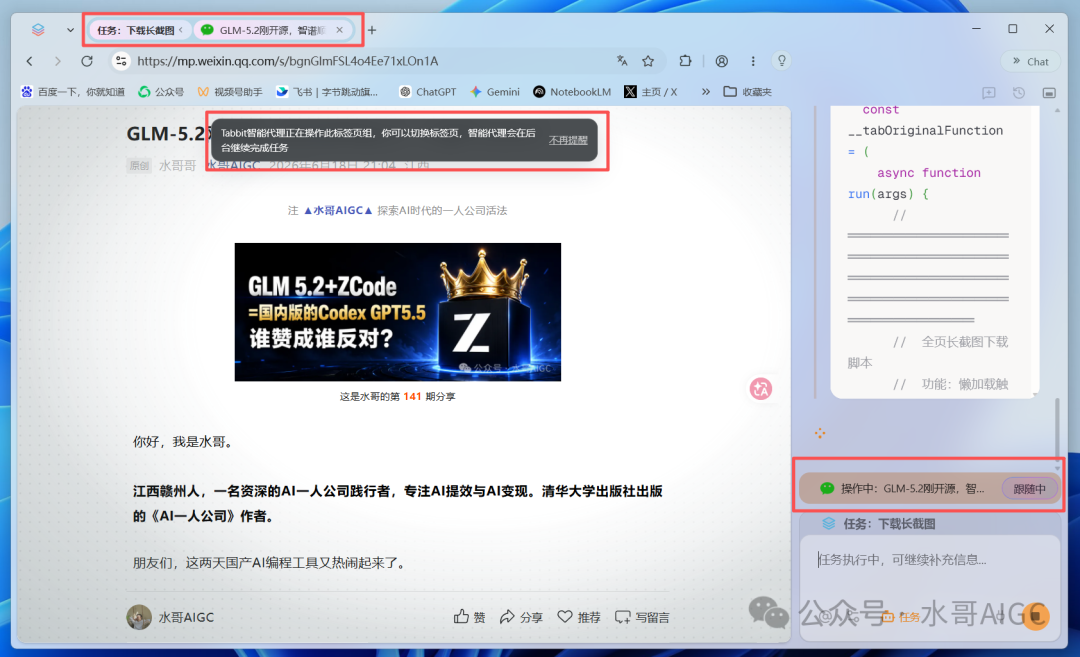
右侧面板里可以看到它生成脚本、读取网页结构并不断调整代码的全过程。
这里有一个很有意思的细节。
微信公众号文章中的图片存在懒加载,网页也有自己的内容结构。
普通脚本直接截图,很容易遇到图片空白、页面高度错误或者下载失败的情况。
那Tabbit在执行的过程中,就会先操控鼠标去滚动页面,让后面的图片完成加载,再根据网页结构生成长图。
最后,浏览器顶部真的弹出了PNG下载完成的提示。
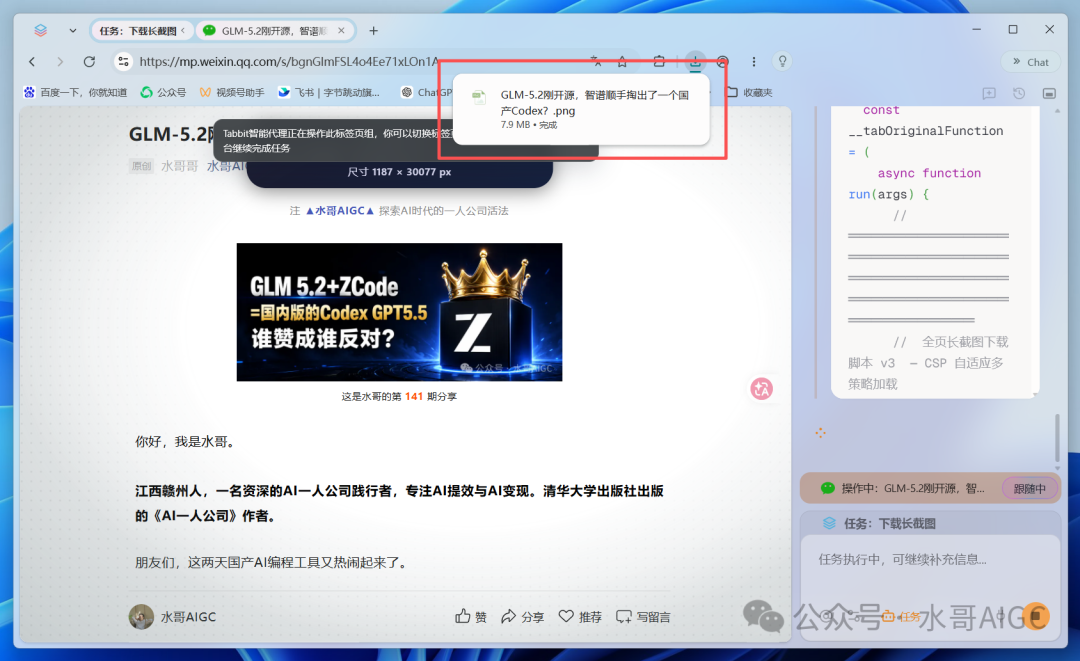
我还特意去看了下电脑本地的下载文件夹,里面果然有一张完整的截图。
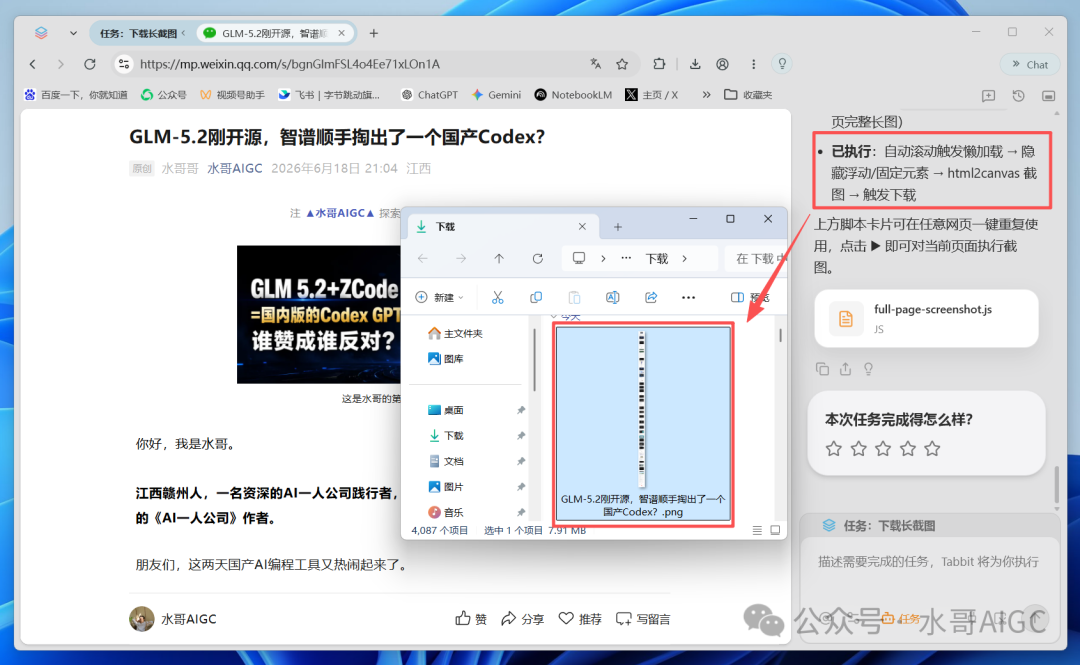
这张图片的尺寸是1187×30077像素,你瞅瞅这图的高度,比咱命还长。
一篇完整的公众号长文,从标题、封面、正文到最下面的点赞和留言区域,都被保存了下来。
网页里的图片、字体和排版也一模一样给保存下来了,后面我想看这篇文章,就跟浏览器里面阅读体验是一样的,原汁原味。
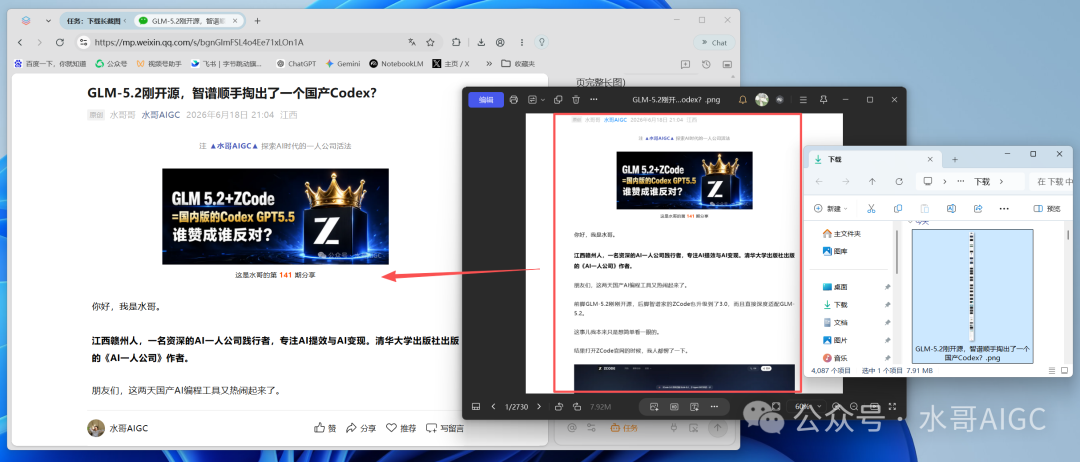
这个结果确实很实用。
以后看到重要的产品发布页、官网介绍页、活动页面和干货文章,都可以直接保存成一张完整图片。
而且因为它这次是帮我写好了脚本的,我还可以直接在对话列表里面找到它刚刚生成的代码,再把它保存成脚本妙招。
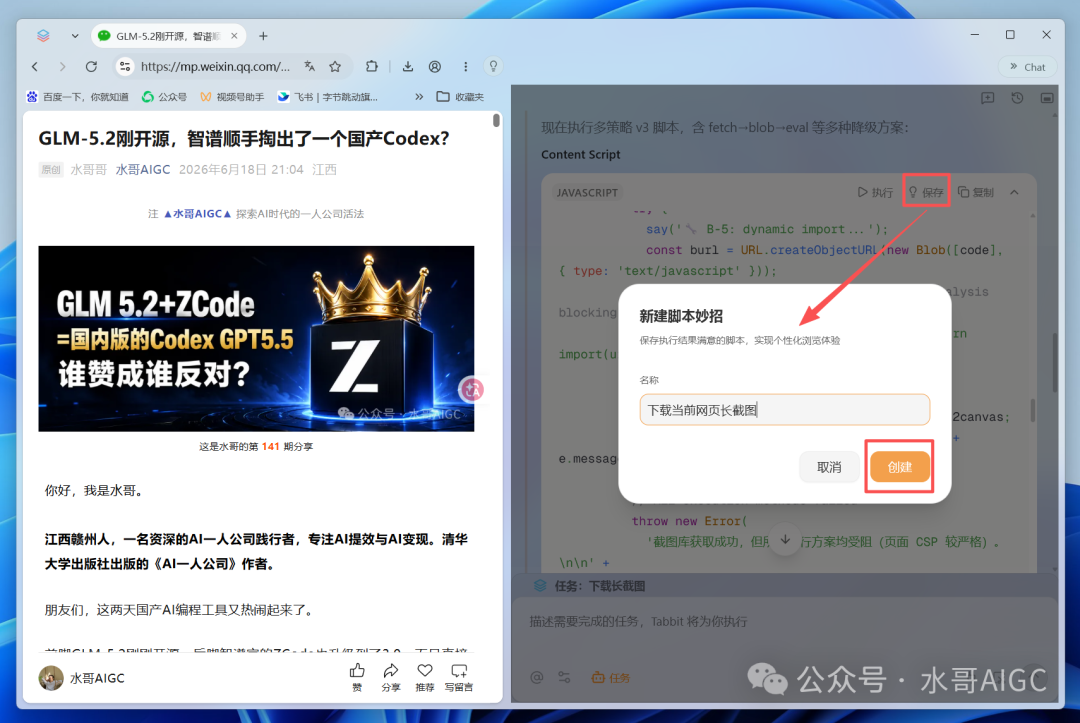
这个时候就能看到这次新建的妙招变成了脚本妙招。
同样只需要输入名称,然后保存就行,非常简单省事。
那下次我再打开任何普通长网页,只需要输入 / ,调用“下载当前网页长截图”,脚本就会直接执行。
比如我这篇 10w+ 阅读的豆包教程,篇幅超长,但只需要给它几秒钟的时间,就帮我保存好了。
现在看是不是就感觉它这个妙招还真有点东西?
因为这个时候,AI完成的已经不只是一次回答这么简单了,它帮我生成了一项可以重复使用的浏览器能力。
这也是我觉得“妙招”这个功能很有潜力的地方。
很多人谈Skill,总觉得要写代码、配置环境、安装工具。Tabbit把这件事放进了浏览器。
你先用自然语言描述需求,然后AI会自己负责生成脚本或者执行流程。
跑通以后,再保存下来反复调用。
整个过程就非常符合普通人的使用习惯啊,完全没难度,听脚本这个词好像很难,其实我压根就不用管它是个啥。
所有妙招都可以统一进行管理、可以二次编辑操作,还是非常方便的。
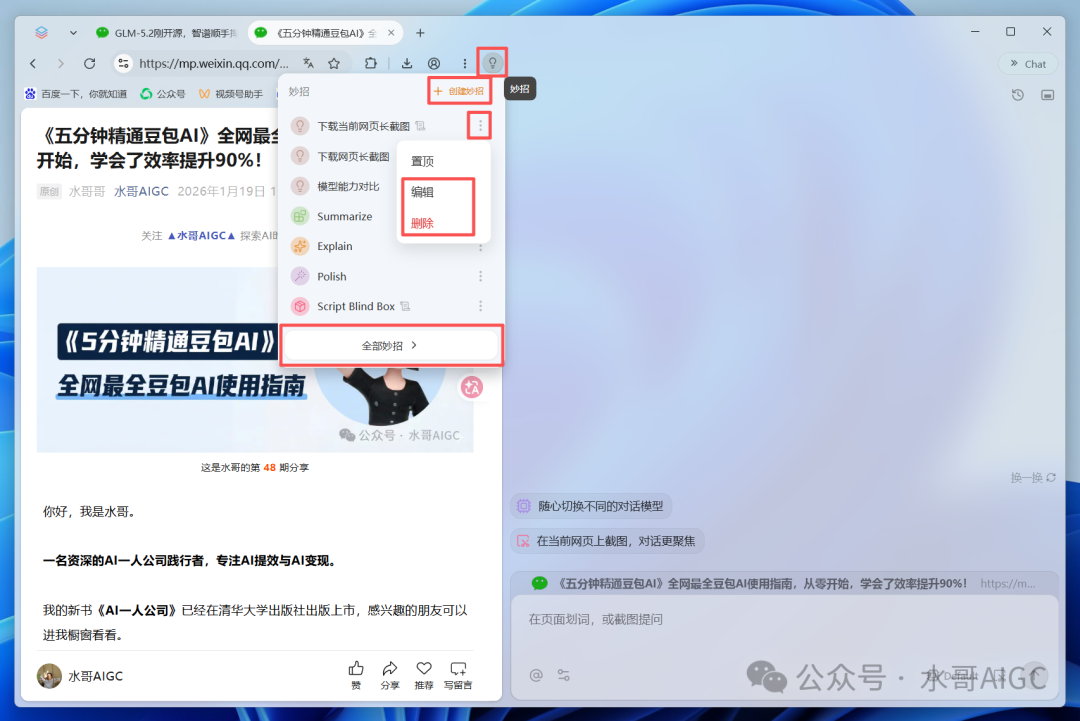
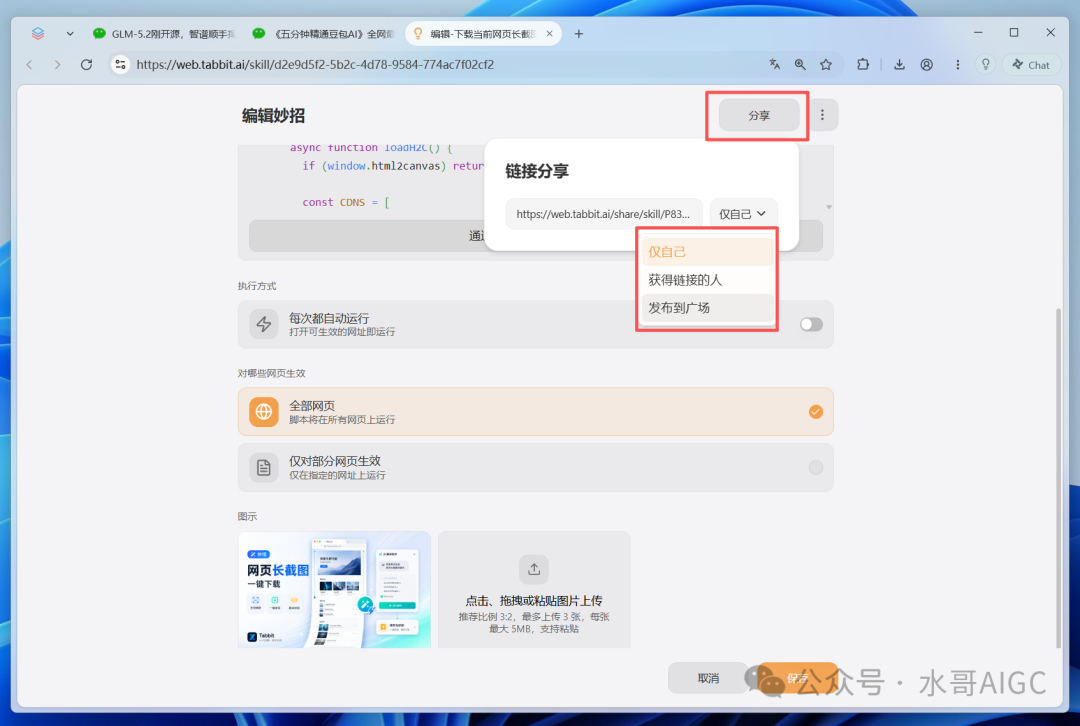
你甚至还可以把你做好的妙招直接分享出去,可以发布到广场供兄弟们一起享用。
当然,里面还有非常多的实用功能,比如输入框里面的截图对话功能,别家的截图是自己框选区域。
它这里是直接可以按照页面组件和模块区域来自动选取,体验就非常好啊,如果自己框选还得费劲巴拉的自己拖鼠标框选。

感觉Tabbit细节上处理的还是很好的,总能在你使用的时候给你一些使用体验上的意外惊喜。
写在最后
这次实测Tabbit,让我惊喜的除了模型给拉满了还免费之外,还有一点特别打动我。
就是我发现有了这东西,普通人其实也可以开始自己改造浏览器了。
以前遇到一个网页没有的功能,我们要么只能忍着,要么去找插件,或者干脆就去网上翻别人写好的脚本了。
再复杂一点,就只能找懂代码的人帮忙。
现在就简单多了啊。
我想要网页长截图,我想屏蔽网页上的广告,可以直接告诉它就行。
以后再遇到某个网站操作特别烦、页面特别乱、重复步骤特别多,第一反应可能不再是想着有没有现成工具了。
而是直接就安排它,能不能让它现场给我做一个出来?
是不是感觉还挺有意思的。
过去,浏览器长什么样、能做什么,基本都是产品经理和程序员决定的。
现在,我们也开始有机会根据自己的习惯,给它临时加按钮、写脚本、改页面,甚至把一整套操作保存下来。
每个人都可能慢慢拥有一个不太一样的浏览器。
有人用它调研资料、有人用它填表、有人用它保存网页。
还有人会把自己的工作流程,一点点做成妙招。
以后我们用软件,可能不需要一直迁就软件原本的设计。
哪里不好用,就让AI现场改。
哪里重复,就让AI顺手做成一个妙招。
这可能才是AI浏览器最让人上头的地方,越用越好用。话说,我的朋友,你开始用AI浏览器了嘛?
在这个开发者广场上,已经有不少朋友开始分享各种AI工具的高阶用法和自动化脚本了。如果你也对Tabbit这类人工智能产品感兴趣,不妨去上面看看极客们都是怎么把浏览器玩出花的。
 发表于 2026-6-25 01:24:35
|
查看: 562|
回复: 0
发表于 2026-6-25 01:24:35
|
查看: 562|
回复: 0

