1. VMware安装与账户注册
首先需要从官网下载VMware Workstation安装程序。需要注意的是,官网的下载流程与界面可能随公司策略调整而变化。如果遇到注册耗时较长或无法在页面中找到下载入口的情况,可以参考以下详细的指引来解决。
提示:新用户注册与登录过程可能耗时,请保持耐心。
在较新的Ubuntu系统上安装VMware Tools,其方法与旧版教程略有不同。核心步骤是为虚拟机加载VMware Tools的ISO镜像文件。
首先,需要关闭虚拟机,然后在VMware的虚拟机设置中进行配置。
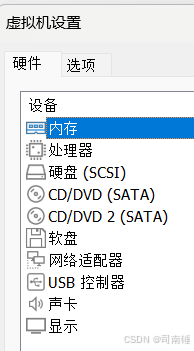 图1:在虚拟机设置的硬件列表中,找到CD/DVD设备。
如图1所示,在“硬件”选项卡的设备列表中,修改第一个“CD/DVD (SATA)”设备,将其指向准备好的linux.iso镜像文件。此镜像文件通常位于VMware的安装目录中。
配置完成后,启动虚拟机。此时,VMware Tools的安装盘会自动挂载到系统中。
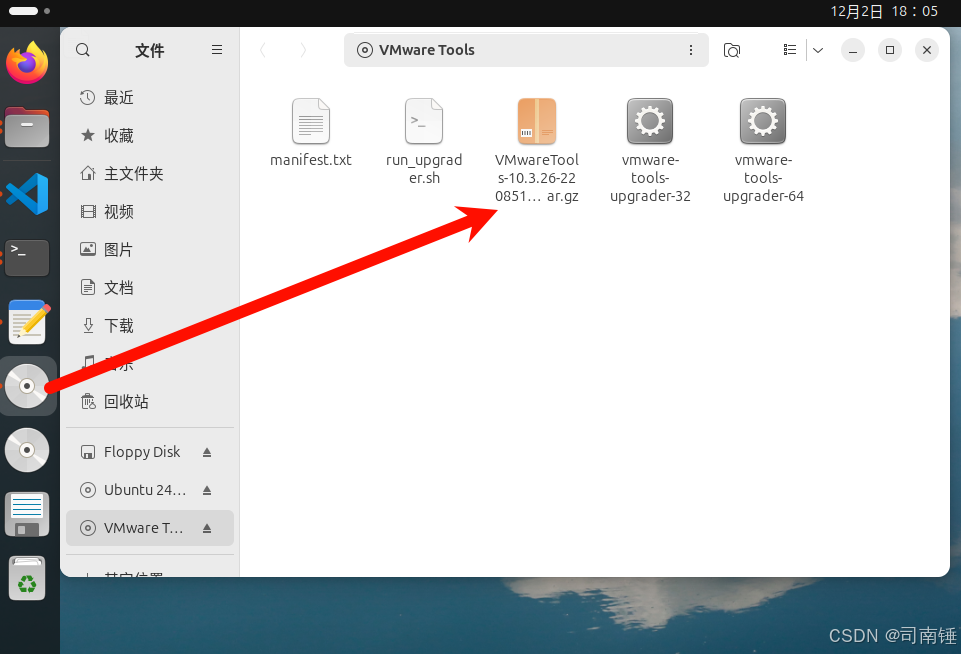 图2:挂载成功后,在Ubuntu文件管理器中可以看到包含安装文件的虚拟光驱。
如图2所示,打开挂载的驱动器,你会看到一个名为VMwareTools-xxx.tar.gz的压缩包。将其解压后,在终端中进入解压目录,执行安装脚本即可。具体的命令行安装步骤,可以参考针对Ubuntu系统的详细安装教程。
3. 配置与挂载共享文件夹
虚拟机与宿主机之间高效交换文件是常见需求,配置共享文件夹是一个理想的解决方案。请注意,成功安装VMware Tools是使用此功能的前提。
3.1 启用共享文件夹功能
在VMware中设置共享文件夹非常简单,主要是在虚拟机设置界面中完成。其基本逻辑与常见的云原生/IaaS环境下的存储挂载有相似之处。
具体操作步骤可参考以下流程图解:
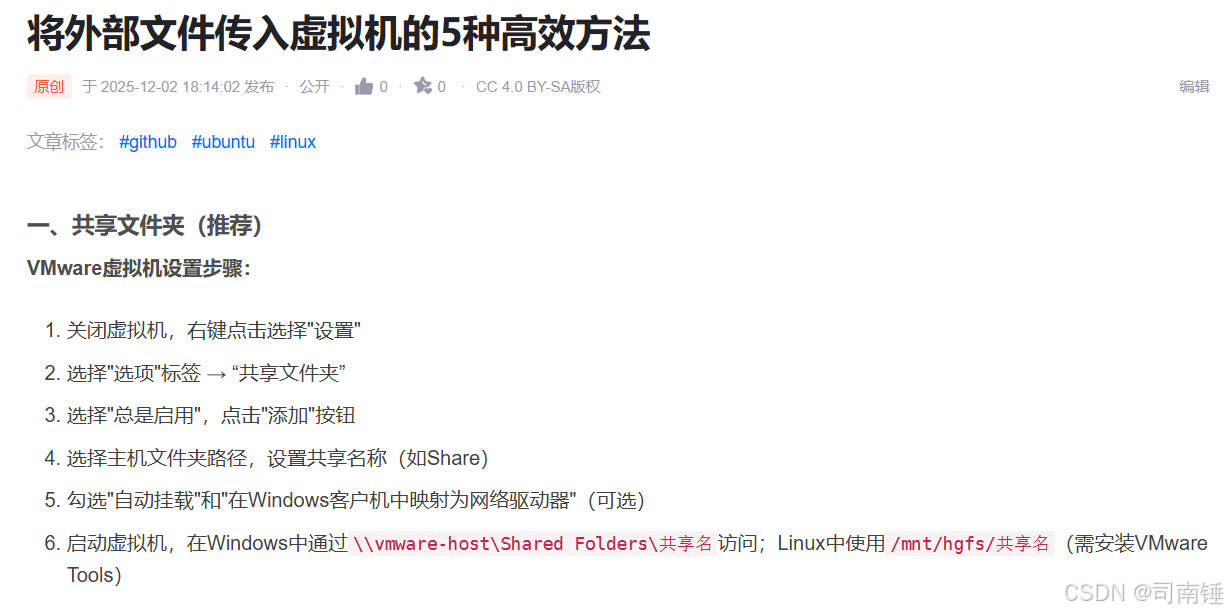 图3:启用了共享文件夹功能的设置流程图示。
3.2 在Ubuntu中挂载共享目录
在VMware端设置好共享文件夹后,Ubuntu系统内通常不会自动显示。需要手动执行挂载命令,才能像访问本地目录一样使用它,这涉及到一些基础的运维/DevOps操作。
完整的挂载命令和权限配置方法,可以参考以下示意图解:
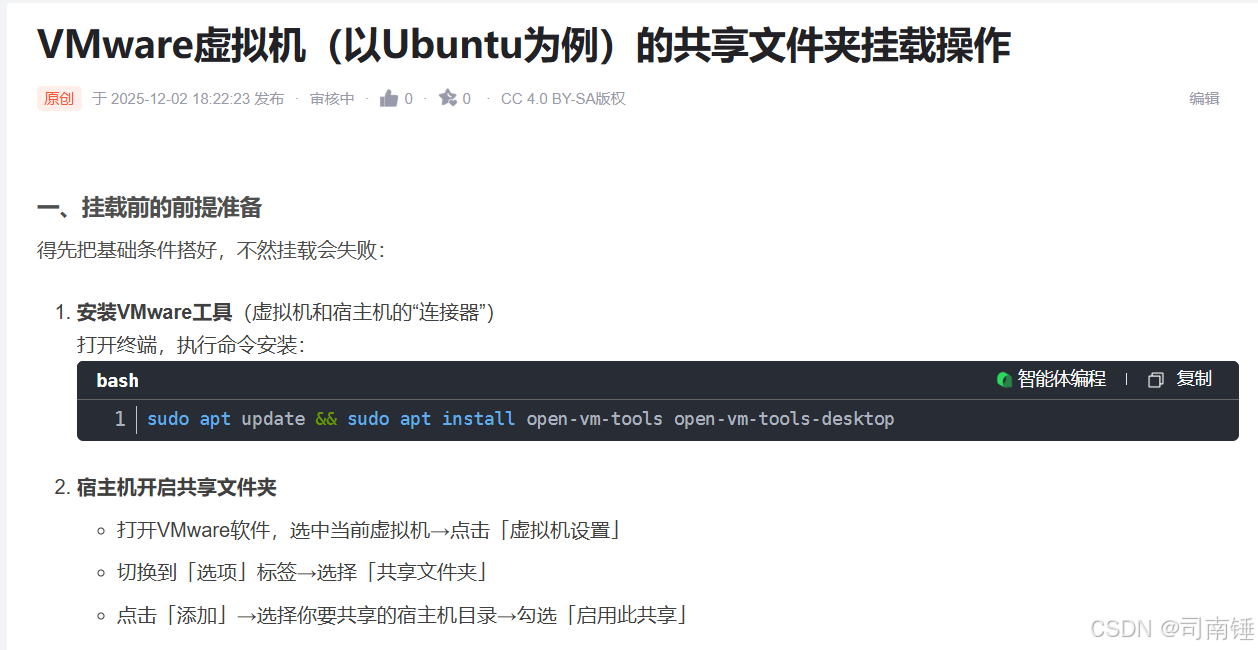 图4:在Ubuntu终端中执行挂载命令的操作图解。
4. 安装Miniconda
完成系统基础配置后,为了搭建Python数据科学或开发环境,可以安装Miniconda。这是一个轻量级的Anaconda发行版,用于管理Python环境和包。在Linux系统下,通常通过下载Shell脚本并执行安装命令来完成,具体步骤可参考专门的Linux Miniconda安装指南。 |  发表于 2025-12-14 01:25:34
|
查看: 418|
回复: 0
发表于 2025-12-14 01:25:34
|
查看: 418|
回复: 0

