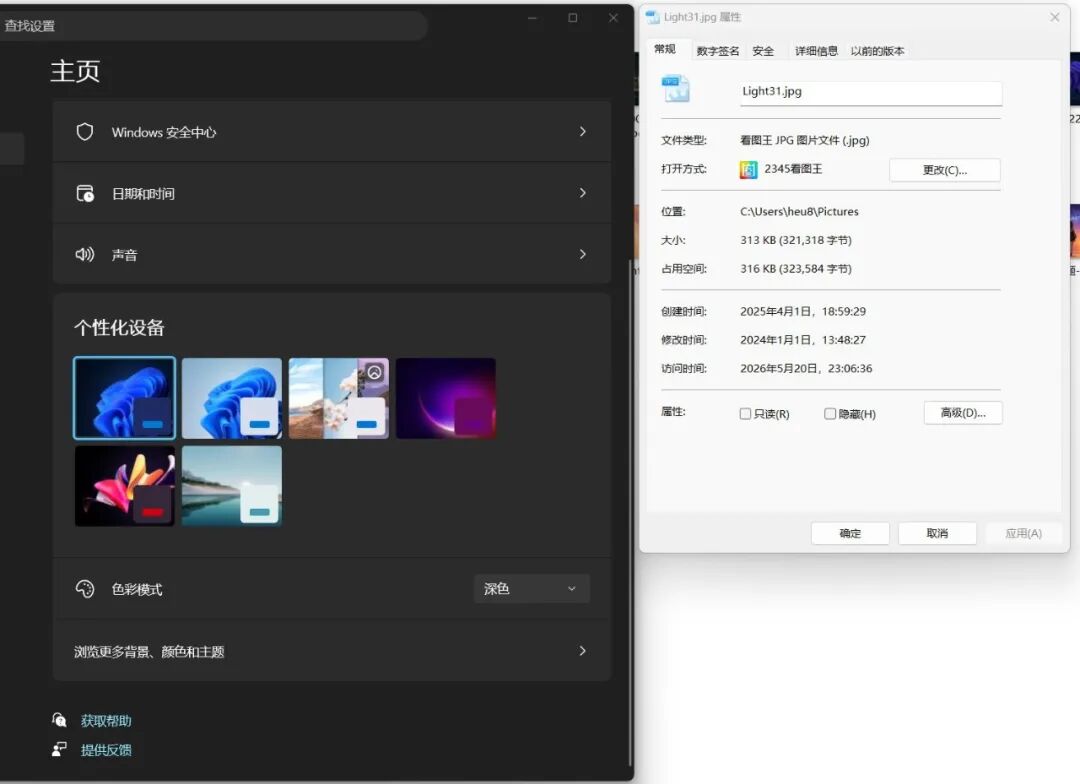
Windows 11 终于要对那个“古董级”的右键属性对话框动手了。这个你每天都可能点开、选“属性”看到的窗口,底层代码最早可以追溯到 Windows 95 时代。多年来,无论系统主题怎么换,它始终顽固地保持着白色背景,成了 Win11 现代化界面里一个明显的“漏网之鱼”。最近,微软在预览版中悄悄上线了全新的属性对话框,最大的变化就是:这个沿用近三十年的对话框,终于原生支持深色模式了。
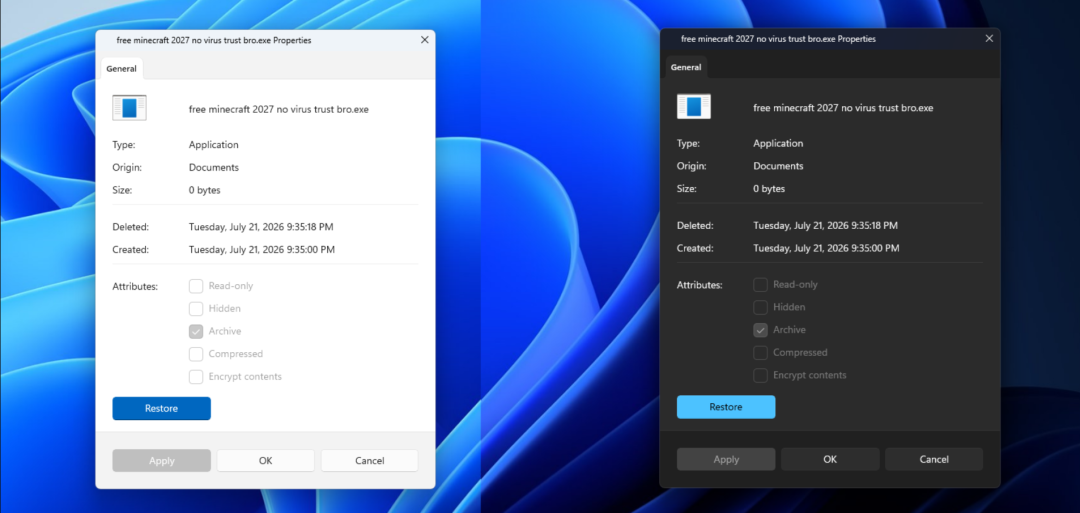
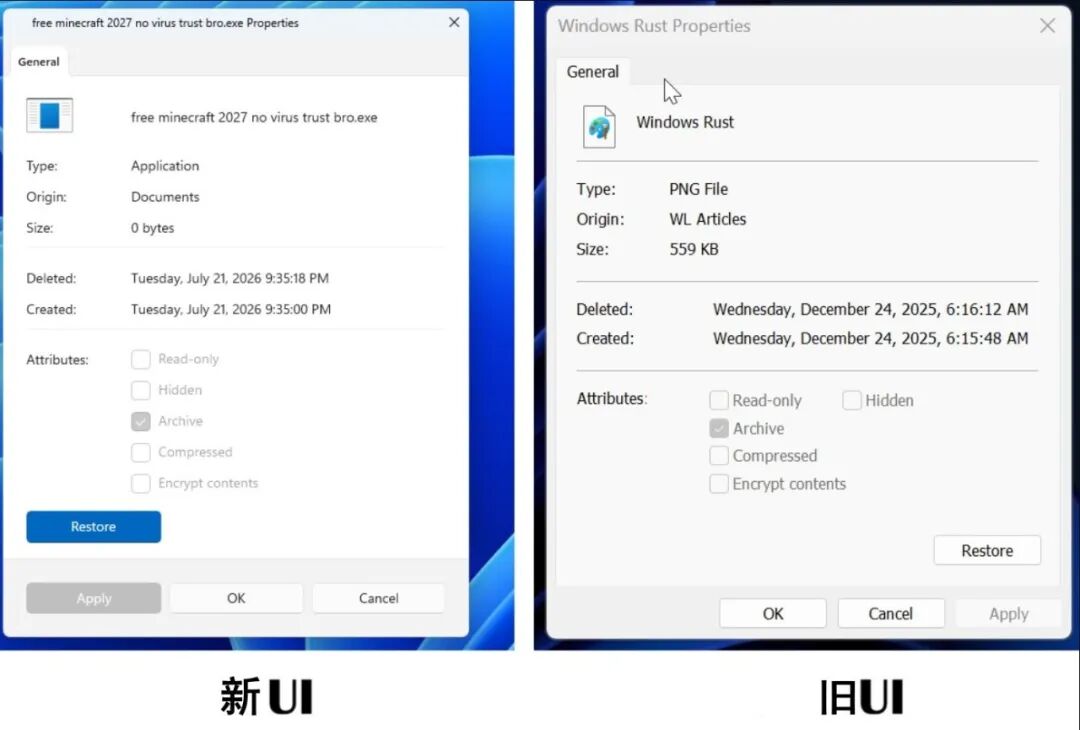
旧版属性对话框用的是 Win95 时代的 comctl32.dll 通用控件库。尽管界面细节这些年有过微调,但骨子里的代码架构几乎没怎么变。而新版本的属性对话框,完全基于 WinUI 3 框架重新构建。从细节上能明显看出区别:顶部的“常规”标签页采用了 WinUI 特有的 Pivot 风格页眉,并带有强调色指示条;还原按钮使用了 AccentButtonStyle 样式;复选框也变成了 WinUI 3 规范中的圆角风格。简单来说,它终于跟上了 Win11 整体的设计语言。
微软这个经典的属性对话框已经走过将近 30 个年头。为什么一个属性对话框拖了这么久才改?因为 Windows 的“历史包袱”实在太重了。
很多第三方软件都会在属性对话框里添加自己的选项卡,它们依赖的是旧的 IShellPropSheetExt 接口。现在微软把整个对话框的外壳换成了 WinUI,那些基于 HWND 的第三方选项卡还能不能正常显示,就成了一个大问题。微软必须找到一种反向嵌入(reverse-islanding)的方法,把那些旧代码塞进新的 WinUI 界面里,否则一大批老软件的 功能兼容性 就要出问题。
另外,WinUI 组件一直有个老大难问题:启动慢。文件资源管理器里的 WinUI 右键菜单就被吐槽了很久。微软也表示正在优化 WinUI 3 的性能。
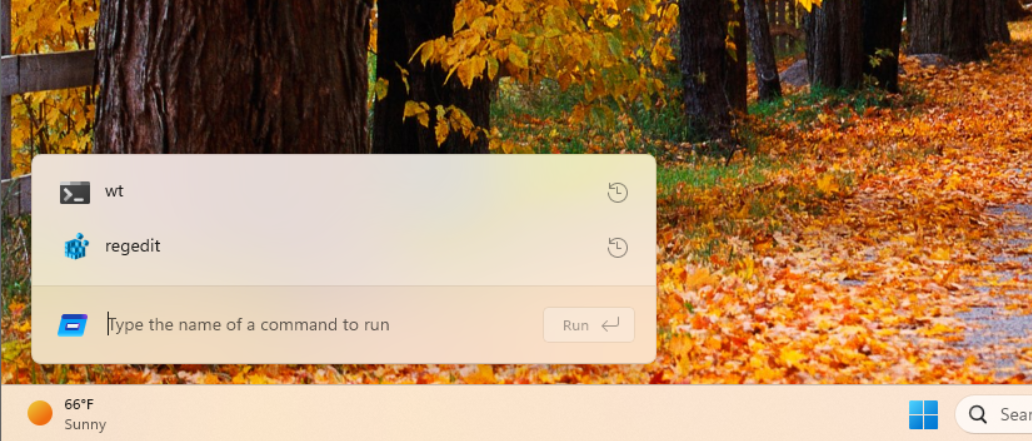
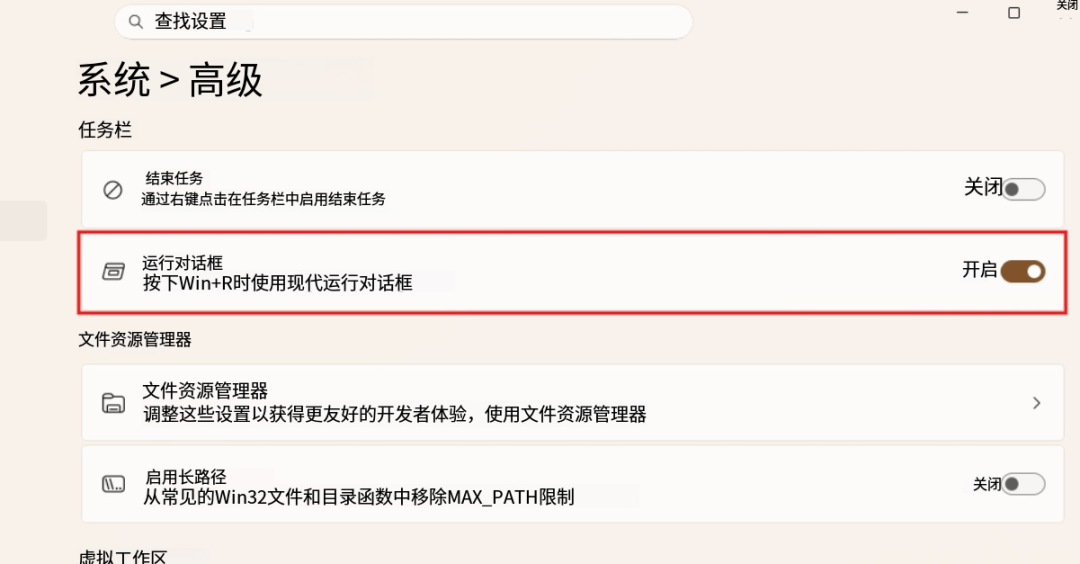
除了属性对话框,经典的“运行”(Win+R)对话框也迎来了现代化改造。用户需要在设置中手动开启新对话框。微软表示,新版本比老版本的显示速度快了约 94 毫秒,还新增了一个小功能:输入 ~\ 可以直接跳转到用户目录。唯一的缺点是暂时还不能随意拖动位置。
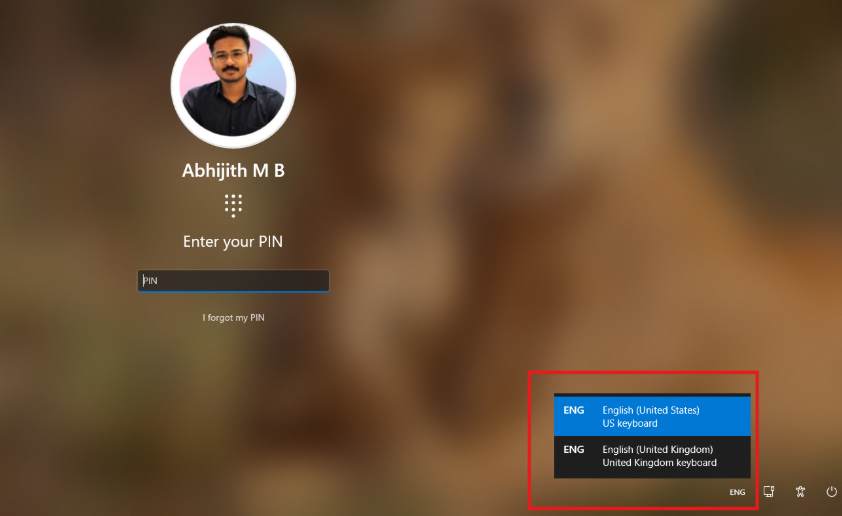
Win11 中还有很多地方显得不协调,某些部分看起来像是完全不同的系统。微软已经表示 Win8 时代的 UI 元素依然存在(并且正在修复中)。比如 Win11 的登录界面中,输入法切换器仍采用方形直角设计,与当前 Win11 的设计风格格格不入。
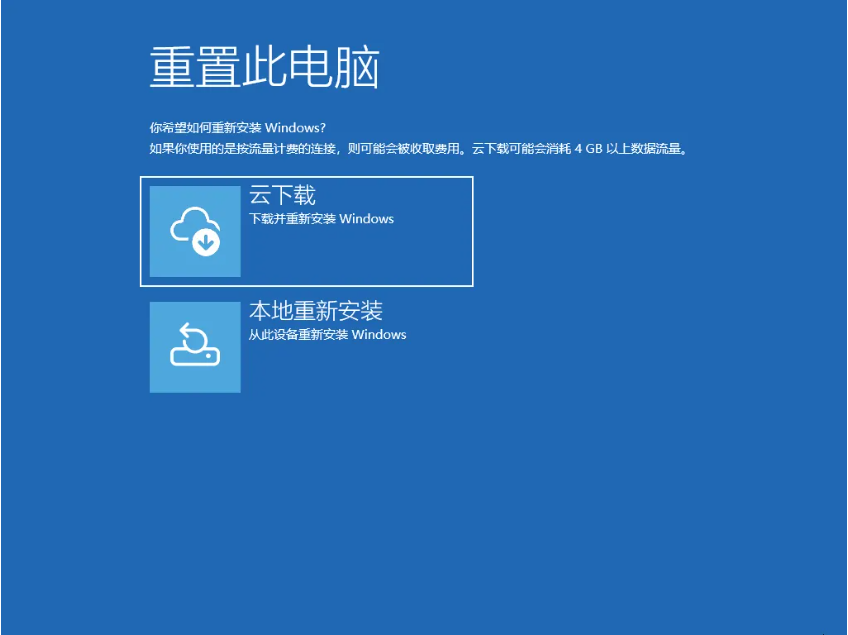
再比如,Windows 恢复环境(WinRE)继续沿用旧的 UI 风格,与 Win11 格格不入。
Win8 时代引入的那种带旋转圆点的“请稍候”界面,至今依然存在。

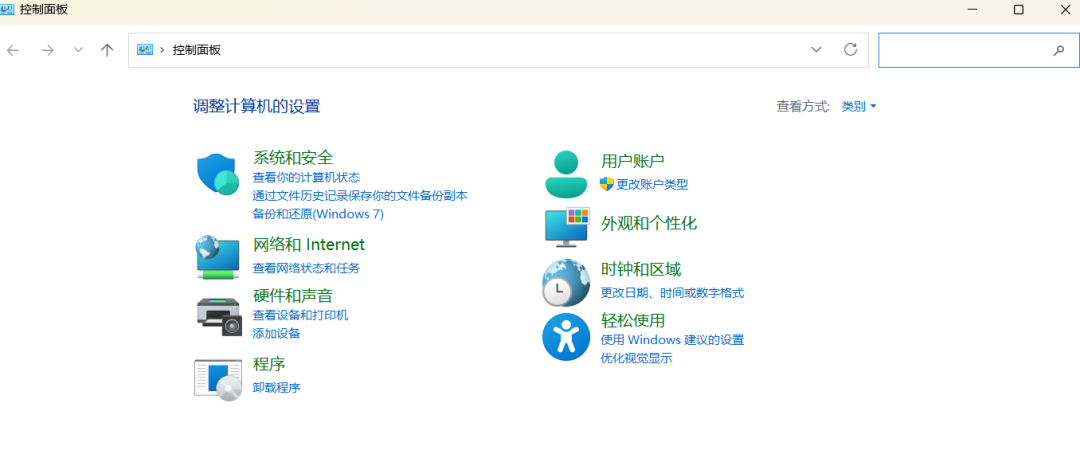
最明显的例子是“设置”应用和“控制面板”之间的割裂。设置应用已经采用了现代 Win11 的设计,但控制面板仍然是许多重要操作的入口。高级网络配置、详细的设备管理以及若干系统级选项,依然会把你引导到旧版页面。
如果你想给文件夹换一个现代化的图标,会发现 Win11 中竟然还藏着 Windows 3.0 时代的图标。还有大量系统工具和对话框从未得到处理。注册表编辑器继续使用遗留布局,没有与现代界面的视觉对齐。设备管理器也没怎么改,感觉还是控制面板的扩展。磁盘管理同样如此,采用的是老旧的界面和布局。
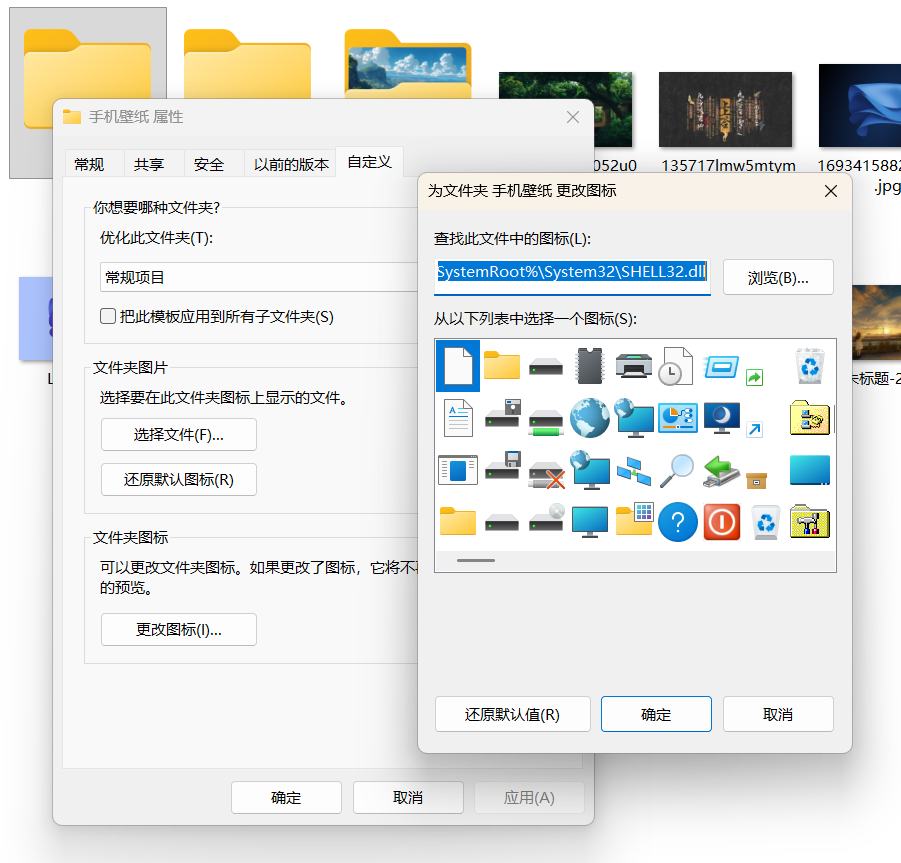
缝缝补补又三年,从属性对话框到运行对话框,微软正在一点点地清理 Win11 里那些“祖传”的界面元素。在 云栈社区 的相关讨论里,很多开发者也在感慨这种修修补补的速度。Windows 11 的界面现代化改造注定是一个漫长的过程。用评论区网友最喜欢的一句话来说就是:修复了旧 bug,又引入了新 bug。


|  发表于 2026-8-17 00:33:32
|
查看: 130|
回复: 0
发表于 2026-8-17 00:33:32
|
查看: 130|
回复: 0

