微软近日正式公布了「Project Zenith」(巅峰计划)。注意,它可不是什么新系统,而是一套面向开发者的 Windows 11 特供配置。出厂即完成“开箱即用”的调校,开发者拿到电脑就能直接写代码、跑 AI。不过它的硬件门槛不低:至少需要 64GB 内存 和 250GB/s 的内存带宽。有意思的是,微软同时放出了一套开源脚本,任何 PC 用户都能免费获得几乎相同的体验。

什么是 Project Zenith(巅峰计划)?
Project Zenith 并不是一个全新的 Windows 版本或 SKU。它运行的就是 Windows 11 家庭版或专业版。真正的差别在于:Project Zenith 设备在出厂时就已经完成了一整套面向开发者的预配置——微软调整了文件资源管理器、搜索、开始菜单和任务栏的若干默认选项。
例如,在 Project Zenith 设备上,文件扩展名、隐藏文件、完整文件路径等默认就是显示状态。系统还预装了一套“开发者首先会用到的工具集”。用微软的话来说:“Project Zenith 代表着 Windows 的最佳状态——倾听开发者的声音,有针对性地回应,并携手整个生态系统提升开发者 PC 的标准。”

为何需要 64GB 内存?
这么高的硬件要求,并不是为了运行操作系统本身,而是为了在本地运行大型 AI 模型。微软表示,64GB 内存和 250GB/s 的内存带宽,足以让这些设备在本地跑起 300 亿参数以上的 AI 模型,开发者无需再为云端推理付费。
首批 Project Zenith 设备将搭载 AMD Ryzen AI Halo 芯片出货,后续会有更多 OEM 厂商和芯片合作伙伴加入。显然,这个项目的目标受众极为细分——主要是那些希望在本地跑 AI 模型、并且不介意花数千美元购买高端硬件的开发者。

普通 PC 也能免费获得相同体验
微软其实已经发布了一个开源脚本,可以让任何运行 Windows 11 的 PC 实现与 Project Zenith 几乎相同的体验。这意味着,你不需要花数千美元买新电脑,也不需要 64GB 内存,就能把自己的 Windows 11 调校成“开箱即用、面向开发”的状态。微软一边为高端硬件打造专属的“Project Zenith”品牌,一边又悄悄提供了免费的替代方案。
下面来看这个开源脚本怎么用。
脚本使用步骤
首先,下载后将其解压。文末提供开源项目地址以及网盘下载链接。
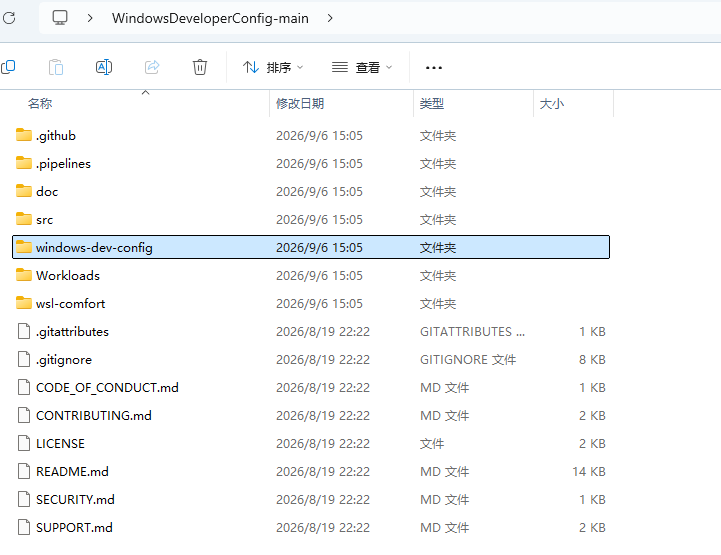
然后,运行 PowerShell,按顺序执行以下命令。
第 ① 步:启用 WinGet 配置
winget configure --enable
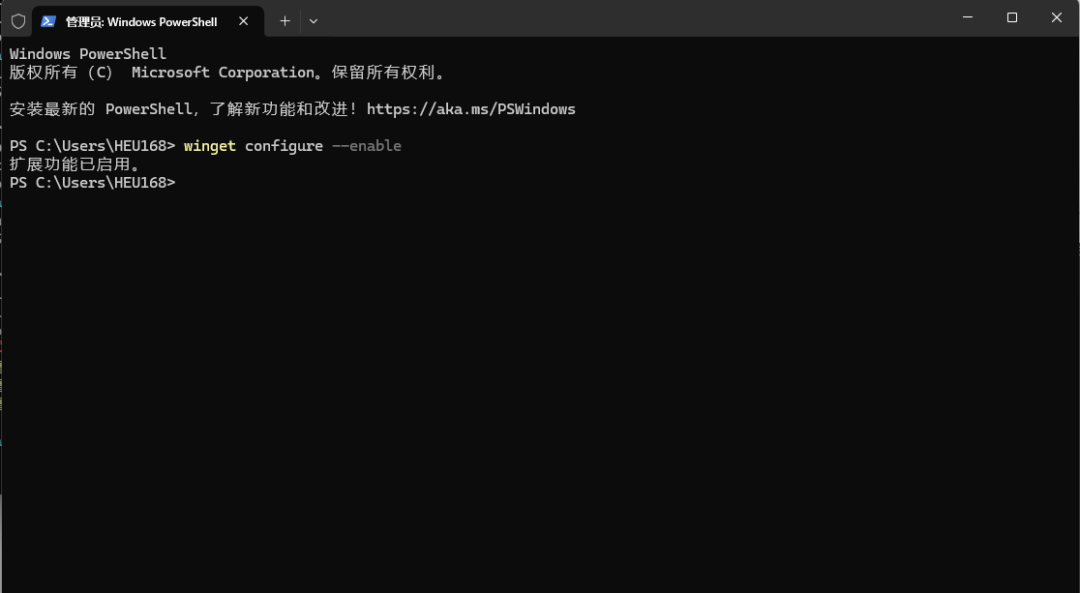
第 ② 步:进入脚本目录,执行脚本
winget configure -f .\windows-dev-config\dev-config.winget --accept-configuration-agreements --disable-interactivity
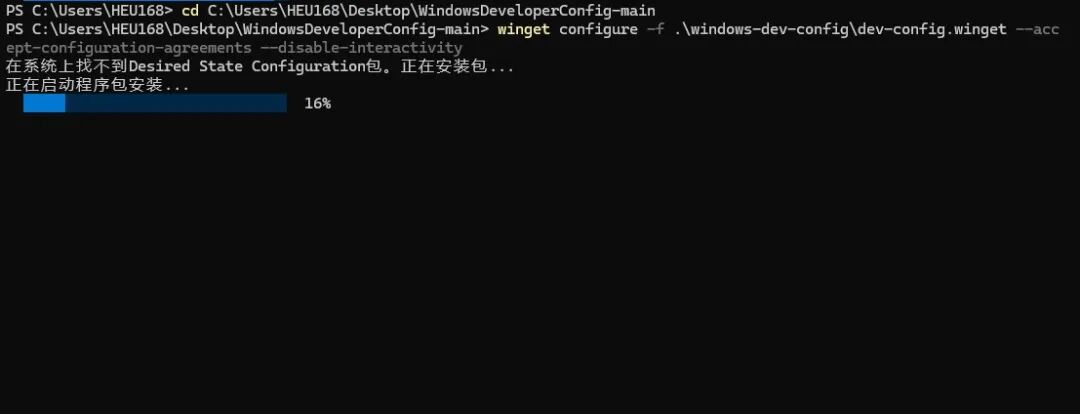
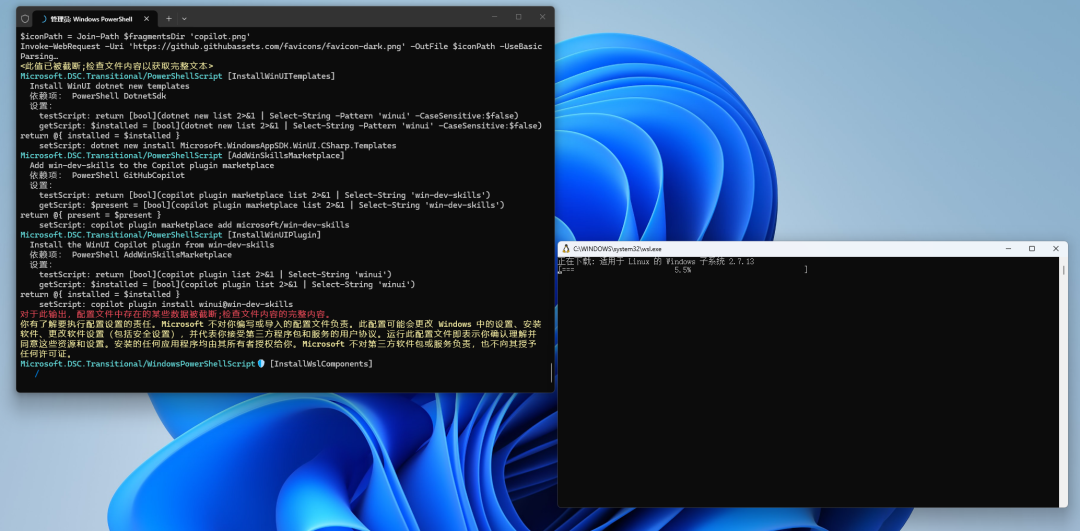
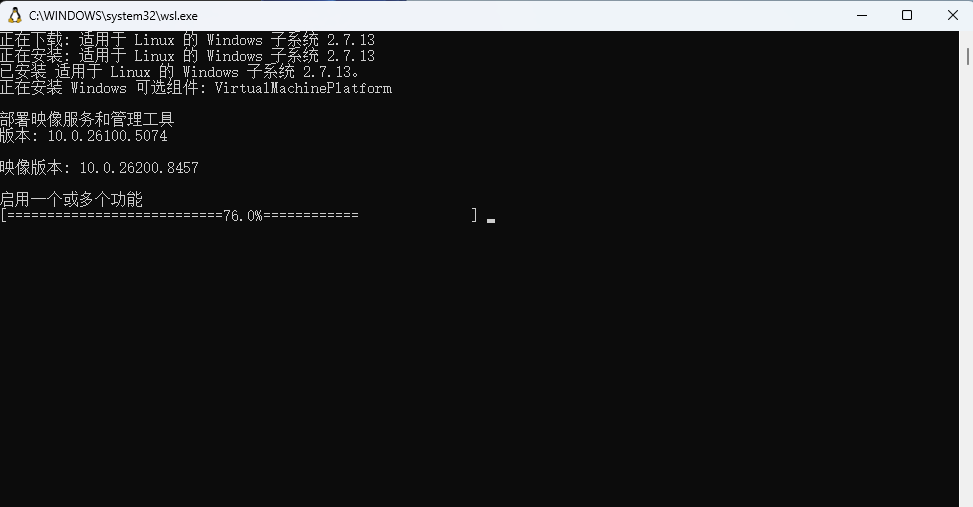

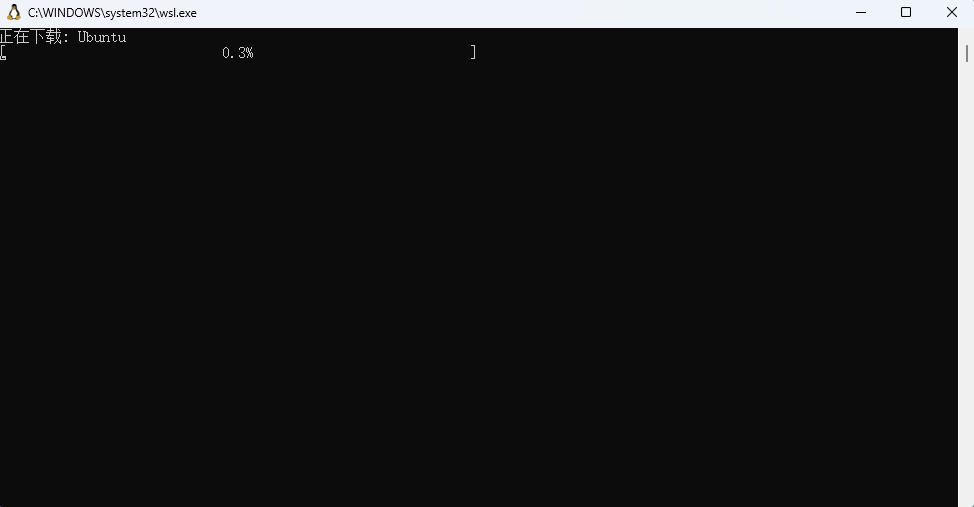
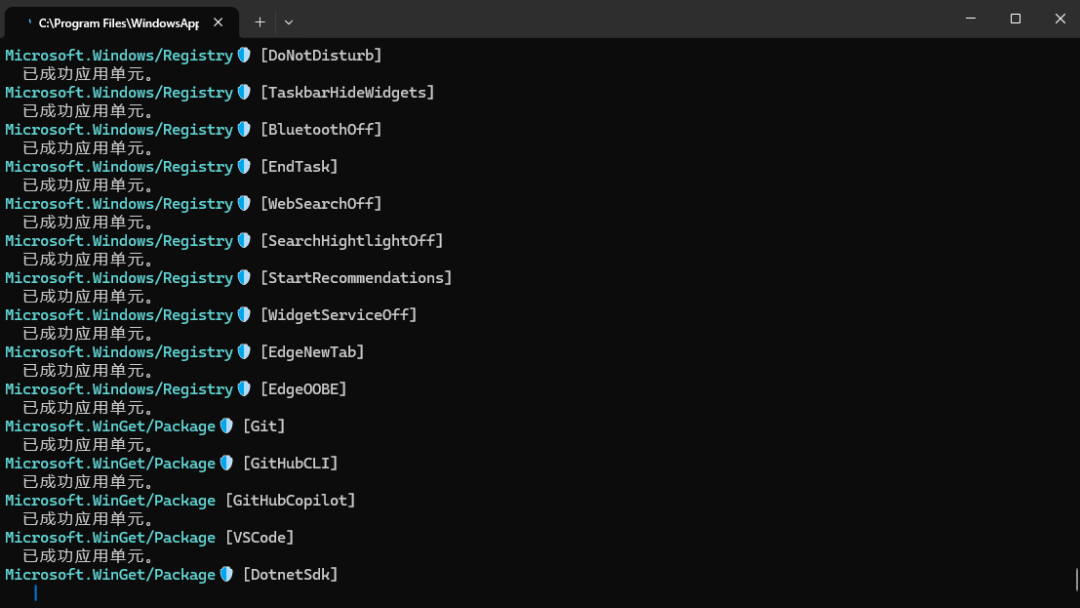
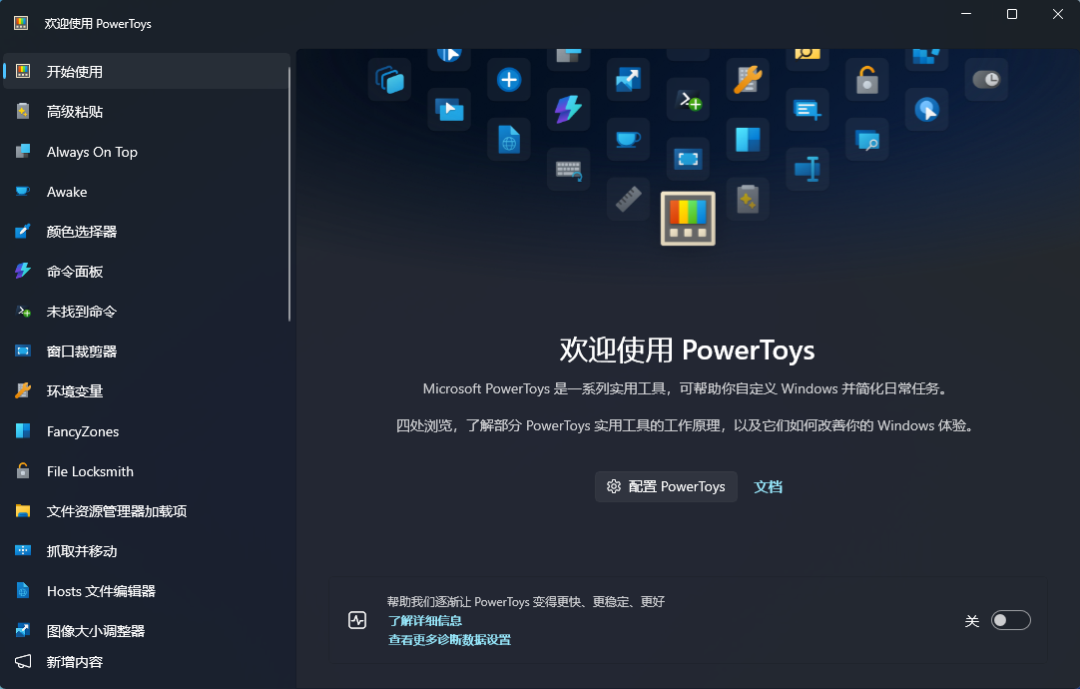
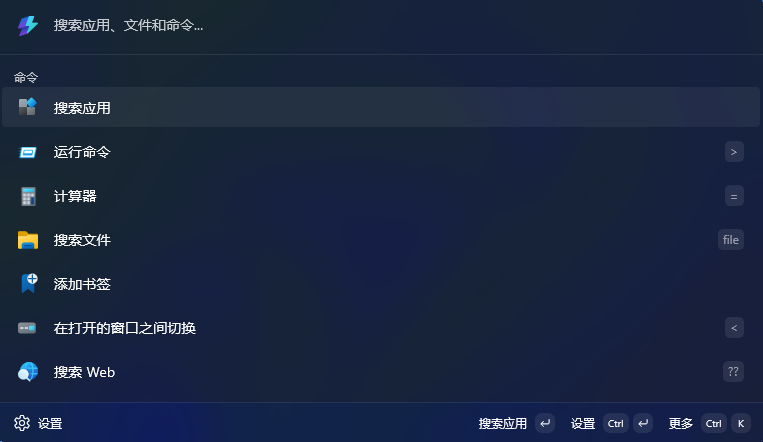
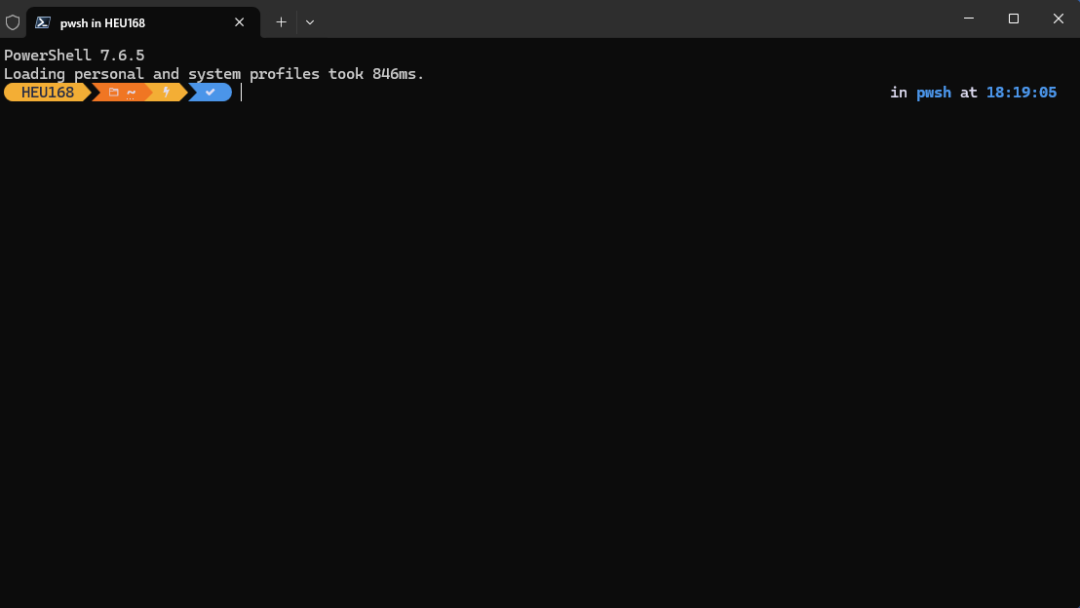
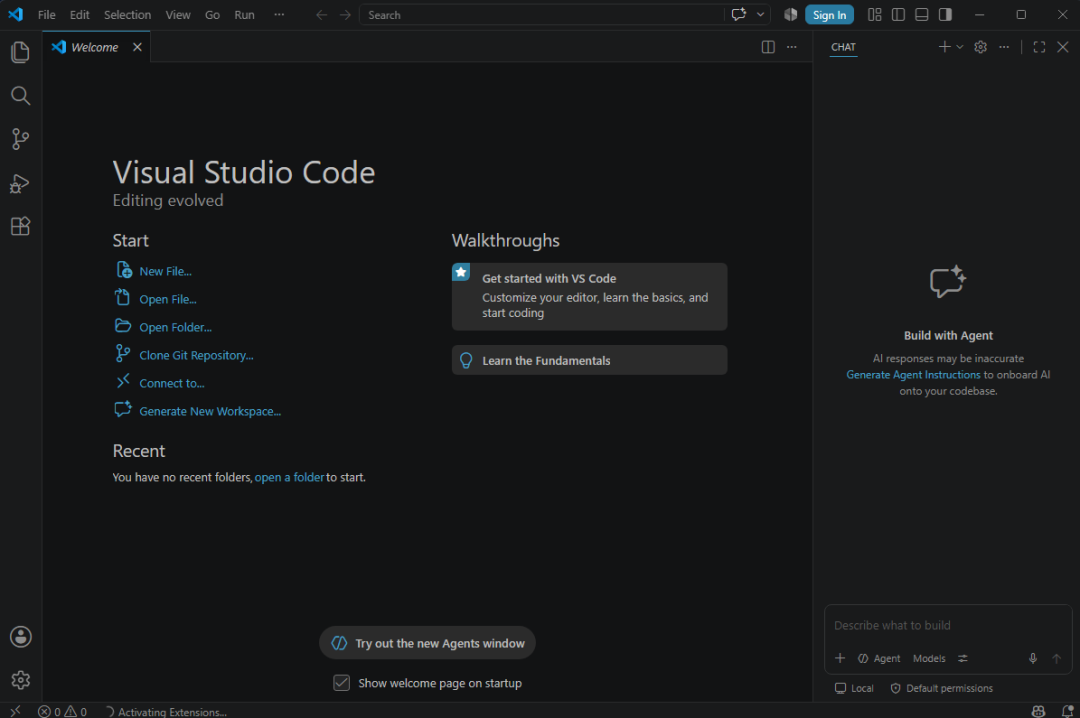
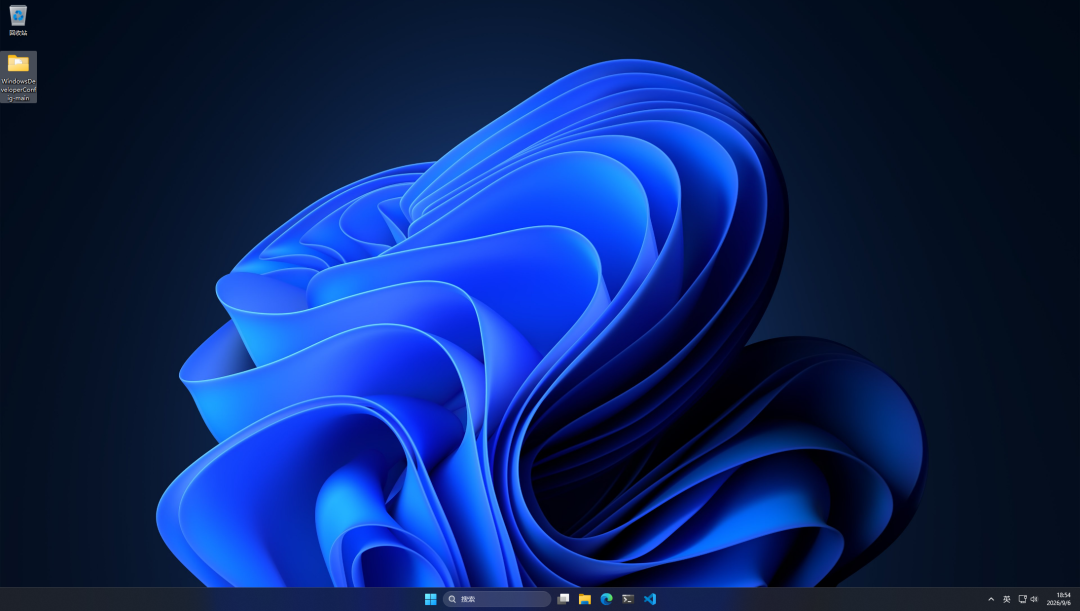
注意,整个执行过程耗时较长,中间会有几次自动重启计算机,请耐心等待。

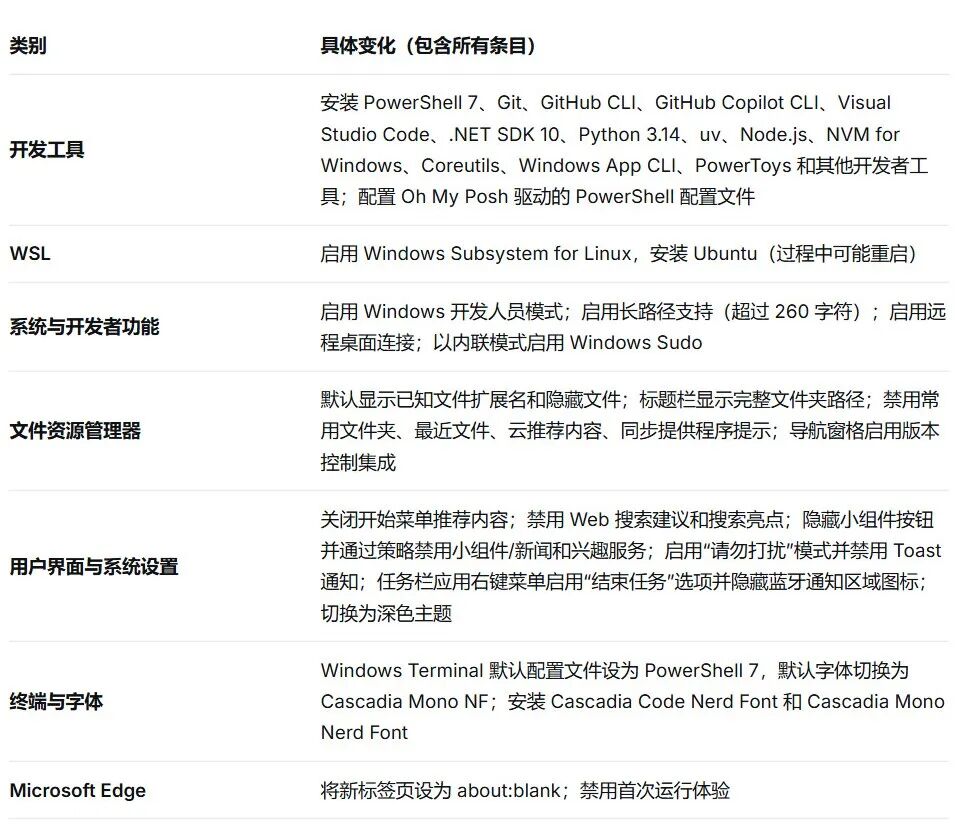
运行了上述脚本,主要变化见下表:
总结
Project Zenith 本质上是一次品牌营销与体验标准化的尝试:微软通过与 OEM 厂商合作,将一套特定的系统设置和工具预装打包,赋予它一个响亮的名字,再绑定顶级硬件出售。但从技术角度看,它并没有带来任何 Windows 11 普通版本无法实现的新功能。
对于真正需要本地运行大模型的 AI 开发者来说,64GB 内存的设备或许必不可少。但对于绝大多数只是想拥有一个“干净、开发友好”的 Windows 环境的程序猿而言,微软低调推出的这个开源脚本,或许才是真正有价值的部分。类似的开发者工具与开源项目,云栈社区也会持续跟进。
开源项目:https://github.com/microsoft/WindowsDeveloperConfig#%EF%B8%8F-windows-dev-config
下载地址:https://pan.baidu.com/s/1agQOGOhQczyE5VFAzjKn8A?pwd=heu8 提取码:heu8 |  发表于 2026-9-9 17:40:35
|
查看: 288|
回复: 0
发表于 2026-9-9 17:40:35
|
查看: 288|
回复: 0

