
项目做完了,录屏也录好了:点登录、开列表、提交表单,整套操作流畅得很。可视频一旦发给别人,对方未必清楚你解决了什么问题,更难注意到哪一步才是关键。
这时候给录屏配上旁白会好很多。每一步操作为什么发生、页面变化在暗示什么,几句话讲明白了,演示才有了观看节奏。
这一期的 开源项目 VoiceStudio 正好能派上用场:先合成一小段语音,再把它合到项目演示里。下面按照 v0.5.2 官方资料整理出上手路线,本机音质与速度还没实测过。
从一段讲解稿到一条音轨
VoiceStudio 是一个本地运行优先的语音工作台,提供 语音克隆、音色设计和视频配音等功能。如果你是第一次上手,我建议先从单段旁白入手,别贪多。
比如,你做了一个工单系统,可以先写这样一段讲解稿:
“用户提交工单后,系统会生成待处理记录。管理员可以按状态筛选,打开详情,再把处理结果回传给用户。下面演示一次从提交到关闭的完整过程。”
这只是一段示例,实际写的时候照着项目真实能力来改。录屏没展示出来的功能,别让旁白替你打包票。
准备工作不复杂:录一段清晰的声音作为音色参考,输入讲解稿,再选择一个支持目标语言的引擎生成语音。拿到音频后丢进剪辑工具,跟录屏对齐,逐句检查内容、发音和停顿。
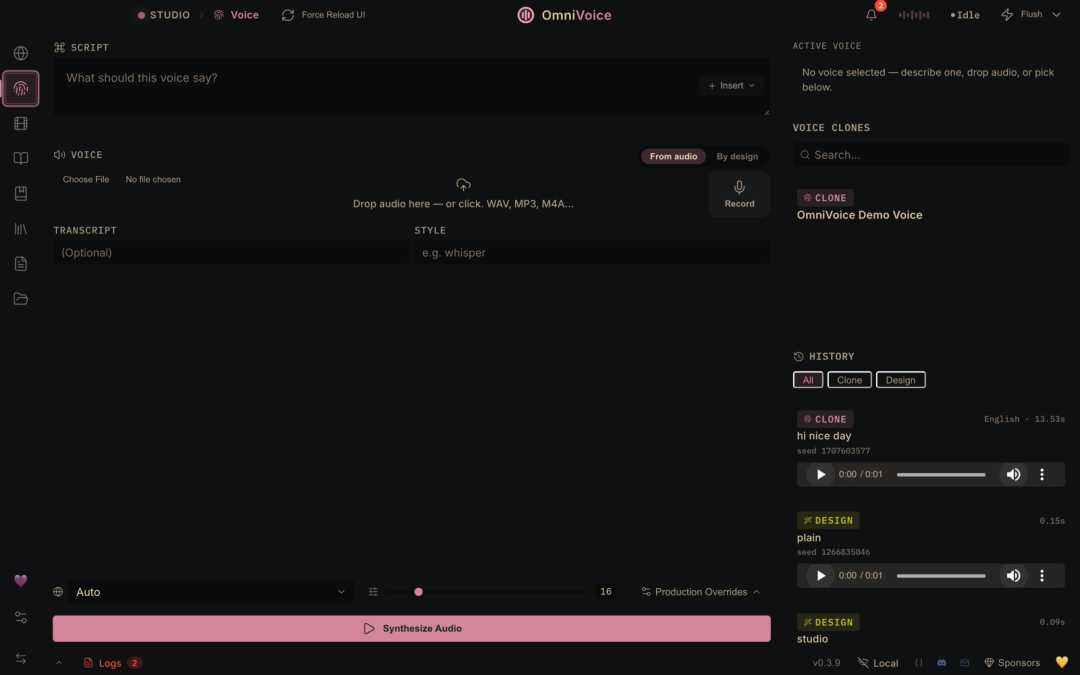
图源:VoiceStudio 官方文档的历史界面示意。上方 SCRIPT 填讲解稿,下方 From audio 提供参考录音;实际界面以安装版本为准。
值得学的是引擎如何接进应用
站在开发者角度,这个练习还能再深挖一层:界面上的一次“生成”,到了后端是怎么变成可处理任务的?
在 v0.5.2 的生成路由里,请求可以同时带着文本、语言、参考音频、音色档案和引擎选择;后端会解析指定引擎,没显式指定时读取当前选中项,遇到未知引擎则返回错误。
生成路由里的关键选择,可以简化成下面两行。这里省略了异常处理,需要项目里的函数定义才能跑起来:
engine_id = engine or active_backend_id()
backend_cls = get_backend_class(engine_id)
第一行决定“用哪个引擎”,第二行找到对应的实现类。以后想自己搭配音界面,大可以从这里继续往下追:用户选择怎么传后端、不支持的引擎又该怎么提示。
先把“文本+音色参考 → 语音”这条主链路跑通,再去考虑更复杂的视频转写或多角色配音也不迟。毕竟每加一个环节,就多一组要验证的输入输出。
动手前先确认机器与引擎
本篇练习按照发布版本准备。第一次使用可以去官方发布页选对应平台的安装包,再按安装指南完成环境和模型准备。
如果你用的是 Mac,官方指南只面向 Apple Silicon,系统要求 macOS 13.3 以上;Intel Mac 的本地 Python 后端并不支持。别以为有桌面界面就默认本地推理能跑。
默认 OmniVoice 引擎的文档建议,独立显卡至少按 6 GB 显存 评估。文档还提到 4 GB 显卡可能会明显变慢甚至超时;Apple Silicon 走统一内存,不能照搬独立显存的判断。CPU 路径是存在的,但生成耗时最好在本机实测确认。
参考录音建议先用干净的 5—10 秒短片段。模型和依赖首次下载要占网络和磁盘空间,等必要资源就位,再去验证本地离线流程。
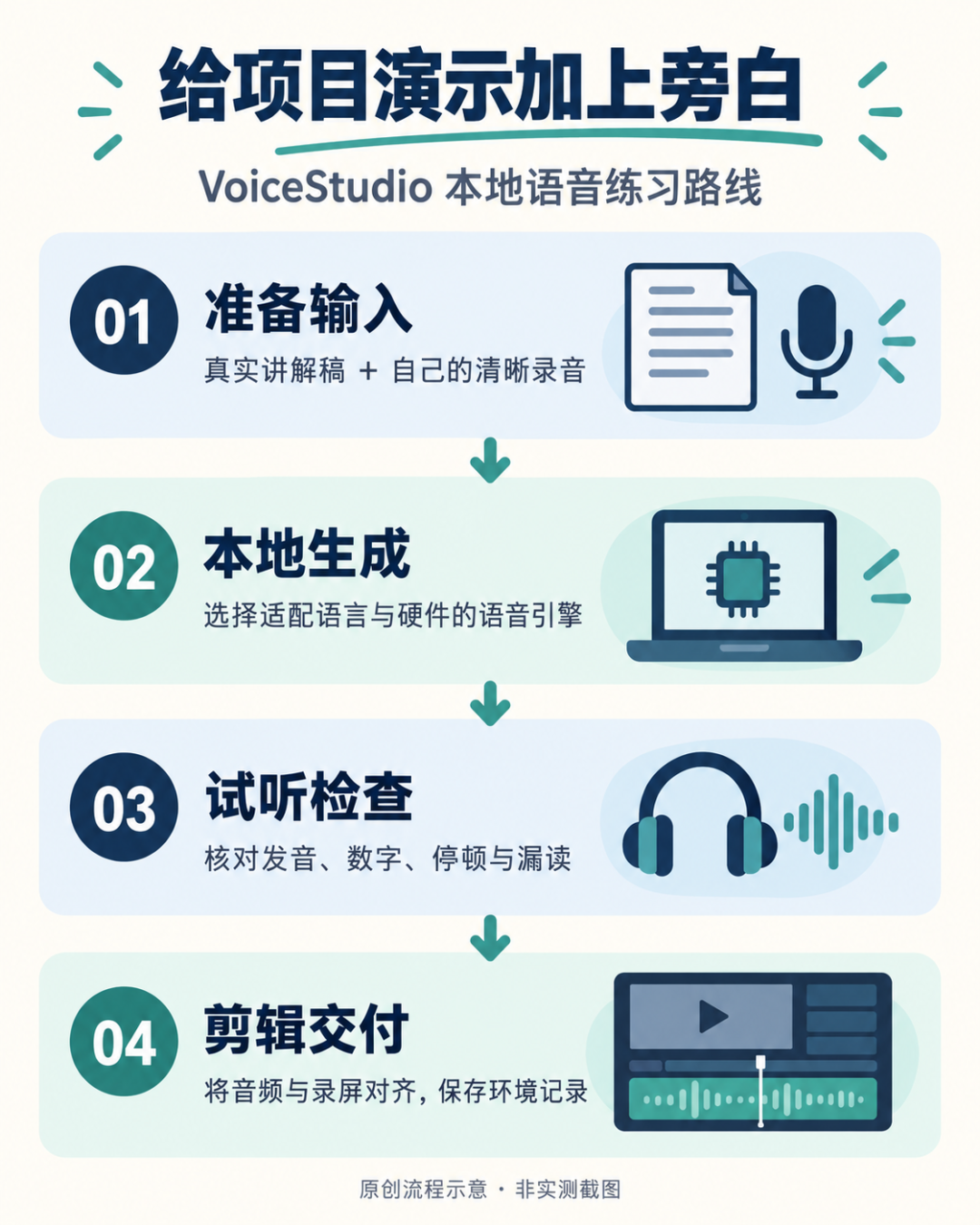
原创学习路线示意
把练习做成可以复查的作品
第一轮只挑一个业务流程,脚本控制在几句话以内。先试听一段,觉得效果稳了再扩展到整条视频,这样能少花不少反复生成的时间。
建议留四样东西:讲解稿、生成的原始音频、配音后的视频、一张环境记录。环境记录里写清楚软件版本、引擎、设备、生成耗时和踩到的坑。
试听时,可以按这张小表逐项检查:
| 检查项 |
要确认什么 |
| 专有名词 |
项目名称、技术词读对了吗? |
| 数字与完整性 |
有没有漏读、错读或重复? |
| 停顿与节奏 |
能否跟上录屏里的操作? |
| 内容与画面 |
讲解是否对应真实功能和结果? |
如果某句话总是生成错,记得先留下失败样本。每次只改文本、参考录音、引擎中的一项,再比较输出差异。这比一口气改完所有参数更容易定位问题。
另外有一个使用边界需要单独说:VoiceStudio 应用采用 AGPL-3.0 许可证,而默认 OmniVoice 的预训练权重在模型卡中标注为 CC-BY-NC。商业项目要用生成内容之前,最好再核一遍所选模型和相关素材的许可;练习音色优先用你自己的录音。
最后留一个检验理解的问题:同样一段文字,换一个引擎,为什么支持语言、硬件要求和输出效果都可能跟着变?把选择理由连同失败样本一起写进项目说明,你展示的就不只是一段音频,更是一次可复查的应用实践。
项目与学习入口
项目地址:github.com/debpalash/VoiceStudio
OmniVoice 模型:huggingface.co/k2-fsa/OmniVoice
 发表于 4 天前
|
查看: 0|
回复: 0
发表于 4 天前
|
查看: 0|
回复: 0

