在企业级运维体系中,构建一套稳定、可扩展的服务器监控平台,是保障业务连续性和系统可靠性的基础工作。借助 System Center Operations Manager 2025(SCOM 2025),运维人员可以对 Windows Server 2022 主机进行集中纳管,实现从服务器发现、代理部署到健康状态与性能指标的统一监控,这是构建企业级运维监控体系的关键一步。
本文将以 SCOM 2025 为核心,系统介绍在实际环境中如何发现 Windows Server 2022 计算机、完成代理程序安装,并结合官方管理包启用操作系统级监控能力,帮助你快速搭建一套适用于生产环境的服务器监控方案。
一、前置条件与环境准备
在开始配置 SCOM 监控之前,建议先确认以下基础条件已经满足,这将直接影响后续监控功能的稳定运行:
- SCOM 2025 管理服务器已完成安装并运行正常。
- 管理服务器与待监控的 Windows Server 2022 主机之间网络互通。
- 域环境、DNS 解析和时间同步状态正常。
- 防火墙已放行 SCOM 通信所需端口(默认为 TCP 5723 和 5724)。
确保上述条件满足后,即可通过 SCOM 控制台开始纳管目标服务器。
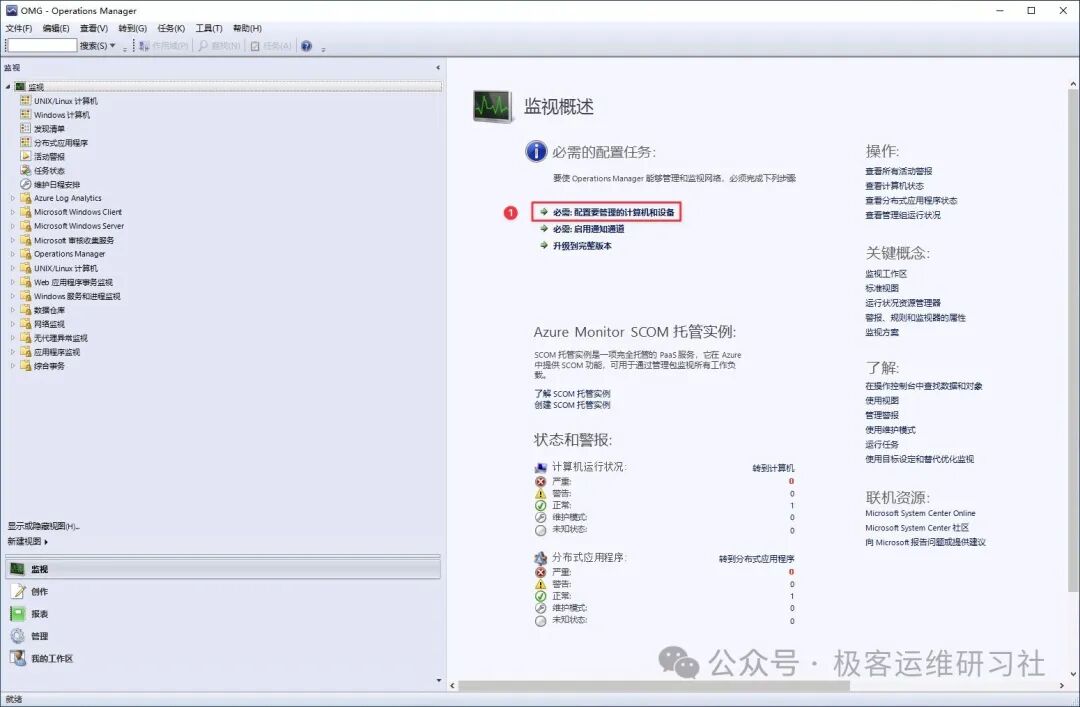
- 打开 SCOM 控制台,导航至 监视 选项卡,选择 必需:配置要管理的计算机和设备。
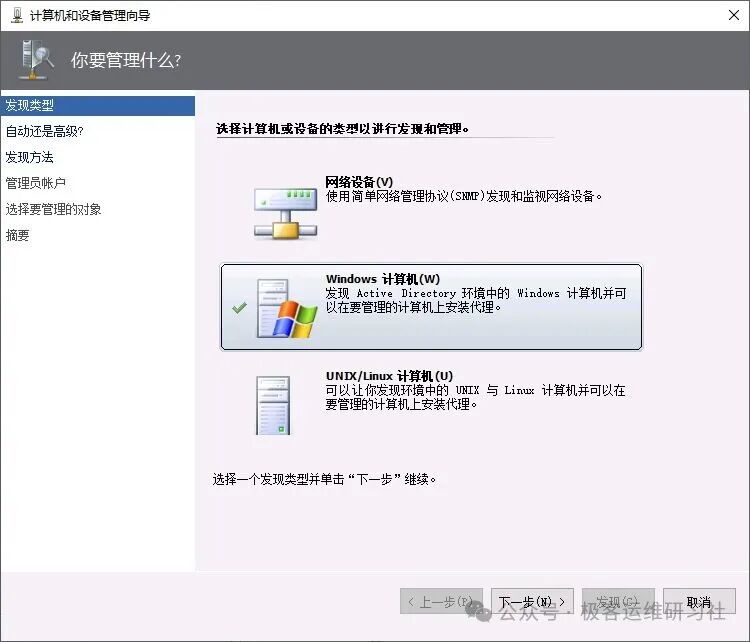
- 在打开的发现向导中,选择 Windows 计算机,点击 下一步。
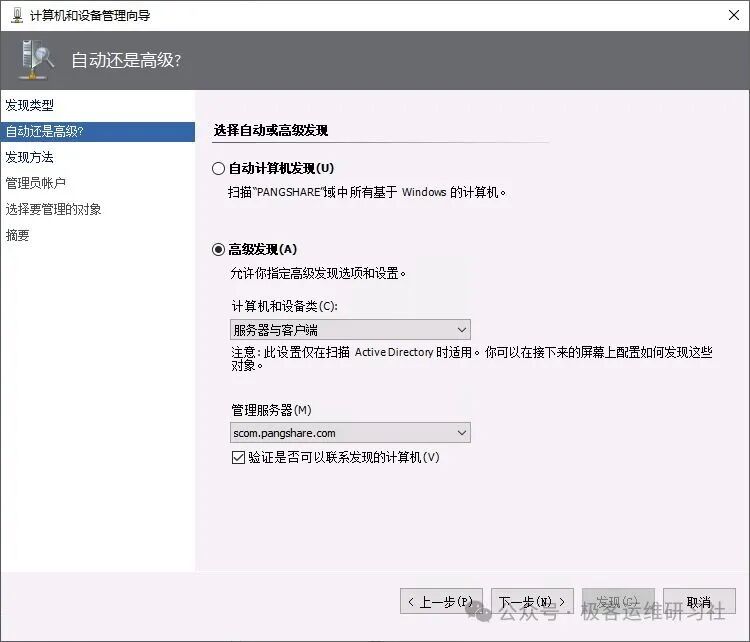
- 选择 高级发现 选项,并勾选 验证是否可以联系发现的计算机,以提前校验目标主机的网络可达性。
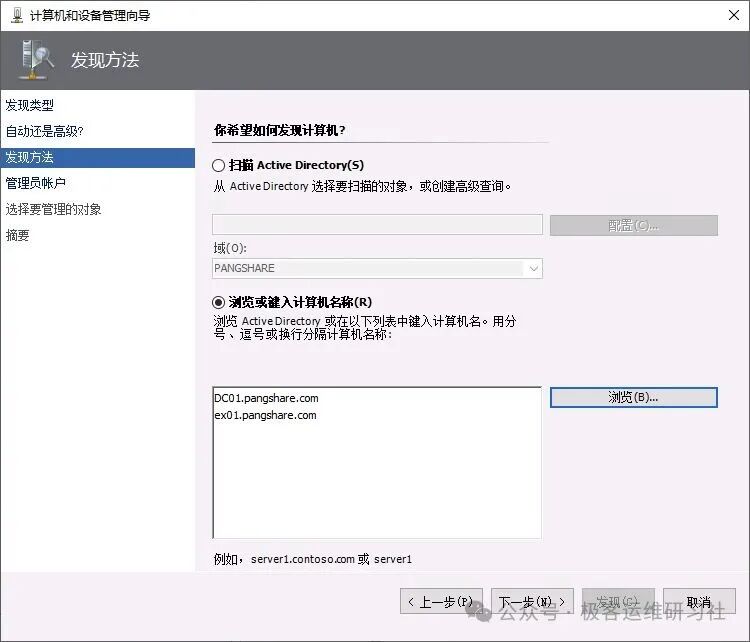
- 通过 浏览或键入计算机名称,添加需要纳入监控的 Windows Server 2022 主机。
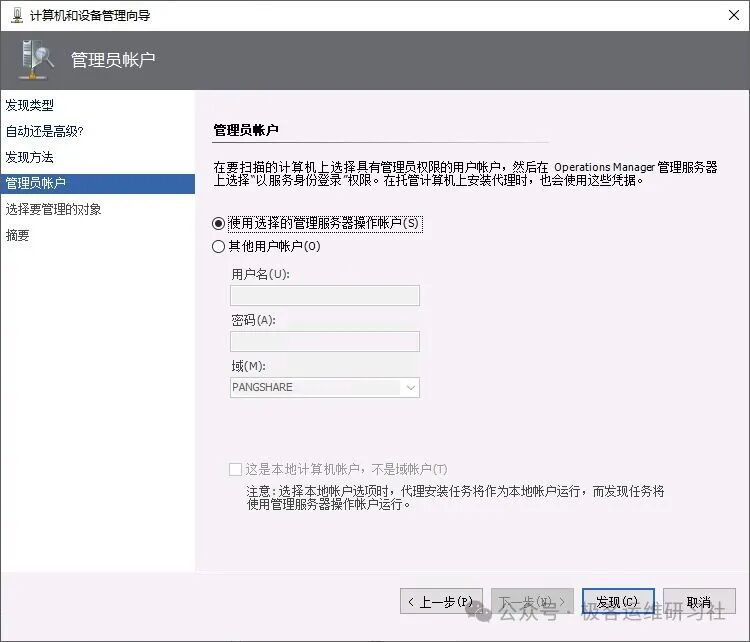
- 在操作帐户设置中,选择 使用选择的管理服务器操作帐户,然后点击 发现 按钮。
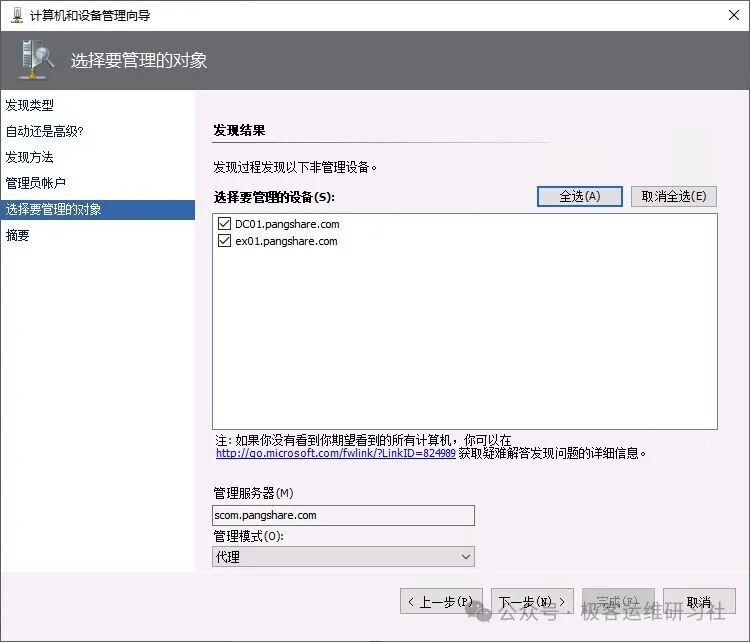
- 在发现结果页面中,勾选目标服务器,然后点击 下一步。
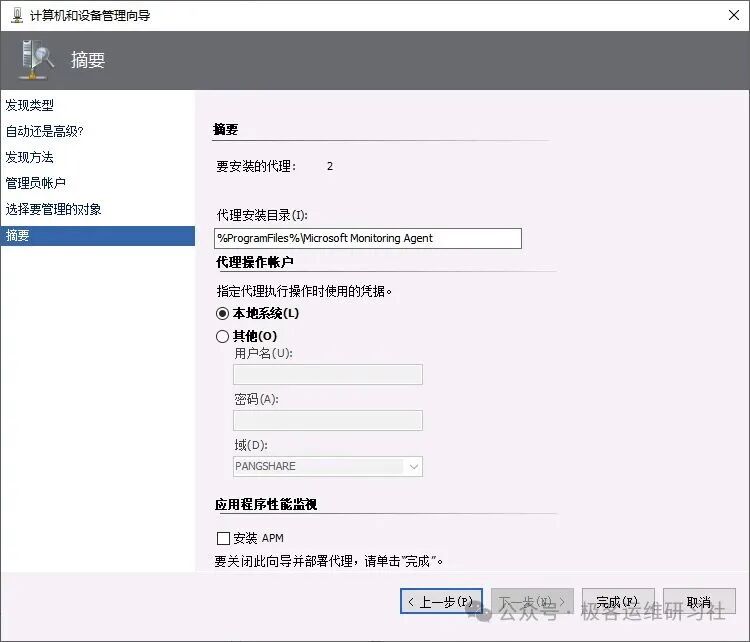
- 保持默认的 SCOM 代理程序安装路径。在生产环境中,不建议修改默认路径,以避免后续升级和维护带来的兼容性问题。
- SCOM 将自动在目标服务器上部署代理程序,这个过程实现了运维监控中的自动化部署。请耐心等待安装完成。
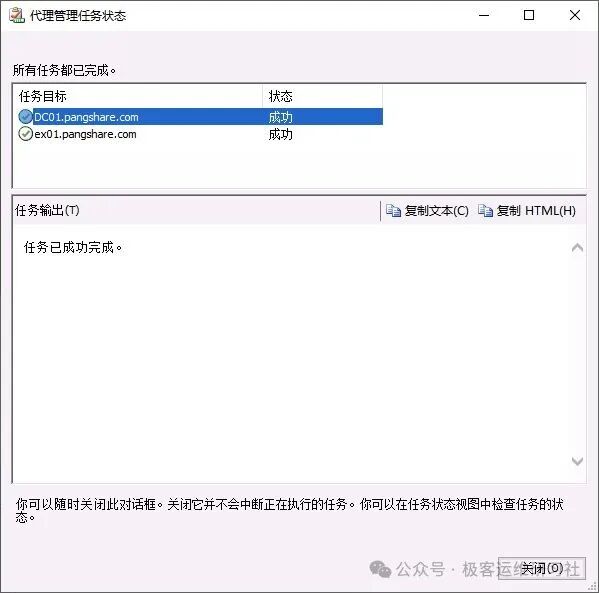
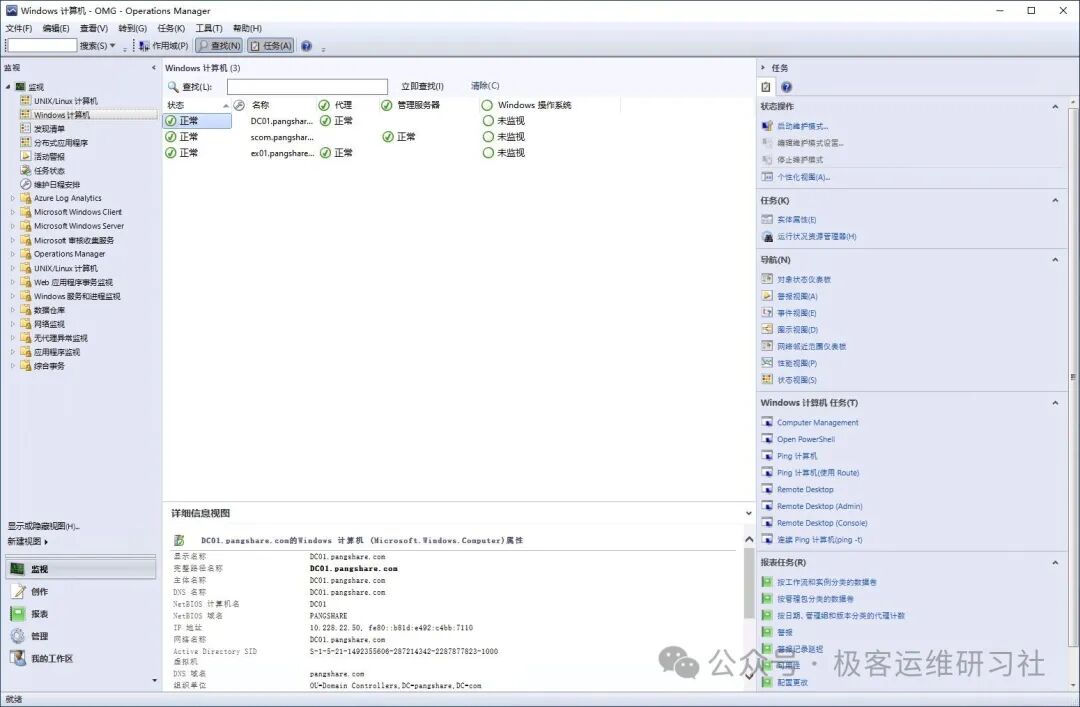
- 安装完成后,可以在 监视 → Windows 计算机 视图中查看,目标服务器的代理状态应显示为“正常”。
四、导入 Windows Server 2022 官方管理包
仅部署代理无法实现完整的服务器监控。必须导入对应的官方管理包,才能使 SCOM 2025 获得针对 Windows Server 2022 的深度监控能力。
官方管理包下载地址:
- SCOM Management Pack for Windows Server 2022 (请从微软官方渠道获取)
下载完成后,按以下步骤导入:
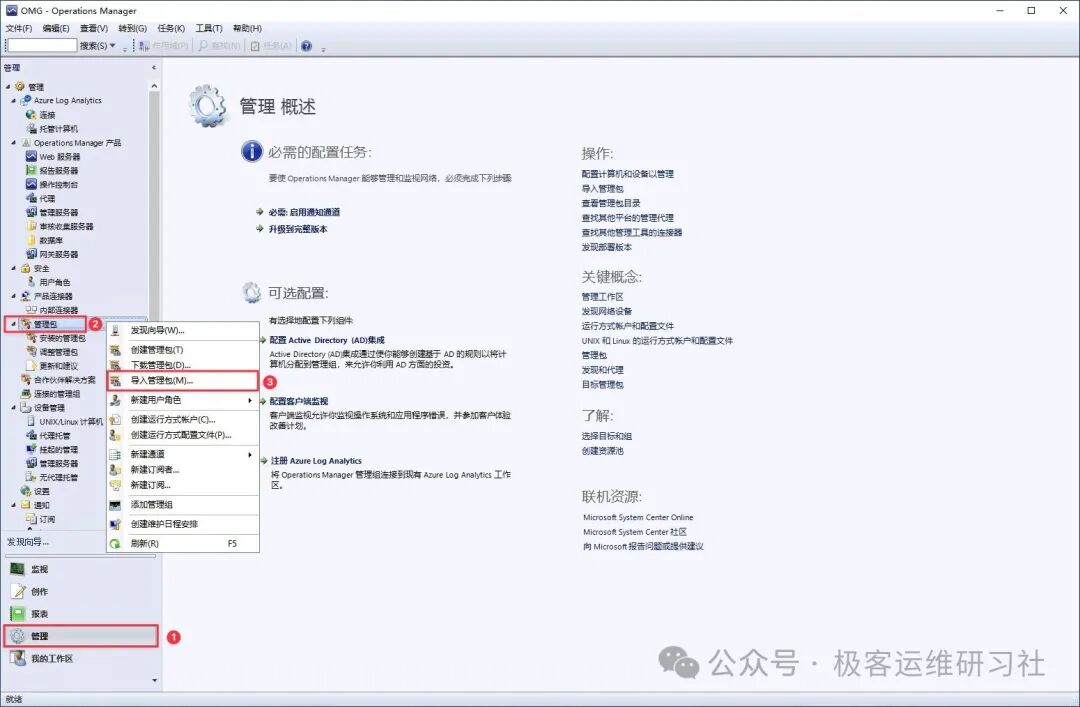
- 打开 SCOM 控制台 → 管理,右键点击 管理包,选择 导入管理包。
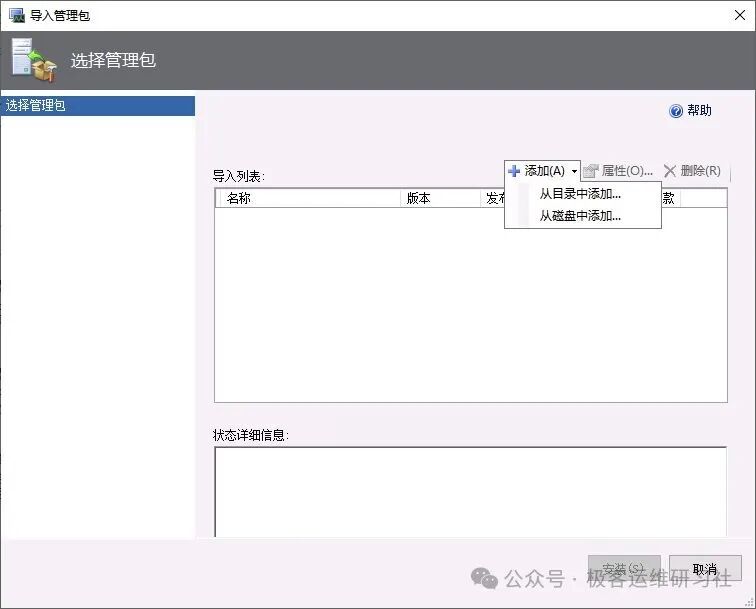
- 选择 从磁盘中添加,并指向已下载并解压的管理包文件路径。
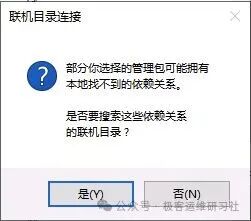
- 如系统提示存在依赖关系,选择 是 继续导入。
- 确认无误后,点击 安装 按钮完成导入,这体现了配置管理最佳实践。
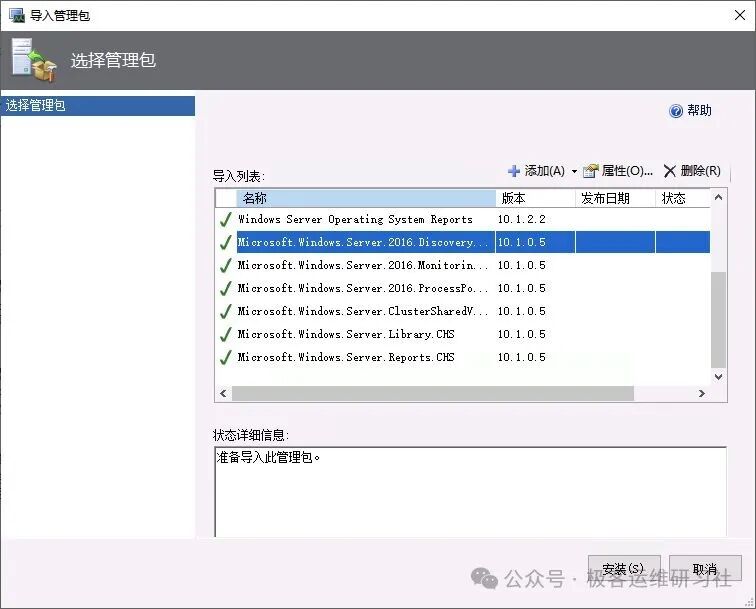
- 导入完成后,即可在管理包列表中看到新增的 Windows Server 2022 相关条目。
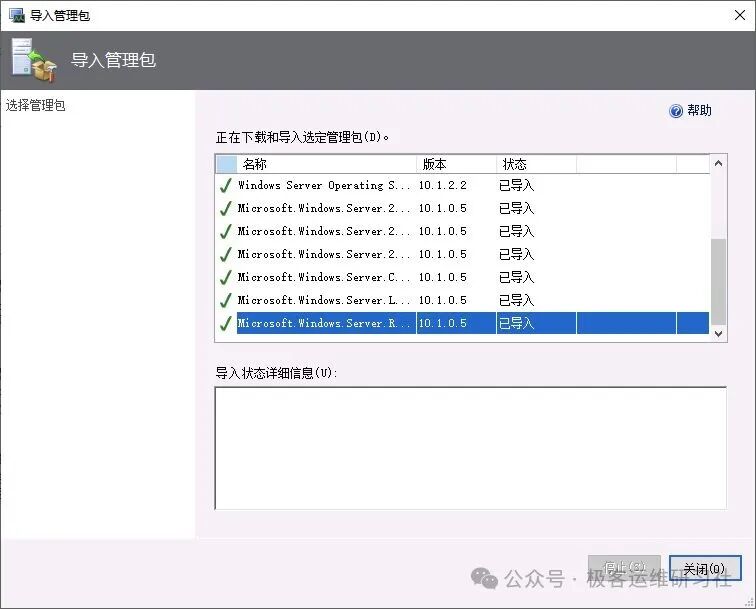
五、验证监控状态与数据采集
管理包导入完成后,SCOM 会自动开始发现操作系统组件并加载监控规则。等待几分钟后,即可在 监视 视图中查看 Windows Server 2022 的健康状态、性能趋势和告警信息。
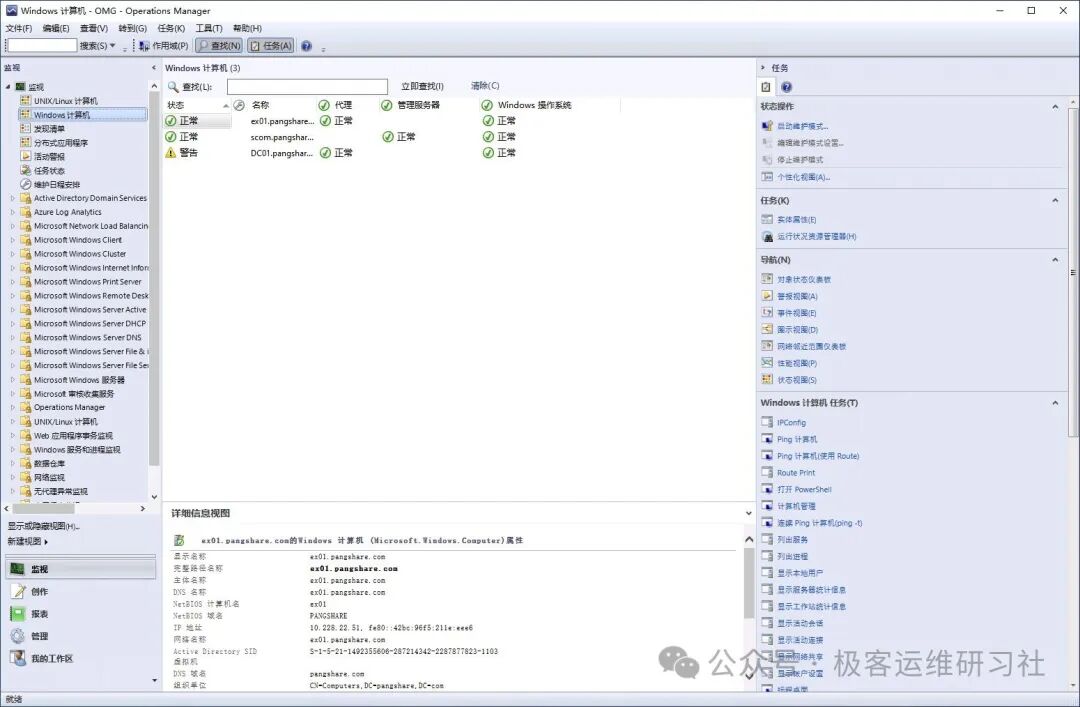
六、管理包的重要性与监控范围
在企业级监控场景中,管理包决定了 SCOM 能够采集哪些指标、如何评估系统健康以及何时触发告警。如果仅部署代理而未导入官方管理包,SCOM 只能感知服务器是否在线,无法覆盖以下关键监控维度:
- 操作系统核心服务(如事件日志、任务计划程序等)的运行状态。
- CPU、内存、磁盘、网络等关键性能计数器。
- 系统日志中的关键错误与警告事件。
- 特定服务或应用程序的可用性与启动失败告警。
通过官方管理包,SCOM 才能基于微软推荐的规则模型,对 Windows Server 2022 进行贴合生产环境的深度监控,并为后续扩展 SQL Server、IIS、Active Directory 等角色监控奠定基础。
七、配置与维护最佳实践
- 管理包版本:始终优先使用微软官方发布的最新版本 Management Pack,以获得最全的监控项和最新的修复。
- 故障排查:若代理安装成功但无监控数据,请重点检查:
- 防火墙是否放行了端口 5723 和 5724。
- 管理服务器与代理主机之间的 DNS 解析是否正确。
- 双方系统时间是否同步。
- 按需导入:在生产环境中,建议根据服务器实际承载的角色(如数据库、Web服务器、域控制器),单独导入对应的管理包(如 SQL Server MP、IIS MP、AD MP),以实现更精细化的监控。
总结
通过本文的实践步骤,你已完成 Windows Server 2022 在 SCOM 2025 中的完整纳管流程,包括服务器发现、代理部署以及管理包导入等核心环节。至此,一套基础可用且符合微软最佳实践的服务器监控环境已经搭建完成。
在此基础上,建议根据实际业务需求逐步引入更多应用层管理包、优化告警阈值与通知策略,并结合自动化响应机制,推动监控体系从“被动告警”向“主动运维”演进,从而持续提升 IT 运维的整体效率与系统稳定性。
常见问题解答(FAQ)
1. 为什么 SCOM 发现服务器后仍然显示“未监控”?
答:通常有两个原因:一是尚未导入对应操作系统或应用角色的管理包;二是代理程序与管理服务器之间的通信存在异常(如网络、防火墙、认证问题)。
2. Windows Server 2022 是否必须单独导入管理包?
答:是的。SCOM 默认不会自动包含所有新版本 Windows Server 的管理包,必须手动下载并导入对应的官方管理包。
3. SCOM 代理是否支持批量部署?
答:支持。除了本文介绍的高级发现,还可以通过集成 Active Directory 发现或编写 PowerShell 脚本等方式实现大批量服务器的快速纳管。
4. 导入管理包后多久可以看到监控数据?
答:通常 5–10 分钟内可以看到服务器的基本健康状态,完整的性能数据图表和所有监控项的生效可能需要更长一些时间(约15-30分钟)。
5. 是否可以自定义 Windows Server 2022 的监控规则?
答:可以。强烈建议通过创建 Override(覆盖) 的方式来调整特定监控规则的阈值或启用状态,而不是直接修改官方管理包文件,以保证未来升级的兼容性。
 发表于 2025-12-14 23:18:13
|
查看: 364|
回复: 0
发表于 2025-12-14 23:18:13
|
查看: 364|
回复: 0

