挖到一篇不错的论文 Work2Skill ,想用 Agent 做个分享或汇报,但纯靠对话有个致命伤:做图或海报就像一次性盲盒,细节调不动,还要来回切换 App。
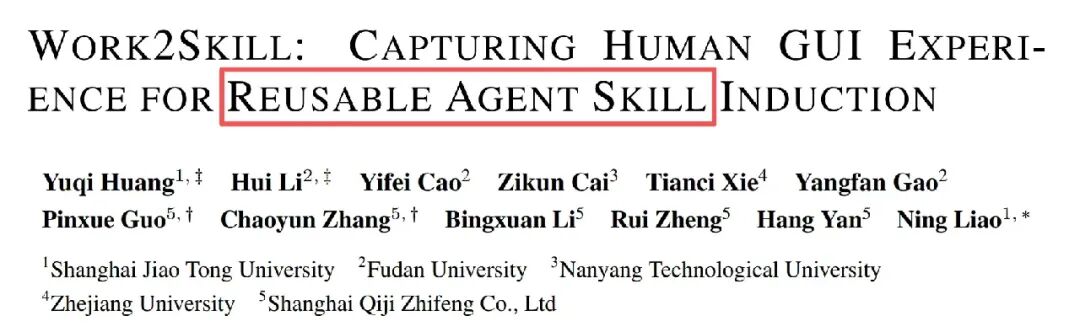
这次换了个打法,我用豆包工作最近上线的无限画布,摸出了一套可进化的绘图工作流。

让 Agent 先出初稿,你来调整整体布局,再让它按选区做局部修改;甚至能从画布直接跳回对话,带着上下文继续死磕细节,不用切换 App。
先看 Work2Skill 论文的最终成品。
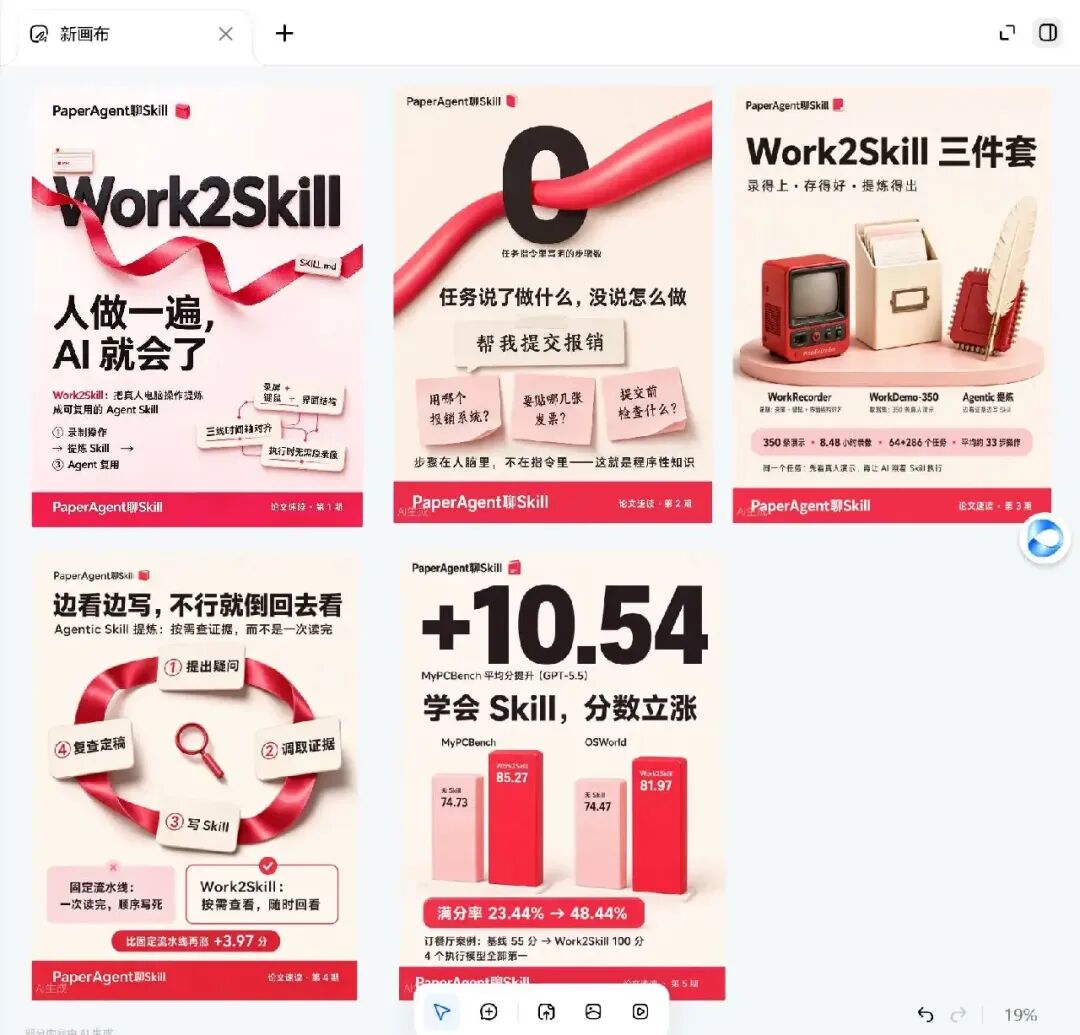
这套流程走下来很丝滑,无限画布不再是一次性图片。下面咱们手把手复现。
建一张论文解读画布
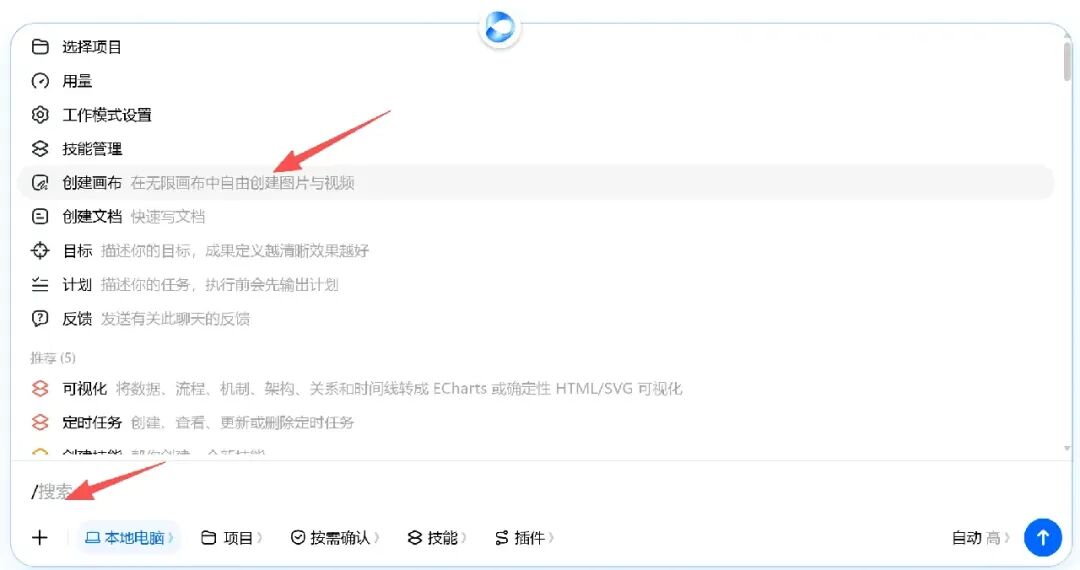
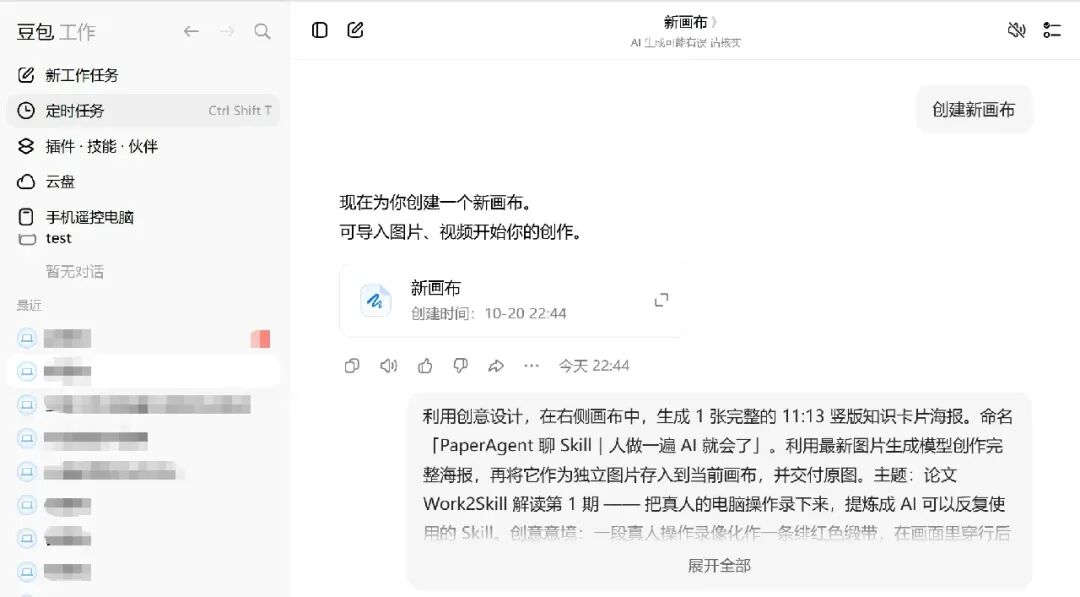
打开豆包工作,输入斜杠,选择创建画布。
左边是对话区,右边是无边界画布,可直接添加图片或视频。图片生成功能支持最新的专业模型 Seedream 5.0 Pro 和 Seedance 2.5。
我把论文的标题摘要页、方法节、原图页、结论页、参考文献首页截图拖进画布。
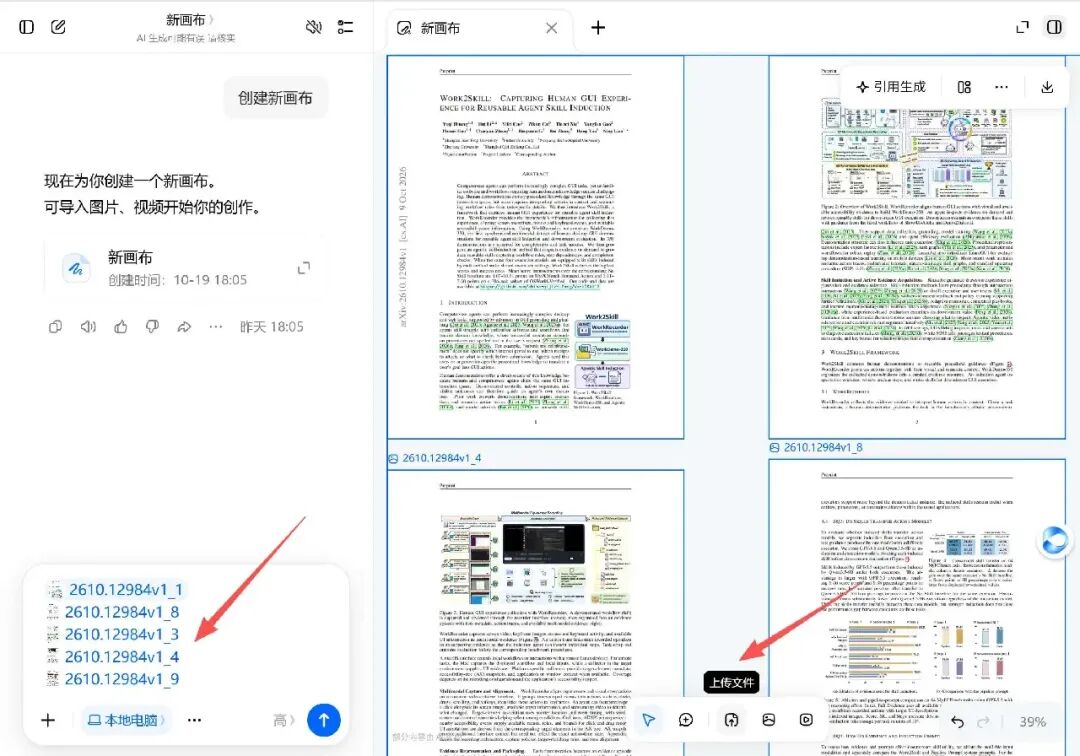
画布上同时有原文和成品,后面每生成一版都平铺在旁边,改到哪一步一眼看清。
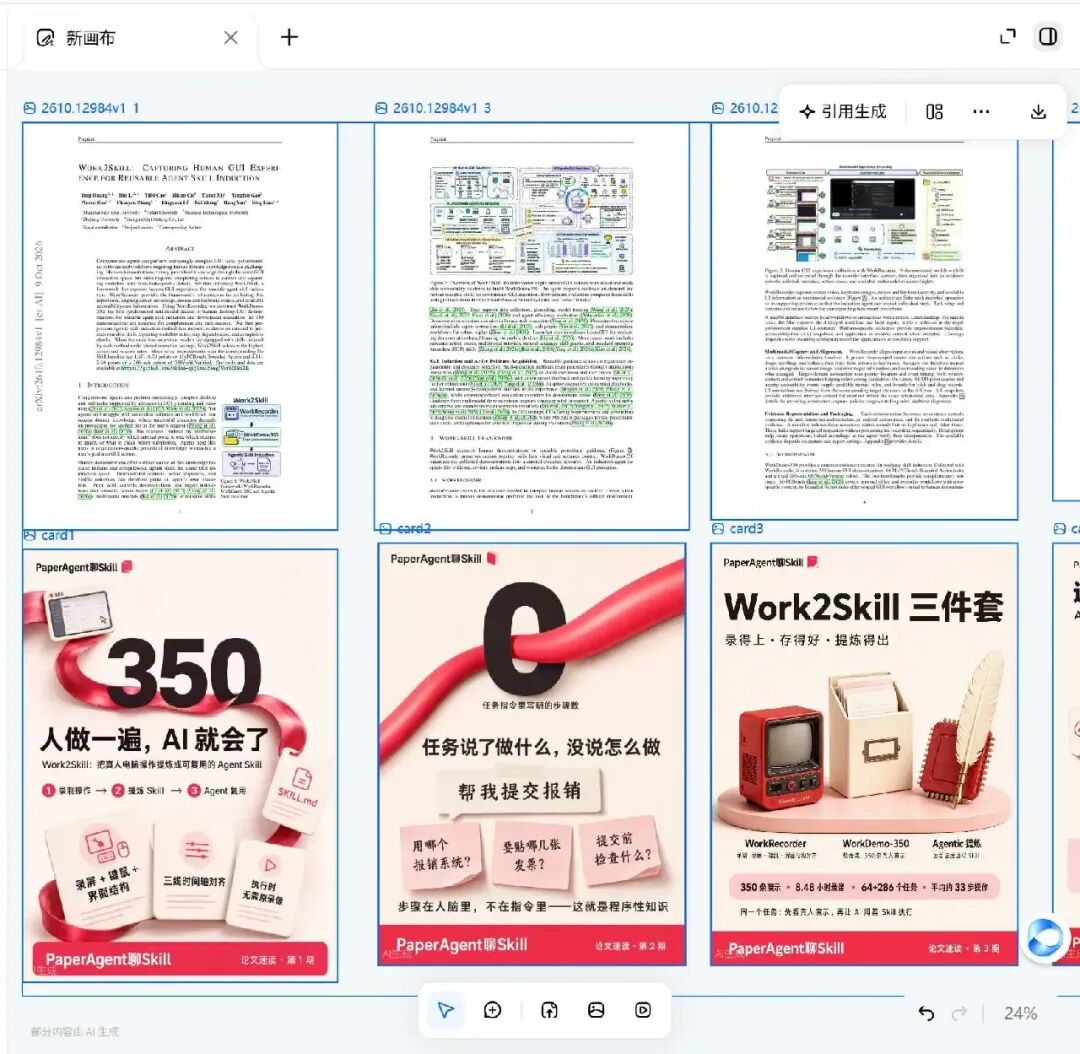
这样,原文、草稿、成品并排,不用在 PDF 阅读器和设计软件之间来回跳了。
生成论文速读卡
提示词我写得很详细,包括从论文中抽取的关键信息,以及卡片的 UI 布局:颜色、版式、大小。
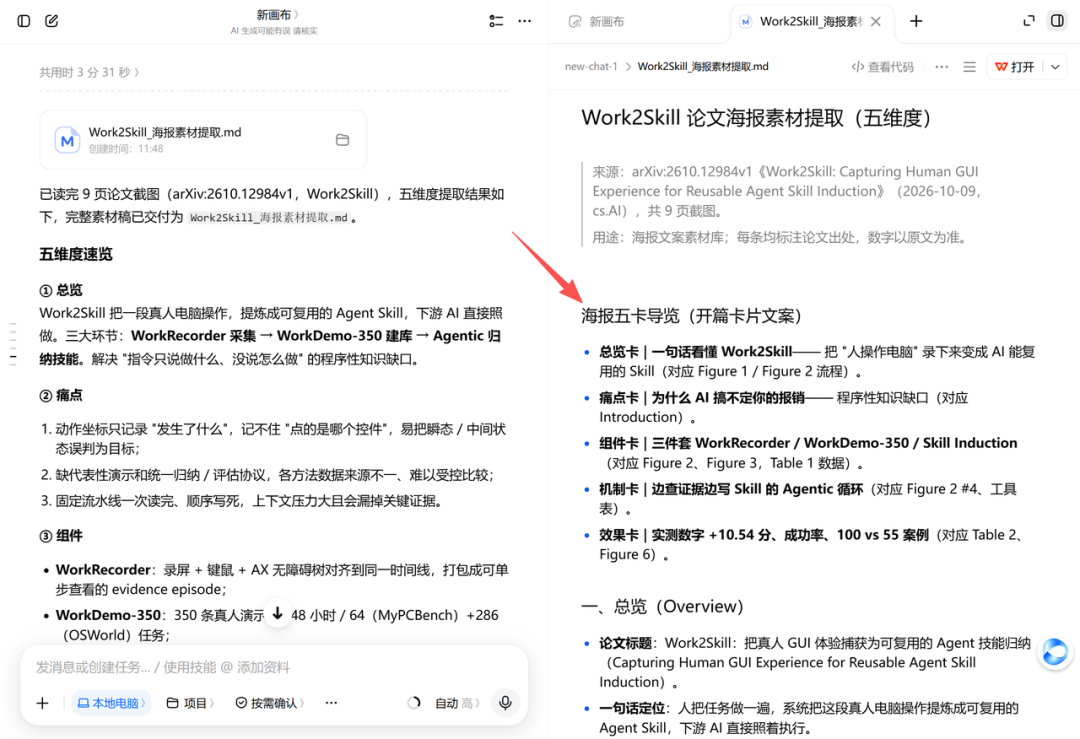
输入的指令内容,豆包工作全都 get 到了。
一会儿,速读卡落到右侧画布上。
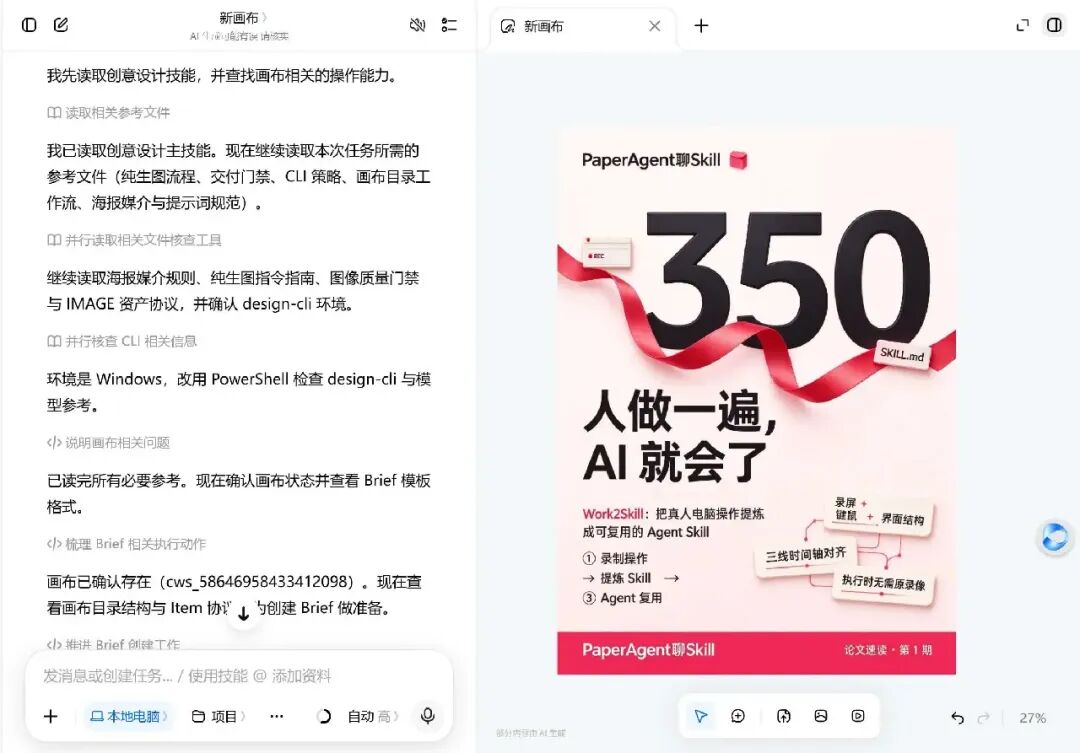
我放大核对了几条:Work2Skill 摘要(把真人电脑操作提炼成可复用的 Agent Skill),方法核心都对得上,卡片没有自己加戏。
可进化的分图层改图
第一版出来后,一些细节我是不满意的:“AI 就会了”,不如“Agent 就会了”来得好。
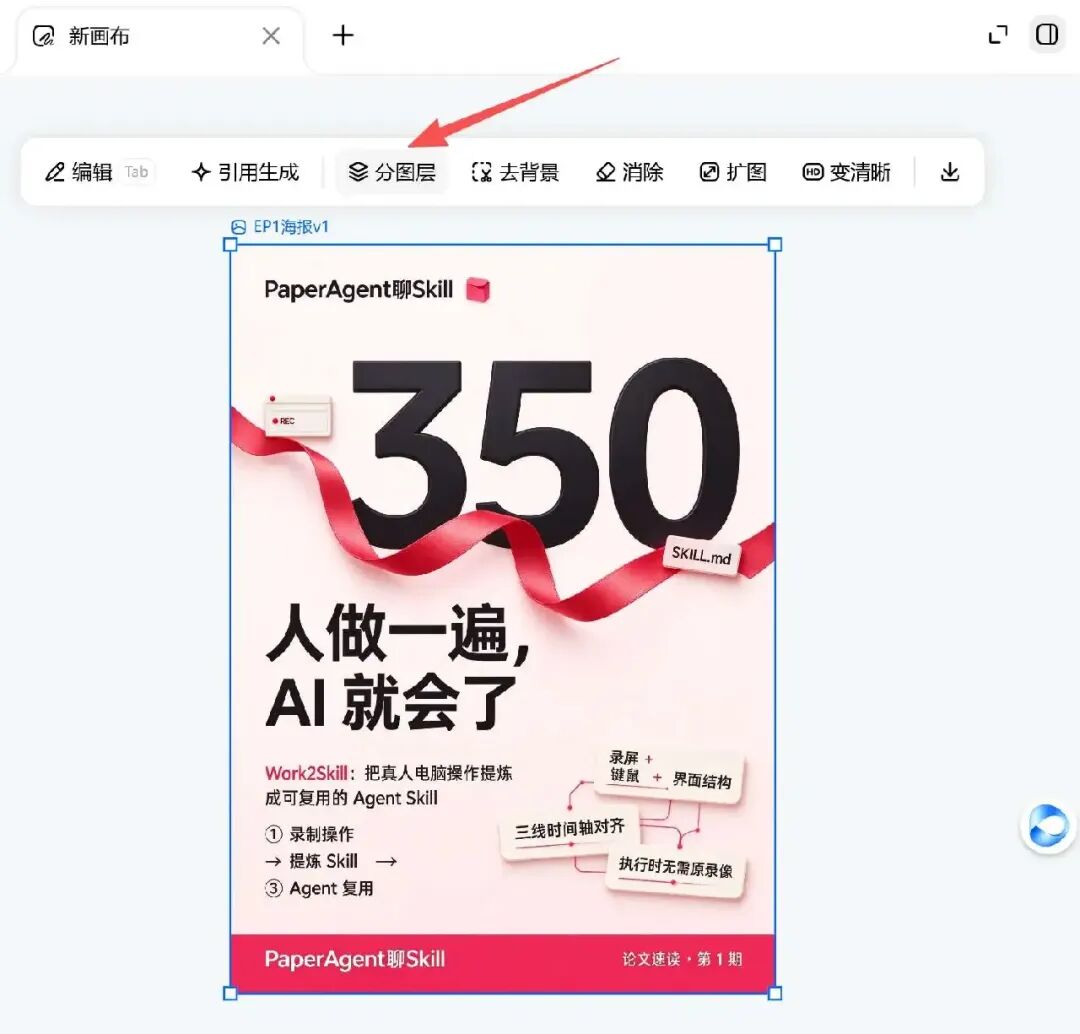
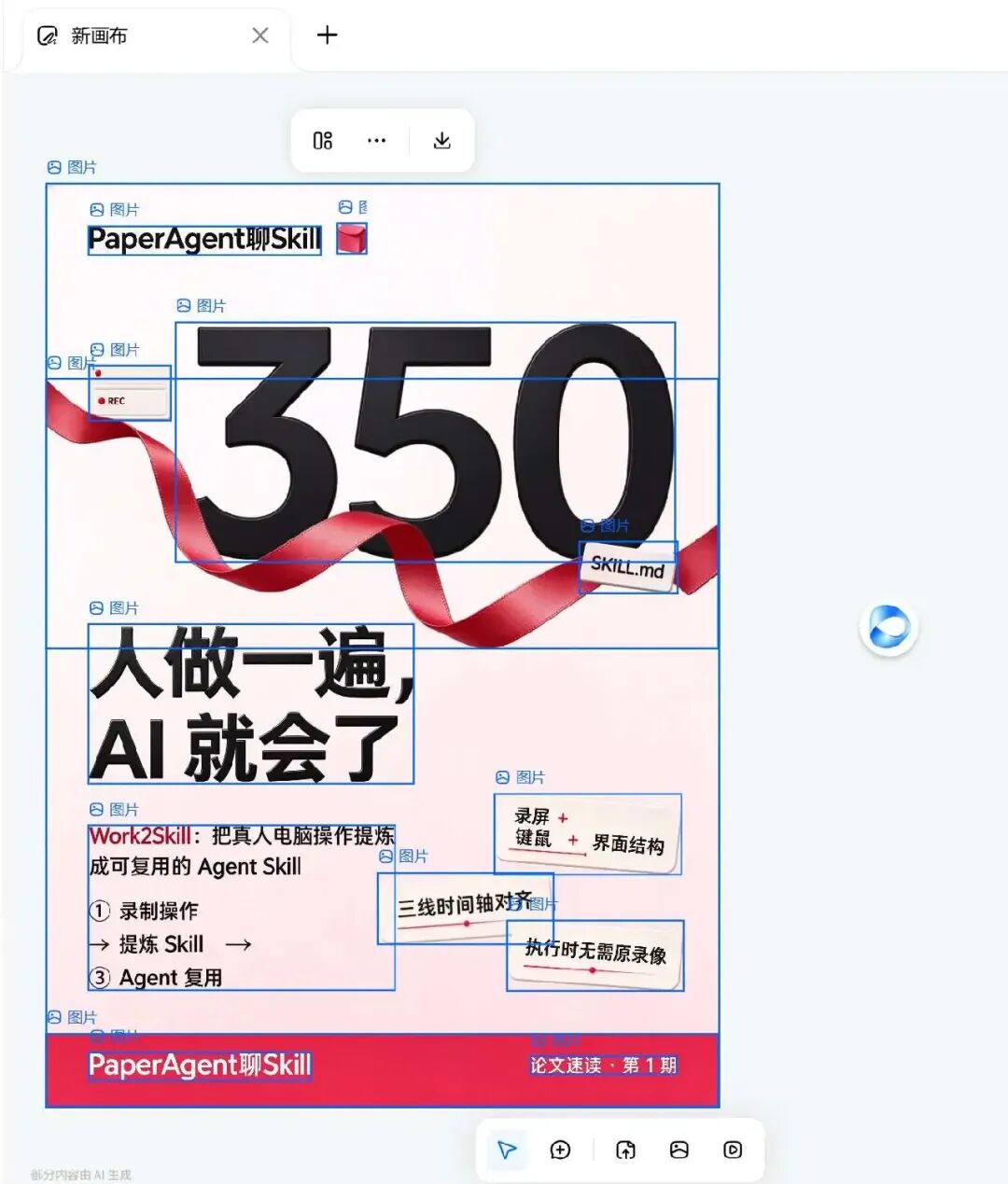
这时候我没有重新生成整张图,而是选中这张速读卡点分图层。画布上这张图被拆成一块一块的,分得非常细致。
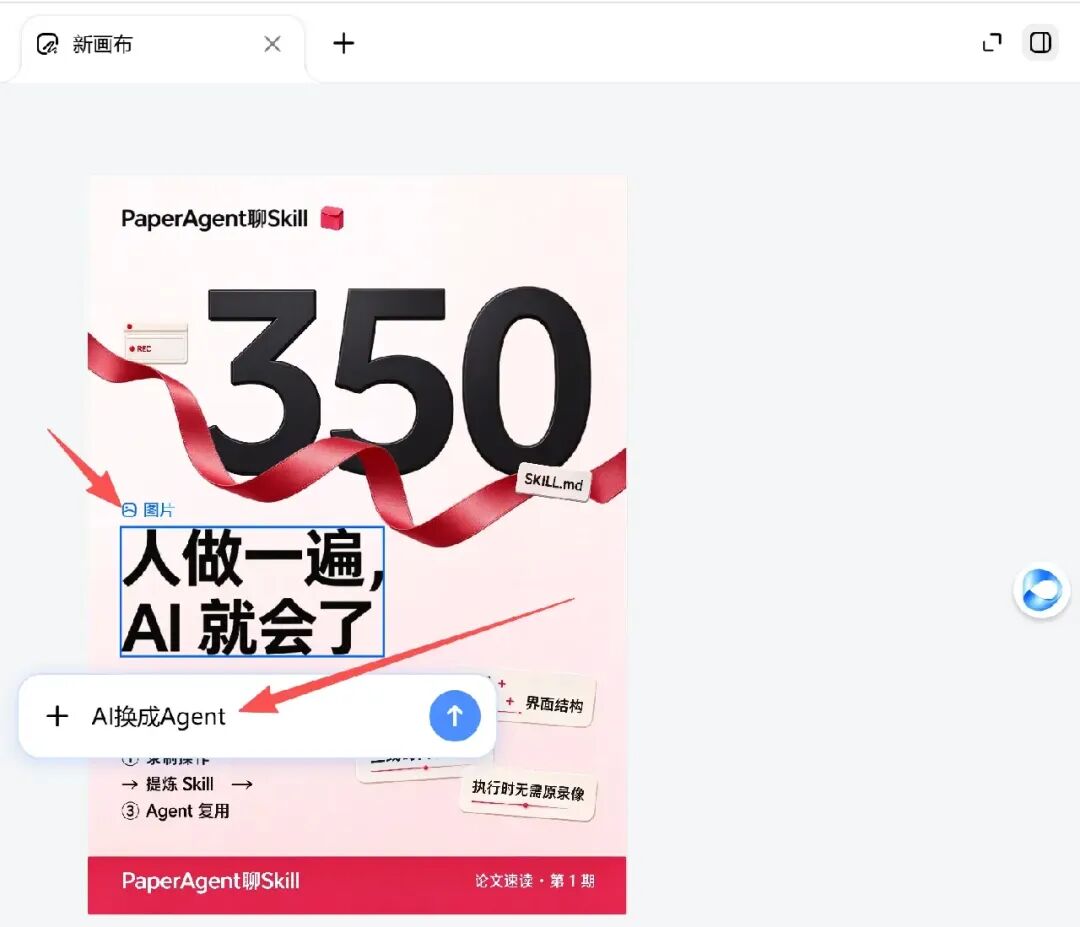
我选中“人做一遍,AI 就会了”文字块,直接在画布上输入修改指令。
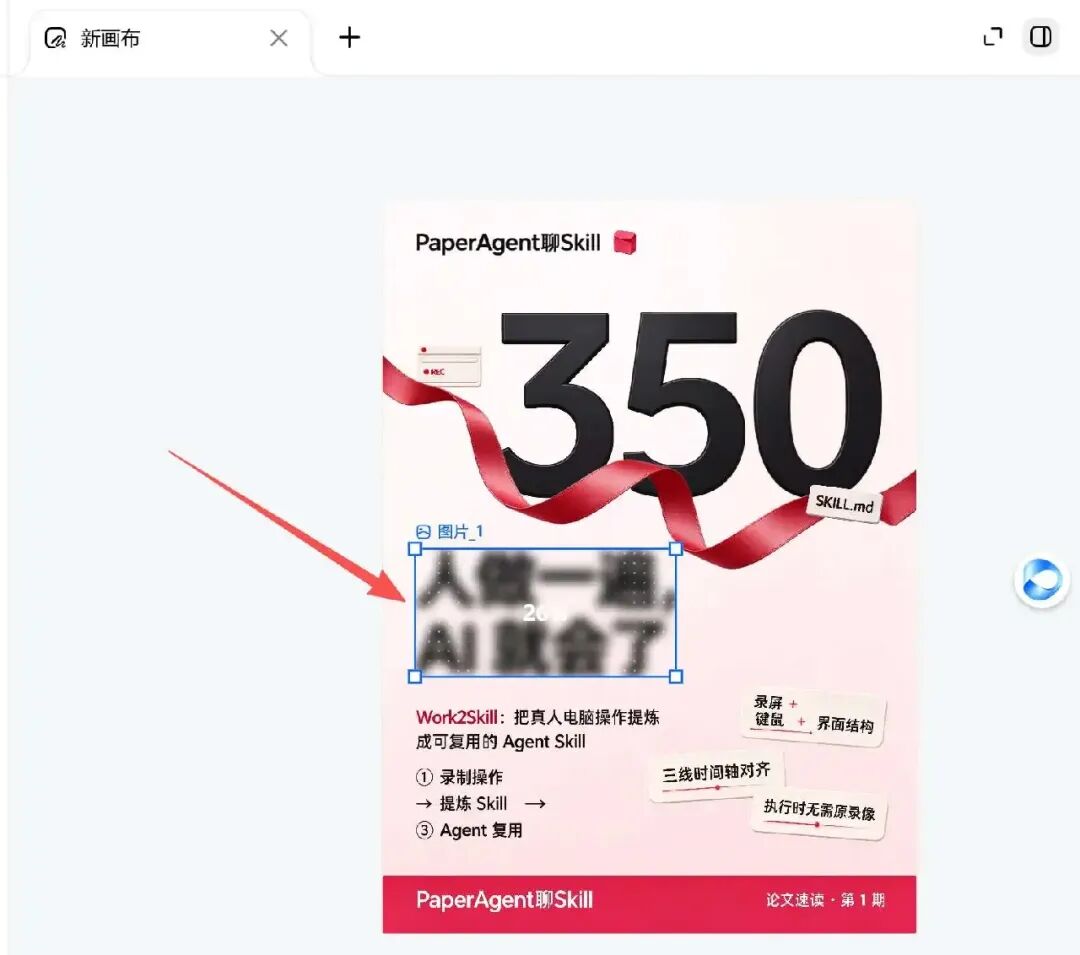
之后,豆包工作按要求只单独修改分层后选定的区域,速度很快。
改完再让豆包工作多出两版不同排版,并排摆在画布上,一目了然,挑一版中意的就可以继续下一张了。
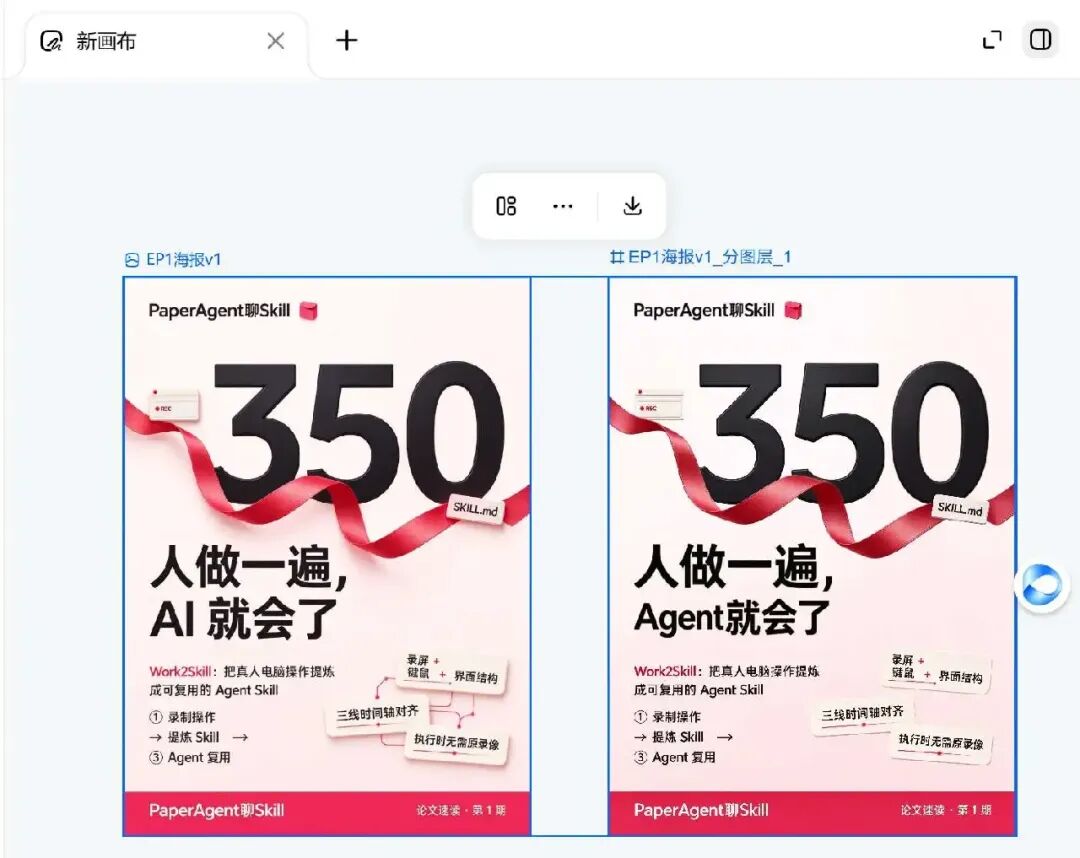
这个过程,无限画布的优势立刻显现出来了:审稿意见式地改一处,不牵动全图。
做一条30秒论文讲解视频
速读卡素材都在画布上了,接下来让豆包工作把它们串成一条视频。
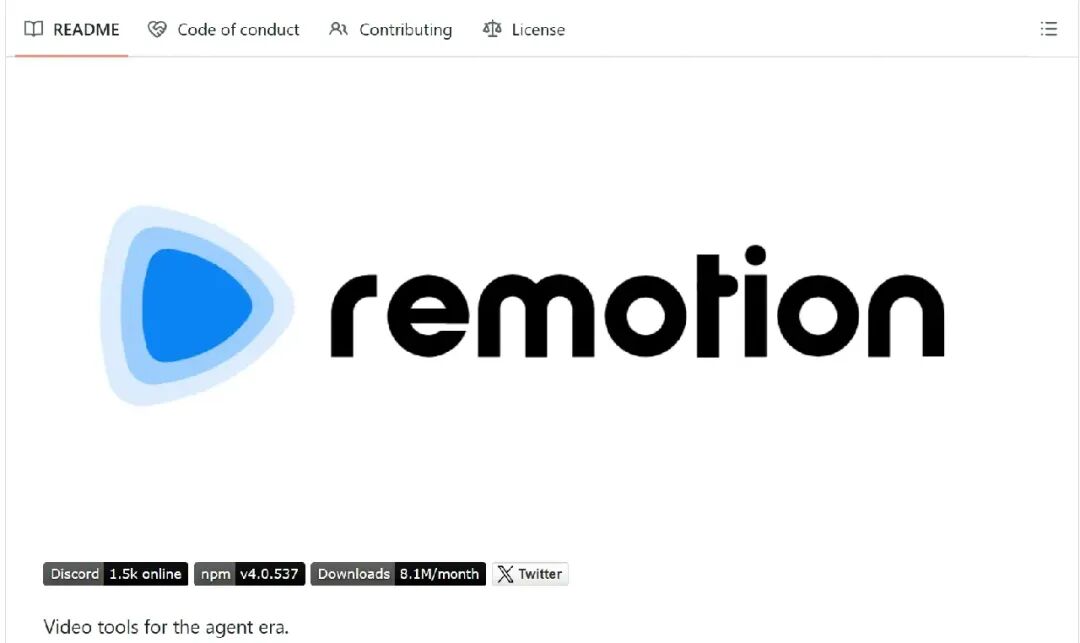
这里提一下用到的 Remotion 技能,它是面向 Agent 时代的开源视频工具 Skill,用 React 代码生成视频。
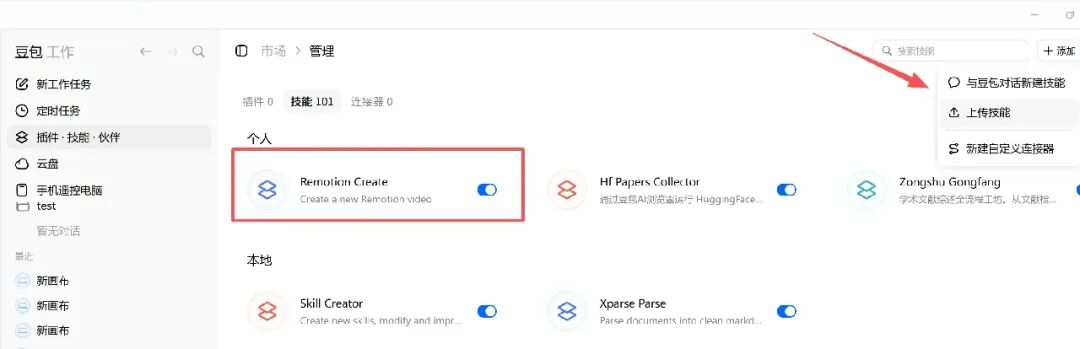
在插件-技能-伙伴管理页面有多种方式安装该技能。
选中用到的素材后就出现在豆包工作的对话框,接着输入指令调用 Remotion 技能做一条 30 秒视频。
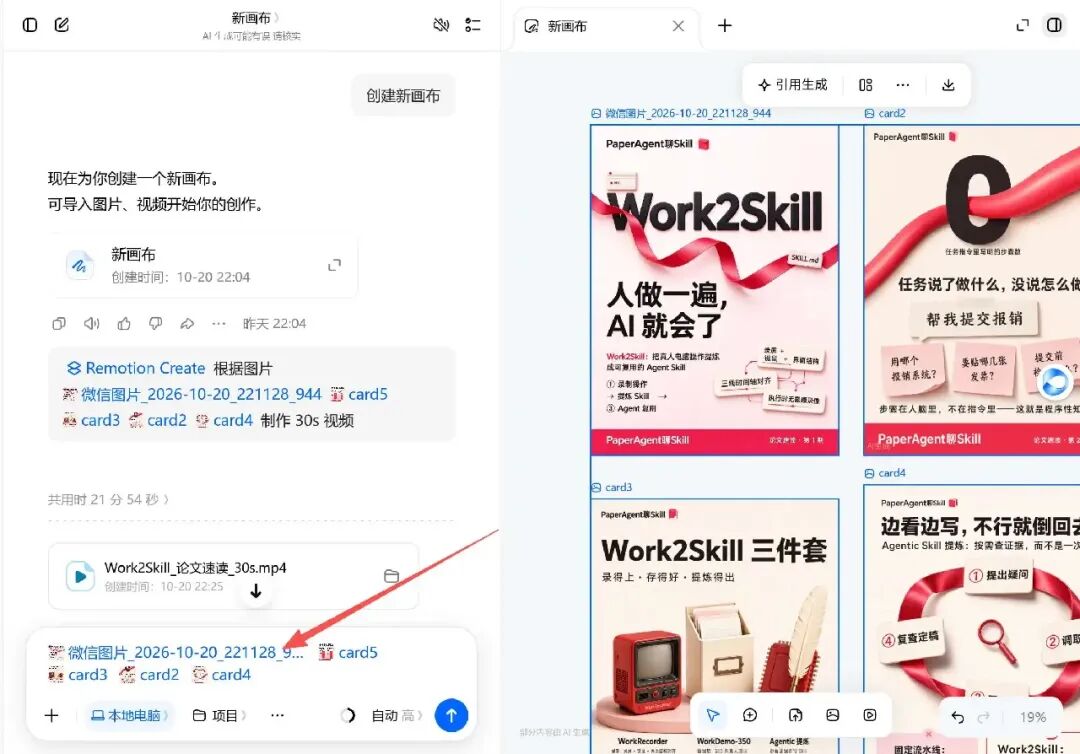
豆包工作把整个任务拆成三个大步骤执行:准备脚手架,编写 5 场景 30s 轮播,导出 MP4。
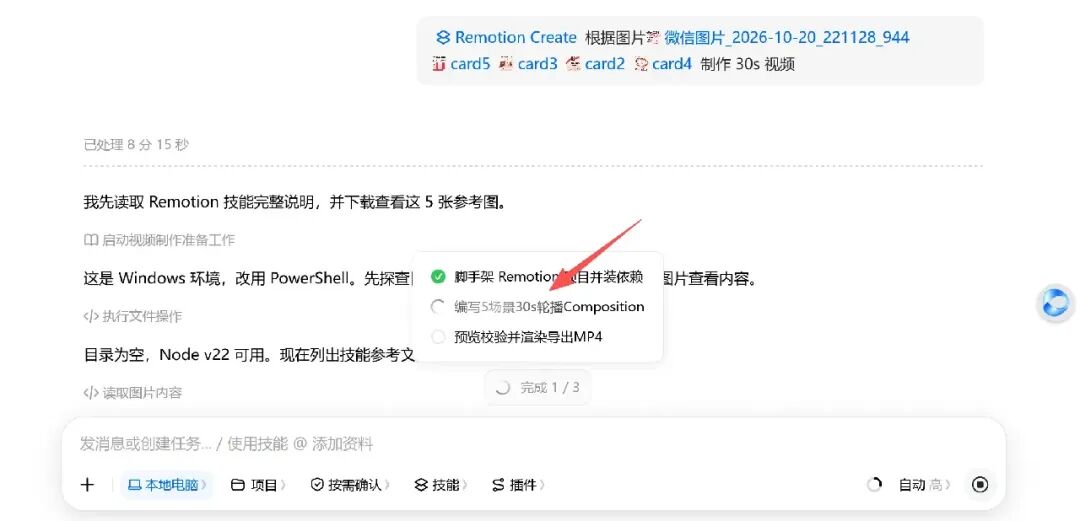
中间经过抽帧、渲染、画面校验、时长校验、分辨率与帧率校验等多个更小步骤,非常专业,整个流程大概 20 多分钟。
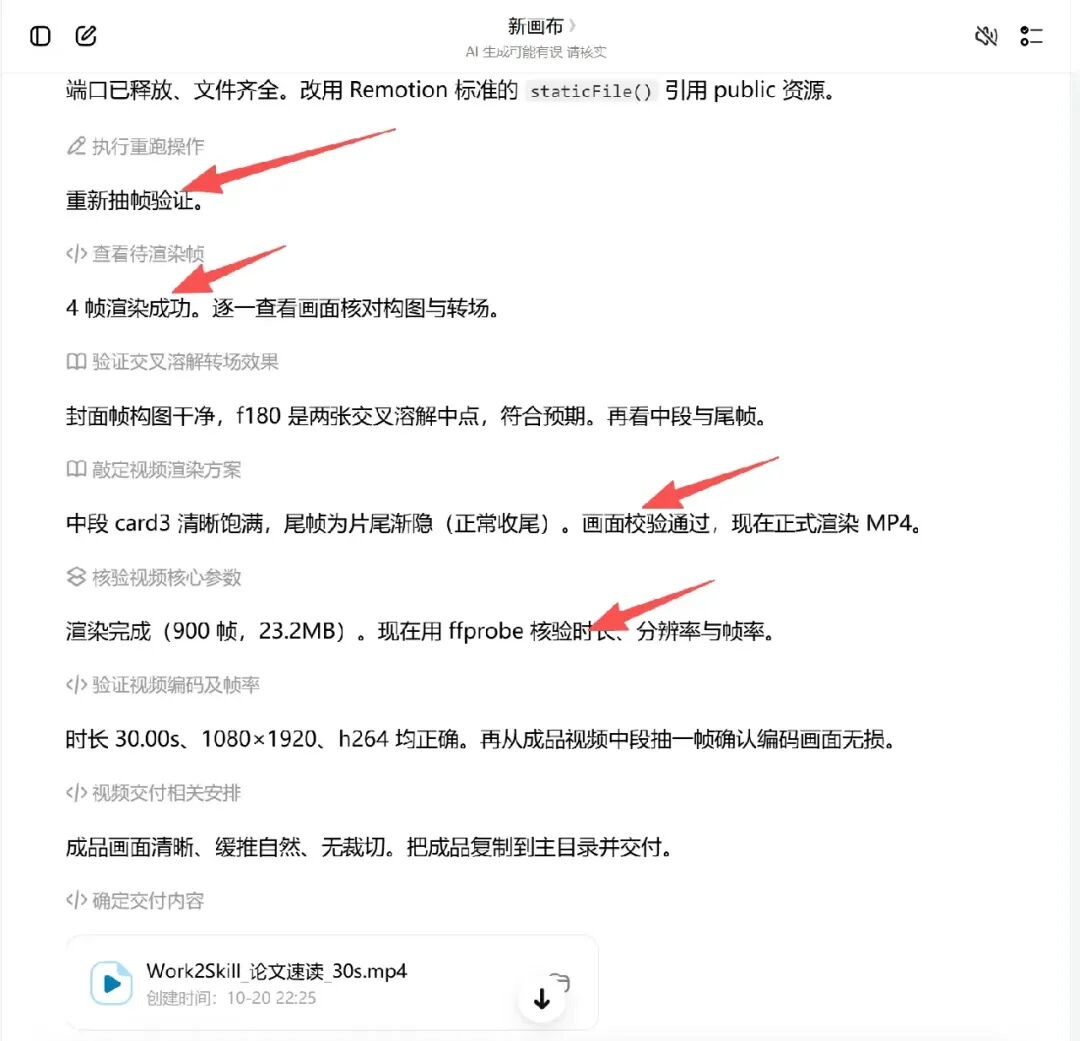
视频生成后,我抽了几帧看是不是符合预期,整体上和素材保持一致,质量非常高。
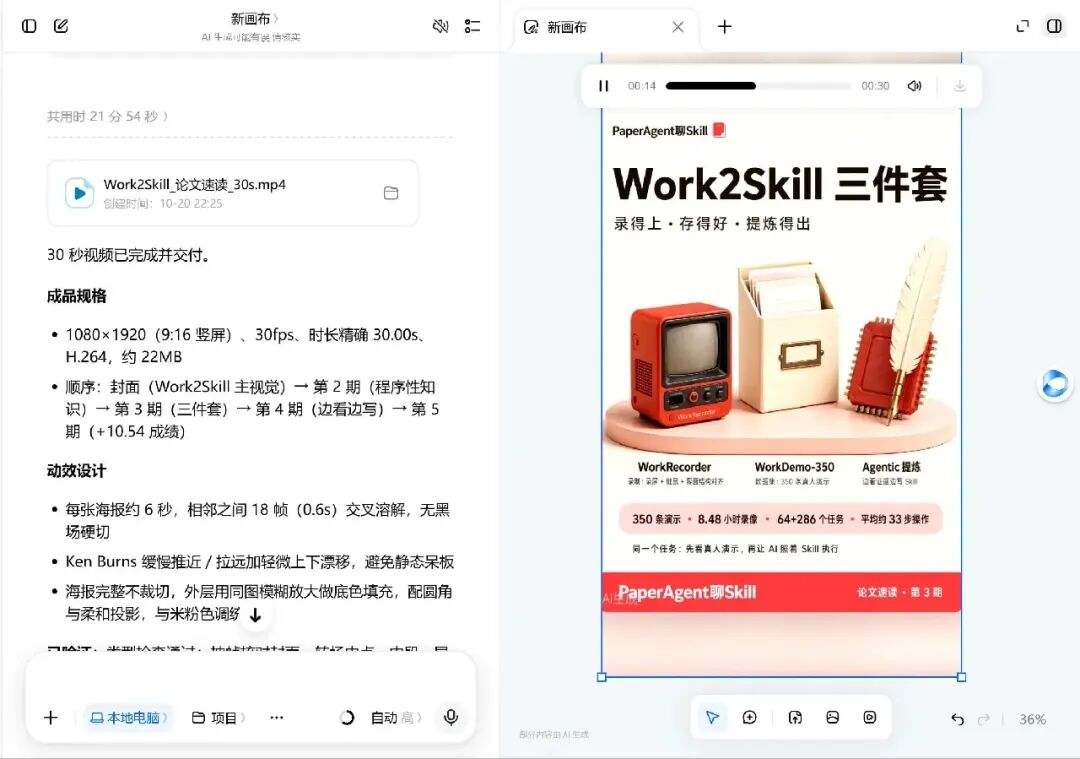
说点真实感受
三件物料都在一张画布上完成,PDF 截图、速读卡、视频分镜并排摆着,改哪一版、哪条对应哪页,一眼能回溯。分图层改图注也比整张重生成省事。
从图文到视频一套下来不换 App,一个豆包工作搞定,很省心。
从 Skill 到 Loop、Harness 再到 Jev、RSI,选一篇你要分享的论文,跟着做一遍,这套流程是可复现的。如果你对 Agent 技能体系感兴趣,不妨去 云栈社区 看看相关的实战教程和工具分享。
网页搜索豆包工作下载电脑端,新用户可以领 30 天会员权益。老用户可以每天上线领额度,3 个月内累计签到 30 天,比会员额度更高。
 发表于 前天 10:37
|
查看: 7|
回复: 0
发表于 前天 10:37
|
查看: 7|
回复: 0

