1. 什么是 Betaflight
Betaflight 是用于多旋翼和固定翼飞机的飞行控制软件,也就是常说的飞控固件。
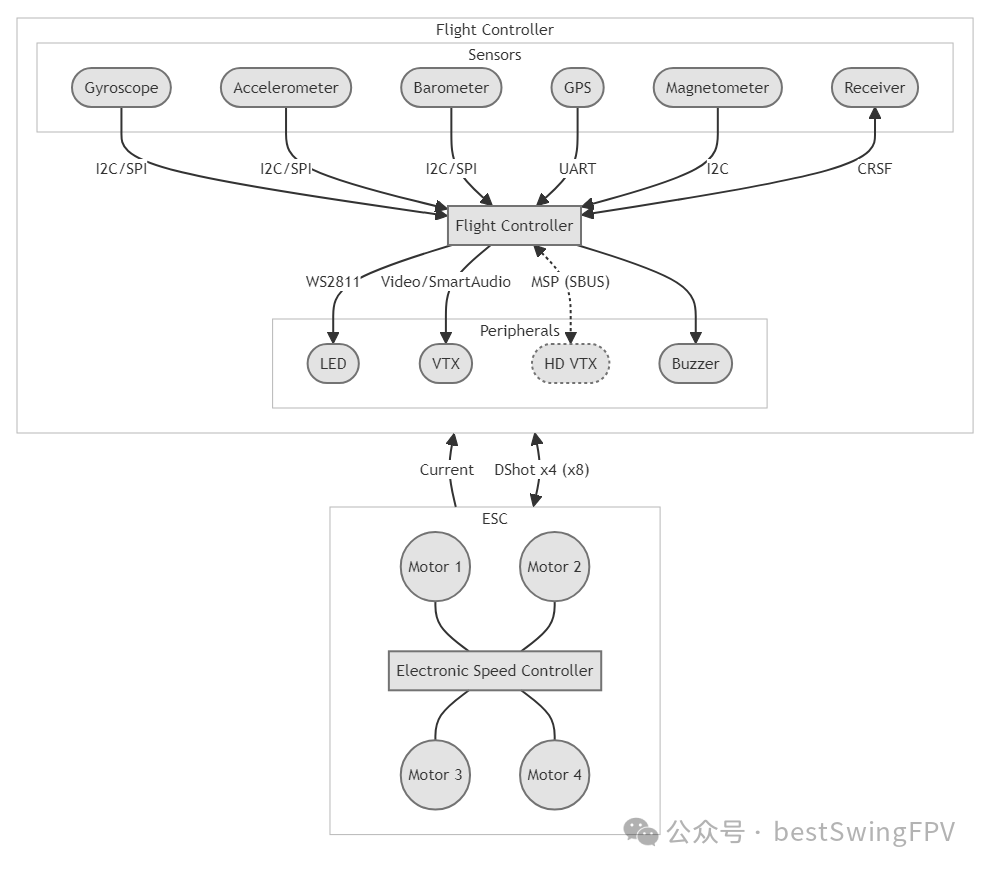
如果你正在飞 FPV 四轴飞行器,那么你的飞行控制器上大概率运行的就是 Betaflight。飞行控制器本质上是一台小型计算机,它会读取陀螺仪、加速度计、GPS 等传感器数据,计算当前需要采取的动作,然后向 ESC 发送命令来控制电机产生推力,从而让四轴飞行器保持在空中。除此之外,它还能管理 VTX 图传控制、无线电链路遥测、LED 等外围设备。
简单来说,Betaflight 就是运行在飞行控制器上的软件,承担了飞行控制所需的几乎所有底层工作。
2. Betaflight 特性
Betaflight 会不断更新新功能和改进。它的主要重点是高性能飞行,例如自由式和竞速四轴飞行器,同时也支持固定翼、三轴、六轴、八轴等其他类型飞行器。近年来,它还扩展了对更先进 GPS 救援功能的支持。
- Wide Target Support:Betaflight 已经成为飞行控制器事实上的标准,几乎每一块飞行控制器都有对应的 Betaflight target。
- Receiver Protocol Support:支持多种接收机协议,包括 CRSF、Ghost、FPort、SBUS、Spektrum 等。
- ESC Protocol Support:支持多种 ESC 协议。当前主流协议是 DShot,必要时也可以使用 Oneshot、Multishot 甚至 PWM。
- Precision Tuning:无论是 tinywhoop、5 英寸四轴还是 7 英寸以上的远航机,都可以进行调参以获得最佳性能。借助调参和滤波预设,几秒钟内就能获得一个不错的起点。
- RGB LED:使用标准 WS2811 LED 灯带,可以为四轴飞行器增加灯光效果。甚至还能通过 LED 显示电池电量警告、飞行模式、故障排除状态等信息。
- Wide Sensor Variety:Betaflight 可以利用多种传感器。陀螺仪用于大多数基本飞行控制和特技模式;加速度计用于自动调平;磁力计用于获取全局航向;气压计用于测量高度;GPS 用于 GPS 救援和位置信息。
- OSD:Betaflight 支持几乎所有视频系统的屏幕显示,无论是模拟还是数字。你可以显示电池电压、电流消耗、GPS 坐标、速度、飞行计时器、人工地平仪等内容,还可以通过 OSD 配置部分设置并查看飞行后统计数据。
3. 什么是地面站?
说实话,我不太确定为什么中文圈会把它叫“地面站”。我们实际使用的工具是 Betaflight Configurator,直译过来就是“配置器”。在开发语境里,configuration 更接近配置项、加载项的意思,后面我会统一简称它为“配置器”。
当然,名字这事儿有时候确实不太容易追根究底。就像花飞动作里有个叫“朱克翻滚”的,谁是朱克?又为什么要翻滚?大家叫习惯了,也就沿用下来了。
4. 配置器的作用
配置器主要负责调整 Betaflight 固件上的各种预设和参数。除此之外,也可以利用 hook 去做一些改动并重新编译固件,这部分可以期待后续的进阶篇。下面先讲初步设置。
5. 如何安装与连接 Betaflight Configurator(以 10.10 为例)
把对应安装包地址复制到浏览器下载即可。
Windows 安装包:
https://github.com/betaflight/betaflight-configurator/releases/download/10.10.0/betaflight-configurator_10.10.0_win64-installer.exe
macOS 安装包:
https://github.com/betaflight/betaflight-configurator/releases/download/10.10.0/betaflight-configurator_10.10.0_macOS.dmg
Android APK 安装包:
https://github.com/betaflight/betaflight-configurator/releases/download/10.10.0/betaflight-configurator_10.10.0-debug-c97deaf_android.apk
安装完成后打开,界面如图所示:
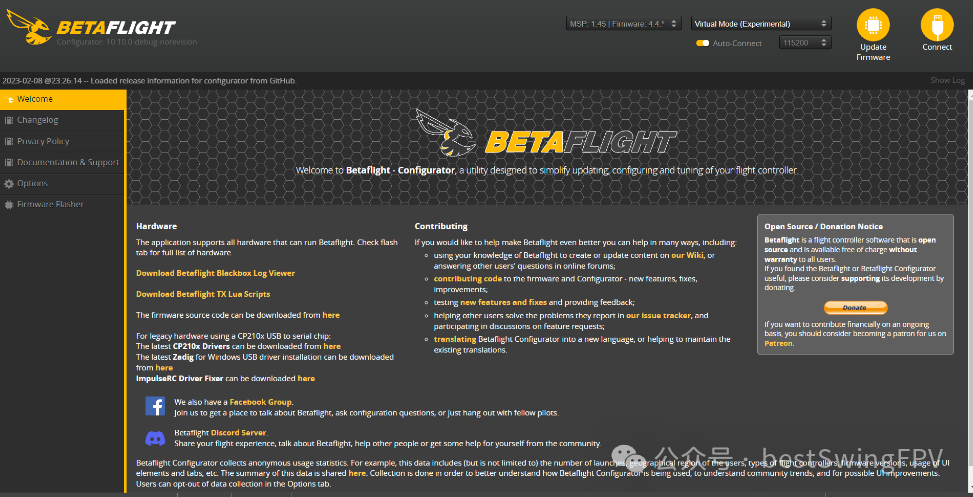
进入软件后,建议先找到 translating 选项,把语言切换为中文。不过我更建议保留英文界面,多认识几个单词顺便积累词汇量,对后续调试会有帮助。机翻中文有时反而让人难以理解原意。
接下来要通过 USB 线把飞行控制器连接到电脑。如果一切顺利,右上角下拉菜单中会出现一个新的 COM 端口。
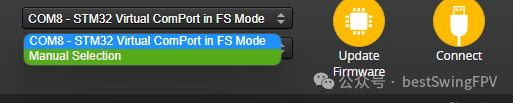
选择 COM 端口后,点击“Connect”连接按钮。
注意:如果没有看到新的 COM 端口,或者配置器连接不上,可以从下面几个方向排查:
- 确保 USB 线插在飞行控制器上,而不是其他设备。不要把 Betaflight Configurator 连接到 HD 数字图传系统,也不要连接到无线电发射器。它只能用于飞行控制器。
- 确认 USB 线支持数据传输。有些 USB 线只能充电,不能传数据。
- 可能需要安装飞行控制器对应的驱动程序,必要时联系售后索取驱动。
- 如果仍然有问题,尝试关闭或卸载可能占用 COM 端口的软件。3D 打印软件是常见的“端口占用凶手”。
注意:先控制住刷最新固件的冲动。如果你是预装无人机,厂商很可能已经为飞行控制器预配置了大部分必要参数,刷新固件会把设备恢复到完全未配置状态。即使你在自己组装无人机,飞控上也可能已经带有某些功能所需的默认配置。现在先连接上就好,不要急着刷写。
6. 陀螺仪界面
成功连接飞控后,还需要完成一些基础设置才能让无人机飞上天空。我们会逐步讲解无人机各个部分的配置,完成后你应该就能使用 Betaflight 飞行,并且对它的工作方式有更深入的理解。
连接飞控后,会进入“设置”选项卡。试着移动飞行控制器,你应该能在配置器中看到 3D 模型随之运动。这是一个很好的迹象,说明飞控已经激活并正常工作。在这个页面里,可以按照说明按钮校准陀螺仪和加速度计。也可以校准磁力计,但磁力计不是飞行必需项,你的设备甚至可能没有这个传感器。
7. 接收机
第一个设置步骤是配置接收机。如果你使用的是成品无人机,需要先弄清楚接收机连接在飞控的哪个位置;如果你在自组无人机,应该已经了解接收机的接线位置。接收机的信号线通常会接到飞控上的一对焊盘,例如 RX1/TX1,也就是 UART1;RX2/TX2 对应 UART2,依此类推。你需要根据这个信息,在“端口”选项卡中为接收机所连接的 UART 启用 Serial RX。
警告:不要把当前 UART 的 MSP 开关当成“切换开关”反复打开关闭,这是一个相对常见的错误。这样会导致配置无法保存,也能避免冲突选项设置时产生异常行为。
启用端口后,需要到“接收机”选项卡中设置接收机专属参数。无论你是成品机还是自组机,都应该确认自己使用的是什么接收机类型,然后按照对应协议进行设置。
8. UART 设置
如果你使用的是基于 UART 的接收机,需要把 Receiver Mode 下拉菜单设置为 Serial (via UART),再把 Serial Receiver Provider 下拉菜单设置为与接收机匹配的协议。常见选项如下:
- ELRS / Crossfire / Tracer:CRSF(常用)
- FrSky:SBUS / FPort
- Spektrum:Spektrum1024/2048、Spektrum SRXL2
- FlySky:IBUS
9. VTX(图传)
在大多数视频系统中,即使不在 Betaflight 里做额外设置,基础视频画面通常也能正常工作。但如果想要获得视频输出之外的功能,例如 VTX 控制、数字系统的 OSD 信息,就需要配置 VTX 相关参数。
注意:Betaflight 4.5 以上版本默认按 HD 数字图传配置,模拟图传需要修改预设,务必小心避坑。模拟设置我们以后再单独讨论。
数字 VTX 是较新的视频系统,正在变得越来越普及。它比模拟 VTX 稍复杂一些,需要正确设置才能让 OSD 和 VTX 控制正常工作。
先从“端口”选项卡开始,在 VTX 所连接的 UART 上启用 VTX (MSP + Displayport) 外设。此时 MSP 通常也会自动启用。如果你使用 4.4 之前的版本,只需启用 MSP 即可。
然后在“预设”选项卡中,可以选择系统对应的预设来简化设置,例如:
- 适用于 4.2 / 4.3 和 4.4 的 HDZero
- Avatar 4.2 / 4.3
- FPV.WTF MSP OSD 4.2 / 4.3
- FPV.WTF + O3 + Avatar 4.4
有关最新固件 4.4 的更多信息,可以进一步阅读官方发行说明。
10. Motor(电机)
相比其他设置,电机设置要简单很多。在“电机”选项卡中,先把 ESC/Motor Output 下拉菜单设置为正确的协议。当前大多数 ESC 都适用 DShot300 或 DShot600。
注意:大部分情况下选择 DShot600 即可。
选择 DShot 速度时可以参考:
- DShot300 更适合处理器较慢的飞控,例如 F411 主板。DShot600 更适合处理器较快的飞控,例如 F7 系列。F405 也可以使用 DShot600,但外设很多时可能导致 CPU 负载过高。
- DShot 速度还取决于陀螺仪速度,进而也取决于 PID 环路速度。如果陀螺仪以 8kHz 运行,例如 MPU6000,可以使用 DShot600;如果陀螺仪以 3.2kHz 运行,例如 BMI270,则建议使用 DShot300。在较慢陀螺仪上使用更高 DShot 速度一般不会带来问题,但也不会有额外收益。
设置完成后,务必先卸下螺旋桨,再接入电池。勾选确认复选框后,慢慢向上拖动 Master 滑块,就能看到电机旋转。低滑块值下电机可能有些卡顿,稍微调高后应该会平稳旋转。检查所有电机是否按照 Motor direction is reversed 所设置的方向正确旋转,也就是常说的 “Props in” 或 “Props out”。
注意:图中左侧是 Props in,右侧是 Props out,个人推荐使用 Props out。
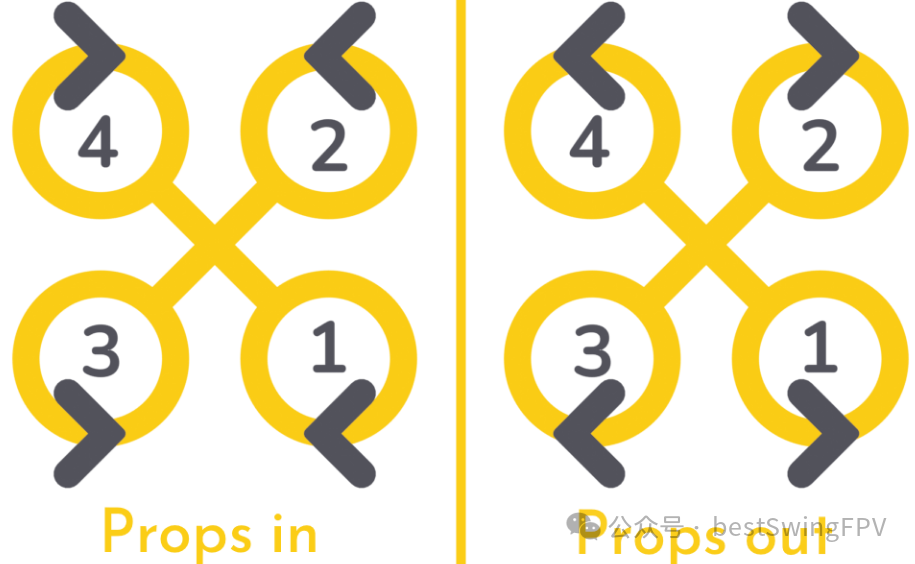
如果电机旋转方向错误,可以在 Motor direction 子菜单中反转。如果电机顺序与编号不匹配,则必须重新映射电机资源。
11. 模式
模式是通过 AUX 通道作为输入,改变四轴飞行器飞行时的行为或动作。在“模式”选项卡中,你会看到所有可用模式的列表。
先从理论上唯一必需的 ARM 模式开始:

ARM 模式用于激活 PID 回路并允许电机转动,通常设置为解锁/上锁开关。
- 点击
Add Range,会为该模式添加一个滑块,用来设置激活范围。这个范围包含两个值,当分配的 AUX 通道值落在两个值之间时,该模式就会激活。默认范围在中间位置,因此当 AUX 通道值在 1300 到 1700 之间时,模式会处于激活状态。
- 下拉菜单默认显示
AUTO,用于选择 AUX 通道。设置为 AUTO 时,它会自动选择你拨动的 AUX 通道。所以,拨动你准备用来解锁的开关,下拉菜单就会跳到对应通道。如果想手动指定其他通道,也可以直接选择。
- 滑块底部的小指示器会显示当前 AUX 通道值。把开关拨到你希望解锁的位置,再把范围移动到指示器所在位置即可。
设置好 ARM 范围后,可以按同样方式添加其他模式。常用模式还有:
BEEPER:让蜂鸣器以及设置好的电机发出蜂鸣声。ANGLE:默认飞行模式称为 acro 模式,也就是特技模式,有时也被称为手动模式。它通过摇杆位置控制四轴飞行器的旋转速率,是大多数飞行中使用的模式。激活任何其他飞行模式都会覆盖 acro 模式。ANGLE 则是角度模式,通过摇杆位置控制四轴飞行器的倾斜角度,适合紧急情况或还不熟悉 acro 模式的新手。FLIP OVER AFTER CRASH:即反乌龟模式。如果电机在碰撞后卡住,使用该模式可能对电机和 ESC 造成很大负担,甚至导致 ESC 或电机冒烟。建议仅在确认使用相对安全的情况下启用。
危险提示:如果电机在碰撞后卡住,强制翻转可能对电机和 ESC 造成很大压力,存在冒烟或损坏风险。建议只在判断相对安全时才使用这个模式。
我自己的习惯是只设置 ARM、Motor Beep 和 Flip,其他模式基本用不上。
12. OSD
OSD 可以把飞行信息叠加显示在四轴飞行器的视频画面中。在“OSD”选项卡里,可以设置要显示的不同信息元素。
左侧是所有可显示元素的列表,旁边有三列复选框,每列对应一个 OSD 配置文件。OSD 配置文件可以针对不同场景使用不同布局,并方便地来回切换。勾选第一列中的某个元素,就会在第一个 OSD 配置文件中启用它;勾选第二列,则会在第二个 OSD 配置文件中启用,以此类推。
启用某个元素后,它会出现在预览画面中,你可以随意拖动位置。部分元素还有更细的设置,例如测量单位、计时器计时来源,以及哪些警告需要显示或忽略。
建议至少启用以下元素:
Warnings:显示电池电量低、RSSI 低等警告信息。Battery average cell voltage:显示电池平均单片电压,适用于不同电芯数量的电池。Link quality、RSNR Value、RSSI Value、RSSI dBm Value:用于测量无线电链路强度和/或质量的不同方式。选择最适合你无线电系统的那一项,通常可以在制造商文档中找到说明。
13. Are you OK?
最后,找一块没人的大草地。保护好自己,检查桨叶方向,离远一点,起飞!
接下来,就可以开始你的“科目一”训练了。
 发表于 19 小时前
|
查看: 6|
回复: 0
 /1


